Ayarlar¶
Admin → Ayarlar altında tüm DiKAS sistemini yapılandırırsınız. Ayarlar sekmeler hâlinde düzenlenmiştir ve tüm alanları kapsar — ana verilerden yazıcılara ve terminallere, banka sistemleri, yapay zeka hizmetleri ve fıçı bira sistemleriyle entegrasyonlara kadar.
Admin → Ayarlar
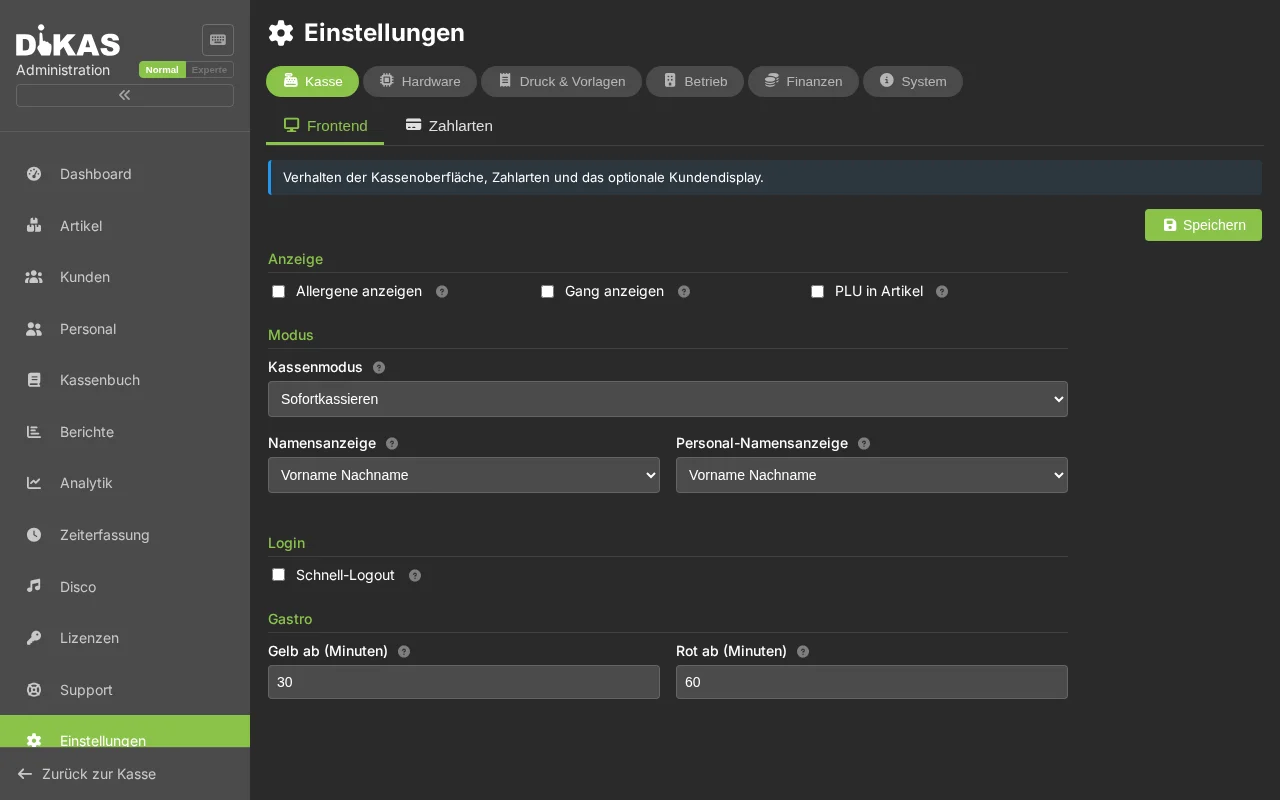
💡 Normal/Uzman geçişi (sağ üstte) üzerinden görünümü azaltırsınız: Normal modda her kategori yalnızca temel alt sekmelerini gösterir (örn. Kasa → Frontend/Ödeme yöntemleri, Finans → Vergi oranları/TSE). Uzman modu, tüm ~46 alt sekmeyi gösterir. Her kategorinin üst kısmında kısa bir açıklama kutusu vardır ve karmaşık seçenekler yardım simgeleri (?) taşır.
Ayarların yapısı¶
Ayarlar, her biri birden fazla alt sekme içeren kategorilere ayrılmıştır (düz bir sekme listesi değil). En önemlileri:
| Kategori | Alt sekmeler (seçim) |
|---|---|
| Kasa | Kasa modu/Görünüm, Ödeme yöntemleri, Müşteri ekranı |
| Donanım | Yazıcılar, Banka kartı terminalleri, Fıçı bira sistemleri, Nakit otomatları, SumUp, Arayan tanıma |
| Baskı ve Şablonlar | Fiş tasarımcısı, PDF şablonları, E-posta (SMTP + şablonlar), WhatsApp |
| İşletme | Genel (Para birimi, Çalışma günü, Otomatik gün sonu raporu, Baskı, Özellik modülleri), Teslimat servisi, Self-Order, Servis alanları, Çalışma yerleri, Alerjenler, Hizmetler (E2N, Yapay zeka içe aktarma, Adres hizmetleri), Diğer |
| Finans | Vergi oranları, TSE/Dışa aktarım, DATEV, Kasa bildirimi |
| Sistem | Lisans ve Sunucu bilgisi, API anahtarları, Veri aktarımı, Cloud-Sync, Yedekleme/Geri yükleme, Denetim günlüğü |
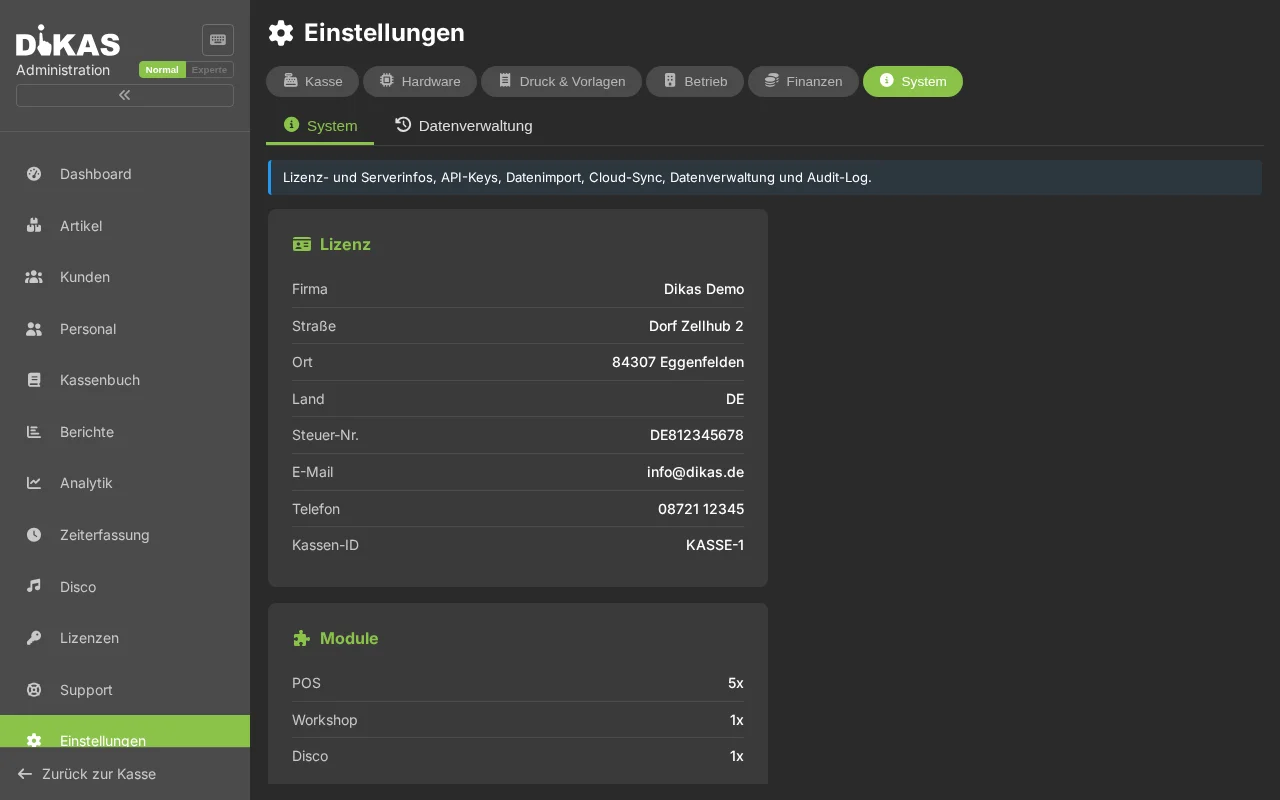
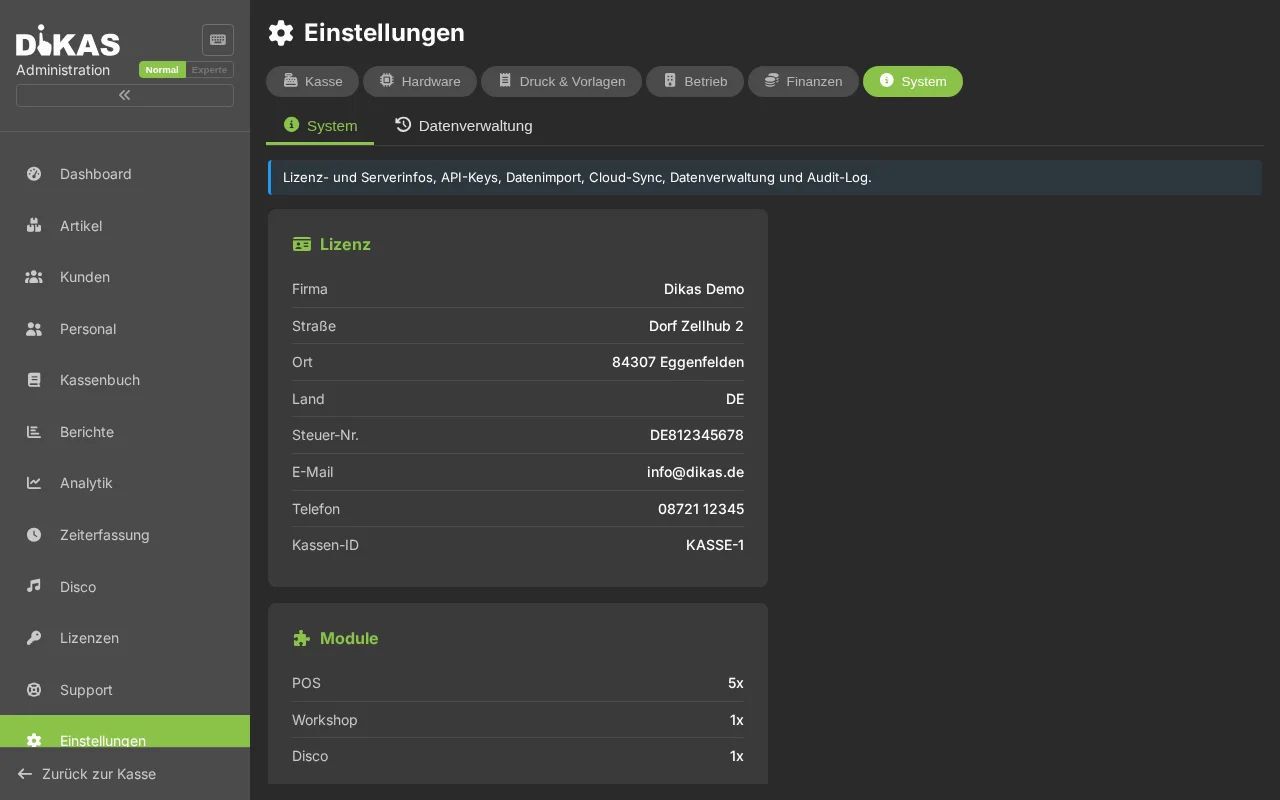
ℹ️ Önemli notlar: - İşletme verileri/logo içeren bir „Genel" sekmesi yoktur — lisans/işletme verileri Sistem → Sistem altında bulunur. Bir veritabanı sağlayıcısı burada değiştirilemez (yalnızca lisans/sürüm gösterimi). - Teslimat servisi, Self-Order, Çalışma yerleri, Müşteri ekranı, Alarm gibi sekmeler ancak ilgili özellik etkinleştirildiğinde görünür. „İşletme → Genel" altındaki özellik modülleri yalnızca uygun eklenti yüklendiğinde görünür. - Kendi kaydetme işlemine sahip üç ayrı yapılandırma vardır: İşletme (OperationalConfig), Görünüm (FrontendConfig) ve Sunucu/Hizmetler (BackendConfig). Parola/API anahtarı alanlarında boş bırakmak = değişmemiş anlamına gelir veya değeri siler.
1. Genel¶
İşletme verileri (yalnızca okuma)
İşletme adı, adres, vergi numarası ve KDV kimlik numarası otomatik olarak lisanstan alınır ve burada değiştirilemez. Değişiklik talepleriniz için lütfen DiKAS desteğine başvurun.
İşletme verileri fişlerde, faturalarda ve TSE imzasında görünür.
| Ayar | Açıklama |
|---|---|
| İşletme adı | Lisanstan — fişlere ve faturalara basılır |
| Adres | Lisanstan — Cadde, posta kodu, şehir |
| Vergi numarası | Lisanstan — kasa fişleri için zorunlu (§ 14 UStG) |
| KDV kimlik numarası | Lisanstan — varsa |
| Logo | Fişlere basılır (Bitmap, en fazla 576px genişlik) |
Para birimi ve vergi oranları¶
| Ayar | Açıklama |
|---|---|
| Ana para birimi | Standart: EUR |
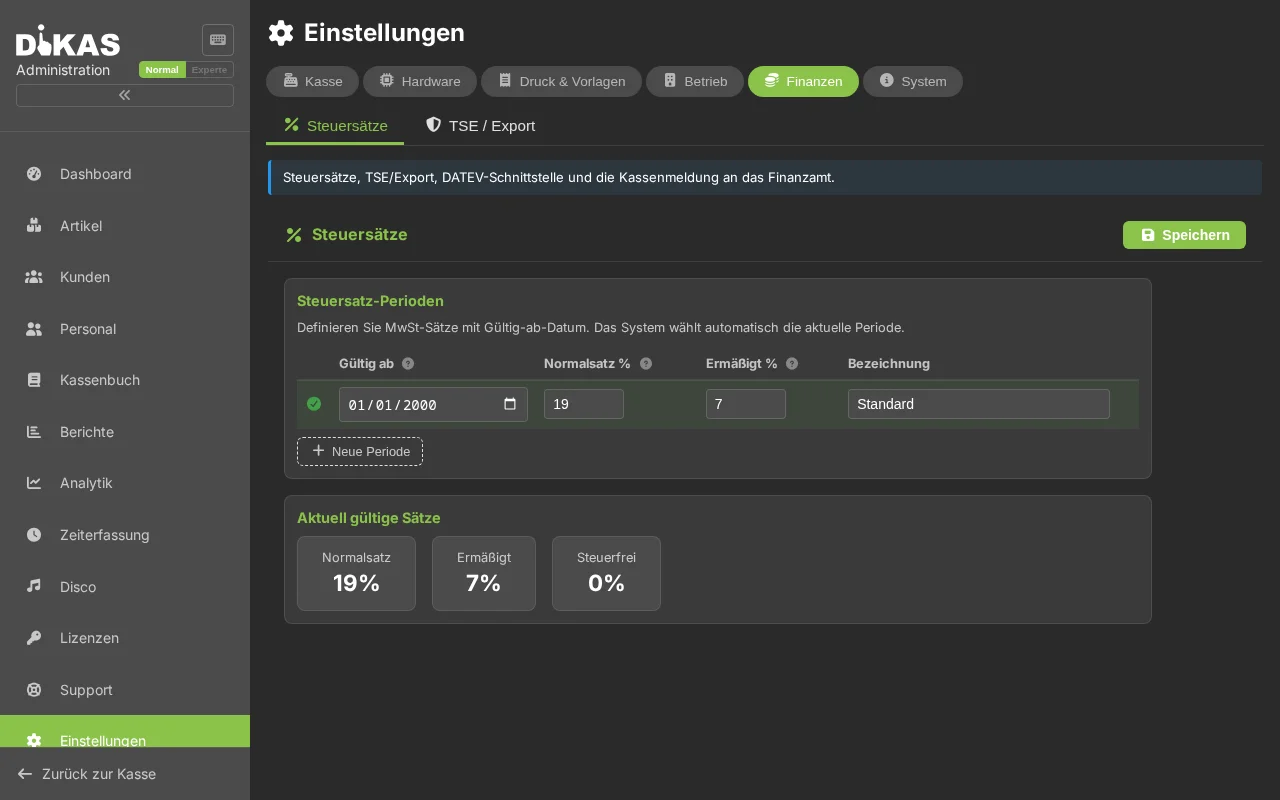
| Vergi oranı dönemleri | Tarih tabanlı vergi oranları (Normal / İndirimli) |
Vergi oranı dönemleri, geçmiş vergi oranlarının tanımlanmasına olanak tanır (örn. 2020'deki geçici KDV indirimi). DiKAS, işlem tarihinde geçerli olan oranı otomatik olarak seçer.
Ödeme yöntemleri¶
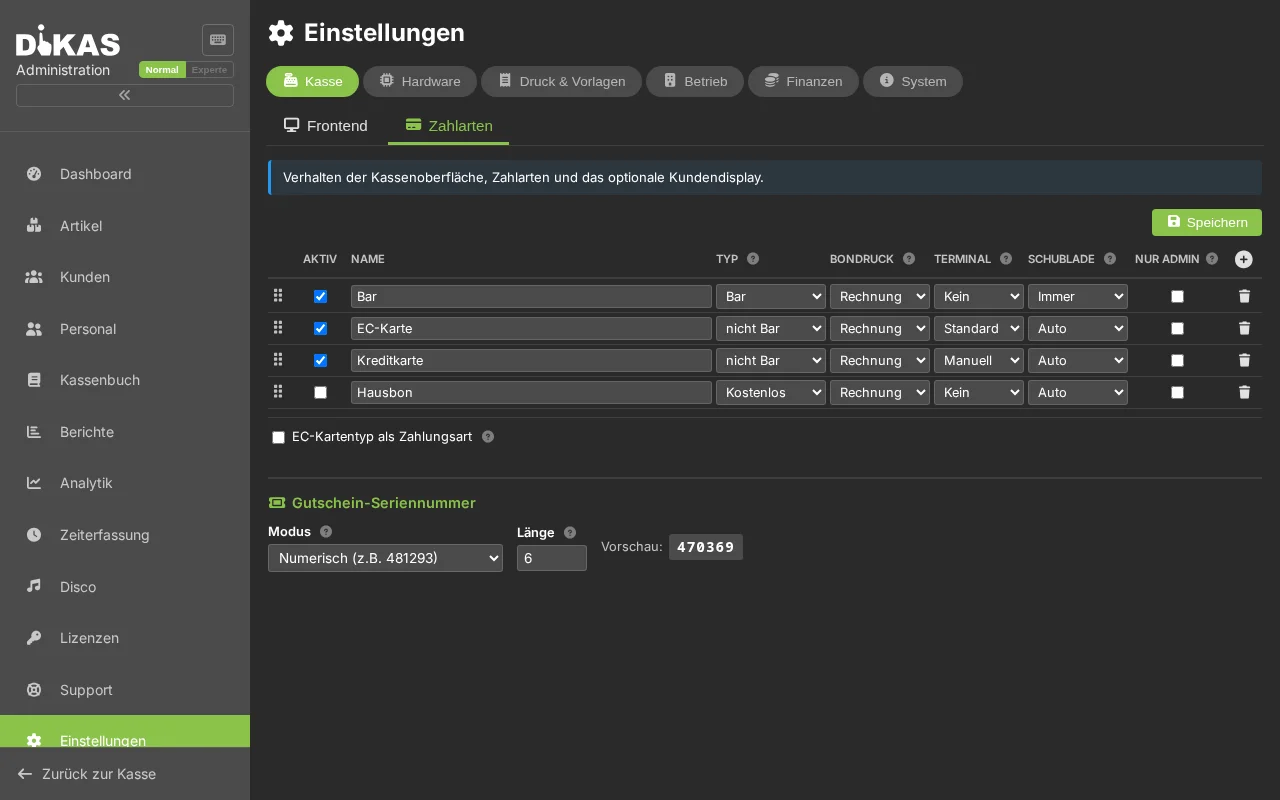
Alerjenler¶
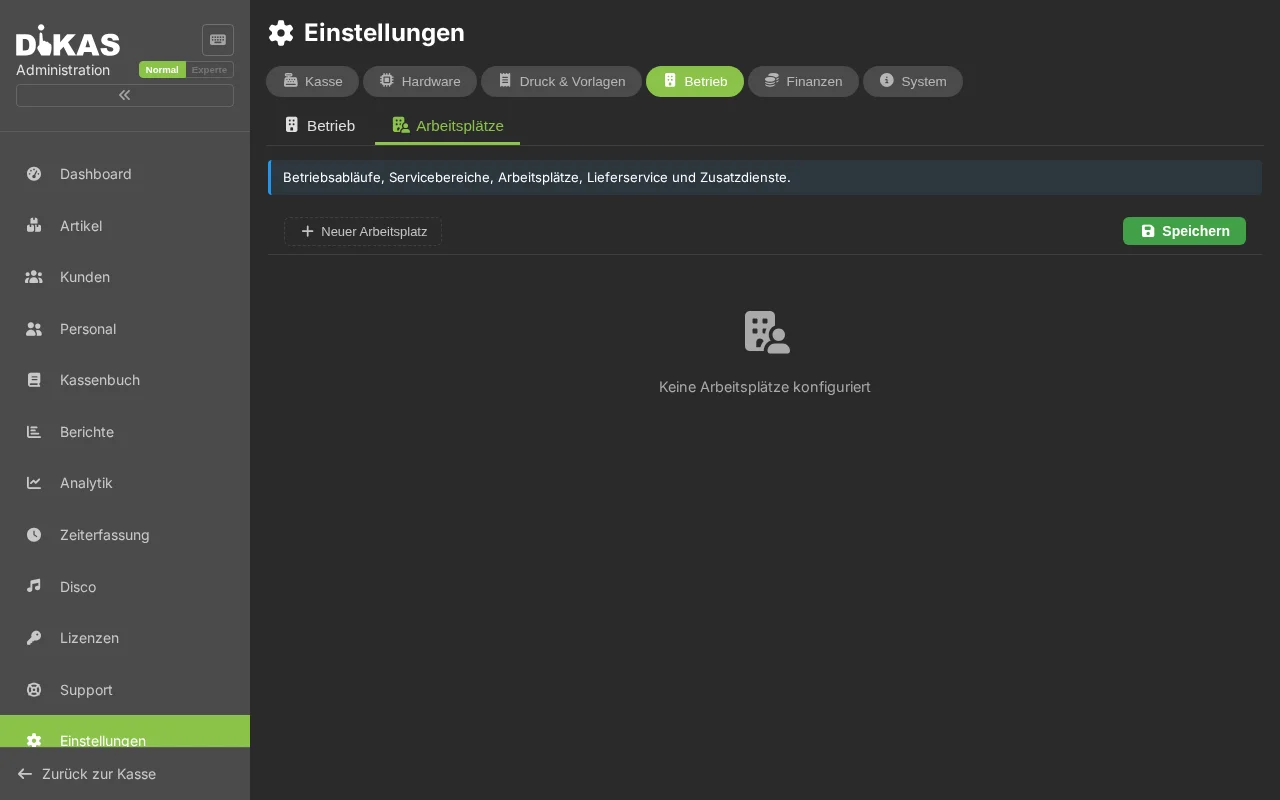
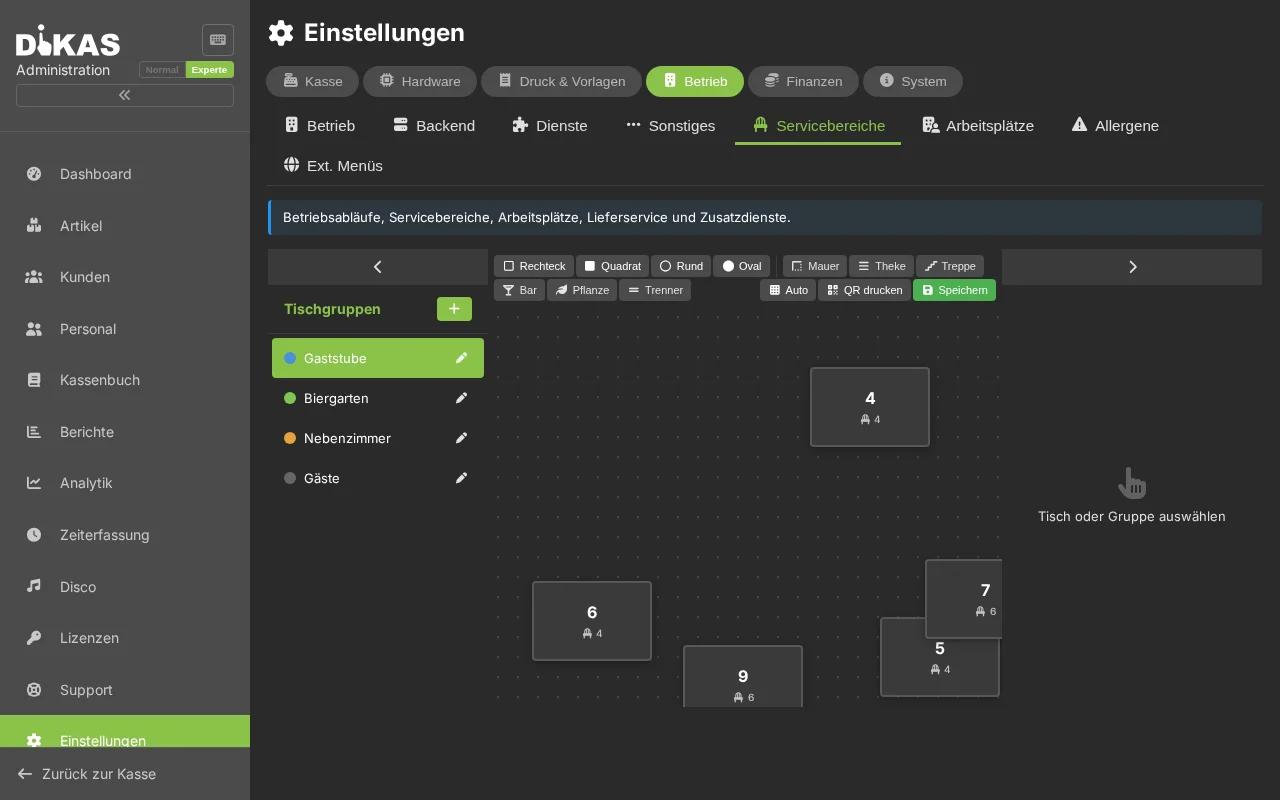
Servis alanları¶
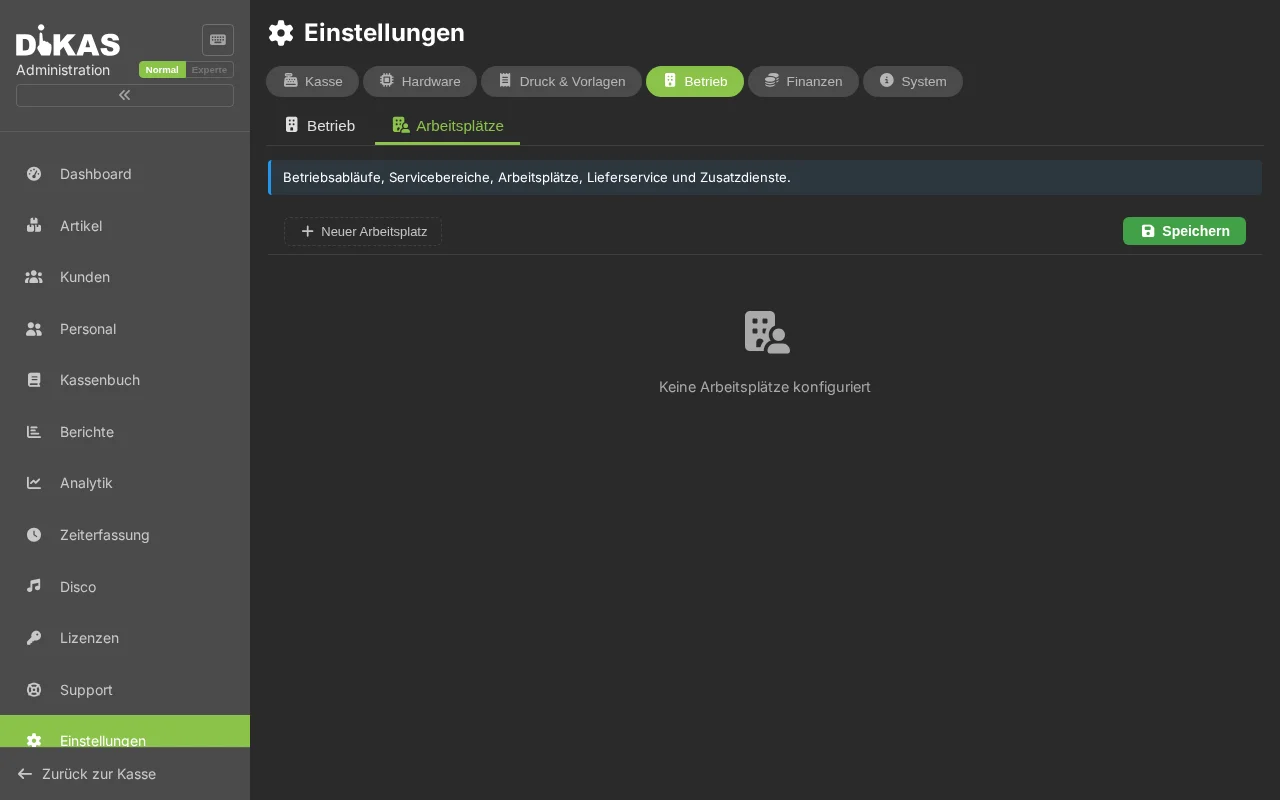
Çalışma yerleri¶
2. İşletme¶
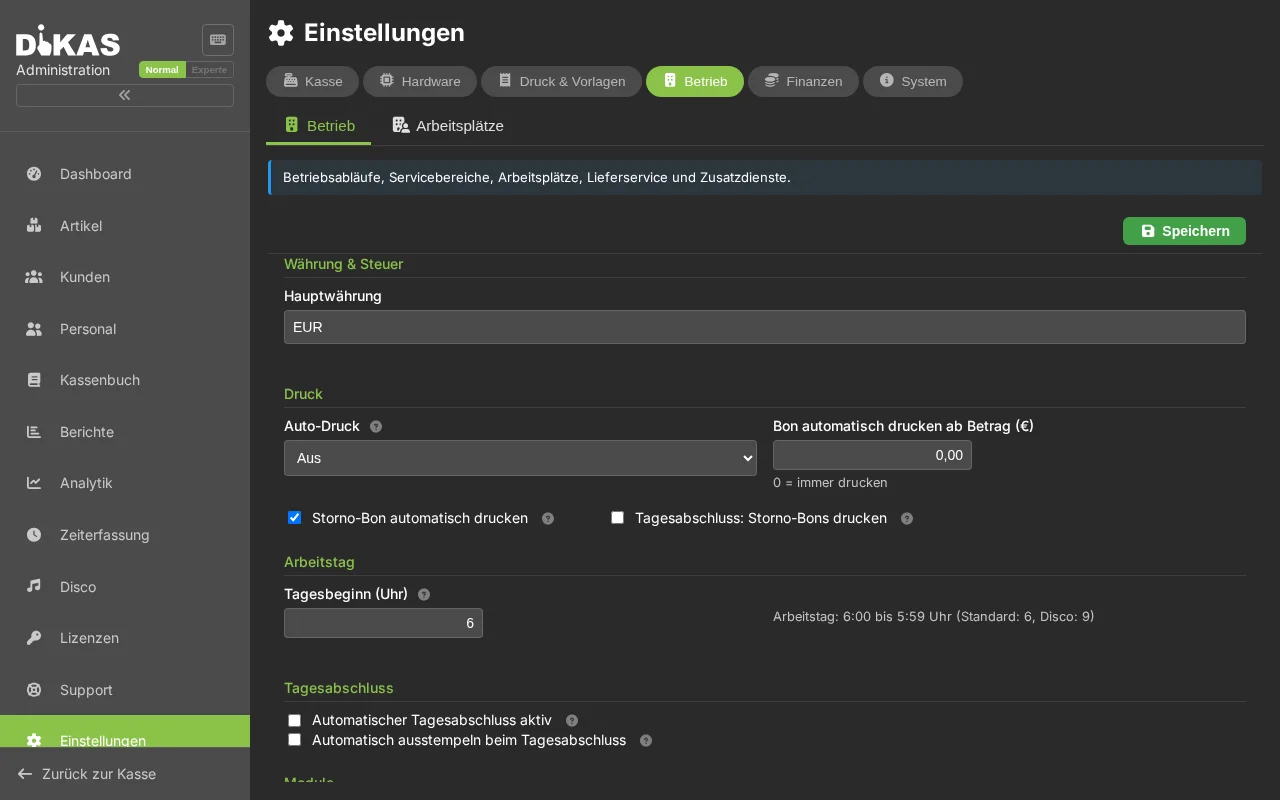
İşletmesel yapılandırma ve özellik anahtarları:
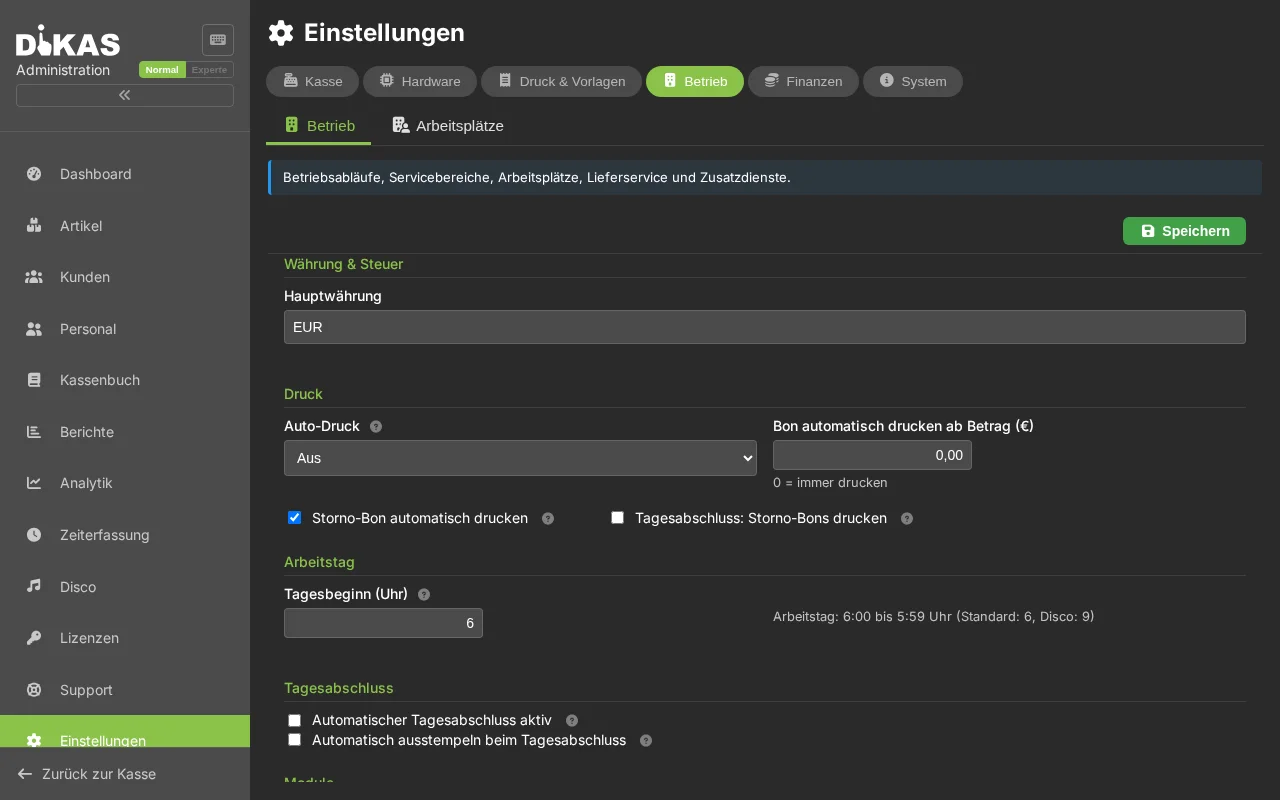
Baskı¶
| Ayar | Açıklama |
|---|---|
| Otomatik baskı | Ödemeden sonra otomatik fiş baskısını kontrol eder: Kapalı, Her zaman bas, Yalnızca mutfak veya Tüm yazıcılar |
| Tutardan itibaren fişi otomatik bas (€) | Fişin otomatik basıldığı asgari tutar (brüt). Belge toplamı bunun altındaysa, otomatik basılmaz (küçük tutarlarda kâğıt tasarrufu sağlar). 0 = her zaman bas. Elle baskı/yeniden baskı bundan etkilenmez |
| İptal fişini otomatik bas | İptallerde otomatik olarak bir iptal fişi çıkar |
| Gün sonu raporu: İptal fişlerini bas | İptal fişlerini gün sonu raporunda da bas |
Otomatik baskı ile birlikte asgari tutar
Asgari tutar, otomatik baskı moduna ek olarak etki eder: Otomatik baskı kapalıysa, zaten hiçbir şey basılmaz. Etkinse, yalnızca ayarlanan tutardan itibaren basılır.
Çalışma günü¶
| Ayar | Açıklama |
|---|---|
| İş günü başlangıcı | Yeni bir iş gününün başladığı saat (Standart: 6:00) |
| Otomatik gün sonu raporu aktif | Otomatik Z raporu için açma/kapama anahtarı. Kapalı = otomatik rapor yok, saat gizli |
| Saat | Yalnızca anahtar etkinken: otomatik Z raporu için sabit saat (örn. 03:00) |
| Otomatik çıkış | Çalışanları gün sonu raporunda otomatik olarak çıkış yaptır |
Özellikleri etkinleştirme / devre dışı bırakma¶
| Özellik | Açıklama |
|---|---|
| Mutfak ekranı | Kitchen Display System (KDS) |
| Gider kaydı | Giderleri POS'ta kaydetme |
| Zaman takibi | Çalışanlar için zaman saati |
| Depo yönetimi | Ürünler için stok yönetimi |
| Müşteri ekranı | Kasada müşteri ekranı |
| Çevrimiçi sipariş | Web mağazası entegrasyonu |
| Çalışma yerleri | Birden fazla kasa yerini yönetme |
| Finans | Banka ve fatura modülü |
| HACCP | Hijyen belgelendirmesi |
| Disco | Kulüp yönetimi |
Masa temizlik zorunluluğu¶
| Ayar | Açıklama |
|---|---|
| Temizlik zorunluluğu | Ödemeden sonra: Masa mor renkte işaretlenir („Temizlik" durumu) |
| Akış | Çalışan tarar/tıklar → Masa yeniden boş olur |
Müşteri bakiyesi¶
| Ayar | Açıklama |
|---|---|
| Yükleme bonusu % | Bakiye yüklemesinde yüzdesel bonus |
| Yükleme bonusu tutarı | Bonus olarak sabit tutar |
| Kart depozitosu | Müşteri kartı için depozito |
| Geçerlilik günleri | Bir müşteri kartının geçerli olduğu gün sayısı |
Puanlar¶
| Ayar | Açıklama |
|---|---|
| Euro başına puan | Ciro Euro'su başına kaç puan toplanacağı |
3. 🖨️ Yazıcılar¶
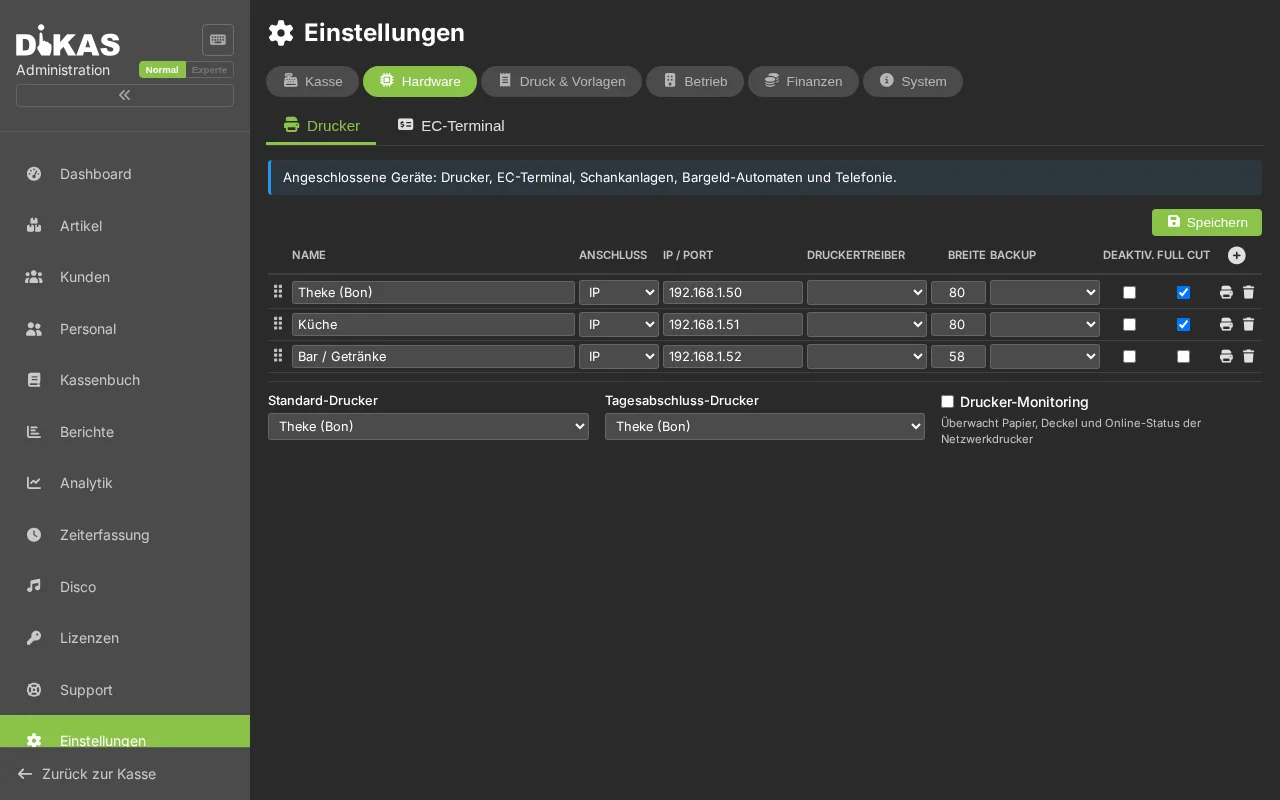
Fiş yazıcısı yapılandırma (ESC/POS uyumlu):
| Ayar | Açıklama |
|---|---|
| Ad | Serbestçe seçilebilir (örn. „Mutfak yazıcısı", „Tezgah") |
| Tip | Yerel (USB), Ağ (IP), Client, A4 (CUPS) |
| IP / Port | Ağ adresi (Standart port: 9100) |
| Fiş genişliği | 58 mm veya 80 mm |
| Karakter seti | Codepage (Standart: 858) |
| Yedek yazıcı | Arıza durumunda yedek |
| Devre dışı | Yazıcıyı geçici olarak kapat |
Yazıcı tipleri¶
| Tip | Açıklama | Kullanım |
|---|---|---|
| Yerel (0) | Bilgisayara bağlı USB yazıcı | Tek yerli kasa |
| Ağ (1) | Ağdaki IP yazıcı | Gastronomi için standart |
| Client (3) | Client uygulaması üzerinden baskı | Mobil cihazlar |
| A4 (4) | CUPS üzerinden DIN-A4 yazıcı | Fatura baskısı |
Yazıcı arama¶
„Yazıcı ara" düğmesine bir tıklama, sunucunun yerel IP aralığını (/24) Port 9100'de ağ yazıcıları açısından otomatik olarak tarar. Bulunan yazıcılar IP adresiyle ve — belirlenebiliyorsa — Hostname ile listelenir; „Uygula" düğmesine tıklandığında yazıcı yapılandırmaya eklenir. A4 yazıcıları (Tip 4), yerel donanım köprüsü (DikasArch/CUPS) üzerinden ayrıca kurulur — bu mevcut olduğunda CUPS'taki yazıcı adı otomatik olarak alınır.
💡 Alt ağdaki her adres kontrol edildiğinden tarama bir an sürebilir.
Standart yazıcılar¶
| Ayar | Açıklama |
|---|---|
| Standart yazıcı | Kasa fişleri için |
| Gün sonu raporu yazıcısı | Z raporları için |
A4 Doğrudan baskı (PDF)¶
Belge ve yazdırma iletişim kutusunda bir „A4 yazdır" düğmesi bulunur. DiKAS yerel bir DikasArch köprüsüne sahip bir kioskta veya iş yerinde çalışıyorsa ve en az bir A4 yazıcısı (Tip 4, CUPS) yapılandırılmışsa, PDF doğrudan yerel A4 yazıcısında yazdırılır — birden fazla A4 yazıcısı varsa bir seçim görünür. Köprü mevcut değilse, sunucu tarafındaki yazdırma servisi alternatif olarak yazdırır veya PDF yeni bir tarayıcı sekmesinde önizleme için açılır.
Bulut işletiminde A4 baskısı — konum yerel bir DiKAS örneği üzerinden erişilebiliyorsa — PDF tarayıcıda açılmadan doğrudan konumda yazdırılabilir. İlk A4 baskısında baskının „Konumda yerel" mi yoksa „Sunucu üzerinden" (Tarayıcı sekmesi) mi yapılacağı sorulur; seçim kaydedilir. Tercih edilen yazdırma hedefi POS Ayarları → „A4 yazdırma hedefi" altında istediğiniz zaman değiştirilebilir.
4. Fiş şablonları¶
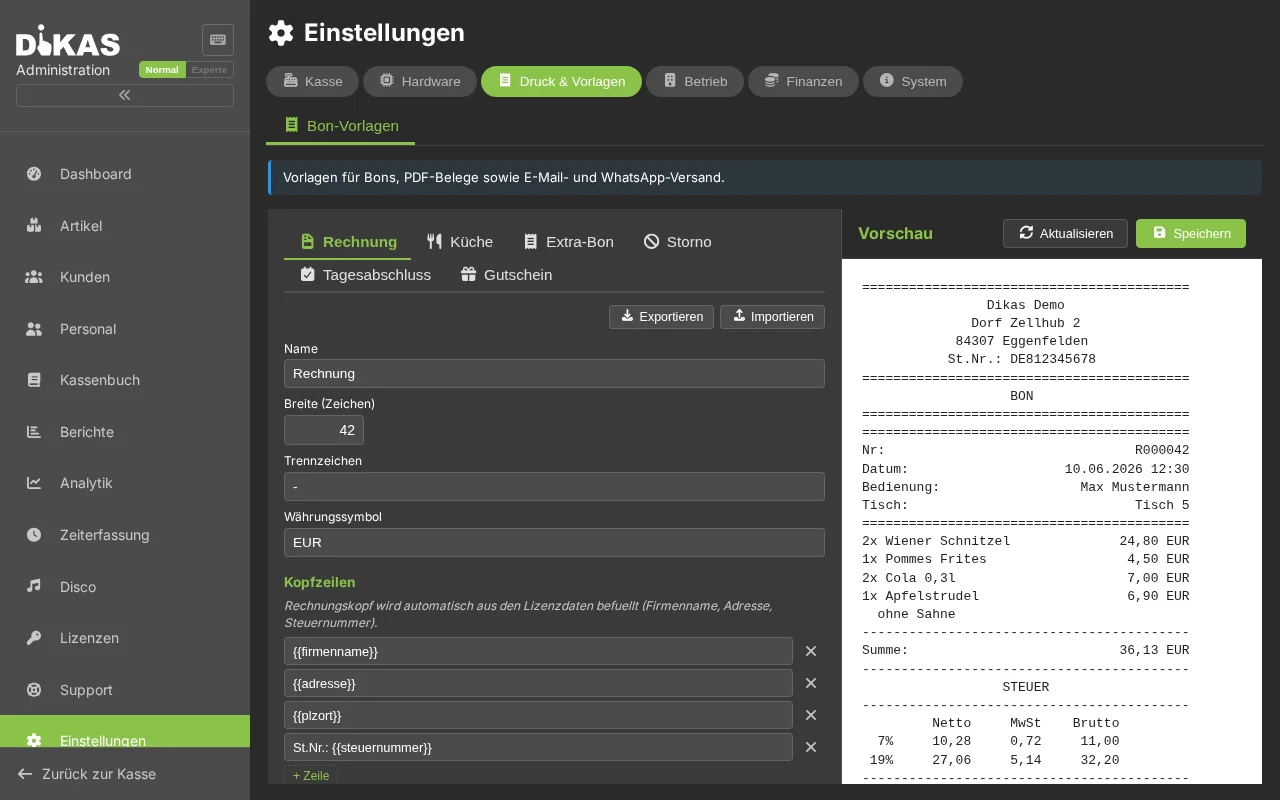
Şablon tipleri¶
| Tip | Açıklama |
|---|---|
| Fatura fişi (0) | Müşteri için kasa fişi |
| Toplu sipariş fişi (1) | Mutfak için sipariş özeti |
| İstasyon fişi (2) | Ek baskı (örn. tezgah, bar) |
| İptal fişi (3) | İptallerde |
| Gün sonu raporu (4) | Z raporu |
| Hediye çeki (5) | Hediye çeki baskısı |
Özelleştirilebilir öğeler¶
Her şablon ayrı ayrı tasarlanabilir:
| Öğe | Açıklama |
|---|---|
| Üst bilgiler | Fiş içeriğinin üstünde serbestçe tanımlanabilir satırlar |
| Alt bilgiler | Fiş içeriğinin altında serbestçe tanımlanabilir satırlar |
| Logo | Gösterim evet/hayır |
| QR kod | Fişte QR kod (örn. değerlendirmeler için) |
| TSE verileri | TSE imzası, işlem numarası, seri numarası |
| Vergi dökümü | Vergi oranı başına Net/Brüt/KDV |
| Ödeme ayrıntıları | Ödeme yöntemi, para üstü |
| Ürün sıralaması | Gang'a, gruba veya fiş sırasına göre |
| Yazı tipleri | Gruplar, ürünler, seçenekler için ayrı |
Fiş tasarımcısı¶
Görsel fiş tasarımcısı, fişin canlı bir önizlemesini şunlarla gösterir: - Şablon tipi sekmeleri (Fatura, Toplu sipariş fişi, İstasyon, İptal) - Üst/alt bilgiler için sürükle ve bırak - Yazı boyutu seçimi - Baskı simülatörü (test baskısı)
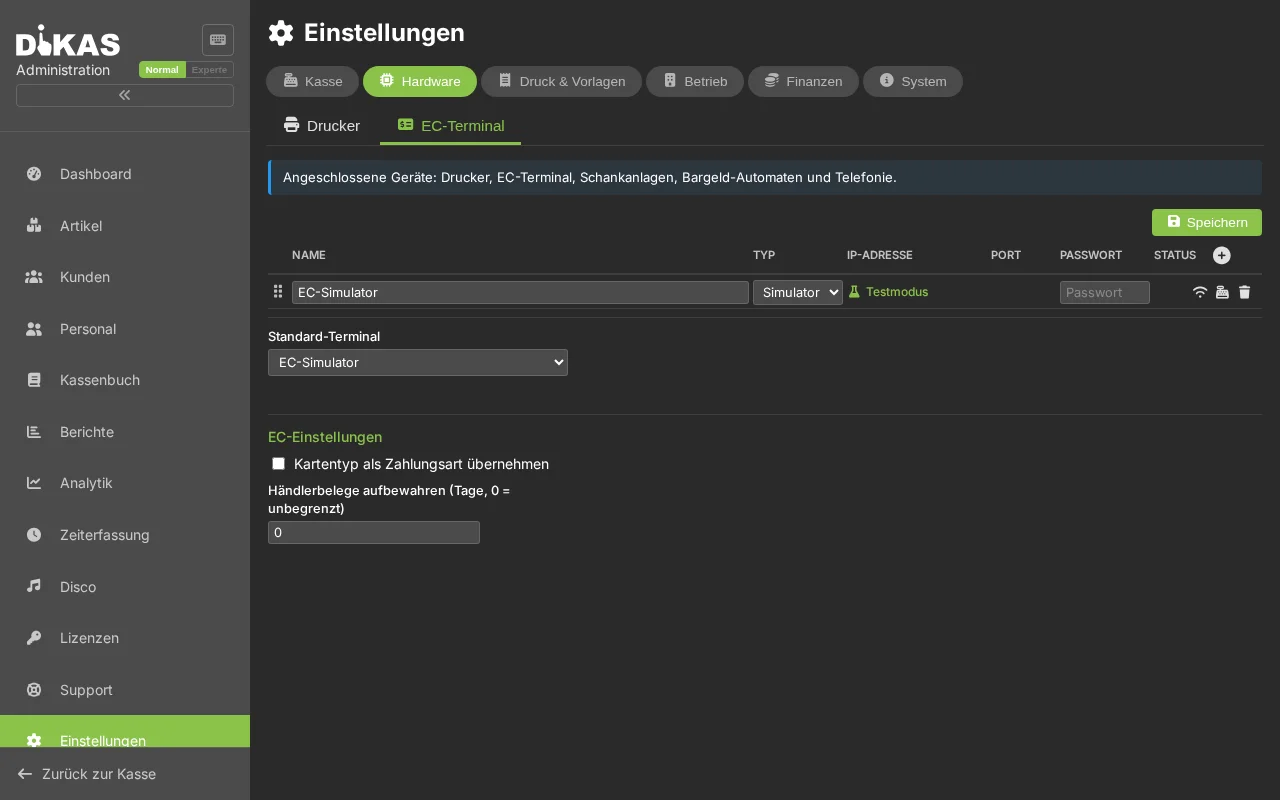
5. 💳 Terminaller (Banka kartı / Kart ödemesi)¶
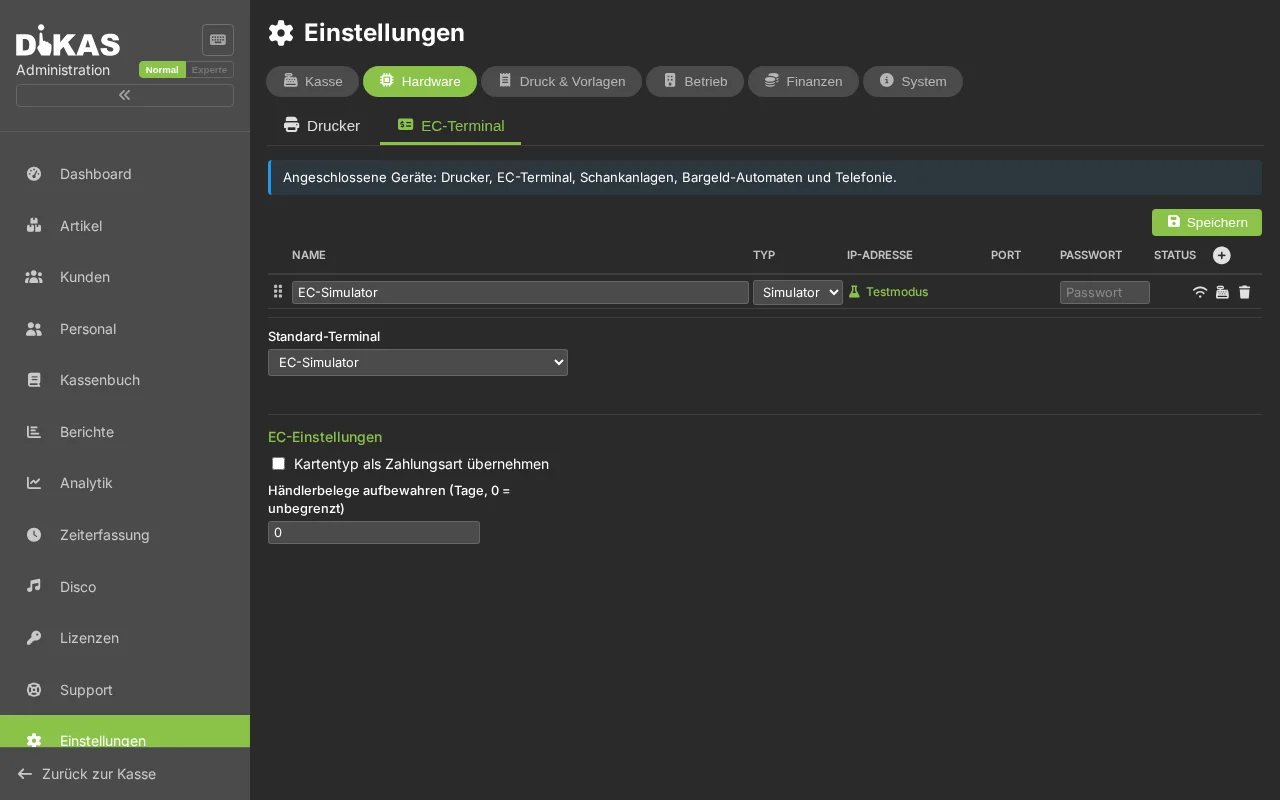
Terminal ekleme¶
| Ayar | Açıklama |
|---|---|
| Ad | Tanım (örn. „Banka kartı terminali Tezgah") |
| Tip | ZVT, SumUp Reader, Tap-to-Pay, Simülatör |
| IP adresi | Terminal IP'si (ZVT'de) |
| Port | Standart: 20007 (ZVT) |
| POS numarası | Terminal kimliği |
Terminal tipleri¶
| Tip | Açıklama | Bağlantı |
|---|---|---|
| ZVT (0) | Klasik banka kartı terminali (Ingenico, CCV, Verifone) | TCP/IP |
| SumUp Reader (1) | SumUp Solo kart okuyucusu | Cloud-API |
| Tap-to-Pay (2) | Akıllı telefon/tablet ile temassız | Android SDK |
| Simülatör (99) | Gerçek ödeme olmadan test terminali | Yerel |
SumUp yapılandırması¶
| Ayar | Açıklama |
|---|---|
| API-Key | SumUp API anahtarı |
| Merchant Code | SumUp işyeri kodu |
| Affiliate Key | SumUp partner anahtarı |
| Para birimi | Standart: EUR |
| Tap-to-Pay | Android Tap-to-Pay'i etkinleştir |
Cihaz arama (ZVT terminalleri)¶
„Cihaz ara" düğmesine bir tıklama, sunucunun yerel IP aralığını (/24) Port 20007'de ZVT özellikli banka kartı terminalleri açısından tarar. Bulunan cihazlar IP adresi ve Hostname ile bir listede görünür; „Uygula" ile IP ve ad doğrudan terminal formuna aktarılır. Tarama arka planda çalışır ve ağ boyutuna bağlı olarak bir an sürebilir.
Terminal işlemleri¶
- Pairing: Okuyucuyu kasaya bağlama
- Durum: Bağlantıyı kontrol etme
- Kasa kesimi: Terminalde günlük toplam
6. 🔐 TSE (Teknik güvenlik tertibatı)¶
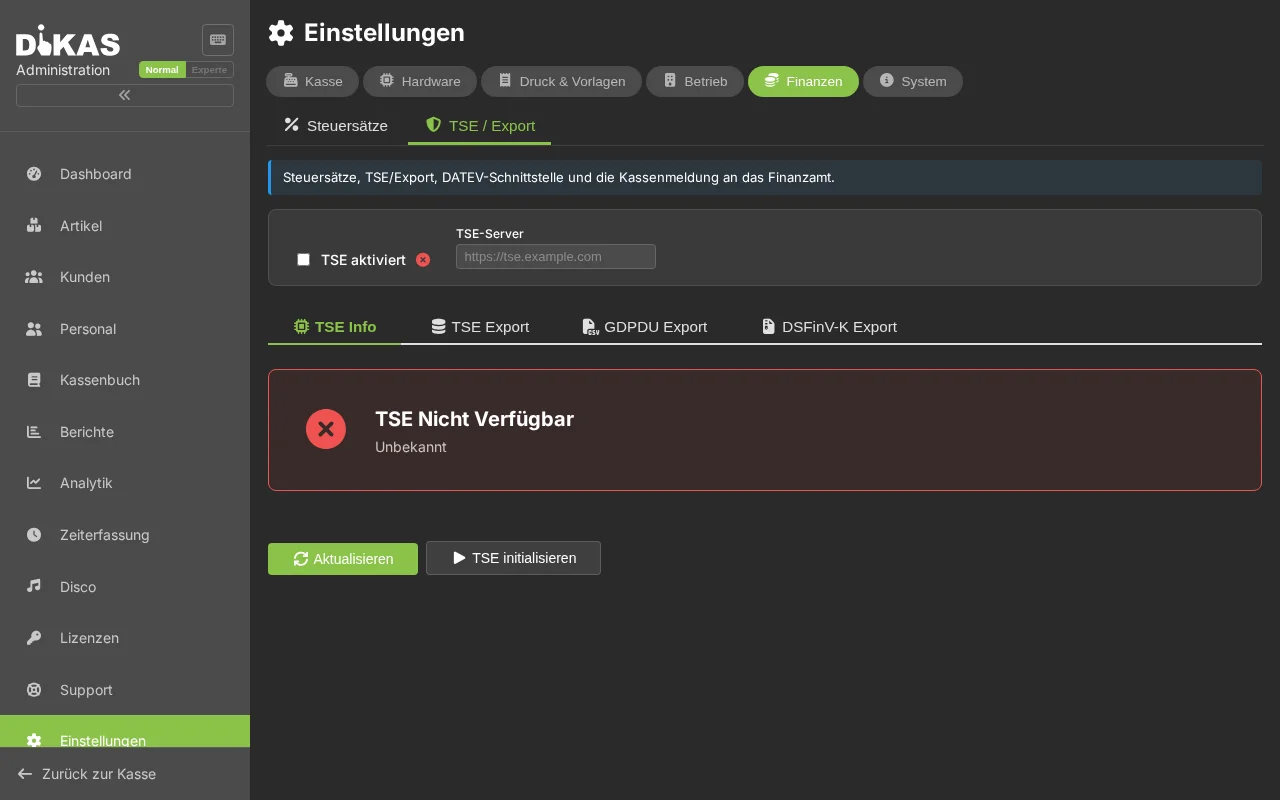
Almanya'da 2020'den beri zorunlu (§ 146a AO):
| Ayar | Açıklama |
|---|---|
| TSE etkin | TSE imzalama açık/kapalı |
| TSE tipi | Donanım (Swissbit) veya proxy sunucu |
| TSE sunucusu | TSE proxy'nin URL'si (örn. Fiskaltrust) |
| Kasa seri numarası | Kasanın benzersiz tanımı |
| Client-ID | TSE client tanımı |
| Fiskaltrust | Fiskaltrust ara yazılımını kullan |
DiKAS, kasayla ilgili tüm işlemleri imzalar: Kasa belgeleri (Kassenbeleg-V1), siparişler (Bestellung-V1) ve vardiya değişimi ile gün sonu raporu gibi diğer işlemler (SonstigerVorgang).
7. E-posta¶
SMTP yapılandırması¶
| Ayar | Açıklama |
|---|---|
| SMTP sunucusu | örn. smtp.gmail.com, smtp.ionos.de |
| Port | 587 (STARTTLS) veya 465 (SSL) |
| Kullanıcı adı | E-posta adresi veya hesap adı |
| Parola | E-posta parolası veya uygulama parolası |
| SSL kullan | TLS/SSL şifreleme |
| Gönderen adı | örn. „Pizzeria Da Mario" |
| Gönderen adresi | örn. info@pizzeria-mario.de |
| Fatura göndericisi | Faturalar için ayrı adres (isteğe bağlı) |
SMTP tanıma: Yalnızca e-posta adresinizi girin, DiKAS doğru SMTP ayarlarını otomatik olarak belirlemeye çalışır.
E-posta şablonları¶
E-posta sekmesi altında çeşitli durumlar için şablonları düzenleyebilirsiniz:
| Şablon | Kullanım |
|---|---|
| invoice | Fatura gönderimi |
| invoice_debit | SEPA otomatik ödeme ile fatura gönderimi |
| dunning1 | Ödeme hatırlatması (İhtar kademesi 1) |
| dunning2 | İhtar (İhtar kademesi 2) |
| dunning3 | Son ihtar (İhtar kademesi 3) |
| voucher | Hediye çeki gönderimi |
Her şablonun, yer tutuculu bir konusu ve HTML gövdesi vardır (→ İhtar süreci).
Test modu¶
| Ayar | Açıklama |
|---|---|
| E-postaları bastır | Gerçek e-posta gönderme (test işletmesi) |
| Yönlendirme adresi | Tüm e-postaları müşteriler yerine bu adrese gönder |
8. DATEV¶
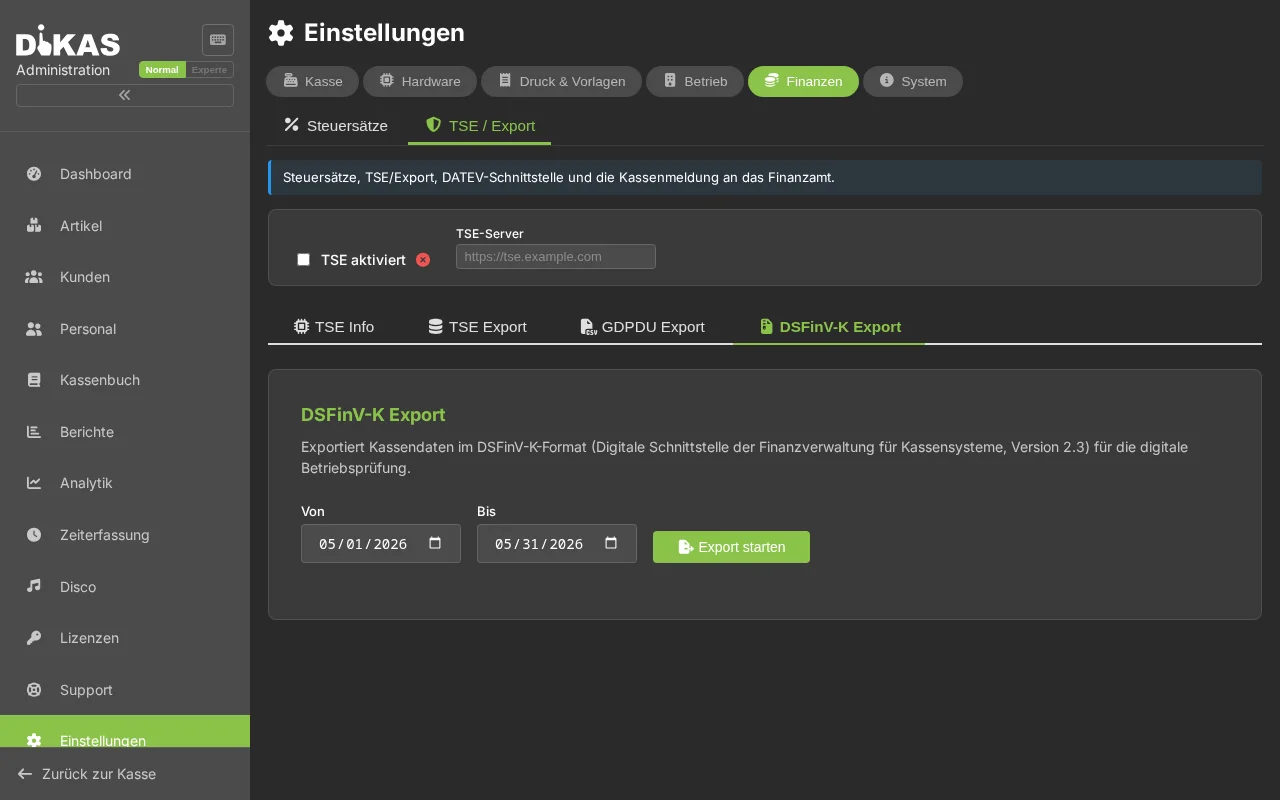
Mali müşavir için DATEV dışa aktarım yapılandırması:
| Ayar | Açıklama |
|---|---|
| Mükellef numarası | DATEV mükellefi |
| Müşavir numarası | Mali müşavir no. |
| Muhasebe hesabı uzunluğu | 4 veya 5 basamak |
| Hasılat hesabı | Ciro için ana hesap |
| KDV'siz hesap | %0 ciro için hesap |
| Karşı hesap kart | Kart ödemeleri için para transit hesabı |
| Gider hesabı | Giderler için standart hesap |
| Ürün grubu ataması | Ürün grupları → hesap eşlemesi |
| ZIP parolası | Dışa aktarım dosyasının şifrelenmesi |
| Mali müşavir e-postası | Doğrudan gönderim için |
| Mali müşavir adı | E-postada gösterim |
| Giderleri dahil et | Giderleri DATEV dışa aktarımına entegre et |
→ Ayrıntılar için DATEV dışa aktarım
9. ⚙️ Sistem¶
Backend¶
Veritabanı ve senkronizasyon¶
Veritabanı sağlayıcısı (CouchDB, SQLite veya SQL Server) sunucunun kurulumu/yapılandırması sırasında belirlenir — ayarlar arayüzünden değiştirilemez. Sistem sekmesi yalnızca lisansı, sunucu sürümünü ve ortamı gösterir.
Cloud senkronizasyonu (çoklu cihaz) ayrı bir „Cloud-Sync" sekmesi üzerinden yapılandırılır (yalnızca destek girişiyle görünür). Sekme, veritabanı sağlayıcısına göre farklı davranır:
- SQL modu (SQLite/SQL Server): Seçilen belge tiplerinin Cloud-CouchDB ile Push/Pull senkronizasyonu. Bağlantı, aralık ve belge tipleri yapılandırılabilir; Cloud'da Legacy veriler varsa bir geçiş asistanı dönüşüm boyunca yönlendirir.
- CouchDB modu (yerel kurulum): Yerel CouchDB replikasyonu —
maindbvegastrocurrentveritabanları için sürekli ve çift yönlü. Bağlantı, sunucu başlangıcında otomatik olarak lisanstan (SyncLink) kurulur; aynı veritabanına/sunucuya sahip eski replikasyon kayıtları bu sırada temizlenir. Sekme, replikasyon işlerinin durumunu gösterir ve düğmeye basıldığında kurulumu yeniden kontrol eder. Elle yapılandırma gerekmez (appsettings.jsoniçindeki doldurulmuş birSyncbölümü lisansı geçersiz kılar).
Cloud Multi-Tenant sürümünde senkronizasyon yoktur — orada tüm cihazlar doğrudan merkezi veritabanı üzerinde çalışır.
Denetim günlüğü¶
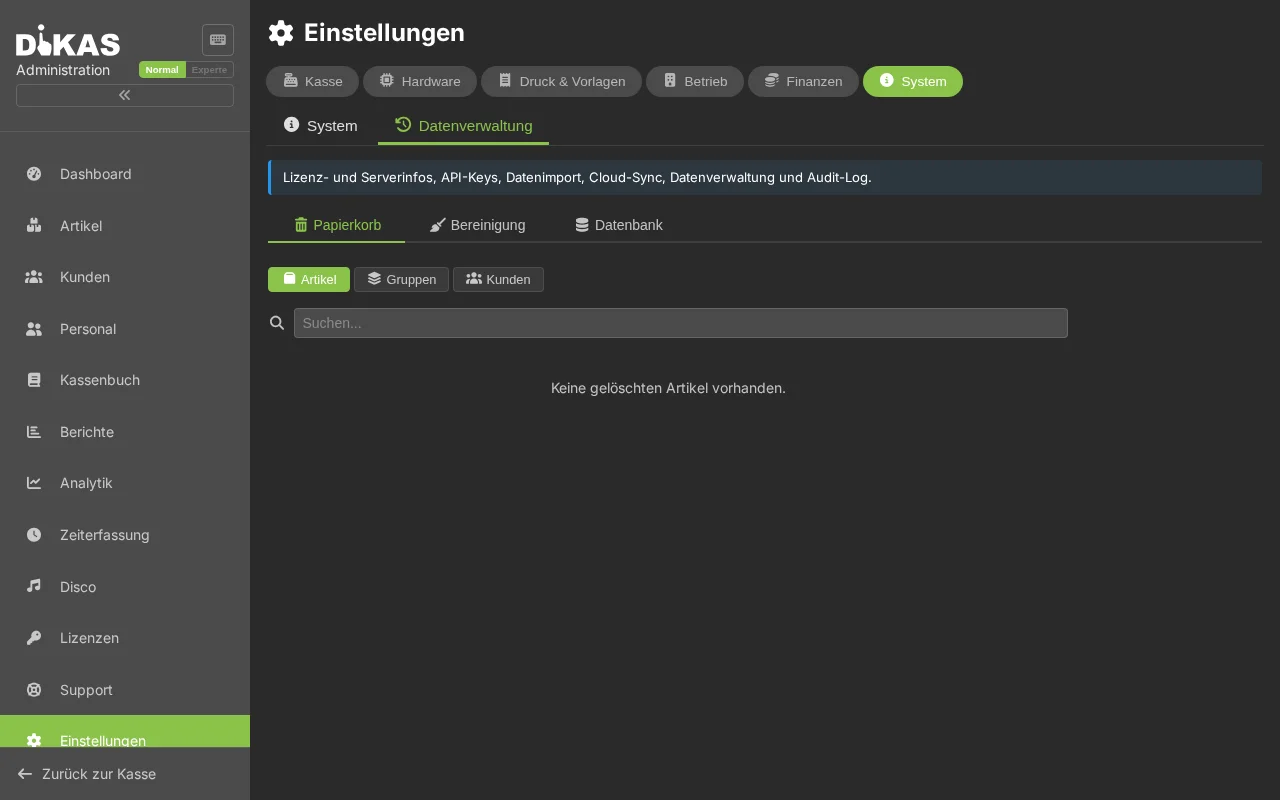
Tüm sistem değişikliklerinin günlüğü. Denetim günlükleri dosya olarak indirilebilir:
- Admin → Ayarlar → Sistem → „Denetim günlüğü"
- Tarih seçin → İndir
API anahtarları¶
Yedekleme ve Geri yükleme¶
- Yedek oluştur: Tüm belgeleri ve ekleri içeren ZIP dosyası
- Yedeği geri yükle: 8 kategoriyle seçmeli geri yükleme
→ Ayrıntılar için Veri aktarımı ve dışa aktarım
Fıçı bira sistemleri¶
Bira makineleri kullanıldığında:
Admin → Ayarlar → Fıçı bira sistemleri
Sistemi yapılandırma¶
| Ayar | Açıklama |
|---|---|
| Ad | Sistemin tanımı |
| Protokol | Gruber, Addimat, Hogatron, Simülatör |
| Bağlantı | Seri (COM), TCP, UDP |
| IP / Port | Ağ adresi |
| Gün sonunda sıfırla | Sayaçları otomatik olarak sıfırla |
Protokoller¶
| Protokol | Açıklama | Sağlama toplamı |
|---|---|---|
| Gruber | STX/ETX çerçevesi, ENQ-Handshake | XOR |
| Addimat | STX/ETX çerçevesi | XOR-CRC |
| Hogatron | Yapılandırılabilir alan uzunlukları | — |
| Simülatör | Donanım olmadan test modu | — |
Her sistem, hata ayıklama bilgileri ve yeniden bağlanma işleviyle bir durum kartı (Çevrimiçi/Çevrimdışı) olarak gösterilir.
Yapay zeka içe aktarma (isteğe bağlı)¶
Yapay zeka destekli sütun tanımayla akıllı ürün içe aktarımı için:
| Ayar | Açıklama |
|---|---|
| Yapay zeka sağlayıcısı | OpenAI, Anthropic, Google Gemini, Ollama (yerel) |
| API anahtarı | Sağlayıcıdaki API anahtarınız |
| Model | örn. gpt-4o, claude-sonnet-4-5, gemini-2.0-flash |
| Temel URL | Yalnızca Ollama için: yerel sunucu adresi |
→ Ürün içe aktarımına ilişkin ayrıntılar için Veri aktarımı
FinTS / Çevrimiçi bankacılık (isteğe bağlı)¶
Otomatik hesap özeti çağrısı için:
| Ayar | Açıklama |
|---|---|
| BLZ | Banka kodu |
| FinTS-URL | Bankanın FinTS sunucusu (BLZ ile otomatik) |
| Kullanıcı kimliği | Çevrimiçi bankacılık tanımı |
| PIN | Çevrimiçi bankacılık PIN'i |
| IBAN | Hesap IBAN'ı |
| BIC | Banka tanımı |
| Hesap sahibi | Ad |
| TAN yöntemi | pushTAN, chipTAN, smsTAN vb. |
→ Ayrıntılar için Bankacılık ve SEPA
Çevrimiçi işlemlerde alarmlar (isteğe bağlı)¶
Alarm sekmesi, özellik etkinleştirildiğinde görünür. Burada, belirli çevrimiçi işlemlerde yerel cihazda hangi alarm sesinin çalacağı belirlenir.
| Ayar | Açıklama |
|---|---|
| Rezervasyonda alarm | Gelen bir çevrimiçi rezervasyonda yerel cihazda çalan alarm tipi. Boş bırakmak = alarm yok |
Nasıl çalışır
Web mağazası üzerinden yeni bir masa rezervasyonu geldiğinde, Cloud yerel makineye anlık bir bildirim gönderir (Relay). Orada seçilen alarm çalınır — bir garson çağrı sinyaline benzer şekilde. Böylece personel ekrana bakmadan da yeni rezervasyonlardan haberdar olur.
Self-Order (isteğe bağlı)¶
Self-Order sekmesi, üst kısımda QR masa siparişi bloğunu ve altında Self-Order Kiosk yapılandırmasını içerir. Bunlar iki ayrı işlevdir:
- QR masa siparişi — Müşteriler masadaki QR kodu tarar ve kendi telefonlarından sipariş verir. Etkin anahtarı, Self servis sipariş işlevini açar. (Bu anahtar eskiden çevrimiçi mağaza yönetiminde Sipariş sekmesinde yer alıyordu ve buraya taşındı.)
- Self-Order Kiosk — Mekândaki self servis terminali (tezgahtaki sipariş terminali):
| Ayar | Açıklama |
|---|---|
| Etkin | Kiosk modu açık/kapalı |
| Kiosk kullanıcı adı / Parola | Kioskta otomatik giriş |
| Terminal | Atanmış banka kartı terminali |
| Yazıcı | Atanmış fiş yazıcısı |
| Karşılama başlığı / Alt başlık | Başlangıç ekranında gösterim |
| Hareketsizlik zaman aşımı | Otomatik sıfırlamaya kadar saniye |
| İzin verilen ürün grupları | Yalnızca belirli grupları göster |
Müşteri ekranı (isteğe bağlı)¶
Müşteri ekranı (müşteri göstergesi), kasada müşteriye dönük ikinci bir ekrandır. Fiş işlenirken güncel sepeti, ödemeden sonra QR kodlu belgeyi ve boşta bir resim slayt gösterisi (reklam, günlük teklifler, logo) gösterir.
Etkinleştirme: İşletme → Genel → Özellikler altında Müşteri ekranı özelliği. Ardından Kasa → Müşteri ekranı sekmesi görünür.
Kurma (Pairing)¶
- İkinci ekranda (tablet, TV-Stick, ikinci monitör)
/displayadresini açın (örn.https://<server>/display). - Ekran bir eşleme kodu gösterir.
- Bu kodu POS ayarlarına girin (veya ekranı bağlarken) — ekran artık kasayla eşleşmiştir.
Ekran giriş yapılmadan (kiosk) çalışır ve içeriklerini otomatik olarak çağırır — herhangi bir kullanıcının giriş yapmış olması gerekmez.
Görünüm modları¶
| Mod | Görünüm |
|---|---|
| Pairing | Ekran bir kasayla bağlanana kadar eşleme kodu |
| Boşta | Yüklenen resimlerin slayt gösterisi; resim yoksa bir „Hoş geldiniz" ekranı |
| Sepet | Fiş işlenirken canlı pozisyonlar ve toplam |
| Belge | „Teşekkür ederiz", fiş numarası, tutar ve dijital belge için QR kod |
Slayt gösterisi resimlerini yönetme¶
Admin → Ayarlar → Kasa → Müşteri ekranı altında:
| İşlem | Açıklama |
|---|---|
| Resim yükle | Sürükle ve bırak veya tıklama. İzin verilen: JPEG, PNG, GIF, WebP, en fazla 10 MB |
| Resimleri sil | Tek tek resimleri slayt gösterisinden kaldır |
| Resim değiştirme aralığı | Resim başına saniye (3–120, Standart 10) |
Resimler boşta modunda dönerek gösterilir ve ekran tarafından giriş yapılmadan yüklenir. Yüklenen resimler eşleşmiş ekranlarda anında görünür (birkaç saniyede bir çağrı).
Diğer seçenekler (Kısa referans)¶
Bu anahtarlar ve alanlar ayarlarda mevcuttur, ancak daha nadiren gerekir:
| Seçenek | Yer | Açıklama |
|---|---|---|
| Portal etkin / Portal URL'si | Sistem | Müşteri portalını (faturalar/abonelikler için çevrimiçi erişim) etkinleştirme ve adres tanımlama |
| IMAP-AutoBeleg | Hizmetler | E-posta posta kutusunu izleme ve gelen belgeleri (PDF faturalar) otomatik olarak gider taslakları olarak kaydetme |
| Stripe / PayPal | Finans | Çevrimiçi ödemeler için ödeme sağlayıcısı (Teslimat servisi ön ödemesi, portal) |
| E2N | Hizmetler | E2N personel zaman takibine arayüz |
| Harici müşteri arama / CheckPrice / Fatura webhook'u | Hizmetler | Mal yönetimi entegrasyonları için webhook'lar: yabancı sistemde müşteri arama, harici fiyat kontrolü, fatura oluşturulduğunda bildirim |
| Hediye çeki seri numarası biçimi | İşletme | Oluşturulan hediye çeki numaralarının biçimi (sayısal/alfasayısal) ve uzunluğu (4–16) |
| Frontend görünürlük anahtarları | Kasa → Frontend | Tek tek POS menü öğelerini/butonlarını göster ve gizle |
| Asgari sipariş tutarının altında engelle | İşletme → Teslimat servisi | Bölge asgari sipariş tutarının altındaki teslimat siparişlerini ek ücret hesaplamak yerine reddet |
| autoShutDownAfterClose | Sistem | Gün sonu raporundan sonra cihazı otomatik olarak kapat (kasa bilgisayarı) |
| closeDayBackendOnly | Sistem | Gün sonu raporuna yalnızca Admin alanından izin ver (kasada değil) |
Sonraki adım¶
→ Veri aktarımı ve dışa aktarım — Verileri içe aktarma ve yedekleme