Personel oluşturma
Kasayla çalışan her çalışan kendi kullanıcı hesabına ihtiyaç duyar. Böylece kimin neyi kaydettiğini izleyebilir — ve kimin hangi işlevleri kullanabileceğini kontrol edebilirsiniz.
Çalışan oluşturma
Admin → Personel → „+ Çalışan"
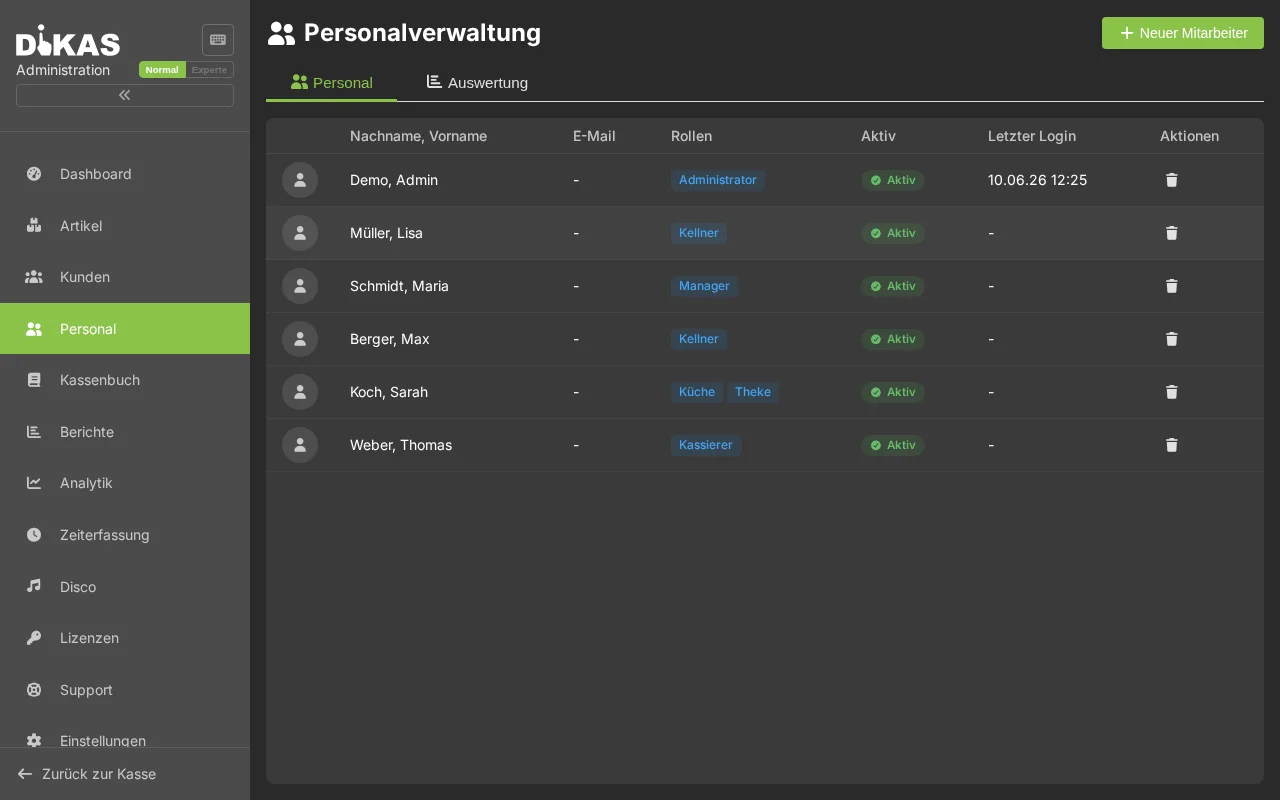
Zorunlu alanlar
| Alan | Örnek | Açıklama |
|---|---|---|
| Ad | Maria Schmidt | Ad ve soyad |
| Kısa ad | Maria | Kasada ve fişlerde gösterilir |
| Kullanıcı adı | maria | Giriş için (benzersiz) |
| Parola | (güvenli seçin) | Sistemde giriş için |
İsteğe bağlı alanlar
| Alan | Açıklama |
|---|---|
| PIN (4 haneli) | Hızlı garson değişimi için |
| NFC kart kimliği | Kart/çip ile temassız giriş için |
| E-posta | Bildirimler için |
| Personel numarası | Otomatik olarak atanır (1000'den itibaren) |
| Telefon / Cep | İletişim verileri |
| Adres | Sokak, posta kodu, şehir |
| Doğum tarihi / Doğum yeri | Personel yönetimi |
| Giriş / Çıkış | İstihdam süresi |
Çalışan fotoğrafı
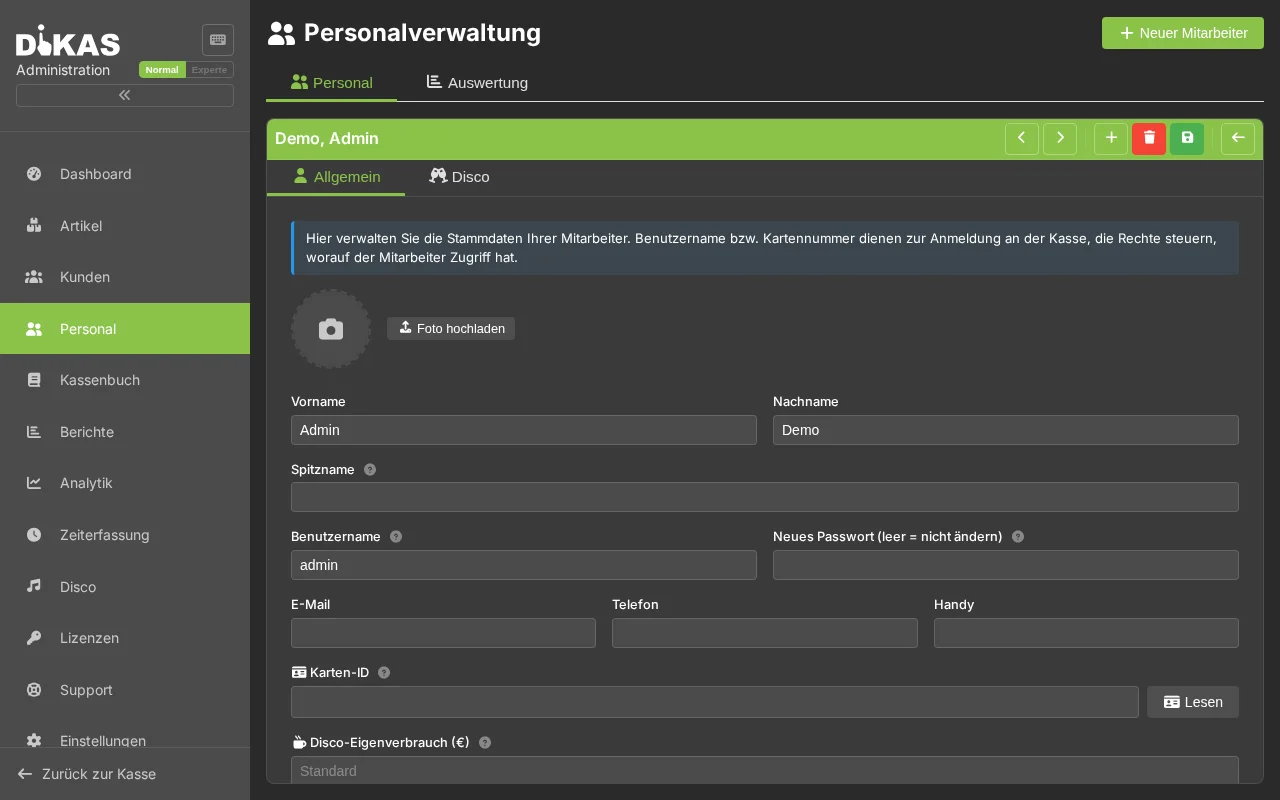
- Çalışanı açın → „Genel" sekmesi
- Resim alanına tıklayın
- Fotoğraf yükleyin veya web kamerasıyla çekin
- Otomatik olarak WebP olarak sıkıştırılır (tam ekran + küçük resim)
Fotoğraf, garson değişiminde seçim listesinde görünür.
Roller
DiKAS'ın 6 standart rolü vardır. Bir rol atandığında otomatik olarak uygun yetkiler ayarlanır:
| Rol | Açıklama | Tipik yetkiler |
|---|---|---|
| Admin | Tüm işlevlere tam erişim | Her şeye izinli, tüm kayıtların iptali |
| Manager | Vardiya yönetimi, gelişmiş yetkiler | Tüm kayıtların iptali, vardiya kapatma |
| Kasiyer | Kendi fişlerinin iptaliyle kasa faaliyeti | Kendi kayıtlarının iptali, vardiya kapatma |
| Garson | Siparişler ve masalar | Sipariş verme, masalara hizmet etme |
| Mutfak | Mutfak ekranı, kasa işlevleri yok | Yalnızca mutfak görünümü |
| Bar | Tezgah alanı, kasa işlevleri yok | Yalnızca bar görünümü |
💡 İpucu: Bir çalışan aynı anda birden fazla role sahip olabilir. Yetkiler toplanır.
🔐 Kasa yetkileri (CashPointRights)
İnce ayrıntılı kontrol için her çalışanın bireysel kasa yetkileri vardır. Bunlar „Yetkiler" sekmesinde yapılandırılır:
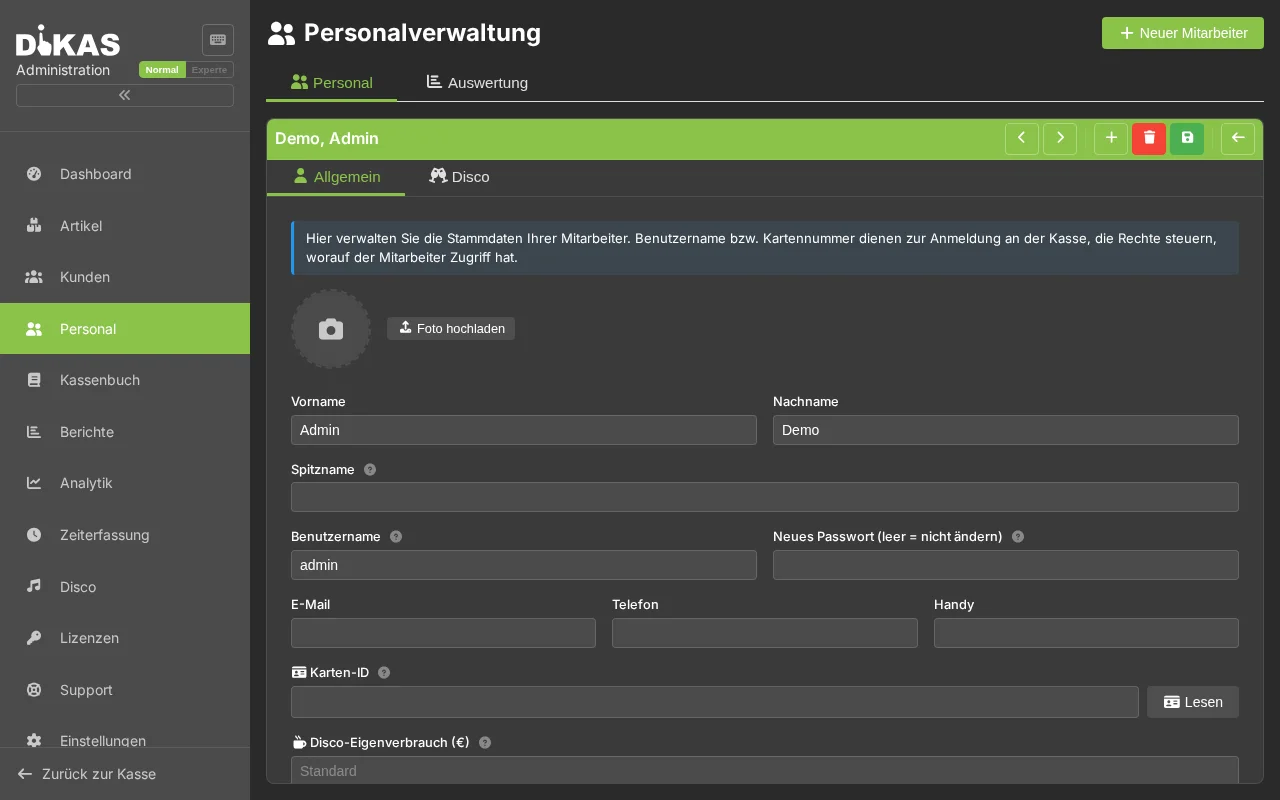
Kasa yetkileri
| Yetki | Açıklama |
|---|---|
| Girişe izinli | Devre dışı = çalışan giriş yapamaz |
| Vardiya kapatma | Kendi vardiyasını (değişim) kapatma |
| Gün sonu raporu | Z-raporu oluşturma ve günü kapatma |
| Para çekmecesini açma | Para çekmecesinin manuel açılmasına izin verme |
İptal seviyesi
| Seviye | Açıklama | Kimin için? |
|---|---|---|
| İptal yok (0) | İptal mümkün değil | Yardımcılar, kısıtlı çalışanlar |
| Kendi kayıtları (100) | Yalnızca kendi fişlerini iptal etme | Garsonlar, kasiyerler |
| Tüm kayıtlar (999) | Tüm fişleri iptal etme | Manager, Admin |
İptaller her zaman TSE ile imzalanır ve gün sonu raporunda belgelenir.
Masa yetkileri
| Yetki | Açıklama |
|---|---|
| Yalnızca kendi masaları | Yalnızca atanan masaları görür ve onlara hizmet eder |
| Tüm masalardan ödeme alma | Diğer garsonların masalarından da ödeme alabilir |
| Masaları taşıma | Siparişleri başka masalara transfer edebilir |
Ödemeler ve finans
| Yetki | Açıklama |
|---|---|
| Ödemeye izinli | Devre dışı = çalışan ödeme alamaz |
| İndirime izin ver | Pozisyonlarda fiyat indirimi verme |
| Admin ödeme yöntemleri | Özel ödeme yöntemlerine erişim (örn. hesap fişi) |
| Faturaları açma | Müşteri faturalarını görüntüleme |
| Gider kaydetme | Nakit çıkışları ve giderleri kaydetme |
Görünürlük
| Yetki | Açıklama |
|---|---|
| Ciroları gizle | Çalışan ciro rakamlarını görmez |
| Stok yönetimi | Stok işlevlerine erişim |
Rol şablonları
Bir rol atandığında kasa yetkileri otomatik olarak önceden doldurulur:
| Ayar | Admin | Manager | Kasiyer | Garson |
|---|---|---|---|---|
| İptal seviyesi | 999 (tümü) | 999 (tümü) | 100 (kendi) | 0 (yok) |
| Vardiya kapatma | Evet | Evet | Evet | Hayır |
| Gün sonu raporu | Evet | Hayır | Hayır | Hayır |
| İndirime izin ver | Evet | Evet | Hayır | Hayır |
Şablonlar bir başlangıç noktasıdır — yetkileri daha sonra bireysel olarak uyarlayabilirsiniz.
📱 NFC girişini kurma
PIN girişi olmadan hızlı garson değişimi için:
- Çalışanı açın → „Genel" sekmesi
- „Kart kimliği" alanı — „NFC kartı oku" düğmesine dokunun
- NFC kartını veya çipini okuyucuya tutun
- Kart kimliği otomatik olarak girilir (alternatif olarak manuel yazın)
- „Kaydet"
Bundan sonra kartı tutmak yeterlidir — çalışan hemen aktif garson olarak giriş yapar.
Desteklenen okuyucular: Android cihazda yerleşik NFC, her PC/SC kart okuyucusu, Baltech NFC okuyucusu ve HID/Keyboard-Wedge okuyucuları. PC/Web kasasında PC/SC ve Baltech okuyucuları yerel donanım köprüsü DikasArch üzerinden entegre edilir (kasa ayarlarında etkinleştirin). → Ayrıntılar Garson değişimi ve giriş altında.
Kart kaybedildi mi? Admin'de kart kimliğini silin ve yeni bir kart atayın.
Vardiya işletmesi
Vardiya açma
Günün ilk garson değişiminde otomatik olarak bir vardiya açılır. İsteğe bağlı olarak başlangıç bakiyesiyle:
- Garson değişimini gerçekleştirin
- „Vardiya aç" → başlangıç bakiyesini girin (örn. 200,00 €)
Başlangıç bakiyesi, kasadaki para üstüdür ve kasa sayımı için başlangıç değeri olarak hizmet eder.
Vardiya kapatma
Vardiya sonunda:
- Menü → „Vardiya kapat" (veya garson değişimi üzerinden)
- Kasa içeriğini sayın ve girin
- DiKAS, hedef ile gerçek arasındaki farkı gösterir
Schicht: Maria Schmidt, 05.03.2026, 11:00 – 22:30

Anfangsbestand:       200,00 €
+ Bar-Umsatz:         312,80 €
− Ausgaben:           −25,00 €
= Soll-Bestand:       487,80 €

Gezählt:              485,30 €
Differenz:             −2,50 €
Garson hesabı
Her garson cirolarını görüntüleyebilir: Menü → „Hesabım"
| Gösterge | Açıklama |
|---|---|
| Toplam ciro | Bu vardiyanın tüm ödemeleri |
| Bunun nakit kısmı | Nakit ödemeler |
| Bunun banka kartı kısmı | Kart ödemeleri |
| Bunun hesap fişi kısmı | Fatura üzerine |
| Fişler | Tamamlanan belge sayısı |
| İptaller | Sayı ve tutar |
Hesap yalnızca kendi cirolarını gösterir — diğer garsonlar kendi rakamlarını görür.
İpuçları
Yardımcılar: Kısıtlı yetkilere sahip bir çalışan oluşturun (iptal yok, gider yok, yalnızca kendi masaları). Böylece yardımcılar zarar vermeden güvenle çalışabilir.
Eski çalışanlar: Çalışanı silmek yerine „Aktif değil" olarak ayarlayın. Böylece geçmiş kayıtlar atanmış kalır.
Birden fazla cihaz: Bir çalışan aynı anda birden fazla cihazda giriş yapmış olabilir — örn. kasa ve tablet. Tüm kayıtlar doğru şekilde atanır.
Sonraki adım
→ İlk Satış — Şimdi ödeme alınıyor!