Creare il personale
Ogni dipendente che lavora con il punto cassa necessita di un proprio account utente. In questo modo può ricostruire chi ha registrato cosa — e controllare chi può utilizzare quali funzioni.
Creare un dipendente
Admin → Personale → «+ Dipendente»
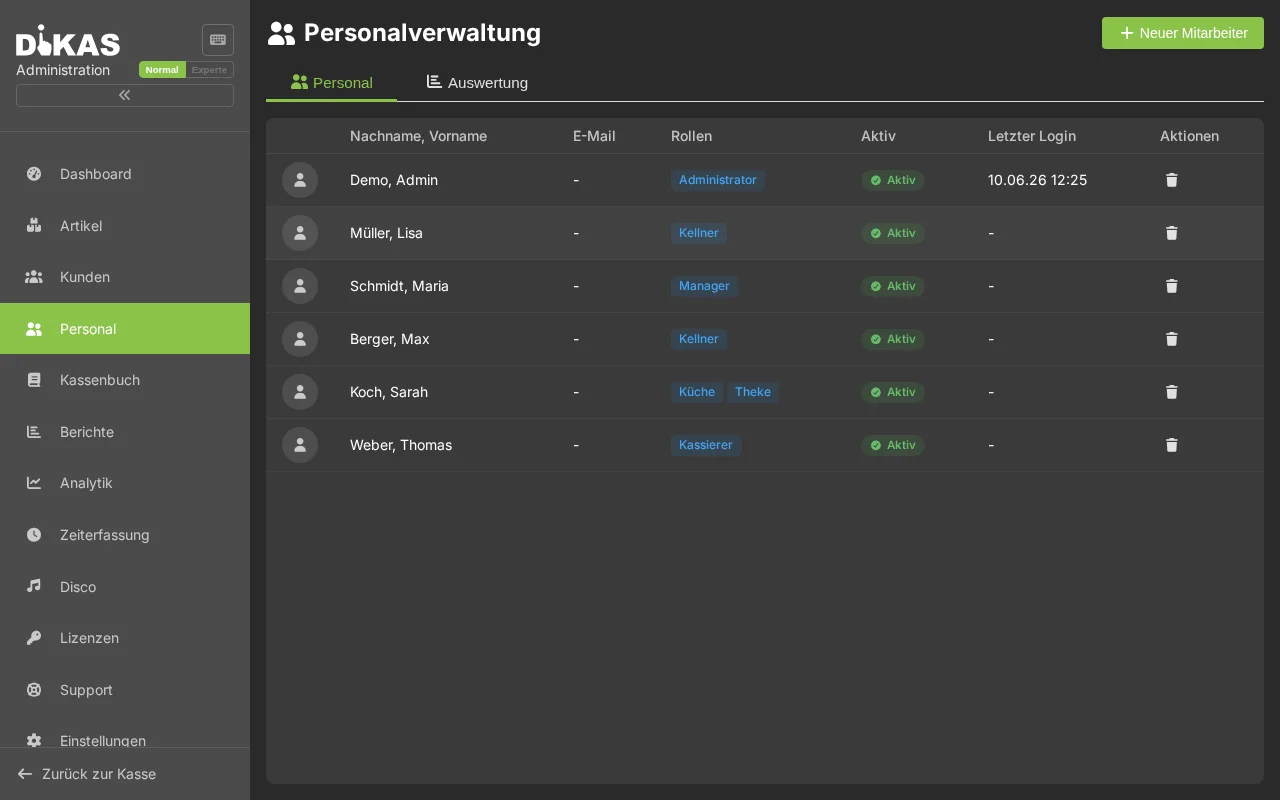
Campi obbligatori
| Campo | Esempio | Descrizione |
|---|---|---|
| Nome | Maria Schmidt | Nome e cognome |
| Nome breve | Maria | Viene visualizzato al punto cassa e sugli scontrini |
| Nome utente | maria | Per l'accesso (univoco) |
| Password | (scegliere sicura) | Per l'accesso al sistema |
Campi opzionali
| Campo | Descrizione |
|---|---|
| PIN (4 cifre) | Per il rapido cambio cameriere |
| ID carta NFC | Per l'accesso contactless tramite carta/chip |
| Per le notifiche | |
| Numero personale | Viene assegnato automaticamente (a partire da 1000) |
| Telefono / Cellulare | Dati di contatto |
| Indirizzo | Via, CAP, città |
| Data di nascita / Luogo di nascita | Gestione del personale |
| Assunzione / Cessazione | Periodo di impiego |
Foto del dipendente
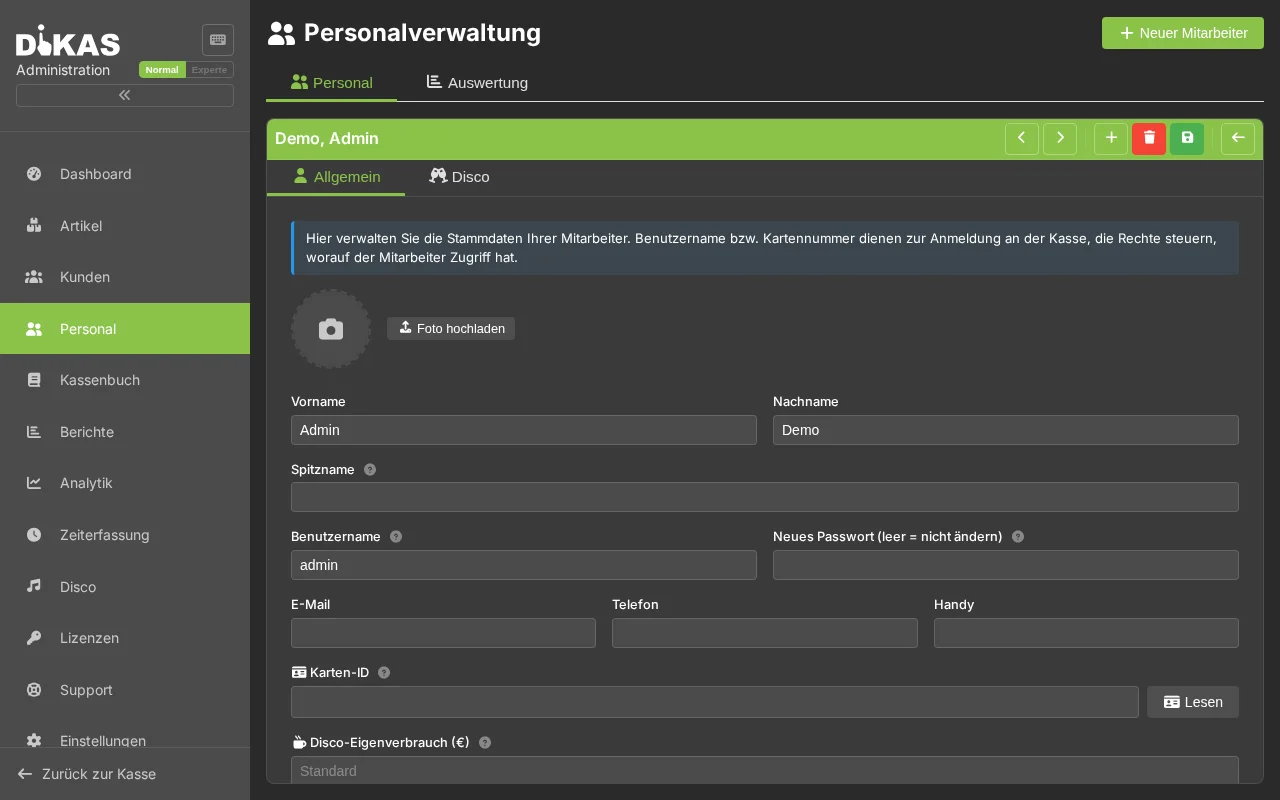
- Aprire il dipendente → scheda «Generale»
- Fare clic sul campo immagine
- Caricare la foto oppure scattarla con la webcam
- Viene compressa automaticamente come WebP (a schermo intero + miniatura)
La foto compare al cambio cameriere nell'elenco di selezione.
Ruoli
DiKAS ha 6 ruoli standard. Assegnando un ruolo vengono impostati automaticamente i permessi appropriati:
| Ruolo | Descrizione | Permessi tipici |
|---|---|---|
| Admin | Accesso completo a tutte le funzioni | Tutto consentito, storno di tutte le registrazioni |
| Manager | Responsabile di turno, diritti estesi | Storno di tutte le registrazioni, chiusura turno |
| Cassiere | Attività di cassa con storno dei propri scontrini | Storno delle proprie registrazioni, chiusura turno |
| Cameriere | Ordini e tavoli | Ordinare, servire i tavoli |
| Cucina | Monitor cucina, nessuna funzione di cassa | Solo vista cucina |
| Bar | Area banco, nessuna funzione di cassa | Solo vista bar |
💡 Suggerimento: Un dipendente può avere più ruoli contemporaneamente. I permessi si sommano.
🔐 Diritti di cassa (CashPointRights)
Per un controllo granulare ogni dipendente ha diritti di cassa individuali. Questi vengono configurati nella scheda «Diritti»:
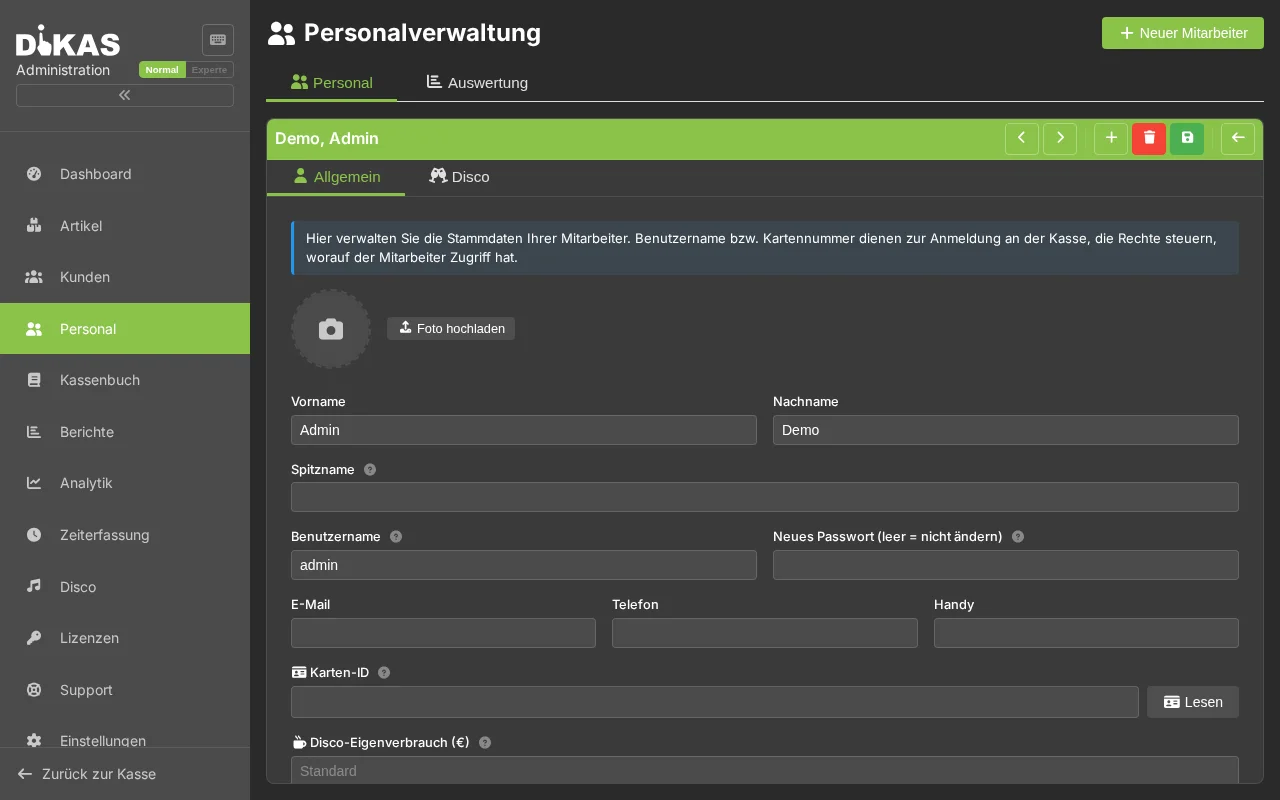
Permessi di cassa
| Diritto | Descrizione |
|---|---|
| Accesso consentito | Disattivato = il dipendente non può accedere |
| Chiudere turno | Chiudere il proprio turno (cambio) |
| Chiusura giornaliera | Creare il report Z e chiudere la giornata |
| Aprire il cassetto | Consentire l'apertura manuale del cassetto della cassa |
Livello di storno
| Livello | Descrizione | Per chi? |
|---|---|---|
| Nessuno storno (0) | Nessuno storno possibile | Aiutanti, dipendenti con restrizioni |
| Proprie registrazioni (100) | Stornare solo i propri scontrini | Camerieri, cassieri |
| Tutte le registrazioni (999) | Stornare tutti gli scontrini | Manager, Admin |
Gli storni vengono sempre firmati dalla TSE e documentati nella chiusura giornaliera.
Permessi sui tavoli
| Diritto | Descrizione |
|---|---|
| Solo i propri tavoli | Vede e serve solo i tavoli assegnati |
| Pagare tutti i tavoli | Può incassare anche i tavoli di altri camerieri |
| Spostare i tavoli | Può trasferire gli ordini su altri tavoli |
Pagamenti e finanze
| Diritto | Descrizione |
|---|---|
| Pagamento consentito | Disattivato = il dipendente non può incassare |
| Consentire sconto | Concedere una riduzione di prezzo sulle posizioni |
| Metodi di pagamento Admin | Accesso a metodi di pagamento speciali (ad es. conto interno) |
| Aprire fatture | Consultare le fatture dei clienti |
| Registrare spese | Registrare prelievi di contante e spese |
Visibilità
| Diritto | Descrizione |
|---|---|
| Nascondere i fatturati | Il dipendente non vede le cifre di fatturato |
| Gestione magazzino | Accesso alle funzioni di giacenza |
Modelli di ruolo
Assegnando un ruolo, i diritti di cassa vengono precompilati automaticamente:
| Impostazione | Admin | Manager | Cassiere | Cameriere |
|---|---|---|---|---|
| Livello di storno | 999 (tutti) | 999 (tutti) | 100 (propri) | 0 (nessuno) |
| Chiudere turno | Sì | Sì | Sì | No |
| Chiusura giornaliera | Sì | No | No | No |
| Consentire sconto | Sì | Sì | No | No |
I modelli sono un punto di partenza — può successivamente adattare i diritti individualmente.
📱 Configurare l'accesso NFC
Per un rapido cambio cameriere senza inserimento del PIN:
- Aprire il dipendente → scheda «Generale»
- Campo «ID carta» — toccare il pulsante «Leggi carta NFC»
- Avvicinare la carta o il chip NFC al lettore
- L'ID della carta viene inserito automaticamente (in alternativa digitarlo manualmente)
- «Salva»
Da ora basta avvicinare la carta — il dipendente viene immediatamente connesso come cameriere attivo.
Lettori supportati: NFC integrato nel dispositivo Android, qualsiasi lettore di carte PC/SC, lettori NFC Baltech nonché lettori HID/keyboard-wedge. Sul punto cassa PC/web i lettori PC/SC e Baltech vengono integrati tramite il bridge hardware locale DikasArch (attivare nelle impostazioni del punto cassa). → Dettagli sotto Cambio cameriere e accesso.
Carta smarrita? Nell'Admin eliminare l'ID della carta e assegnare una nuova carta.
Funzionamento a turni
Aprire il turno
Al primo cambio cameriere della giornata viene aperto automaticamente un turno. Opzionalmente con fondo cassa iniziale:
- Effettuare il cambio cameriere
- «Apri turno» → inserire il fondo cassa iniziale (ad es. 200,00 €)
Il fondo cassa iniziale è il resto presente in cassa e funge da valore di partenza per la conta cassa.
Chiudere il turno
Alla fine del turno:
- Menu → «Chiudi turno» (oppure tramite il cambio cameriere)
- Contare e inserire il contenuto della cassa
- DiKAS mostra la differenza tra previsto ed effettivo
Schicht: Maria Schmidt, 05.03.2026, 11:00 – 22:30

Anfangsbestand:       200,00 €
+ Bar-Umsatz:         312,80 €
− Ausgaben:           −25,00 €
= Soll-Bestand:       487,80 €

Gezählt:              485,30 €
Differenz:             −2,50 €
Conteggio del cameriere
Ogni cameriere può consultare i propri fatturati: Menu → «Il mio conteggio»
| Indicatore | Descrizione |
|---|---|
| Fatturato totale | Tutti i pagamenti di questo turno |
| di cui Contanti | Pagamenti in contanti |
| di cui Carta di debito | Pagamenti con carta |
| di cui Conto interno | Su fattura |
| Scontrini | Numero di documenti completati |
| Storni | Numero e importo |
Il conteggio mostra solo i fatturati propri — gli altri camerieri vedono le proprie cifre.
Suggerimenti
Aiutanti: Crei un dipendente con diritti limitati (nessuno storno, nessuna spesa, solo i propri tavoli). In questo modo gli aiutanti possono lavorare in sicurezza, senza causare danni.
Ex dipendenti: Imposti il dipendente su «Non attivo» invece di eliminarlo. In questo modo le registrazioni storiche rimangono assegnate.
Più dispositivi: Un dipendente può essere connesso contemporaneamente su più dispositivi — ad es. punto cassa e tablet. Tutte le registrazioni vengono assegnate correttamente.
Passo successivo
→ Prima vendita — Ora si paga!