Personal anlegen
Jeder Mitarbeiter, der mit der Kasse arbeitet, braucht ein eigenes Benutzerkonto. So können Sie nachvollziehen, wer was gebucht hat — und steuern, wer welche Funktionen nutzen darf.
Mitarbeiter erstellen
Admin → Personal → „+ Mitarbeiter"
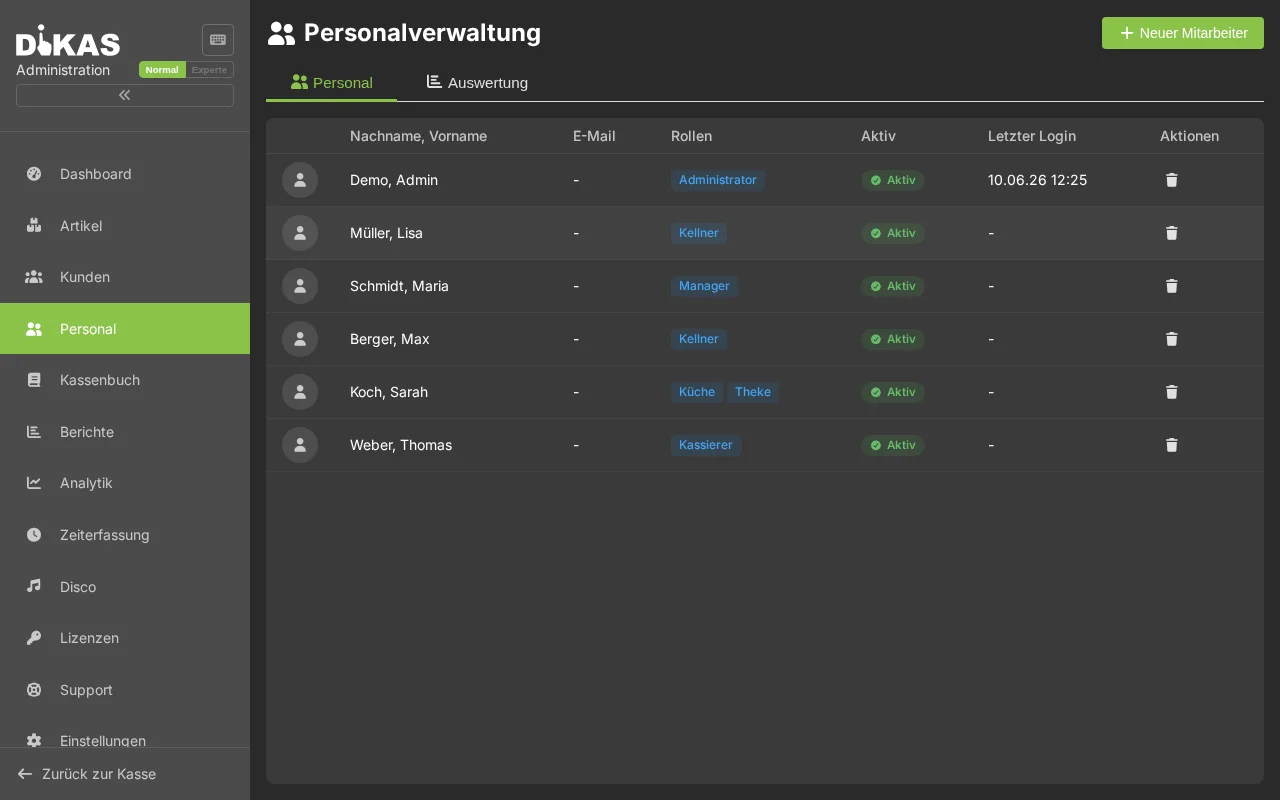
Pflichtfelder
| Feld | Beispiel | Beschreibung |
|---|---|---|
| Name | Maria Schmidt | Vor- und Nachname |
| Kurzname | Maria | Wird in der Kasse und auf Bons angezeigt |
| Benutzername | maria | Für den Login (eindeutig) |
| Passwort | (sicher wählen) | Für den Login am System |
Optionale Felder
| Feld | Beschreibung |
|---|---|
| PIN (4-stellig) | Für den schnellen Kellnerwechsel |
| NFC-Karten-ID | Für kontaktlose Anmeldung per Karte/Chip |
| Für Benachrichtigungen | |
| Personalnummer | Wird automatisch vergeben (ab 1000) |
| Telefon / Mobil | Kontaktdaten |
| Adresse | Straße, PLZ, Ort |
| Geburtsdatum / Geburtsort | Personalverwaltung |
| Eintritt / Austritt | Beschäftigungszeitraum |
Mitarbeiterfoto
- Mitarbeiter öffnen → Tab „Allgemein"
- Auf das Bild-Feld klicken
- Foto hochladen oder mit Webcam aufnehmen
- Wird automatisch als WebP komprimiert (Vollbild + Thumbnail)
Das Foto erscheint beim Kellnerwechsel in der Auswahlliste.
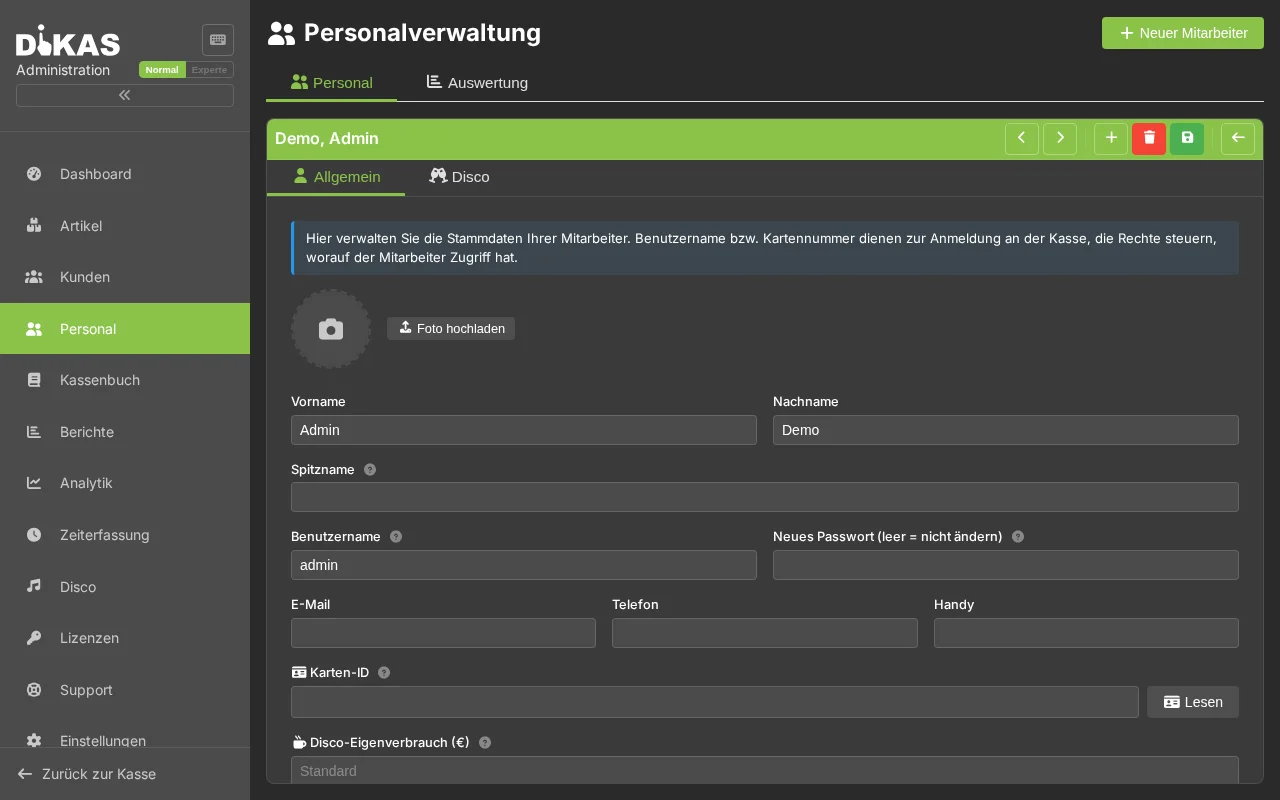
Rollen
DiKAS hat 6 Standard-Rollen. Beim Zuweisen einer Rolle werden automatisch passende Berechtigungen gesetzt:
| Rolle | Beschreibung | Typische Berechtigungen |
|---|---|---|
| Admin | Vollzugriff auf alle Funktionen | Alles erlaubt, Storno aller Buchungen |
| Manager | Schichtleitung, erweiterte Rechte | Storno aller Buchungen, Schicht schließen |
| Kassier | Kassentätigkeit mit Storno eigener Bons | Storno eigener Buchungen, Schicht schließen |
| Kellner | Bestellungen und Tische | Bestellen, Tische bedienen |
| Küche | Küchen-Monitor, keine Kassenfunktionen | Nur Küchen-Ansicht |
| Bar | Thekenbereich, keine Kassenfunktionen | Nur Bar-Ansicht |
💡 Tipp: Ein Mitarbeiter kann mehrere Rollen gleichzeitig haben. Die Berechtigungen addieren sich.
🔐 Kassenrechte (CashPointRights)
Für feingranulare Steuerung hat jeder Mitarbeiter individuelle Kassenrechte. Diese werden im Tab „Rechte" konfiguriert:
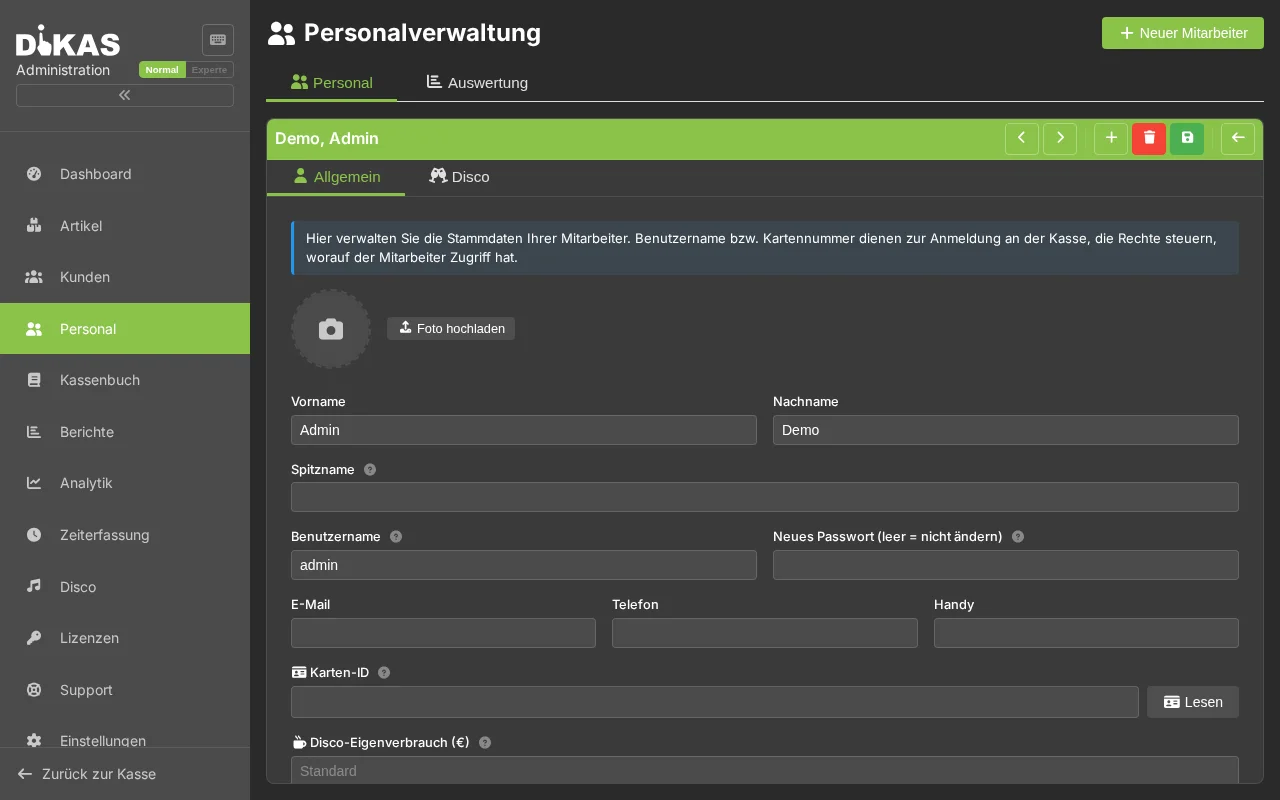
Kassen-Berechtigungen
| Recht | Beschreibung |
|---|---|
| Login erlaubt | Deaktiviert = Mitarbeiter kann sich nicht anmelden |
| Schicht schließen | Eigene Schicht (Wechsel) abschließen |
| Tagesabschluss | Z-Bericht erstellen und Tag abschließen |
| Kassenlade öffnen | Manuelle Öffnung der Kassenlade erlauben |
Storno-Level
| Level | Beschreibung | Für wen? |
|---|---|---|
| Kein Storno (0) | Keine Stornierung möglich | Aushilfen, eingeschränkte Mitarbeiter |
| Eigene Buchungen (100) | Nur eigene Bons stornieren | Kellner, Kassierer |
| Alle Buchungen (999) | Alle Bons stornieren | Manager, Admin |
Stornos werden immer TSE-signiert und im Tagesabschluss dokumentiert.
Tisch-Berechtigungen
| Recht | Beschreibung |
|---|---|
| Nur eigene Tische | Sieht und bedient nur zugewiesene Tische |
| Alle Tische bezahlen | Kann auch Tische anderer Kellner abkassieren |
| Tische verschieben | Darf Bestellungen auf andere Tische umbuchen |
Zahlungen & Finanzen
| Recht | Beschreibung |
|---|---|
| Zahlung erlaubt | Deaktiviert = Mitarbeiter kann nicht kassieren |
| Rabatt erlauben | Preisnachlass auf Positionen gewähren |
| Admin-Zahlungsarten | Zugang zu speziellen Zahlungsarten (z. B. Hausbon) |
| Rechnungen öffnen | Kundenrechnungen einsehen |
| Ausgaben erfassen | Barentnahmen und Ausgaben buchen |
Sichtbarkeit
| Recht | Beschreibung |
|---|---|
| Umsätze ausblenden | Mitarbeiter sieht keine Umsatzzahlen |
| Lagerverwaltung | Zugang zu Bestandsfunktionen |
Rollen-Vorlagen
Beim Zuweisen einer Rolle werden die Kassenrechte automatisch vorbelegt:
| Einstellung | Admin | Manager | Kassier | Kellner |
|---|---|---|---|---|
| Storno-Level | 999 (alle) | 999 (alle) | 100 (eigene) | 0 (kein) |
| Schicht schließen | Ja | Ja | Ja | Nein |
| Tagesabschluss | Ja | Nein | Nein | Nein |
| Rabatt erlauben | Ja | Ja | Nein | Nein |
Die Vorlagen sind ein Startpunkt — Sie können die Rechte anschließend individuell anpassen.
📱 NFC-Anmeldung einrichten
Für schnellen Kellnerwechsel ohne PIN-Eingabe:
- Mitarbeiter öffnen → Tab „Allgemein"
- Feld „Karten-ID" — Button „NFC-Karte lesen" antippen
- NFC-Karte oder -Chip an den Leser halten
- Die Karten-ID wird automatisch eingetragen (alternativ manuell eintippen)
- „Speichern"
Ab jetzt genügt das Vorhalten der Karte — der Mitarbeiter wird sofort als aktiver Kellner angemeldet.
Unterstützte Leser: Eingebautes NFC am Android-Gerät, jeder PC/SC-Kartenleser, Baltech NFC-Leser sowie HID-/Keyboard-Wedge-Leser. An der PC-/Web-Kasse werden PC/SC- und Baltech-Leser über die lokale Hardware-Bridge DikasArch eingebunden (in den Kassen-Einstellungen aktivieren). → Details unter Kellnerwechsel & Anmeldung.
Karte verloren? Im Admin die Karten-ID löschen und eine neue Karte zuweisen.
Schichtbetrieb
Schicht öffnen
Beim ersten Kellnerwechsel des Tages wird automatisch eine Schicht eröffnet. Optional mit Anfangsbestand:
- Kellnerwechsel durchführen
- „Schicht öffnen" → Anfangsbestand eingeben (z. B. 200,00 €)
Der Anfangsbestand ist das Wechselgeld in der Kasse und dient als Startwert für den Kassensturz.
Schicht schließen
Am Ende der Schicht:
- Menü → „Schicht schließen" (oder über den Kellnerwechsel)
- Kasseninhalt zählen und eingeben
- DiKAS zeigt die Differenz zwischen Soll und Ist
Schicht: Maria Schmidt, 05.03.2026, 11:00 – 22:30

Anfangsbestand:       200,00 €
+ Bar-Umsatz:         312,80 €
− Ausgaben:           −25,00 €
= Soll-Bestand:       487,80 €

Gezählt:              485,30 €
Differenz:             −2,50 €
Kellner-Abrechnung
Jeder Kellner kann seine Umsätze einsehen: Menü → „Meine Abrechnung"
| Kennzahl | Beschreibung |
|---|---|
| Umsatz gesamt | Alle Zahlungen dieser Schicht |
| davon Bar | Barzahlungen |
| davon EC-Karte | Kartenzahlungen |
| davon Hausbon | Auf Rechnung |
| Bons | Anzahl abgeschlossener Belege |
| Stornos | Anzahl und Betrag |
Die Abrechnung zeigt nur die eigenen Umsätze — andere Kellner sehen ihre eigenen Zahlen.
Tipps
Aushilfen: Legen Sie einen Mitarbeiter mit eingeschränkten Rechten an (kein Storno, keine Ausgaben, nur eigene Tische). So können Aushilfen sicher arbeiten, ohne Schaden anzurichten.
Ehemalige Mitarbeiter: Setzen Sie den Mitarbeiter auf „Nicht aktiv" statt ihn zu löschen. So bleiben historische Buchungen zugeordnet.
Mehrere Geräte: Ein Mitarbeiter kann gleichzeitig auf mehreren Geräten angemeldet sein — z. B. Kasse und Tablet. Alle Buchungen werden korrekt zugeordnet.
Nächster Schritt
→ Erster Verkauf — Jetzt wird kassiert!