Tischplan
Unter Admin → Tische verwalten Sie Ihren Tischplan — Tischgruppen, Positionen, Formen und Sonderfunktionen wie Reinigungspflicht, Schankanlagen-Anbindung und dekorative Elemente.
Tischgruppen (Bereiche)
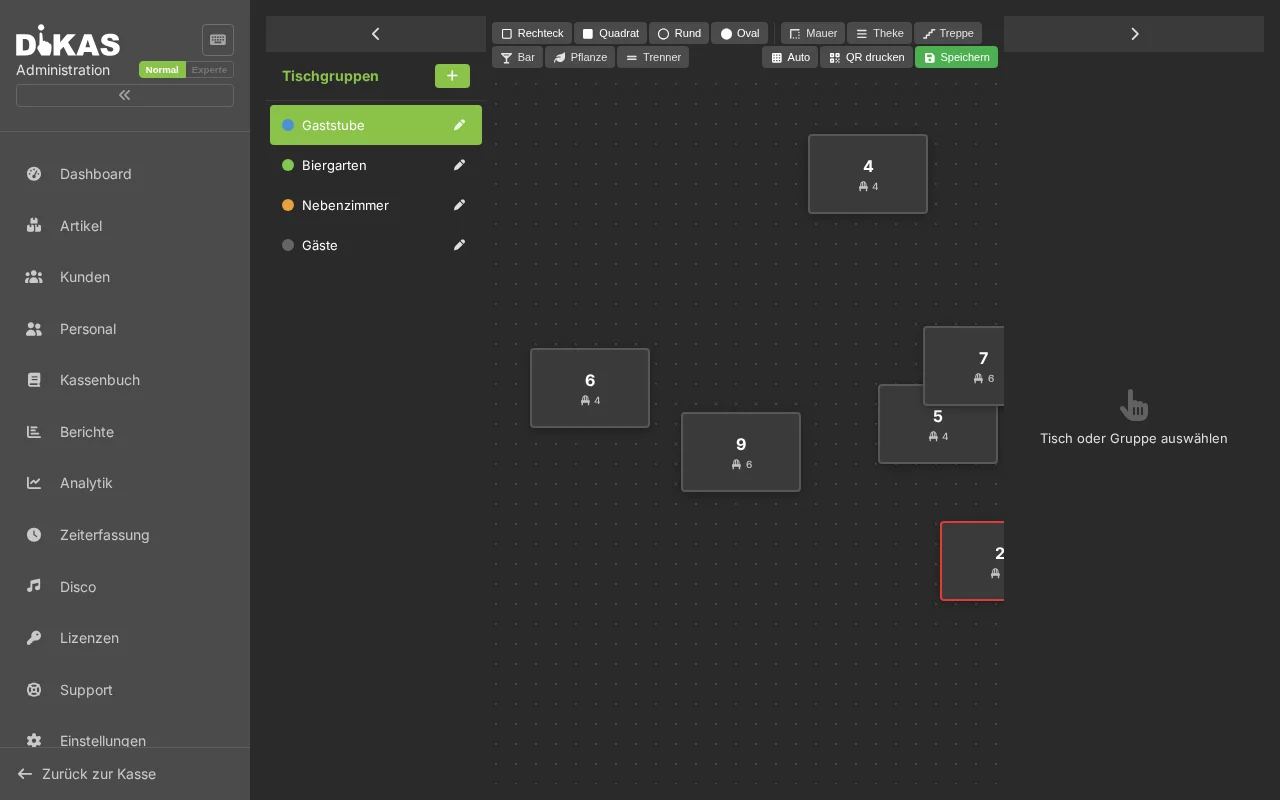
Tische sind in Gruppen organisiert, die typischerweise Räume oder Bereiche darstellen:
- „+ Neue Gruppe" klicken
- Name eingeben (z. B. „Terrasse", „Gastraum", „Bar")
- Optional: Sortierung festlegen
| Feld | Beschreibung |
|---|---|
| Name | Bezeichnung des Bereichs |
| Beschreibung / Farbe | Optionale Kennzeichnung |
| Sortierung | Reihenfolge in der Tischansicht |
| Bon-Präfix | Vorsilbe für Bestellnummern dieses Bereichs |
| Plan anzeigen | Grafischen Tischplan für diesen Bereich nutzen |
| Sitzplätze nutzen (+ Anzahl) | Platz-genaues Kassieren aktivieren |
| Auswärts bezahlen | Bereich, in dem nicht am Tisch kassiert wird |
Beispiel-Struktur:
Gastraum (12 Tische)
├── Tisch 1–4  (Fensterplätze)
├── Tisch 5–8  (Mitte)
└── Tisch 9–12 (Nische)

Terrasse (6 Tische)
├── Tisch 20–23
└── Tisch 24–25

Bar (4 Tische)
└── Tisch 30–33

Gäste (automatisch)
└── NFC-Karten-Tische
Die Gruppe „Gäste" wird automatisch erstellt und enthält Tische, die über NFC-Karten angelegt werden (z. B. in Discos).
Tische anlegen und bearbeiten
Neuen Tisch erstellen
- Gruppe auswählen
- „+ Neuer Tisch" klicken
- Ausfüllen:
| Feld | Beschreibung | Beispiel |
|---|---|---|
| Tischnummer | Eindeutige Nummer (Anzeige in der Kasse) — Duplikate werden abgelehnt | 12 |
| Name | Optionaler Anzeigename | Fensterplatz |
| Plätze | Sitzplatzanzahl | 4 |
| Form | Rechteck, Kreis, Quadrat oder Oval | Rechteck |
| Breite / Höhe | Größe im Tischplan (per Resize-Griff anpassbar) | 80 × 80 |
| Rotation | Drehwinkel | 0 |
| Bon-Tischnummer / Zusatztext | Optionaler Override für den Küchenbon | — |
Im Tischplan-Editor verschieben Sie Tische per Drag & Drop und ändern die Größe per Eck-Griff. Mit der Entf-Taste löschen Sie den markierten Tisch, der „Auto"-Button ordnet Tische automatisch an.
⚠️ Ein belegter Tisch (offene Bestellungen) kann nicht gelöscht werden — DiKAS bricht mit einer Fehlermeldung ab. Kassieren oder leeren Sie den Tisch zuerst.
ℹ️ Beim Löschen einer Tischgruppe werden die enthaltenen Tische mitgelöscht. Ist mindestens ein Tisch der Gruppe belegt, wird der Vorgang abgebrochen.
ℹ️ Die Felder Farbe, Sortierung und Aktiv für einzelne Tische sind in der aktuellen Editor-Oberfläche nicht eingebbar (intern vorhanden). Neue Tische werden automatisch als „aktiv" angelegt.
Tischformen
| Form | Wert | Verwendung |
|---|---|---|
| Rechteck | 0 | Standard-Tisch, Tafel |
| Kreis | 1 | Runder Bistro-Tisch, Stehtisch |
| Quadrat | 2 | Kleiner Zweiertisch |
| Oval | 3 | Ovaler Konferenztisch |
Position im Tischplan
Die Position (X/Y-Koordinaten) bestimmt, wo der Tisch im grafischen Tischplan angezeigt wird. Die Positionierung erfolgt per Drag & Drop im Admin oder durch manuelle Eingabe der Koordinaten.
Tischstatus und Farben (Kasse)
In der Kasse werden Tische farbcodiert nach ihrem aktuellen Status angezeigt:
| Farbe | Status | Wert | Beschreibung |
|---|---|---|---|
| Grün | Frei | 0 | Tisch kann belegt werden |
| Rot | Belegt | 1 | Offene Bestellungen vorhanden |
| Orange | Reserviert | 2 | Reservierung eingetragen |
| Violett | Reinigung | 3 | Wartet auf Reinigung (nach Zahlung) |
| Grau | Gesperrt | 4 | Tisch ist gesperrt (z. B. defekt, umgebaut) |
Statusübergänge
Frei (grün)
  ├── Bestellung aufnehmen → Belegt (rot)
  └── Reservierung eintragen → Reserviert (orange)

Belegt (rot)
  ├── Zahlung durchführen → Frei (grün)
  └── Zahlung + Reinigungspflicht → Reinigung (violett)

Reinigung (violett)
  └── „Gereinigt" markieren → Frei (grün)

Reserviert (orange)
  └── Bestellung aufnehmen → Belegt (rot)
Reinigungspflicht
Wenn aktiviert (Admin → Einstellungen → Betrieb → Tisch-Reinigungspflicht), wird der Tisch nach einer Zahlung nicht sofort frei, sondern erhält den Status Reinigung (violett):
- Gast zahlt → Tisch wird violett (nicht grün)
- Mitarbeiter reinigt den Tisch
- Langer Druck (500 ms) auf den Tisch → Tisch-Info-Dialog → „Gereinigt"
- Tisch wird grün (frei)
Vorteile: - Hygienekonzept sichtbar umgesetzt - Qualitätskontrolle: Kein Gast wird an einen ungereinigten Tisch gesetzt - Nachvollziehbar, welche Tische gereinigt wurden
Tisch-Info-Dialog (Langer Druck)
Ein langer Druck (500 ms) auf einen Tisch in der Kasse öffnet den Tisch-Info-Dialog:
| Funktion | Beschreibung |
|---|---|
| Buchungen | Alle offenen Positionen auf dem Tisch |
| Gangwechsel | Aktuellen Gang anzeigen, nächsten Gang auslösen |
| Gereinigt | Tisch als gereinigt markieren (bei Reinigungspflicht) |
| Tisch sperren | Tisch vorübergehend sperren |
| Kellner zuweisen | Tisch einem anderen Kellner zuweisen |
🎨 Dekorative Elemente
Neben echten Tischen können Sie dekorative Elemente im Tischplan platzieren — Wände, Theken, Treppen und Pflanzen, die den Grundriss visualisieren:
| Typ | Beschreibung |
|---|---|
| Wall | Wand / Raumteiler |
| Counter | Theke / Tresen |
| Stairs | Treppe |
| Bar | Bar-Bereich |
| Plant | Pflanze / Dekoration |
| Divider | Raumtrenner |
Dekorative Elemente haben keine Funktion in der Kasse — sie dienen nur der visuellen Orientierung im Tischplan. Sie werden über das Feld „Dekorativ" markiert und können ebenfalls in Form, Größe und Position angepasst werden.
Schankanlagen-Anbindung
Wenn eine Schankanlage konfiguriert ist, können Tische mit einer Schank-Tischnummer verknüpft werden:
| Feld | Beschreibung |
|---|---|
| Schankanlage-Nr. | Tischnummer im Schankanlage-System |
Wenn ein Gast am Tisch ein Getränk über die Schankanlage zapft, wird die Buchung automatisch dem richtigen Tisch in DiKAS zugeordnet.
Gäste-Tische (NFC-Karten)
In Disco- und Club-Betrieben werden Tische automatisch erstellt, wenn ein Gast eine NFC-Karte erhält:
| Feld | Beschreibung |
|---|---|
| IsGuestTable | Automatisch erstellter Gäste-Tisch |
| CustomerId | Verknüpfter Kunde |
| CustomerCardId | NFC-Karten-ID |
Gäste-Tische werden in der speziellen Gruppe „Gäste" angelegt und nach dem Tagesabschluss automatisch aufgeräumt.
Praxisbeispiel: Restaurant mit Terrasse
Situation: Restaurant mit 20 Tischen innen, 8 Tischen auf der Terrasse und einer Bar.
Einrichtung: 1. Gruppe „Gastraum" anlegen → 20 Tische (Rechteck, 4–6 Plätze) 2. Gruppe „Terrasse" anlegen → 8 Tische (Kreis, 2–4 Plätze) 3. Gruppe „Bar" anlegen → 4 Stehtische (Kreis, 2 Plätze) 4. Dekorative Elemente: Wände, Theke, Pflanzen 5. Reinigungspflicht aktivieren (Hygienekonzept)
Im Tischplan:
┌──────────────────────────────────┐
│  Gastraum                        │
│  ┌──┐ ┌──┐ ┌──┐ ┌──┐           │
│  │T1│ │T2│ │T3│ │T4│  Fenster  │
│  └──┘ └──┘ └──┘ └──┘           │
│          ████████████  Wand     │
│  ┌──┐ ┌──┐ ┌──┐ ┌──┐           │
│  │T5│ │T6│ │T7│ │T8│  Mitte    │
│  └──┘ └──┘ └──┘ └──┘           │
│  ████████  Theke  (○)(○)(○)(○)  │
│                    Bar          │
└──────────────────────────────────┘
Häufige Fragen
Kann ich Tische zwischen Gruppen verschieben? Ja. Ändern Sie einfach die Gruppenzuordnung im Tisch-Detail.
Was passiert mit einem gesperrten Tisch? Er wird in der Kasse grau angezeigt und kann nicht belegt werden. Sinnvoll bei Umbauten oder defektem Mobiliar.
Können Tische nummeriert und benannt werden? Ja. Die Tischnummer ist die Hauptkennung (z. B. „12"), der Name ist optional (z. B. „Fensterplatz").
Nächster Schritt
→ Kassenbuch — Bons, Ausgaben und Tagesabschlüsse einsehen