Artikel anlegen
Bevor Sie kassieren können, brauchen Sie Artikel. Der schnellste Weg: eine vorhandene Speisekarte importieren. Falls Sie keine digitale Liste haben, legen Sie Artikel manuell an.
Schritt 1: Speisekarte importieren (empfohlen)
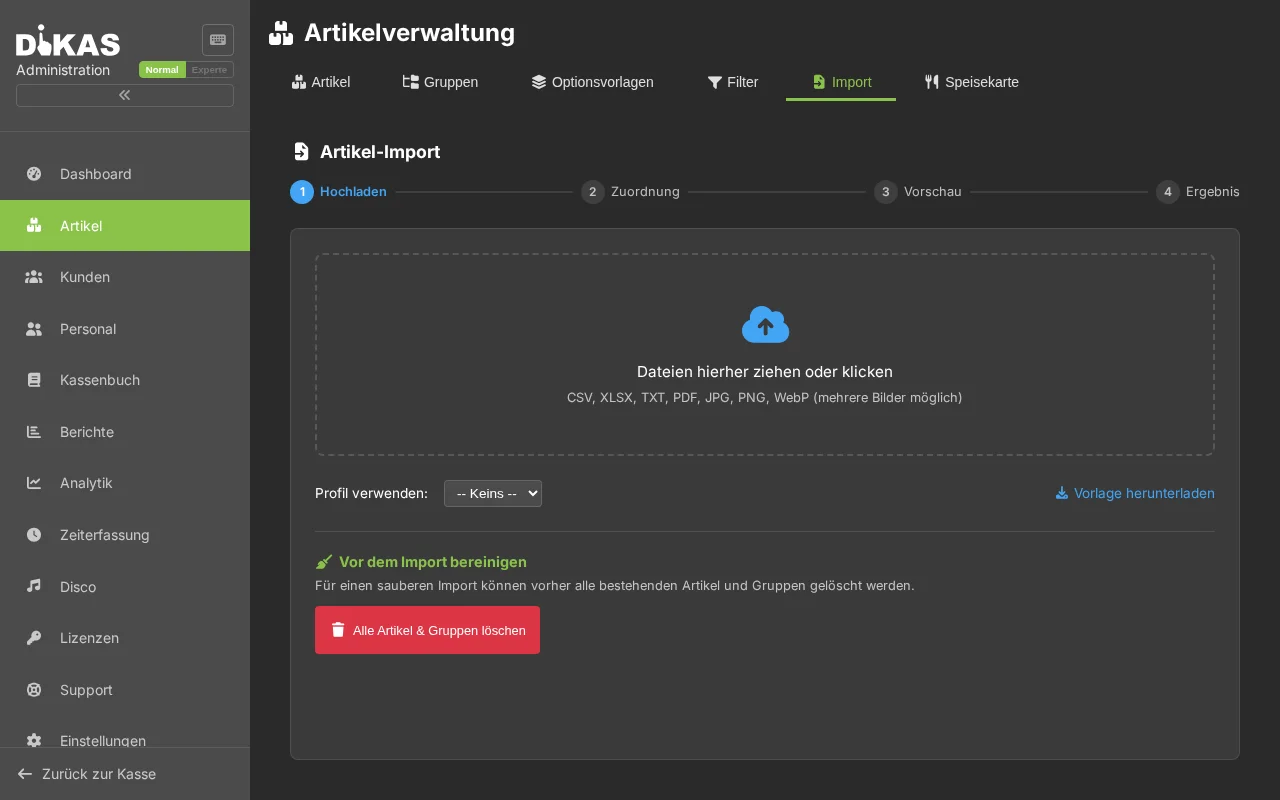
Wenn Sie bereits eine Speisekarte als Excel, CSV oder sogar als PDF/Foto haben, können Sie diese direkt importieren. DiKAS erkennt die Spalten automatisch.
Admin → Datenimport → Artikel-Import
Unterstützte Formate
| Format | Beschreibung |
|---|---|
| Excel (.xlsx) | Die häufigste Variante — z. B. Export aus einem anderen Kassensystem oder eine selbst erstellte Liste |
| CSV / TXT | Textdateien mit Semikolon, Komma oder Tab als Trennzeichen |
| Preisliste als PDF — wird per KI ausgelesen | |
| Bild (JPG/PNG) | Foto einer gedruckten Speisekarte — wird per KI ausgelesen |
Import durchführen
- Navigieren Sie zu Admin → Datenimport → Artikel-Import
- Ziehen Sie Ihre Datei in den Upload-Bereich oder klicken Sie auf „Datei auswählen"
-
Spalten zuordnen — DiKAS analysiert Ihre Datei und schlägt automatisch vor, welche Spalte was ist:
Ihre Spalte DiKAS-Feld „Bezeichnung" oder „Artikelname" Name „VK-Preis" oder „Preis" Preis „MwSt" oder „Steuer" Steuersatz „Kategorie" oder „Warengruppe" Gruppe „PLU" oder „ArtNr" Artikelnummer „EAN" oder „Barcode" Barcode Falls die automatische Erkennung nicht passt, können Sie die Zuordnung per Dropdown korrigieren.
-
Vorschau prüfen — Sie sehen, wie viele Artikel importiert werden und ob es Duplikate gibt
Duplikat-Behandlung Beschreibung Überspringen Vorhandene Artikel nicht ändern Aktualisieren Vorhandene Artikel mit neuen Daten überschreiben Ersetzen Vorhandene Artikel löschen und neu erstellen -
„Importieren" klicken — Das Ergebnis zeigt wie viele Artikel neu erstellt, aktualisiert oder übersprungen wurden
Tipp
Neue Warengruppen werden automatisch erstellt, wenn die Gruppe aus Ihrer Datei noch nicht in DiKAS existiert. Sie müssen die Gruppen nicht vorher anlegen.
KI-Import (PDF und Fotos)
Wenn Ihre Speisekarte nur als PDF oder auf Papier vorliegt:
- PDF hochladen oder Foto der Speisekarte machen (JPG/PNG)
- DiKAS sendet die Datei an einen KI-Anbieter (OpenAI, Anthropic, Google Gemini oder lokales Ollama)
- Die KI extrahiert Artikelnamen, Preise, Gruppen und Steuersätze
- Das Ergebnis erscheint als tabellarische Vorschau — ab hier weiter wie bei Excel/CSV (Schritt 3–5)
Ohne eigenen API-Key stehen 2 kostenlose KI-Importe zur Verfügung. Für unbegrenzte Nutzung hinterlegen Sie Ihren eigenen API-Key unter Admin → Einstellungen → KI-Import.
Excel-Vorlage
Falls Sie Ihre Speisekarte erst digital erfassen müssen: Klicken Sie im Import-Dialog auf „Vorlage herunterladen". Sie erhalten eine Excel-Datei mit allen Spalten und Erklärungen — einfach ausfüllen und importieren.
→ Datenimport im Detail — Import-Profile, erweiterte Einstellungen
Schritt 2: Artikel manuell anlegen
Wenn Sie keine Speisekarte zum Importieren haben, legen Sie Gruppen und Artikel von Hand an.
Artikelgruppen erstellen
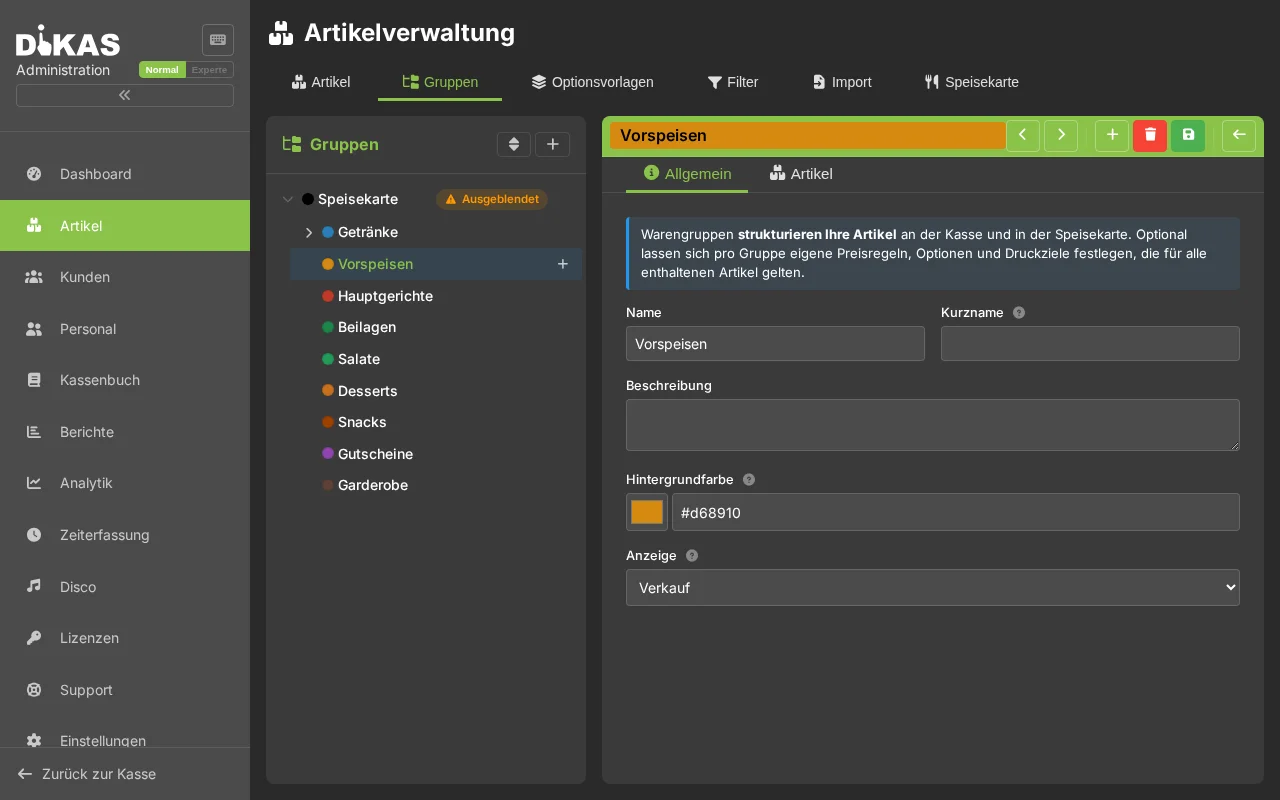
Admin → Artikel — Links die Gruppenstruktur, rechts die Artikelliste.
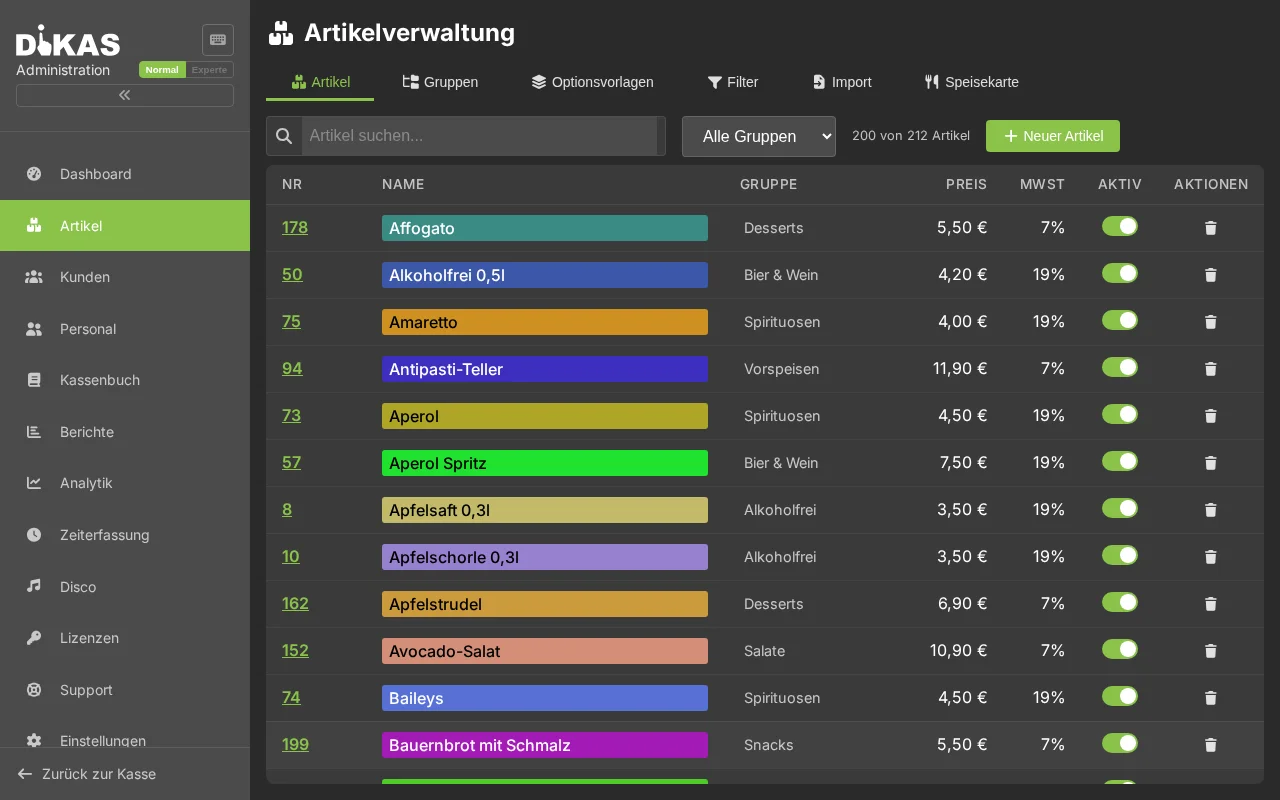
- Klicken Sie auf „+ Gruppe"
- Geben Sie den Namen ein, z. B. „Getränke"
- Optional: Übergeordnete Gruppe wählen (für Untergruppen)
- Optional: Farbe wählen (erscheint als Hintergrund in der Kasse)
- „Speichern"
Beispiel-Struktur für ein Restaurant:
100 Getränke
├── 110 Alkoholfrei
├── 120 Bier
├── 130 Wein
└── 140 Cocktails
200 Speisen
├── 210 Vorspeisen
├── 220 Hauptgerichte
├── 230 Desserts
└── 240 Beilagen
300 Verschiedenes
├── 310 Gutscheine
└── 320 Pfand
Die Nummern bestimmen die Sortierung in der Kasse. Häufig genutzte Gruppen oben (niedrige Nummer) platzieren.
Artikel anlegen
- Wählen Sie eine Artikelgruppe (z. B. „Alkoholfrei")
- Klicken Sie auf „+ Artikel"
- Füllen Sie aus:
| Feld | Beispiel | Pflicht? |
|---|---|---|
| Name | Cola 0,3l | Ja |
| Preis | 3,50 | Ja |
| Steuerklasse | Normal (19 %) | Ja |
- „Speichern" → Der Artikel erscheint sofort in der Kasse.
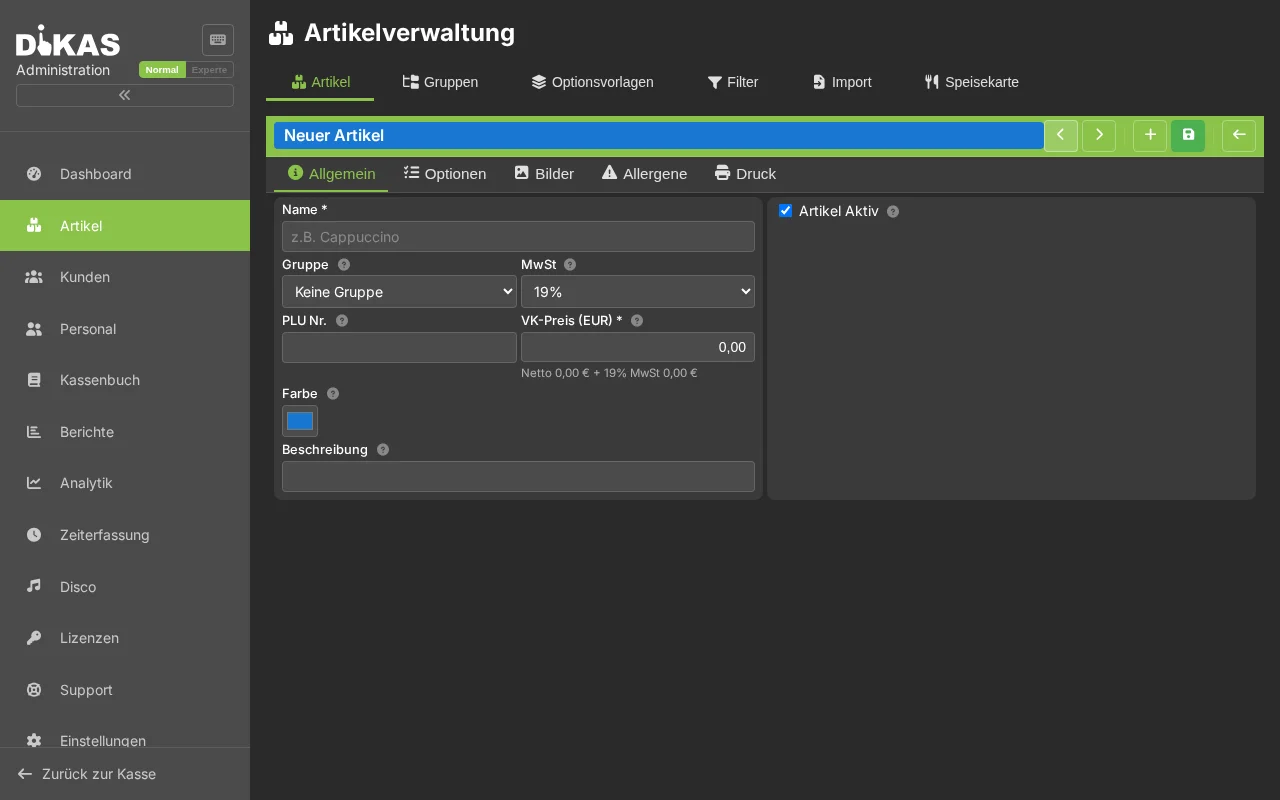
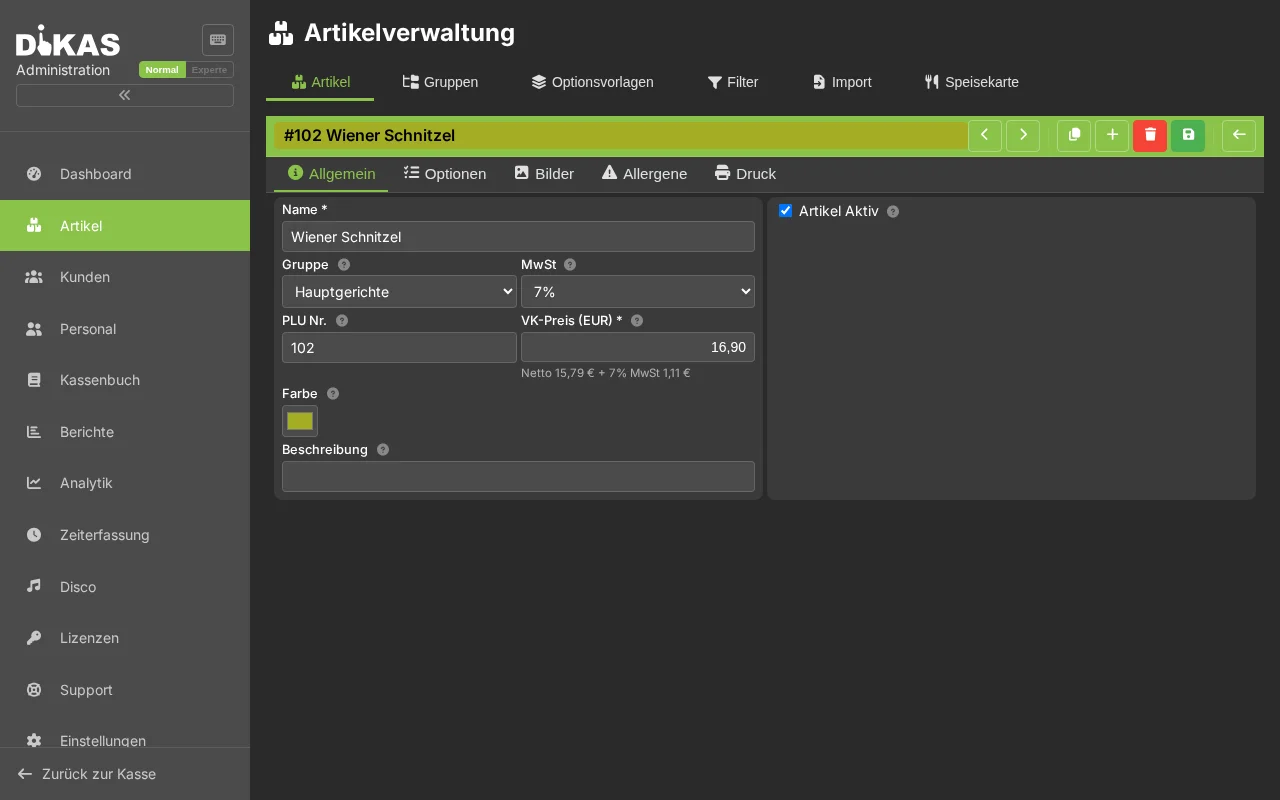
Alle wichtigen Felder
Für einen vollständig konfigurierten Artikel:
| Feld | Beschreibung | Beispiel |
|---|---|---|
| Name | Anzeigename in der Kasse | Cola 0,3l |
| Kurzname | Kompaktname auf dem Bon | Cola |
| Artikelnummer | Eindeutige Nummer (PLU) | 1001 |
| Barcode | EAN-Code für Scanner | 4006381333931 |
| Preis | Verkaufspreis (brutto) | 3,50 |
| Preis 2 | Alternativpreis (z. B. Happy Hour) | 2,50 |
| Steuerklasse | Normal (19 %), Ermäßigt (7 %), Frei (0 %) | Normal |
| Allergene | EU-14 Allergene (A–N) | Milch, Gluten |
| Ist aktiv | In der Kasse anzeigen | Ja |
| Gang | Küchengang (Vorspeise=1, Haupt=2, Dessert=3) | 2 |
| Sortierung | Position innerhalb der Gruppe | 10 |
| Farbe | Hintergrundfarbe in der Kasse | #FF6B35 |
Steuerklassen richtig zuordnen
| Artikel-Typ | Steuerklasse | Begründung |
|---|---|---|
| Getränke (alle) | 19 % | Immer voller Satz |
| Speisen (alle) | 7 % | Ermäßigter Satz (seit 01.01.2026 einheitlich, egal ob Vor-Ort oder Außer-Haus) |
| Gutschein-Verkauf | 0 % | Steuerfrei (Verbindlichkeit) |
| Pfand | 0 % | Steuerfrei |
Artikelbild hochladen
Jeder Artikel hat eine zentrale Bildergalerie. Dieselben Bilder dienen als Kassen-Symbol und werden bei der Online-Bestellung (Tisch-Selbstbestellung, Webshop) und am Self-Order-Kiosk angezeigt.
- Artikel öffnen → Tab „Bilder"
- Bild per Drag & Drop ablegen oder zum Hochladen klicken (JPG, PNG, GIF, WebP)
- Bild wird beim Hochladen automatisch fürs Web optimiert (WebP + Thumbnail)
- Das mit dem goldenen Stern „Hauptbild" markierte Bild ist das Kassen-Symbol — über „Als Hauptbild" wechselbar
Quadratische Bilder (z. B. 400×400 px) sehen am besten aus.
Artikel mit Optionen (Extras)
Für Artikel mit Wahlmöglichkeiten — Pizza-Beläge, Gargrad, Getränke-Größen, Beilagen:
Option direkt am Artikel
- Artikel öffnen → Tab „Optionen"
- „+ Optionsgruppe" klicken
- Optionen hinzufügen
Es gibt zwei Arten von Optionsgruppen:
Mehrfachauswahl — der Gast kann mehrere Optionen gleichzeitig wählen (z. B. Pizza-Beläge):
| Option | Aufpreis |
|---|---|
| Schinken | +1,50 € |
| Pilze | +1,00 € |
| Oliven | +1,00 € |
| Mozzarella extra | +2,00 € |
Einzelauswahl — der Gast wählt genau eine Option aus einer Liste (z. B. Gargrad bei einem Steak):
| Option | Aufpreis |
|---|---|
| Rare (englisch) | 0,00 € |
| Medium rare | 0,00 € |
| Medium | 0,00 € |
| Well done (durchgebraten) | 0,00 € |
Weitere Beispiele für Einzelauswahl: Beilagenwahl (Pommes, Reis, Salat), Größenwahl (0,3l / 0,5l), Soßenwahl.
In der Kasse erscheint beim Antippen des Artikels ein Dialog zur Auswahl der Optionen.
Optionsgruppen-Einstellungen
| Einstellung | Beschreibung |
|---|---|
| Einzelauswahl | Nur eine Option aus der Gruppe wählbar (z. B. Gargrad, Beilagenwahl) |
| Anzahl gratis | Die N günstigsten Optionen werden nicht berechnet (z. B. „3 Beläge inklusive") |
| Abzug bei Abwahl | Wenn ein Standard-Belag abgewählt wird, wird der Preis abgezogen |
Optionsvorlagen (für mehrere Artikel)
Wenn mehrere Artikel dieselben Optionen haben (z. B. alle Pizzen die gleichen Extra-Beläge):
- Admin → Optionsvorlagen → „+ Neue Vorlage"
- Vorlage „Pizza-Extras" erstellen
- Optionsgruppen hinzufügen
- Bei den Pizza-Artikeln: unter „Vorlage" → „Pizza-Extras" auswählen
Änderungen an der Vorlage gelten automatisch für alle verknüpften Artikel.
Druckeroptionen & Küchendruck
Wenn ein Gast bestellt, muss jeder Artikel an der richtigen Station ankommen — Pizza in die Küche, Cola an die Theke, Salat an die Salatstation. DiKAS steuert das automatisch über Druckeroptionen auf Artikelgruppen und Artikeln.
Bon-Typen
| Bon-Typ | Beschreibung | Beispiel |
|---|---|---|
| ExtraBon | Ein einzelner Bon pro Artikel an eine bestimmte Station | Pizza-Bon an den Küchendrucker |
| Sammelbon | Fasst alle Artikel einer Bestellung zusammen, die an denselben Drucker gehen | Alle Speisen einer Bestellung auf einem Küchen-Bon |
| Küchemonitor | Bestellung erscheint auf einem Bildschirm statt auf Papier (KDS) | Bestellanzeige am Bildschirm in der Küche |
Druckeroptionen einstellen
Die Druckeroptionen werden auf der Artikelgruppe eingestellt (z. B. Gruppe „Pizza" → ExtraBon an Küchendrucker). Das bedeutet: alle Artikel in dieser Gruppe gehen automatisch an den richtigen Drucker.
Beispiel-Konfiguration:
| Artikelgruppe | ExtraBon 1 | ExtraBon 2 | Sammelbon |
|---|---|---|---|
| Pizza | Küchendrucker | — | Küchendrucker |
| Pasta | Küchendrucker | — | Küchendrucker |
| Salate | Salatdrucker | — | Salatdrucker |
| Getränke | Thekendrucker | — | Thekendrucker |
Ergebnis: Gast bestellt Pizza + Salat + Cola → Drei Bons gehen automatisch an drei verschiedene Stationen.
Mit ExtraBon 2 können Sie einen Artikel zusätzlich an eine zweite Station schicken (z. B. ein Dessert geht an die Küche und gleichzeitig an die Theke, damit dort das passende Getränk vorbereitet wird).
Vererbung (Gruppe → Untergruppe → Artikel)
Druckeroptionen vererben sich von oben nach unten — genau wie bei Artikelregeln:
Speisen (ExtraBon → Küchendrucker)
├── Pizza       → erbt Küchendrucker
├── Pasta       → erbt Küchendrucker
└── Salate      → überschreibt mit Salatdrucker
DiKAS sucht die Druckeroption in dieser Reihenfolge:
- Artikel — hat der Artikel eigene Druckeroptionen? → diese verwenden
- Gruppe — hat die direkte Artikelgruppe Druckeroptionen? → diese verwenden
- Übergruppe — hat die übergeordnete Gruppe Druckeroptionen? → diese verwenden
- Weiter nach oben — bis zur obersten Gruppe
So reicht es, den Drucker einmal auf der Hauptgruppe „Speisen" einzustellen. Nur wenn eine Untergruppe (z. B. „Salate") an einen anderen Drucker soll, wird dort überschrieben.
Bereichsabhängige Drucker (Servicebereiche)
Falls verschiedene Bereiche (Innenraum, Terrasse, Biergarten) unterschiedliche Drucker oder Stationen haben:
- Artikel oder Gruppe öffnen → Bereichsabhängige Druckoptionen
- Pro Servicebereich einen anderen Drucker zuweisen
| Servicebereich | Drucker |
|---|---|
| Innenraum | Küchendrucker Hauptküche |
| Biergarten | Küchendrucker Außenküche |
| Terrasse | Küchendrucker Hauptküche |
Ergebnis: Dieselbe Pizza geht im Innenraum an die Hauptküche, im Biergarten an die Außenküche.
→ Artikel, Drucker & Regeln — Schnelleinstieg — Schritt-für-Schritt mit Praxisbeispielen → Artikel, Drucker & Regeln — Detailliert — Alle Optionen im Detail → Küchendrucker & Küchemonitor — Gangsteuerung und Bildschirm-Bestellungen
Tipps für die Organisation
Reihenfolge in der Kasse: Artikel erscheinen in der Reihenfolge ihrer Gruppen-Nummer und Sortierung. Meistverkaufte Gruppen oben platzieren.
Farben nutzen: Geben Sie Gruppen und Artikeln verschiedene Farben — so finden Mitarbeiter schneller den richtigen Artikel.
Nicht mehr verfügbar: Statt einen Artikel zu löschen, setzen Sie ihn auf „Nicht aktiv". So bleibt er in alten Bons erhalten, erscheint aber nicht mehr in der Kasse.
Preisregeln: Sie können zeitbasierte Preise einrichten, z. B. Happy-Hour-Preise zwischen 17:00 und 19:00 Uhr, Rabatte für Kundengruppen oder bereichsabhängige Aufschläge (z. B. Biergarten +0,50 €). Preisregeln vererben sich wie Druckeroptionen von der Gruppe auf alle Artikel darunter. → Preisregeln im Detail
Nächster Schritt
→ Tische einrichten — Falls Sie Tischbetrieb haben → Erster Verkauf — Direkt kassieren ohne Tische