Tische einrichten
Wenn Sie einen Restaurant-Betrieb mit Tischservice führen, richten Sie hier Ihren Tischplan ein. DiKAS unterstützt grafische Tischpläne mit verschiedenen Formen, Dekorationselementen und Echtzeit-Statusanzeige.
Tischgruppen erstellen
Tische sind in Gruppen organisiert — z. B. nach Bereichen Ihres Lokals.
Admin → Tische → „+ Gruppe"
| Feld | Beispiel | Beschreibung |
|---|---|---|
| Name | Terrasse | Gruppenname |
| Farbe | #4CAF50 | Hintergrundfarbe in der Kasse |
| Sortierung | 10 | Reihenfolge in der Tischübersicht |
| Tischplan anzeigen | Ja | Grafischen Plan oder nur Liste anzeigen |
| Sitzplatzauswahl | Nein | Sitzplatz-Nummer bei Bestellung erfassen |
Typische Tischgruppen:
| Gruppe | Beschreibung | Tipp |
|---|---|---|
| Innenbereich | Gastraum | Hauptgruppe, niedrige Sortierung |
| Terrasse | Außenbereich | Saisonal ein-/ausblenden |
| Bar | Barplätze / Theke | Für Laufkundschaft |
| Separee | Nebenraum, Events | Für geschlossene Gesellschaften |
| VIP | Besonderer Bereich | Eigene Farbe für Erkennbarkeit |
Tische anlegen
- Wählen Sie eine Tischgruppe
- Klicken Sie auf „+ Tisch"
- Füllen Sie aus:
Grunddaten
| Feld | Beispiel | Beschreibung |
|---|---|---|
| Tischnummer | 1 | Eindeutig, wird in der Kasse angezeigt |
| Name | Eckplatz | Optionaler Anzeigename |
| Plätze | 4 | Anzahl der Sitzplätze |
| Sortierung | 10 | Reihenfolge innerhalb der Gruppe |
| Aktiv | Ja | In der Kasse anzeigen |
Darstellung
| Feld | Beschreibung |
|---|---|
| Form | Rechteck, Quadrat, Rund oder Oval |
| Breite / Höhe | Größe im Tischplan (in Pixeln) |
| Drehung | Rotation von −90° bis +90° |
| Position X / Y | Platzierung im grafischen Tischplan |
Die Farbe eines Tisches wird nicht manuell gesetzt, sondern zeigt automatisch den aktuellen Status an (siehe Tischfarben in der Kasse).
Optionale Felder
| Feld | Beschreibung |
|---|---|
| Bon-Text | Zusatztext auf jedem Bon dieses Tisches (z. B. „Terrasse") |
| Drucker-Tischnummer | Abweichende Nummer für Küchendrucker |
| Schank-Tischnummer | Tischnummer für Schankanlage |
Tischformen
DiKAS unterstützt 4 Tischformen für den grafischen Tischplan:
| Form | Darstellung | Typische Verwendung |
|---|---|---|
| Rechteck | ▬ | Längliche Tische, Tafeln |
| Quadrat | ■ | Standard-Tische |
| Rund | ● | Runde Tische, Stehtische |
| Oval | ⬭ | Ovale Tische, Konferenztische |
🗺️ Grafischer Tischplan
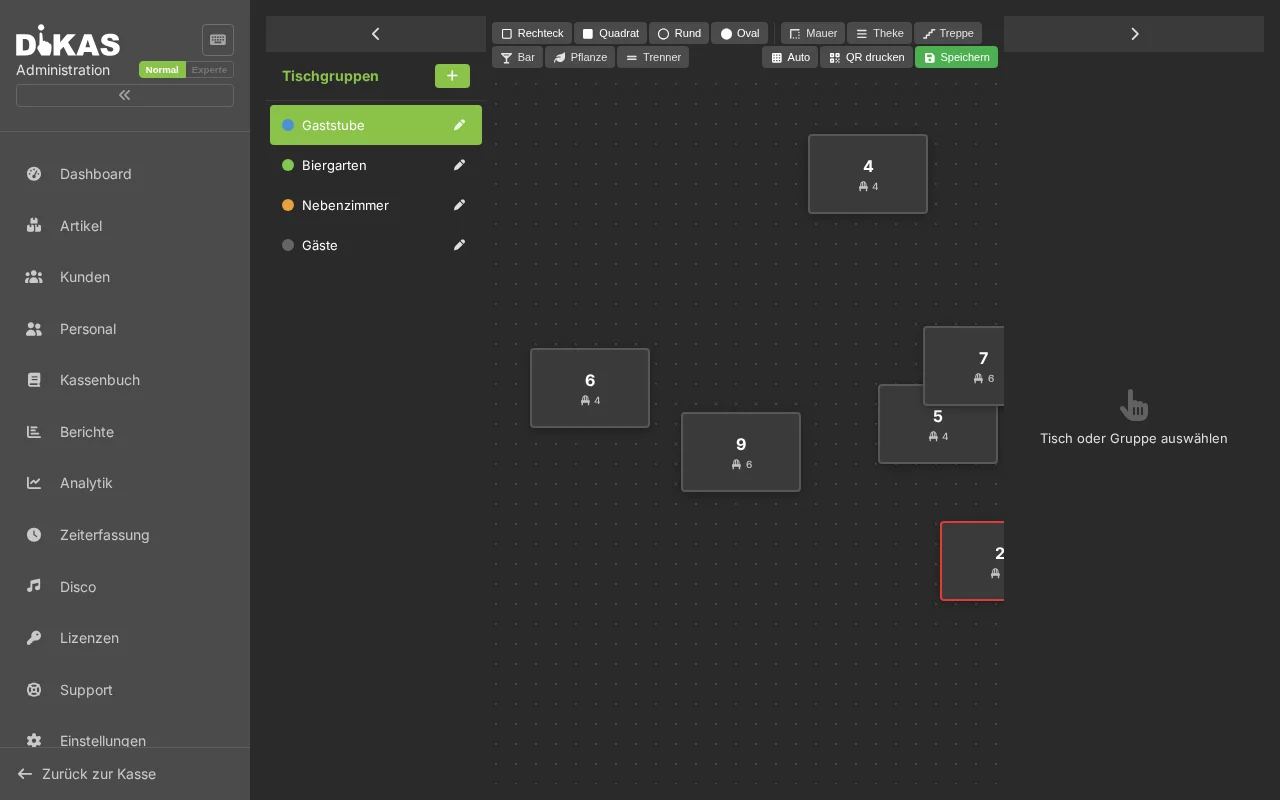
Im Admin-Bereich können Sie Tische per Drag & Drop auf einer Arbeitsfläche anordnen. Der Plan bildet Ihr Lokal realitätsnah ab.
Dekorationselemente
Neben echten Tischen können Sie Dekorationselemente platzieren, die nur zur Orientierung dienen:
| Element | Beschreibung | Verwendung |
|---|---|---|
| Mauer | Horizontale/vertikale Wand | Raumtrennung darstellen |
| Theke | Theken-/Tresenbereich | Bar, Kassenbereich |
| Treppe | Stufenbereich | Etagenwechsel markieren |
| Bar | Bar-Bereich | Ausschankbereich |
| Pflanze | Dekoration | Pflanzkübel, Raumteiler |
| Trenner | Dünne Linie | Bereiche visuell trennen |
Dekorationselemente werden mit gestricheltem Rand und leichter Transparenz dargestellt. Sie haben keine Tischnummer und können nicht belegt werden.
Tischplan gestalten
- Admin → Tische → Gruppe auswählen
- Tische und Dekorationselemente per Drag & Drop positionieren
- Größe und Drehung anpassen
- „Speichern" — der Plan wird sofort in der Kasse übernommen
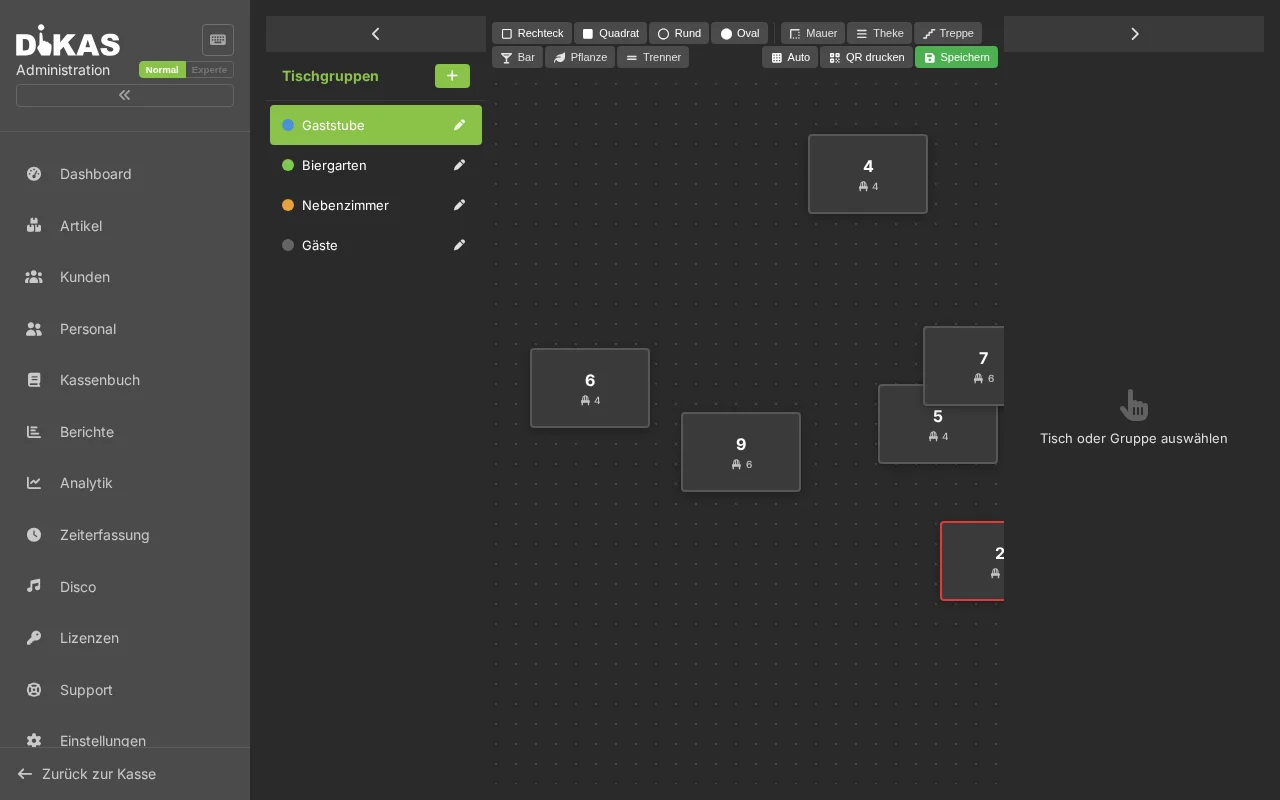
Orientieren Sie sich am realen Grundriss. Platzieren Sie Mauern und Theken als Orientierungspunkte, dann die Tische darin.
Tischfarben in der Kasse
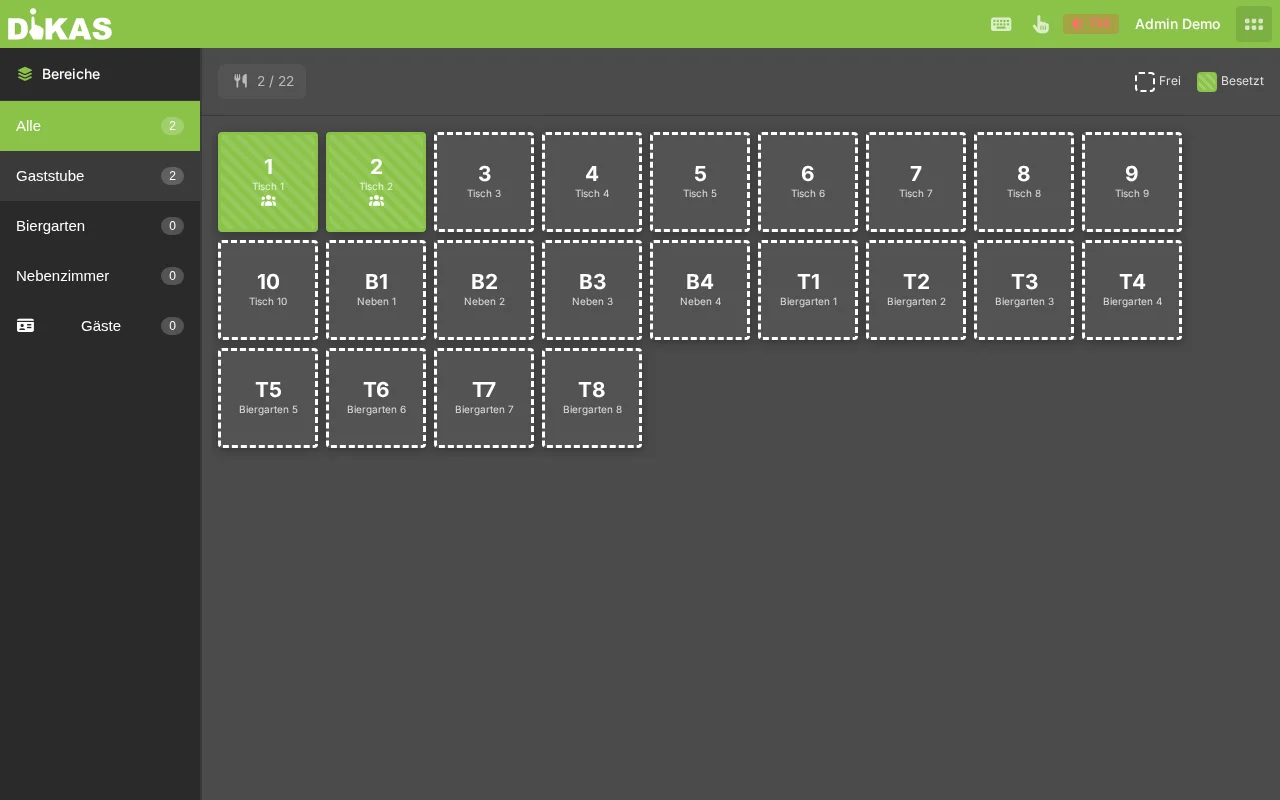
Tische haben keine feste Farbe — die Farbe wechselt automatisch je nach Status. So sehen Sie auf einen Blick, was an jedem Tisch los ist:
| Farbe | Status | Bedeutung | Wann? |
|---|---|---|---|
| Grün | Frei | Tisch ist verfügbar, keine Bestellungen | Ausgangszustand, oder nach Zahlung/Reinigung |
| Gelb | Neu belegt | Tisch wurde gerade geöffnet, aber noch keine Bestellung abgeschickt | Kellner hat Tisch angetippt, wählt gerade Artikel |
| Rot | Belegt | Offene Bestellungen vorhanden | Bestellung wurde mit „Bestellen" abgeschickt |
| Orange | Reserviert | Reservierung für diesen Tisch hinterlegt | Reservierung wurde im System angelegt |
| Violett | Reinigung | Tisch muss noch gereinigt werden | Nach Zahlung (wenn Reinigungspflicht aktiviert) |
| Grau | Gesperrt | Tisch ist nicht verfügbar | Manuell gesperrt (z. B. defekt, Umbau) |
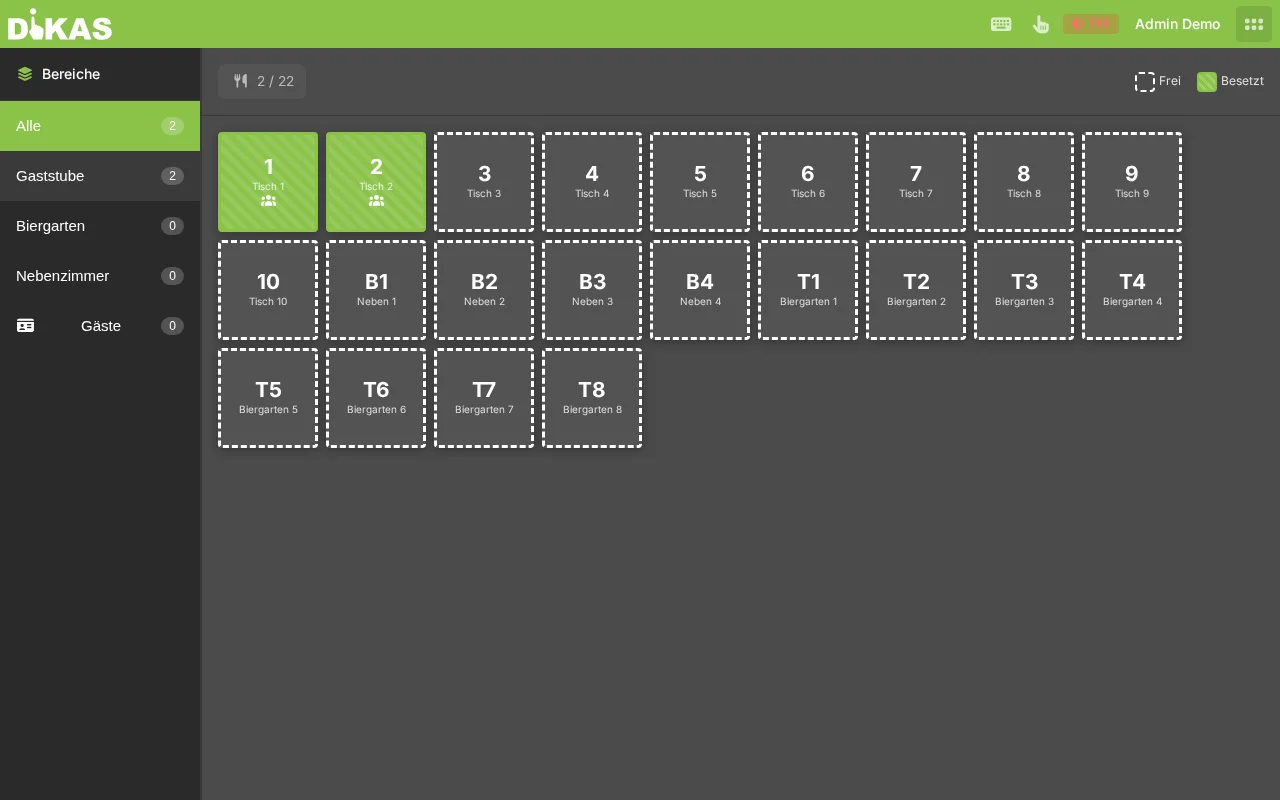
Typischer Farb-Verlauf eines Tisches
Reinigungspflicht (optional)
Für Betriebe, die nach dem Kassieren eine Reinigungsbestätigung verlangen:
Admin → Einstellungen → Betrieb → „Tisch-Reinigungspflicht"
Ablauf mit Reinigungspflicht
- Gast zahlt → Tisch wird violett (statt sofort grün)
- Mitarbeiter reinigt den Tisch
- Langer Druck auf den violetten Tisch → „Als gereinigt markieren"
- Tisch wird wieder grün (frei)
Ohne Reinigungspflicht wird der Tisch nach der Zahlung sofort wieder grün.
Tisch-Info anzeigen
Im POS können Sie jederzeit Details eines Tisches abrufen:
- Langer Druck (ca. 0,5 Sekunden) auf einen Tisch
- Das Tisch-Info-Panel öffnet sich:
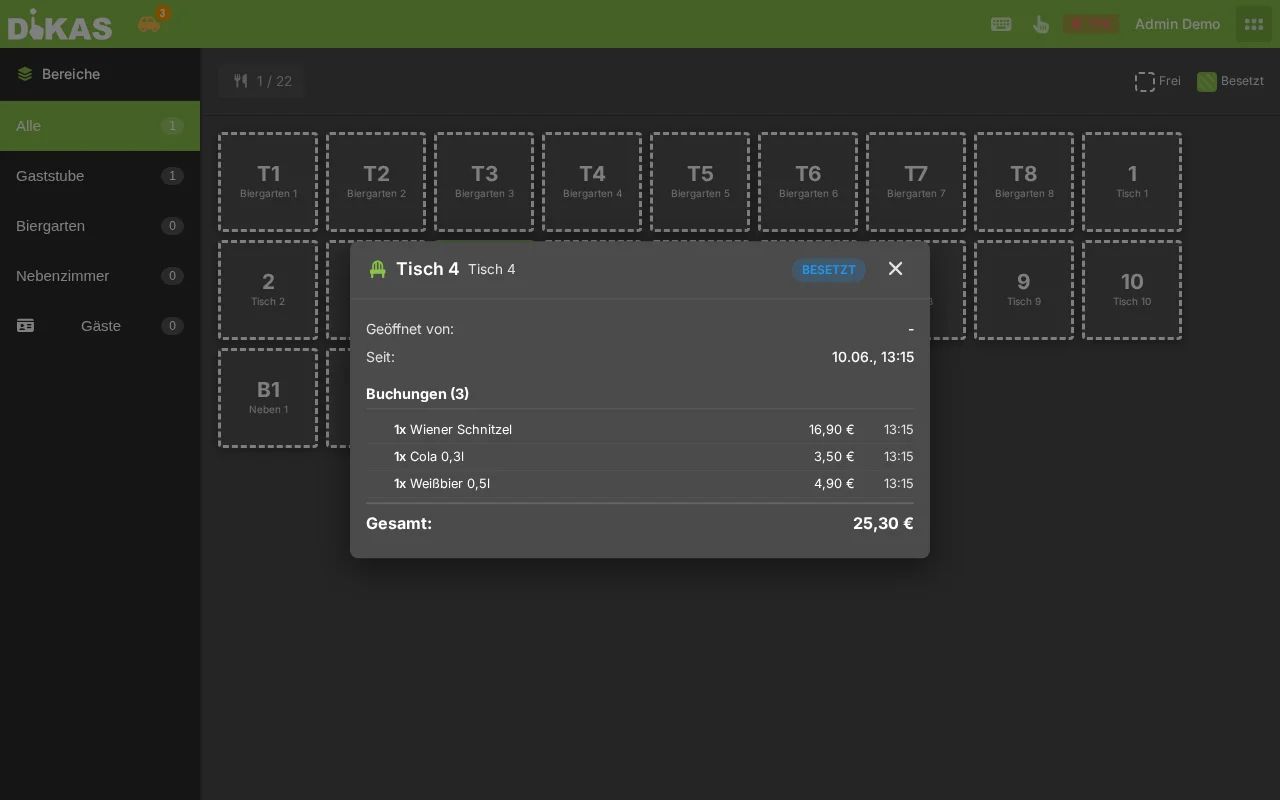
| Information | Beschreibung |
|---|---|
| Bestellungen | Alle offenen Positionen mit Preisen |
| Kellner | Wer den Tisch bedient |
| Gesamtbetrag | Aktuelle Summe aller Bestellungen |
| Erste Bestellung | Zeitpunkt der ersten Buchung |
| Aktueller Gang | Gang-Nummer (falls Gang-System aktiv) |
🍽️ Gang-System (Mehrgängige Menüs)
Für Restaurants mit mehrgängigen Menüs können Sie das Gang-System nutzen:
Admin → Einstellungen → Frontend → „Gang anzeigen"
Gänge verwenden
- Tisch belegen und Bestellungen aufnehmen
- Langer Druck auf den Tisch → Tisch-Info öffnet sich
- Gang-Button wählen (Gang 1 bis 6)
- Alle offenen Bestellungen des Tisches werden auf den gewählten Gang gesetzt
- Der Küchendrucker druckt den Gang-Bon (falls konfiguriert)
| Gang | Typische Verwendung |
|---|---|
| 1 | Gruß aus der Küche / Amuse-Bouche |
| 2 | Vorspeise |
| 3 | Zwischengang / Suppe |
| 4 | Hauptgang |
| 5 | Dessert |
| 6 | Kaffee / Digestif |
Der Gang-Wechsel wird an den Küchendrucker gesendet, damit die Küche weiß, welcher Gang als nächstes vorbereitet werden soll.
Gäste-Tische (NFC-Karten)
Wenn Kunden eine NFC-Kundenkarte haben, kann DiKAS automatisch einen Gäste-Tisch erstellen:
- Kunde hält NFC-Karte an den Leser
- DiKAS erstellt automatisch einen virtuellen Tisch
- Bestellungen werden auf diesen Tisch (= Kundenkarte) gebucht
- Beim Bezahlen wird die Karte abgerechnet
Gäste-Tische erscheinen in der System-Gruppe „Gäste" und werden nach der Abrechnung automatisch aufgeräumt.
Tipps für die Organisation
Nummerierung: Verwenden Sie eine logische Nummerierung — z. B. 1–20 für Innen, 101–120 für Terrasse. So finden Kellner schneller den richtigen Tisch.
Saisonale Gruppen: Erstellen Sie eine Gruppe „Terrasse" und deaktivieren Sie sie im Winter. Die Tische bleiben erhalten, sind aber in der Kasse nicht sichtbar.
Veranstaltungen: Für besondere Anlässe können Sie temporäre Tischgruppen erstellen (z. B. „Weihnachtsfeier Firma Müller") und danach wieder deaktivieren.
Sitzplatzauswahl: Aktivieren Sie die Option „Sitzplatzauswahl" bei Gruppen, wo Kellner wissen müssen, welcher Gast was bestellt hat — z. B. für Bedienung am Tisch ohne Rückfrage.
Nächster Schritt
→ Personal anlegen — Mitarbeiter mit unterschiedlichen Rechten