Configurar mesas
Si gestiona un restaurante con servicio de mesa, aquí configura su plano de mesas. DiKAS admite planos de mesas gráficos con distintas formas, elementos decorativos e indicación del estado en tiempo real.
Crear grupos de mesas
Las mesas se organizan en grupos — p. ej. por áreas de su local.
Admin → Mesas → «+ Grupo»
| Campo | Ejemplo | Descripción |
|---|---|---|
| Nombre | Terraza | Nombre del grupo |
| Color | #4CAF50 | Color de fondo en el punto de venta |
| Orden | 10 | Orden en la vista general de mesas |
| Mostrar plano de mesas | Sí | Mostrar el plano gráfico o solo la lista |
| Selección de asiento | No | Registrar el número de asiento al realizar el pedido |
Grupos de mesas típicos:
| Grupo | Descripción | Consejo |
|---|---|---|
| Interior | Sala | Grupo principal, orden bajo |
| Terraza | Exterior | Mostrar/ocultar según la temporada |
| Bar | Plazas de barra / Barra | Para clientela de paso |
| Reservado | Sala anexa, eventos | Para grupos cerrados |
| VIP | Área especial | Color propio para reconocerla |
Crear mesas
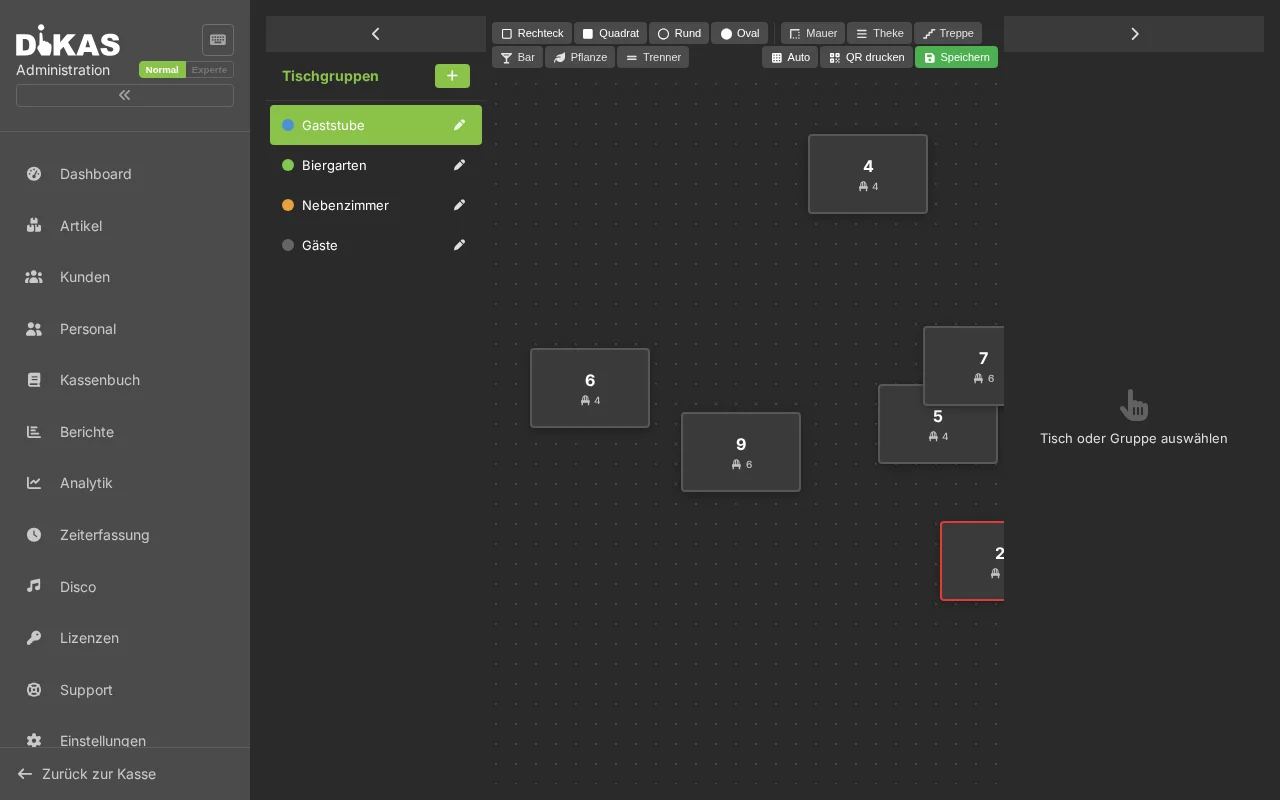
- Seleccione un grupo de mesas
- Haga clic en «+ Mesa»
- Rellene:
Datos básicos
| Campo | Ejemplo | Descripción |
|---|---|---|
| Número de mesa | 1 | Único, se muestra en el punto de venta |
| Nombre | Mesa de esquina | Nombre opcional |
| Plazas | 4 | Número de asientos |
| Orden | 10 | Orden dentro del grupo |
| Activa | Sí | Mostrar en el punto de venta |
Representación
| Campo | Descripción |
|---|---|
| Forma | Rectángulo, cuadrado, redonda u ovalada |
| Ancho / Alto | Tamaño en el plano de mesas (en píxeles) |
| Rotación | Rotación de −90° a +90° |
| Posición X / Y | Ubicación en el plano de mesas gráfico |
El color de una mesa no se establece manualmente, sino que muestra automáticamente el estado actual (véase Colores de las mesas en el punto de venta).
Campos opcionales
| Campo | Descripción |
|---|---|
| Texto del recibo | Texto adicional en cada recibo de esta mesa (p. ej. «Terraza») |
| Número de mesa para la impresora | Número distinto para la impresora de cocina |
| Número de mesa para el grifo | Número de mesa para el sistema de grifo |
Formas de mesa
DiKAS admite 4 formas de mesa para el plano de mesas gráfico:
| Forma | Representación | Uso típico |
|---|---|---|
| Rectángulo | ▬ | Mesas alargadas, tableros |
| Cuadrado | ■ | Mesas estándar |
| Redonda | ● | Mesas redondas, mesas altas |
| Ovalada | ⬭ | Mesas ovaladas, mesas de conferencia |
🗺️ Plano de mesas gráfico
En el área de administración puede disponer las mesas mediante arrastrar y soltar sobre una superficie de trabajo. El plano reproduce su local de forma realista.
Elementos decorativos
Además de las mesas reales, puede colocar elementos decorativos que solo sirven de orientación:
| Elemento | Descripción | Uso |
|---|---|---|
| Muro | Pared horizontal/vertical | Representar la separación de espacios |
| Barra | Área de barra/mostrador | Bar, área de caja |
| Escalera | Zona de escalones | Marcar el cambio de planta |
| Bar | Área de bar | Zona de servicio de bebidas |
| Planta | Decoración | Macetas, separadores de ambiente |
| Separador | Línea fina | Separar áreas visualmente |
Los elementos decorativos se representan con un borde discontinuo y una ligera transparencia. No tienen número de mesa y no se pueden ocupar.
Diseñar el plano de mesas
- Admin → Mesas → seleccione un grupo
- Posicione las mesas y los elementos decorativos mediante arrastrar y soltar
- Ajuste el tamaño y la rotación
- «Guardar» — el plano se aplica de inmediato en el punto de venta
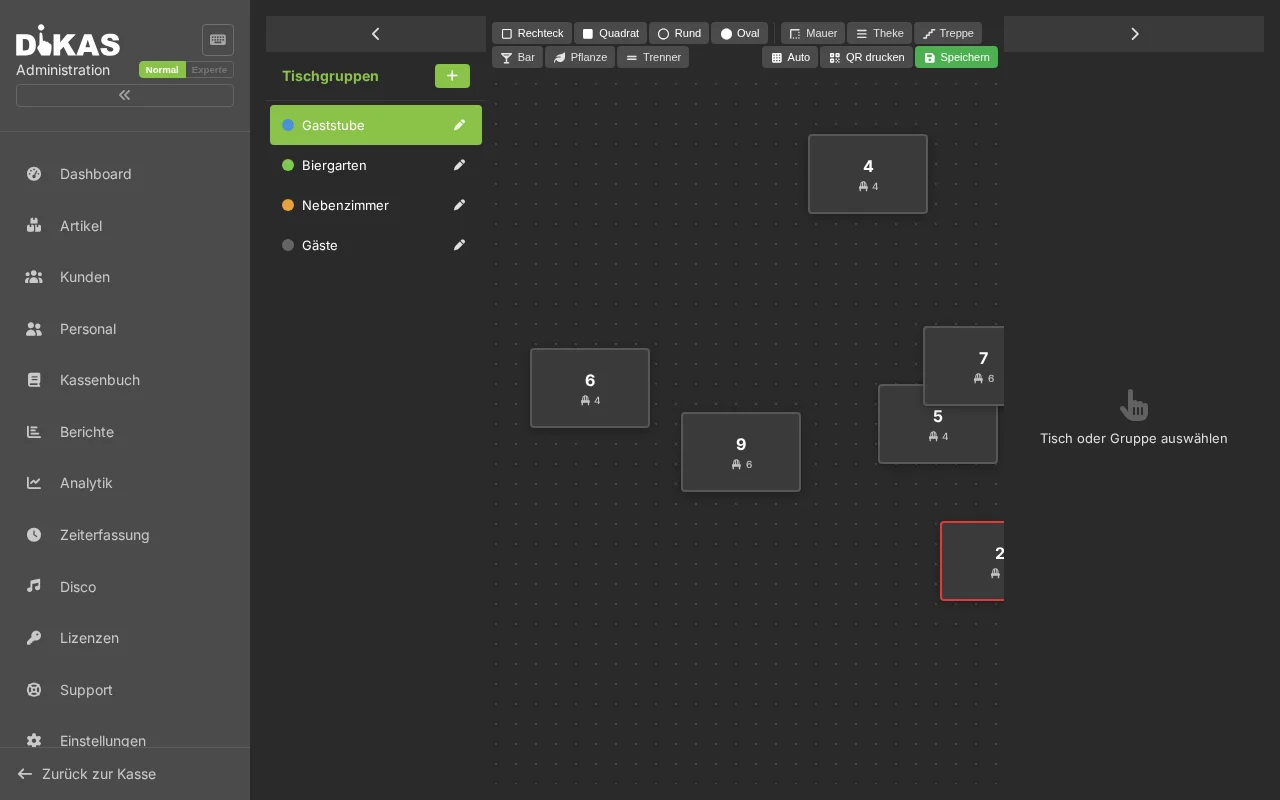
Oriéntese por el plano real. Coloque muros y barras como puntos de referencia y, dentro, las mesas.
Colores de las mesas en el punto de venta
Las mesas no tienen un color fijo — el color cambia automáticamente según el estado. Así ve de un vistazo qué ocurre en cada mesa:
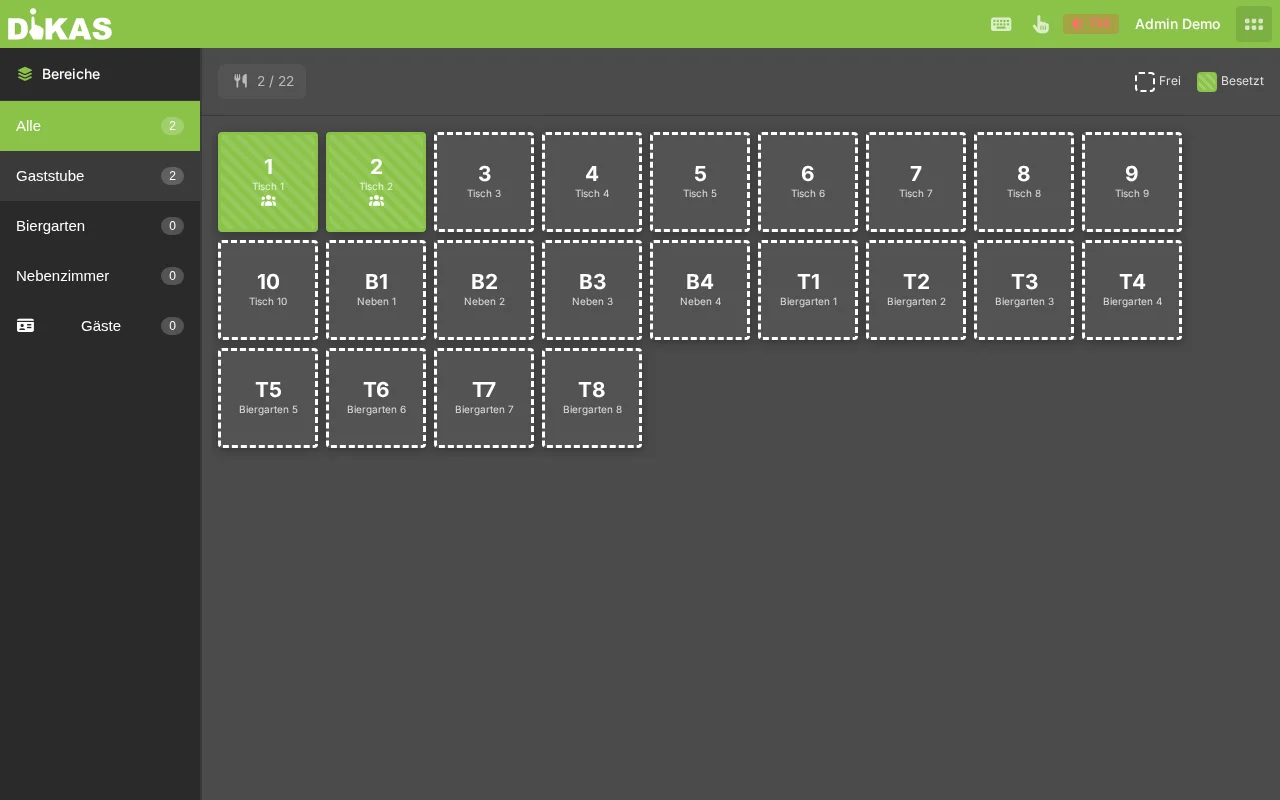
| Color | Estado | Significado | ¿Cuándo? |
|---|---|---|---|
| Verde | Libre | La mesa está disponible, sin pedidos | Estado inicial, o tras el pago/limpieza |
| Amarillo | Recién ocupada | La mesa se acaba de abrir, pero todavía no se ha enviado ningún pedido | El camarero ha tocado la mesa, está seleccionando artículos |
| Rojo | Ocupada | Hay pedidos abiertos | El pedido se ha enviado con «Realizar pedido» |
| Naranja | Reservada | Hay una reserva registrada para esta mesa | La reserva se ha creado en el sistema |
| Violeta | Limpieza | La mesa todavía debe limpiarse | Tras el pago (si está activada la obligación de limpieza) |
| Gris | Bloqueada | La mesa no está disponible | Bloqueada manualmente (p. ej. averiada, en obras) |
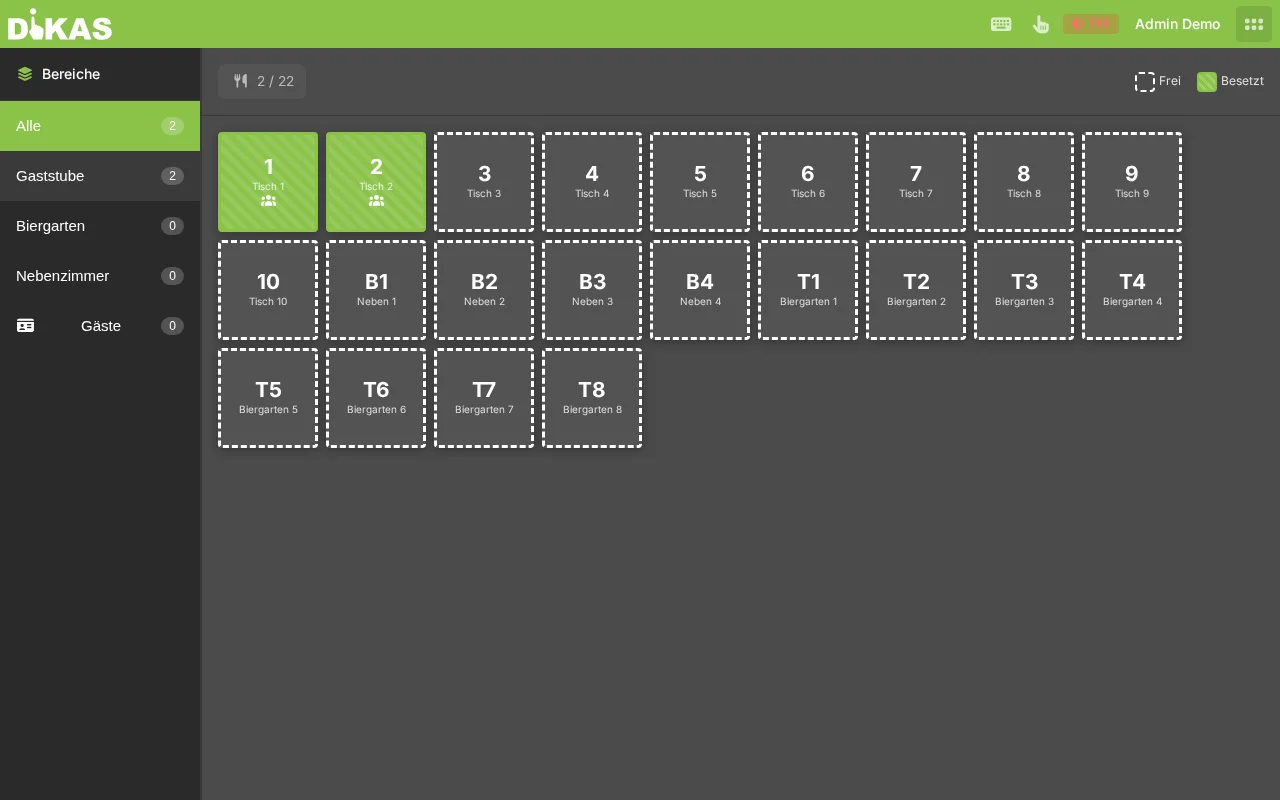
Evolución típica del color de una mesa
Obligación de limpieza (opcional)
Para negocios que exigen una confirmación de limpieza tras el cobro:
Admin → Configuración → Negocio → «Obligación de limpieza de mesas»
Proceso con obligación de limpieza
- El cliente paga → la mesa se vuelve violeta (en lugar de verde de inmediato)
- El empleado limpia la mesa
- Pulsación larga sobre la mesa violeta → «Marcar como limpiada»
- La mesa vuelve a ponerse verde (libre)
Sin la obligación de limpieza, la mesa vuelve a ponerse verde inmediatamente después del pago.
Mostrar información de la mesa
En el POS puede consultar en cualquier momento los detalles de una mesa:
- Pulsación larga (aprox. 0,5 segundos) sobre una mesa
- Se abre el panel de información de la mesa:
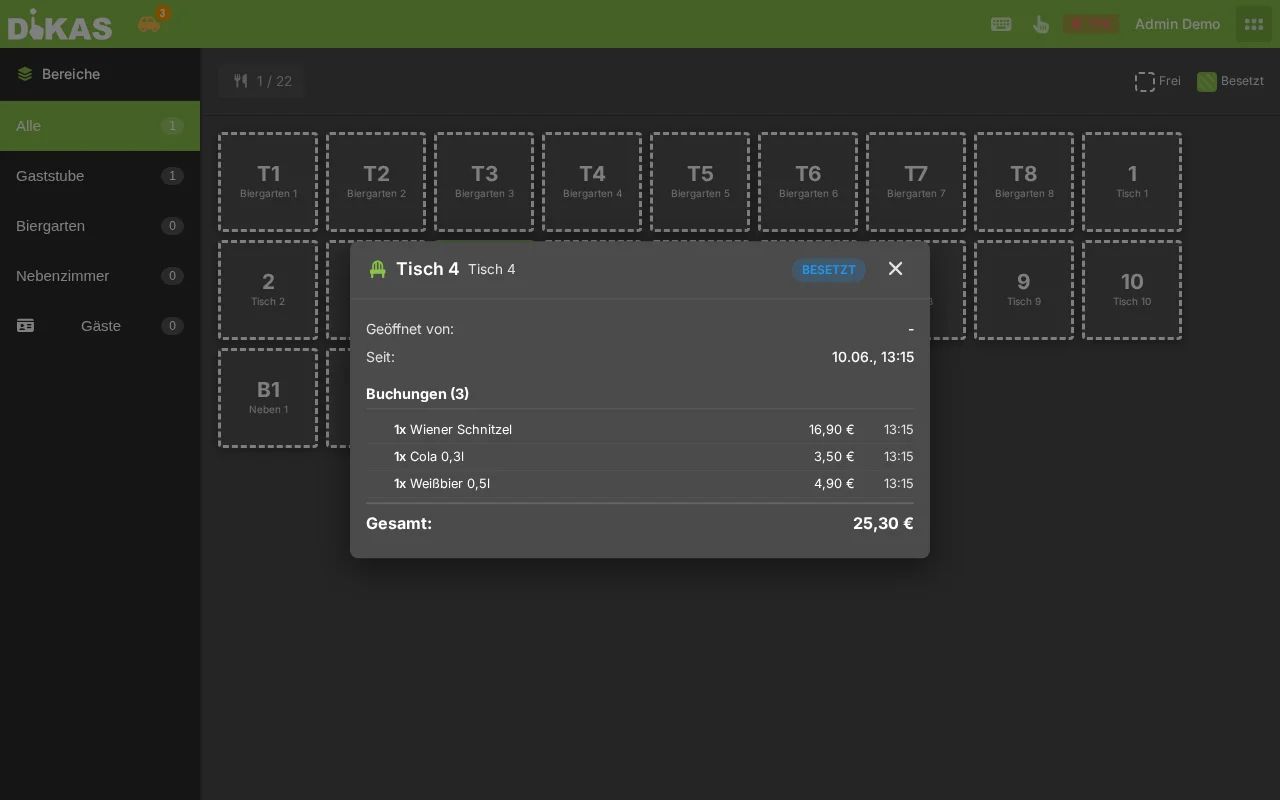
| Información | Descripción |
|---|---|
| Pedidos | Todas las posiciones abiertas con precios |
| Camarero | Quién atiende la mesa |
| Importe total | Suma actual de todos los pedidos |
| Primer pedido | Momento del primer registro |
| Curso actual | Número de curso (si el sistema de cursos está activo) |
🍽️ Sistema de cursos (menús de varios cursos)
Para restaurantes con menús de varios cursos puede utilizar el sistema de cursos:
Admin → Configuración → Frontend → «Mostrar curso»
Usar los cursos
- Ocupe la mesa y tome los pedidos
- Pulsación larga sobre la mesa → se abre la información de la mesa
- Seleccione el botón de curso (curso 1 a 6)
- Todos los pedidos abiertos de la mesa se asignan al curso seleccionado
- La impresora de cocina imprime la comanda del curso (si está configurada)
| Curso | Uso típico |
|---|---|
| 1 | Saludo de la cocina / Amuse-Bouche |
| 2 | Entrante |
| 3 | Plato intermedio / Sopa |
| 4 | Plato principal |
| 5 | Postre |
| 6 | Café / Digestivo |
El cambio de curso se envía a la impresora de cocina para que la cocina sepa qué curso debe preparar a continuación.
Mesas de invitado (tarjetas NFC)
Si los clientes tienen una tarjeta de cliente NFC, DiKAS puede crear automáticamente una mesa de invitado:
- El cliente acerca la tarjeta NFC al lector
- DiKAS crea automáticamente una mesa virtual
- Los pedidos se registran en esta mesa (= tarjeta de cliente)
- Al pagar, se liquida la tarjeta
Las mesas de invitado aparecen en el grupo del sistema «Invitados» y se eliminan automáticamente tras la liquidación.
Consejos para la organización
Numeración: Utilice una numeración lógica — p. ej. 1–20 para el interior, 101–120 para la terraza. Así los camareros encuentran más rápido la mesa correcta.
Grupos estacionales: Cree un grupo «Terraza» y desactívelo en invierno. Las mesas se conservan, pero no son visibles en el punto de venta.
Eventos: Para ocasiones especiales puede crear grupos de mesas temporales (p. ej. «Fiesta de Navidad de la empresa Müller») y volver a desactivarlos después.
Selección de asiento: Active la opción «Selección de asiento» en los grupos donde los camareros necesitan saber qué cliente ha pedido qué — p. ej. para el servicio en mesa sin tener que preguntar.
Siguiente paso
→ Crear personal — Empleados con distintos permisos