Cuadrante de turnos (planificador de turnos)¶
El cuadrante de turnos es un planificador de turnos completo para la gastronomía — planificación semanal mediante plantillas, flujo de publicación, comprobaciones del derecho laboral alemán (ArbZG) y costes de personal en vivo en el plan. Gracias a la caja integrada, DiKAS es el único que muestra la referencia de facturación por día directamente junto a los costes de personal planificados.
El cuadrante de turnos funciona independientemente del control de horario. Si ambos módulos están activos, se complementan (cotejo previsto/real, aviso de turno en el reloj de fichaje).
Activación¶
Marcar Administrador → Configuración → Operación → Módulos → «Cuadrante de turnos». A continuación aparece la opción de menú Cuadrante de turnos en la navegación de administración y el mosaico Mi cuadrante de turnos en la caja.
Permisos (Administrador → Personal → Derechos):
| Derecho | Significado |
|---|---|
shifts.view |
Ver el plan propio/del equipo (para todos con el módulo activo) |
shifts.manage |
Planificar, publicar, gestionar plantillas/posiciones |
shifts.absences |
Aprobar ausencias |
Los roles de administrador y de manager tienen automáticamente todos los derechos.
Resumen de funciones¶
| Función | Descripción |
|---|---|
| Plan semanal | Cuadrícula (empleados × 7 días) en modo de fichaje |
| Plantillas de turno | Turnos recurrentes (p. ej. «Mañana cocina 8–16») |
| Posiciones | Estaciones con color (cocina, servicio, barra …) |
| Turnos abiertos | Turnos sin cubrir que los empleados pueden asumir |
| Publicar | Hacer visibles los borradores para el personal |
| Copiar semana | Tomar la semana anterior como borrador |
| Comprobaciones ArbZG | Tiempo de descanso, jornada máxima, pausas, protección de menores, minijob … |
| Costes de personal + cuota de facturación | por día, con la facturación media del mismo día de la semana (últimas 8 semanas) |
| Evaluación | Previsto / Plan / Real por empleado, exportación CSV |
Crear datos maestros¶
Antes de la primera planificación, crear en la pestaña Posiciones las estaciones (con color) y en la pestaña Plantillas los turnos típicos (inicio/fin/pausa, opcionalmente posición).
El salario por hora y el tipo de contrato (jornada completa, jornada parcial, minijob …) se gestionan por empleado en Administrador → Personal → pestaña «Cuadrante de turnos». El salario por hora es la base para el indicador de costes de personal y para el guardián de minijob.
En la misma pestaña pueden registrarse disponibilidades (día de la semana + franja horaria, «No disponible» o «Preferido»). Si se planifica a un empleado en una franja «No disponible», el plan semanal muestra una advertencia.
Plan semanal (modo de fichaje)¶
Administrador → Cuadrante de turnos → Plan semanal
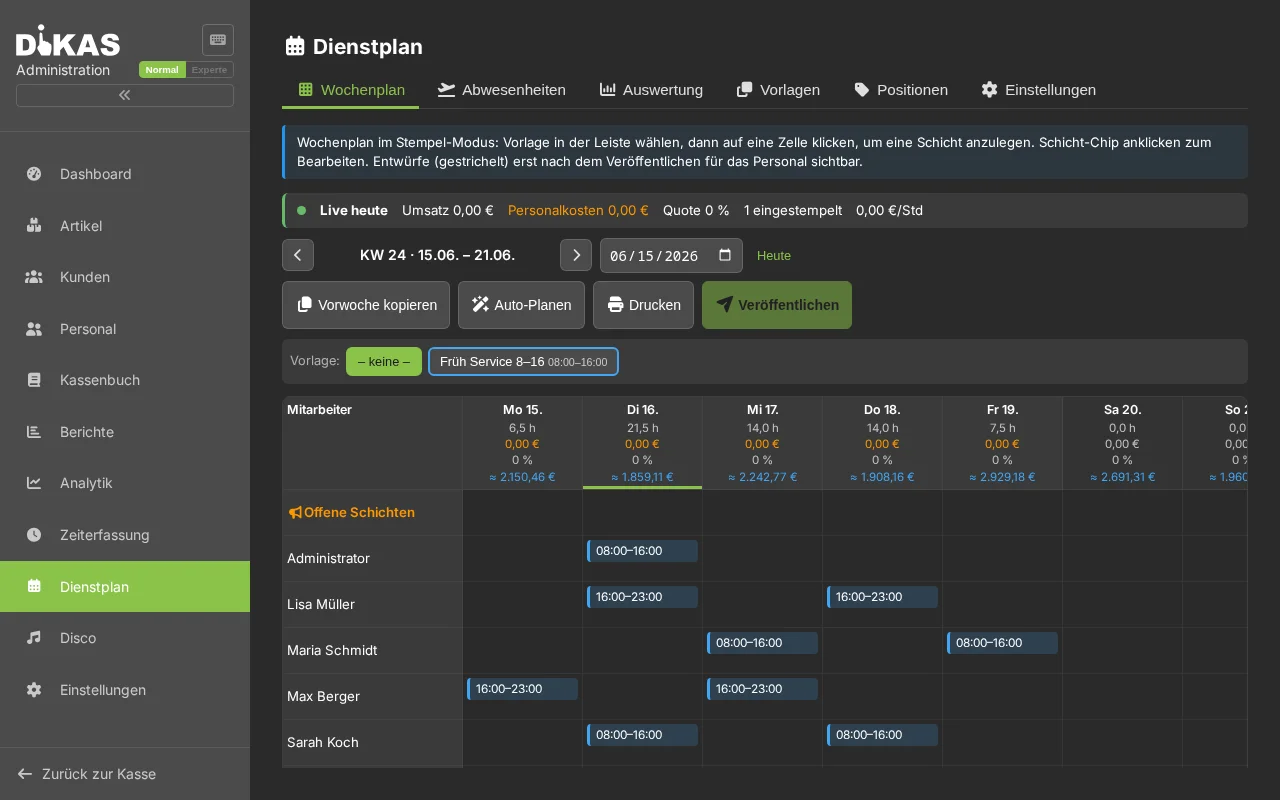
- En la barra de plantillas de arriba, seleccionar una plantilla de turno.
- Hacer clic en una celda (empleado + día) — el turno se crea como borrador.
- Al hacer clic en un chip de turno se abre el área de detalle bajo la cuadrícula (cambiar o eliminar hora, posición, empleado, nota).
- Como alternativa, un chip de turno puede arrastrarse mediante arrastrar y soltar a otra celda para cambiar de empleado o de día (arrastrarlo a la fila «Turnos abiertos» convierte el turno en abierto).
El encabezado de cada día muestra horas planificadas, costes de personal € y la cuota frente a la facturación media del día. Si un turno infringe una regla, aparece en el chip un símbolo de advertencia ⚠ con explicación; los borradores se representan con línea discontinua.
- Copiar semana anterior toma todos los turnos de la semana anterior como nuevos borradores.
- Planificación automática asigna automáticamente los turnos abiertos a empleados adecuados y disponibles (tiene en cuenta posición, disponibilidad, ausencia, tiempo de descanso y jornadas máximas; se priorizan la disponibilidad preferida y una carga de trabajo equilibrada).
- Publicar libera todos los borradores de la semana — solo entonces son visibles para los empleados.
- Imprimir abre el plan semanal como PDF para fijar en el tablón (A4 apaisado) en una nueva pestaña.
En el encabezado del día, el plan muestra, junto a las horas planificadas y los costes de personal, también la previsión de facturación (tendencia del historial) y un presupuesto de costes de personal recomendado (previsión × cuota objetivo). Un banner en vivo en la parte superior muestra, en el día en curso, la facturación, los costes de personal de los empleados fichados, la cuota y la facturación por hora de personal en tiempo real.
Comprobaciones ArbZG (advertencias, no bloqueos)¶
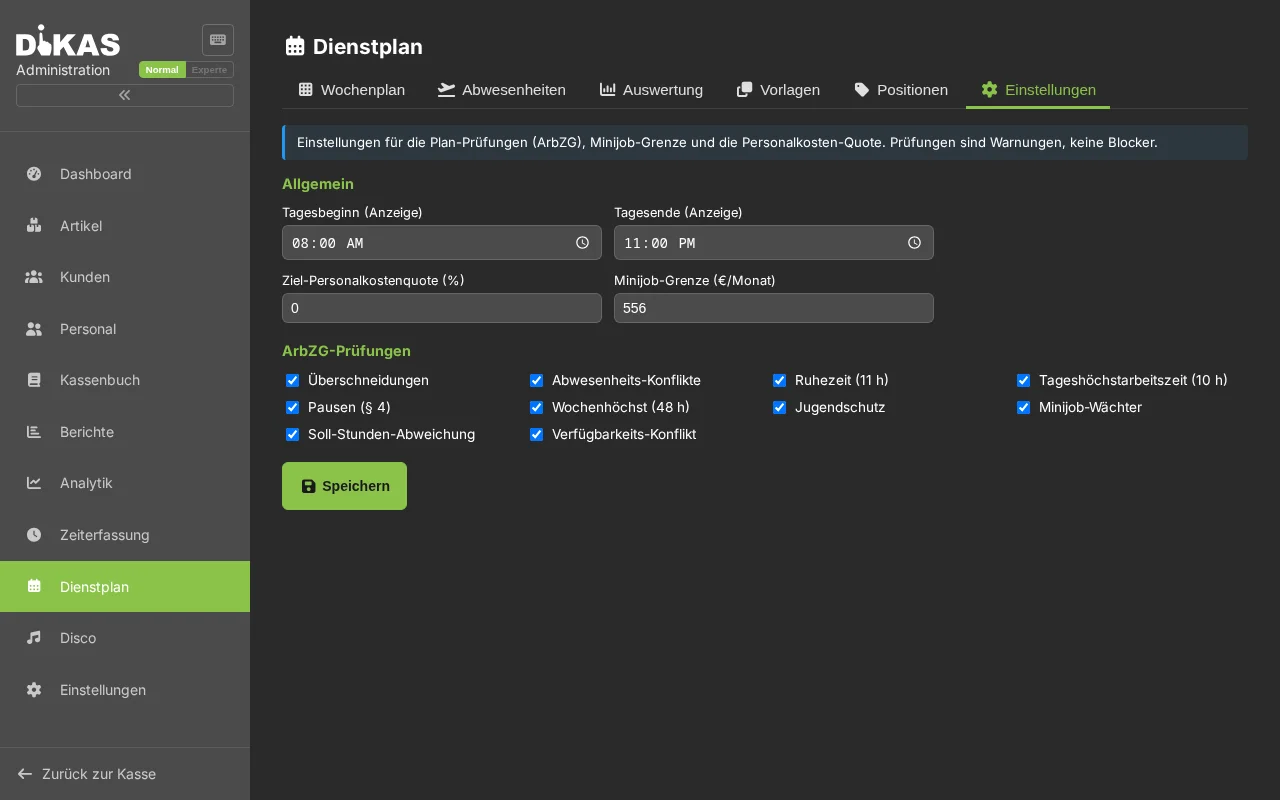
Se comprueban, entre otros: solapamientos, conflicto con una ausencia aprobada, tiempo de descanso (11 h), jornada máxima diaria (10 h), pausas (§ 4 ArbZG), máximo semanal (48 h), protección de menores (menores de 18), límite de ingresos de minijob, desviación de las horas previstas, así como el conflicto de disponibilidad (turno en una franja «No disponible»). Cada regla puede desactivarse individualmente en la pestaña Configuración.
Ausencias¶
En la pestaña Ausencias se registran y aprueban vacaciones, bajas por enfermedad, etc. Las ausencias aprobadas generan en el plan semanal una advertencia de conflicto si el empleado se planifica de todos modos.
Mi cuadrante de turnos (caja)¶
Caja → Menú → Mi cuadrante de turnos
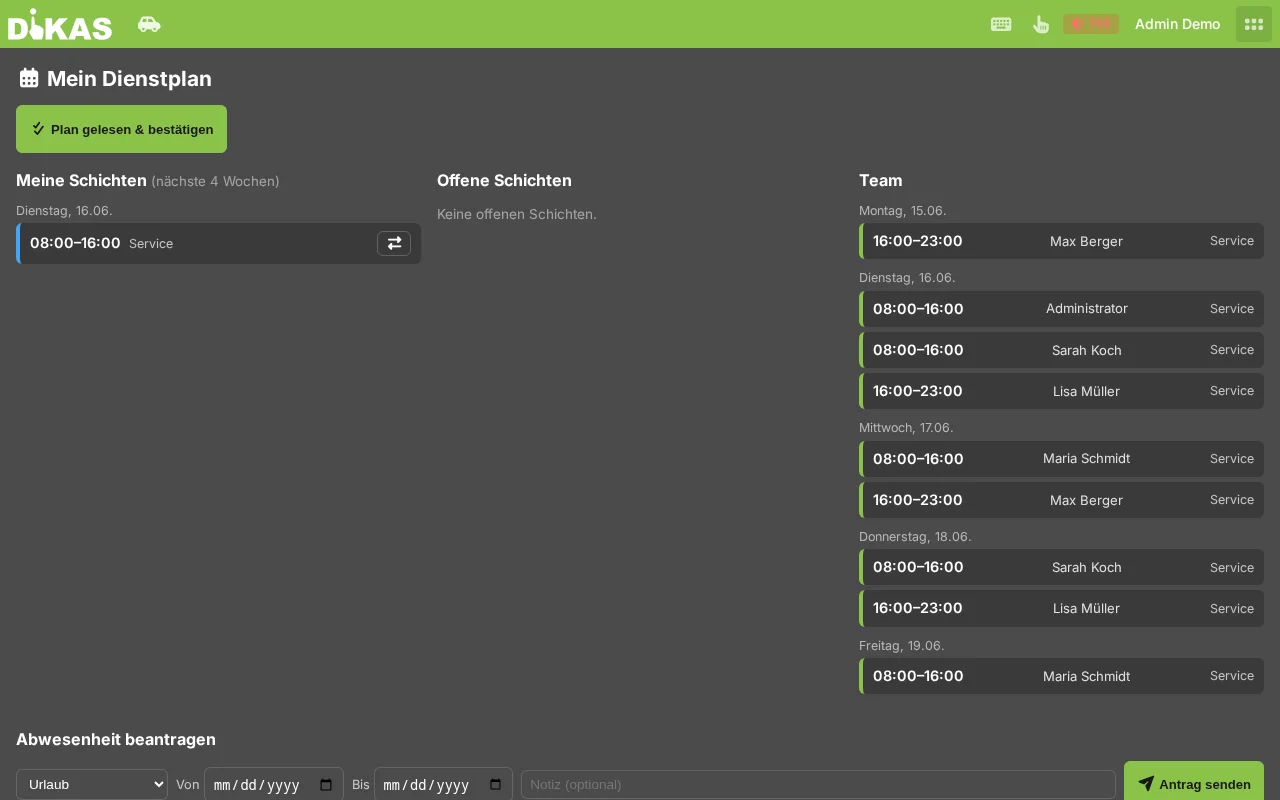
Los empleados ven sus propios turnos publicados de las próximas cuatro semanas, el plan del equipo (solo lectura) así como los turnos abiertos, que pueden reservar para sí mediante Asumir.
Otras funciones de autoservicio:
- Confirmar el plan — el empleado confirma haber leído el plan de la semana; en el plan semanal del administrador aparece entonces una marca junto al nombre.
- Solicitar ausencia — presentar vacaciones/baja, etc. como solicitud (estado «Solicitado»); el administrador la aprueba o la rechaza. Las solicitudes propias, incluido su estado, son visibles.
- Intercambio de turnos — ofrecer un turno propio para intercambio; un compañero asume la oferta, un manager la confirma (el turno se reasigna). Las ofertas abiertas de otros pueden asumirse directamente.
Interacción con el control de horario¶
Si el cuadrante de turnos y el control de horario están ambos activos, se acoplan el plan (previsto) y el reloj de fichaje (real) — sin bloquear nunca el fichaje:
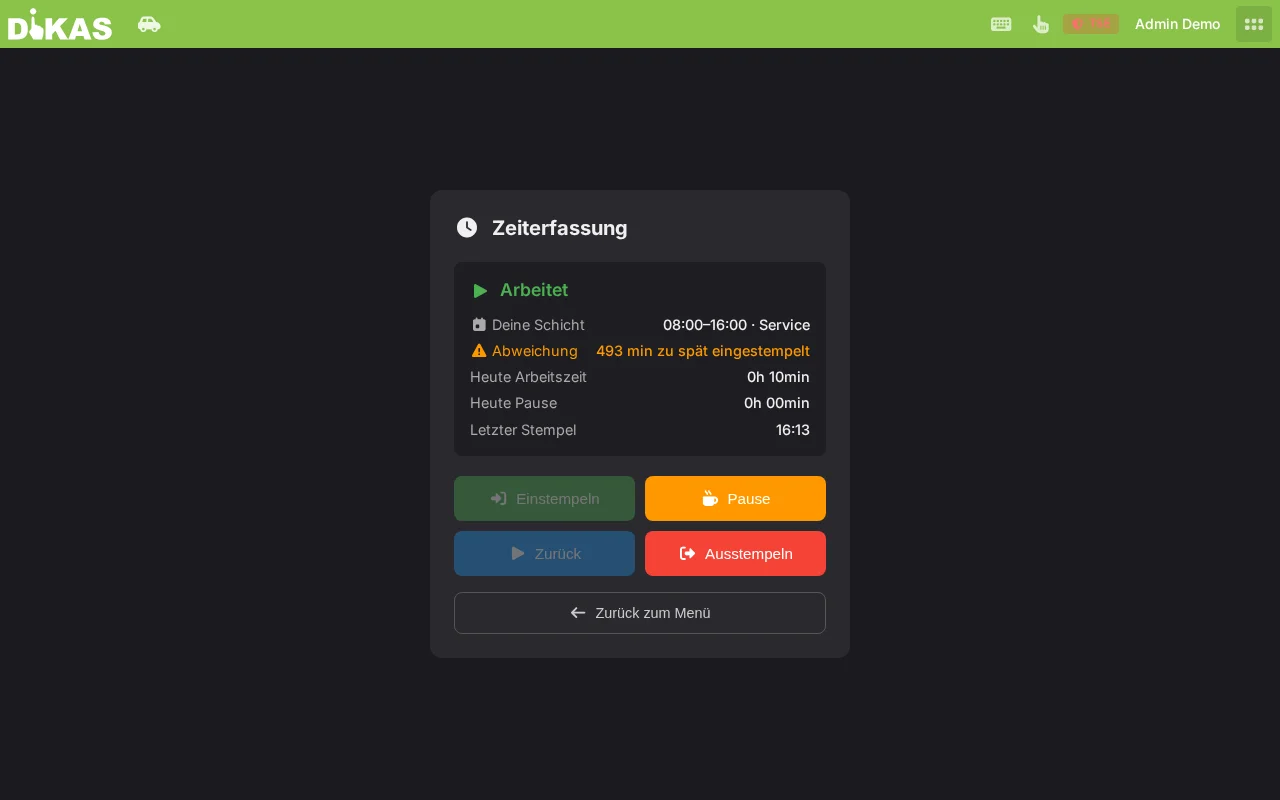
- Reloj de fichaje (caja): muestra el turno planificado para hoy («Tu turno: 08:00–16:00 · Servicio»). Si el primer fichaje de entrada se desvía más de 15 minutos del inicio planificado, aparece un aviso (p. ej. «fichado con 493 min de retraso») — solo a título informativo.
- Control de horario del administrador (pestaña «Individual»): junto a los horarios reales (inicio/fin) aparece la columna «Planificado» con el horario de turno previsto del cuadrante. Así puede compararse directamente lo previsto con lo real por cada fichaje («–» = ese día no hay ningún turno planificado).
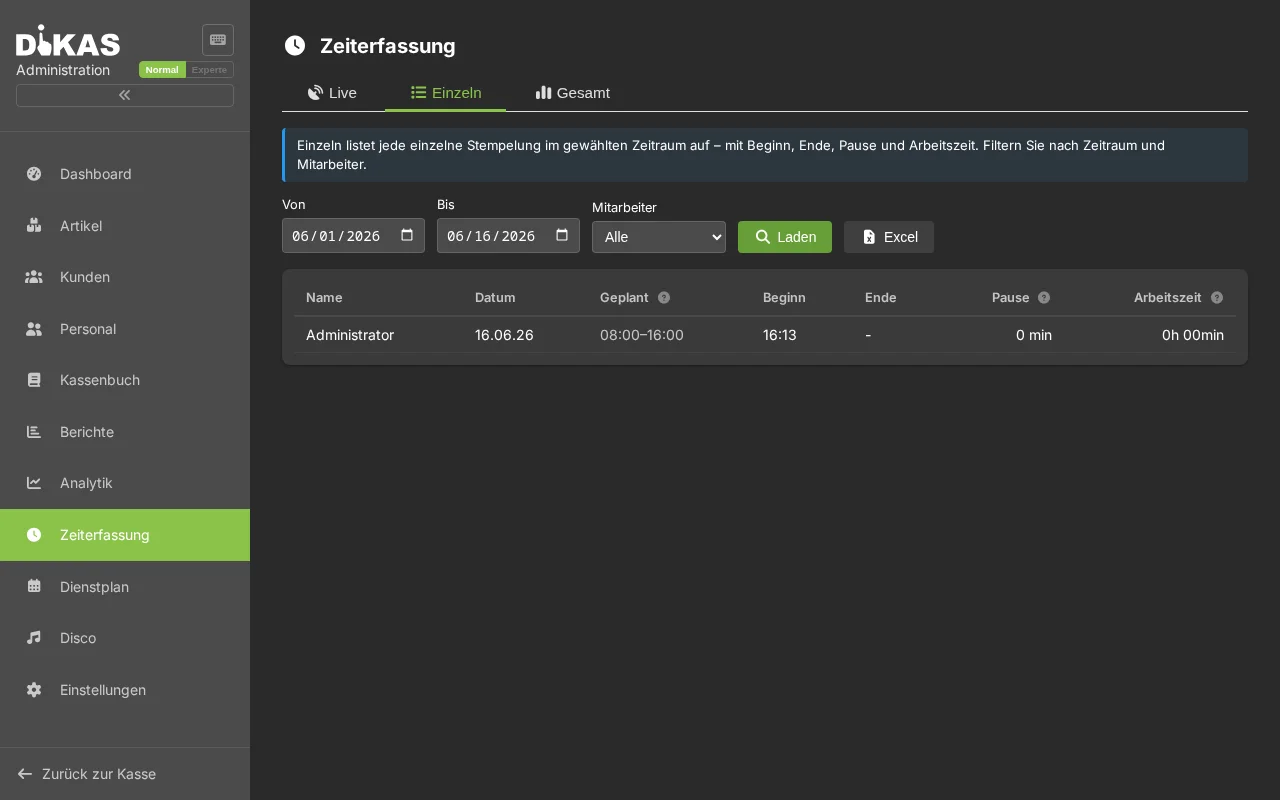
La evaluación del cuadrante de turnos utiliza los horarios de fichaje como fuente real (ver abajo).
Portal del empleado (navegador)¶
Las mismas funciones de autoservicio existen también en el portal del empleado en …/mitarbeiter
(p. ej. desde el móvil en casa). El inicio de sesión se realiza con los datos de acceso habituales de la caja; después
el empleado ve su plan, los turnos abiertos (Asumir), puede solicitar ausencias,
intercambiar turnos y confirmar el plan — de forma separada del inicio de sesión del portal de clientes.
Al publicar una semana, los empleados afectados con una dirección de correo electrónico registrada reciben automáticamente un resumen de turnos por correo.
Evaluación¶
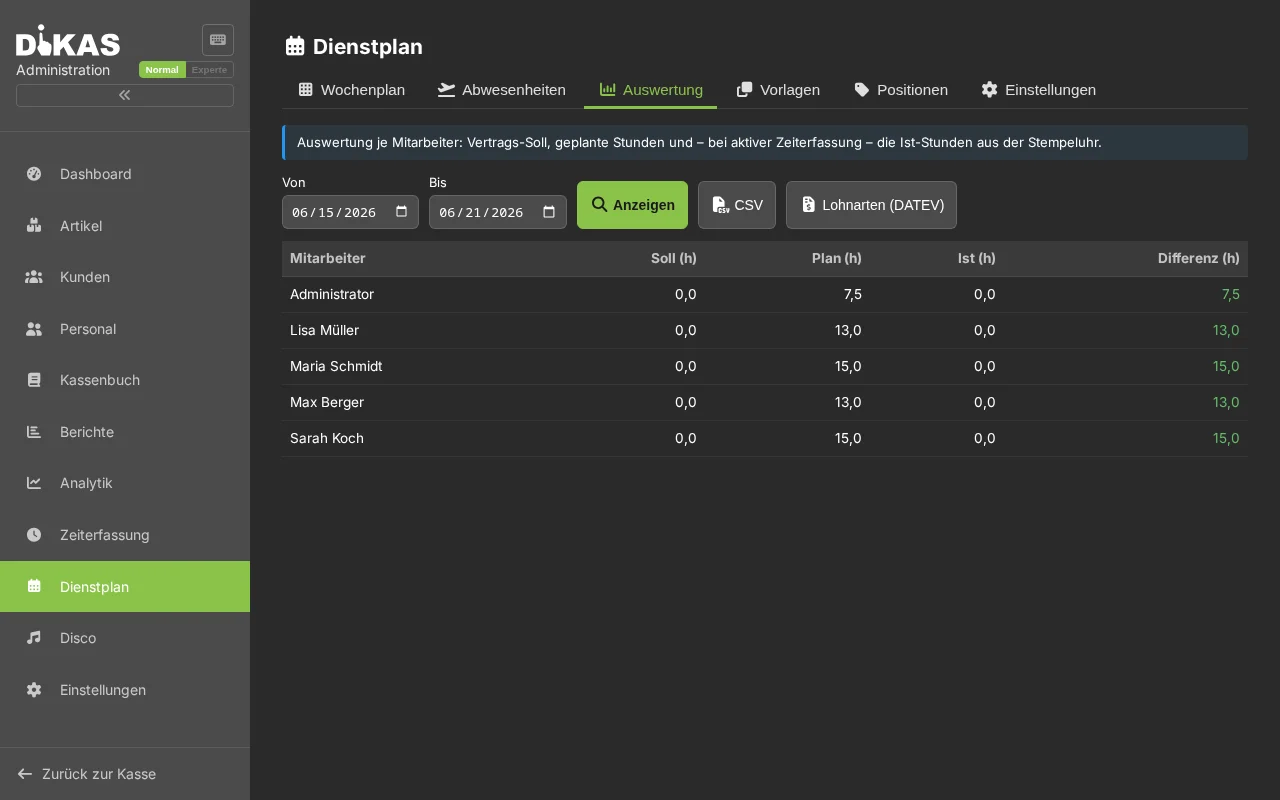
La pestaña Evaluación contrapone, por empleado, las horas previstas del contrato, las horas planificadas y — con el control de horario activo — las horas reales efectivas. La tabla puede exportarse como CSV.
Si en la Configuración se han registrado tasas de recargo (nocturno 22–6 h, domingo, festivo), la evaluación muestra columnas adicionales con las horas con recargo y el recargo SFN libre de impuestos en € (festivos según el estado federado seleccionado).
A través de Tipos de salario (DATEV) puede exportarse un CSV con las horas planificadas por empleado y tipo de salario (salario base, recargo nocturno/dominical/festivo) para la contabilidad de nóminas.