Configuración¶
En Admin → Configuración configura todo el sistema DiKAS. La configuración está organizada en pestañas y cubre todos los ámbitos — desde los datos maestros, pasando por impresoras y terminales, hasta las integraciones con sistemas bancarios, servicios de IA y sistemas de grifo.
Admin → Configuración
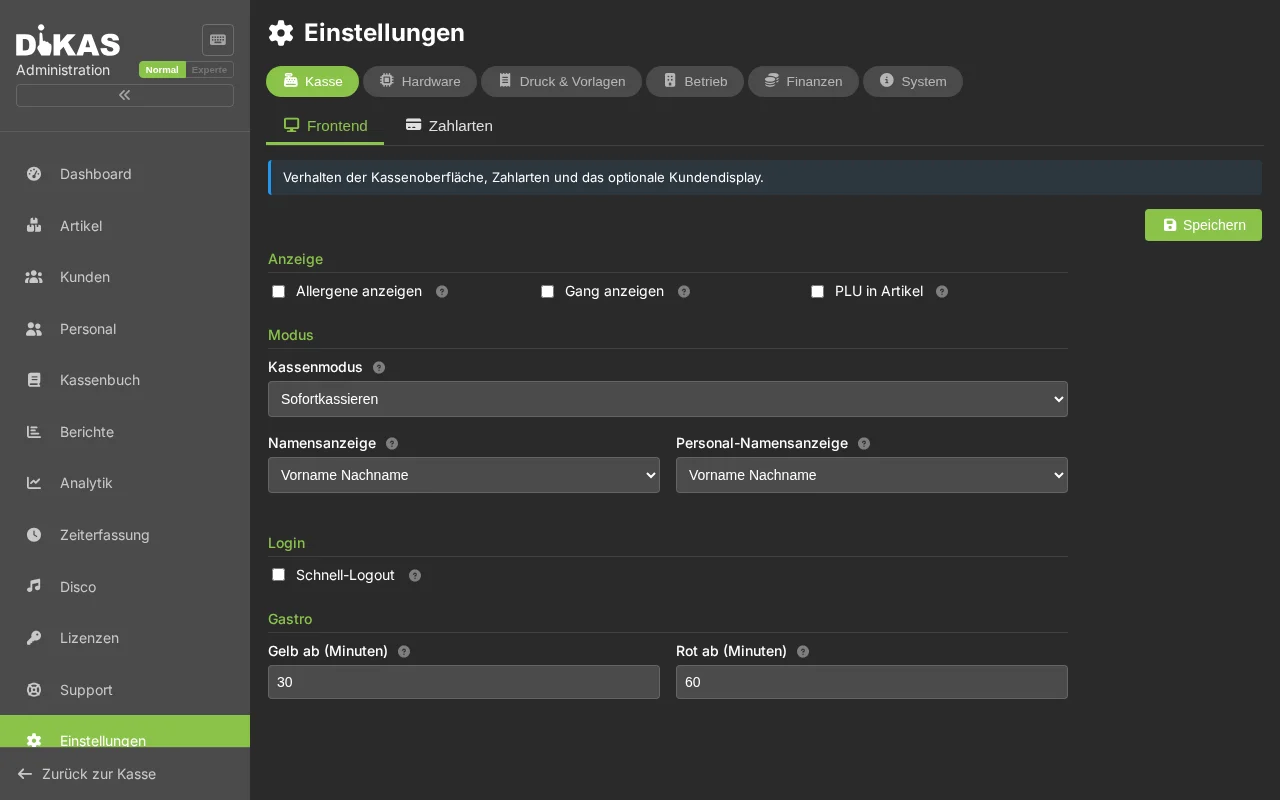
💡 Mediante el conmutador Normal/Experto (arriba a la derecha) reduce la vista: en el modo Normal, cada categoría muestra solo sus subpestañas principales (p. ej. Punto de venta → Frontend/Métodos de pago, Finanzas → Tipos impositivos/TSE). El modo Experto muestra las aproximadamente 46 subpestañas. Cada categoría tiene arriba una breve caja explicativa, y las opciones crípticas llevan iconos de ayuda (?).
Estructura de la configuración¶
La configuración está dividida en categorías con varias subpestañas cada una (no es una lista plana de pestañas). Las más importantes:
| Categoría | Subpestañas (selección) |
|---|---|
| Punto de venta | Modo de caja/Visualización, Métodos de pago, Pantalla de cliente |
| Hardware | Impresoras, terminales EC, sistemas de grifo, cajeros de efectivo, SumUp, identificación de llamadas |
| Impresión y plantillas | Diseñador de recibos, plantillas PDF, correo electrónico (SMTP + plantillas), WhatsApp |
| Operación | General (moneda, jornada laboral, cierre de caja automático, impresión, módulos de funciones), servicio de entrega, autopedido, zonas de servicio, puestos de trabajo, alérgenos, servicios (E2N, importación por IA, servicios de direcciones), varios |
| Finanzas | Tipos impositivos, TSE/Exportación, DATEV, notificación de caja |
| Sistema | Licencia e información del servidor, API-Keys, importación de datos, Cloud-Sync, Backup/Restauración, registro de auditoría |
ℹ️ Indicaciones importantes: - No existe una pestaña «General» con datos de operación/logotipo — los datos de licencia/operación se encuentran en Sistema → Sistema. Un proveedor de base de datos no se puede cambiar aquí (solo visualización de licencia/versión). - Pestañas como Servicio de entrega, Autopedido, Puestos de trabajo, Pantalla de cliente, Alertas aparecen solo cuando la función correspondiente está activada. Los módulos de funciones en «Operación → General» solo son visibles cuando el plugin adecuado está cargado. - Existen tres configuraciones separadas con su propio guardado: Operación (OperationalConfig), Visualización (FrontendConfig) y Servidor/Servicios (BackendConfig). En los campos de contraseña/API-Key, dejar en blanco = sin cambios o borra el valor.
1. General¶
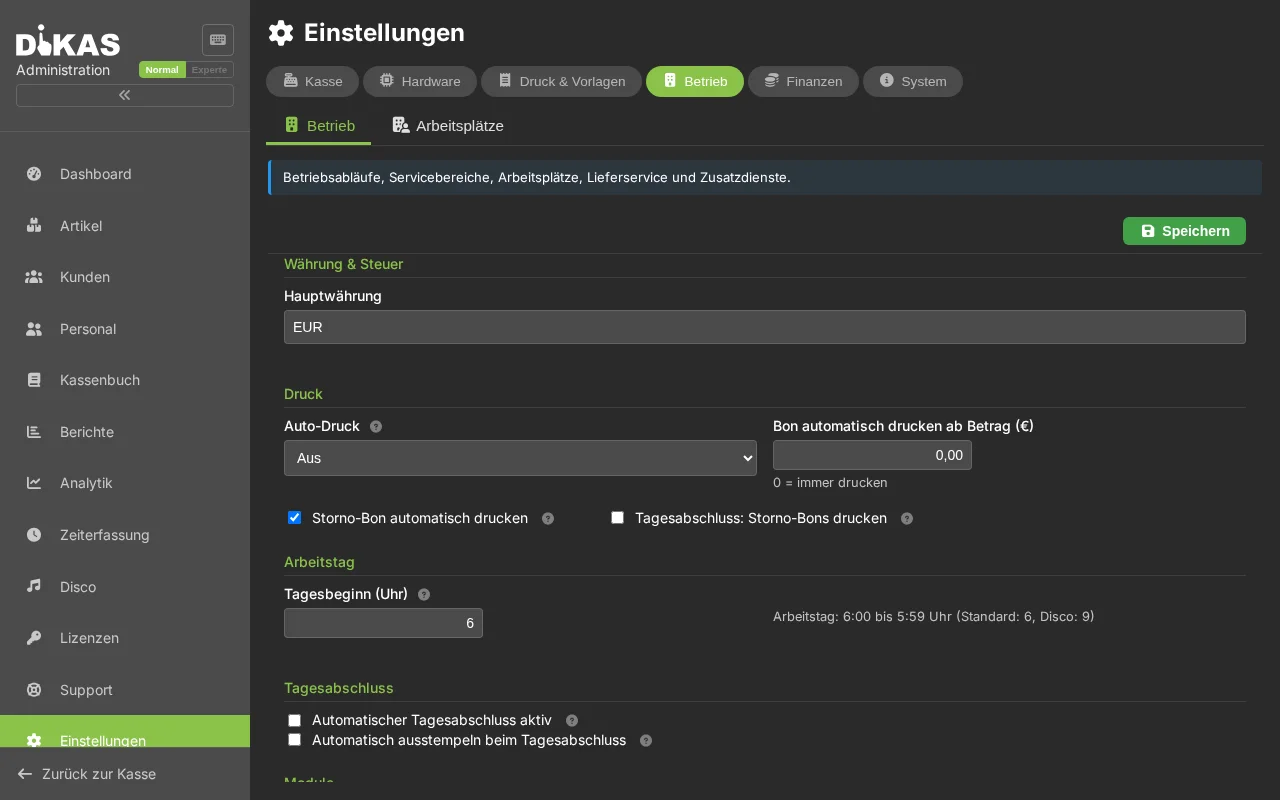
Datos de operación (solo lectura)
El nombre de la empresa, la dirección, el número fiscal y el N.º de IVA intracomunitario se toman automáticamente de la licencia y no se pueden modificar aquí. Si desea hacer cambios, póngase en contacto con el soporte de DiKAS.
Los datos de operación aparecen en recibos, facturas y en la firma TSE.
| Ajuste | Descripción |
|---|---|
| Nombre de la empresa | De la licencia — se imprime en recibos y facturas |
| Dirección | De la licencia — calle, código postal, localidad |
| Número fiscal | De la licencia — obligatorio para los recibos (§ 14 UStG) |
| N.º de IVA intracomunitario | De la licencia — si está disponible |
| Logotipo | Se imprime en los recibos (mapa de bits, máx. 576 px de ancho) |
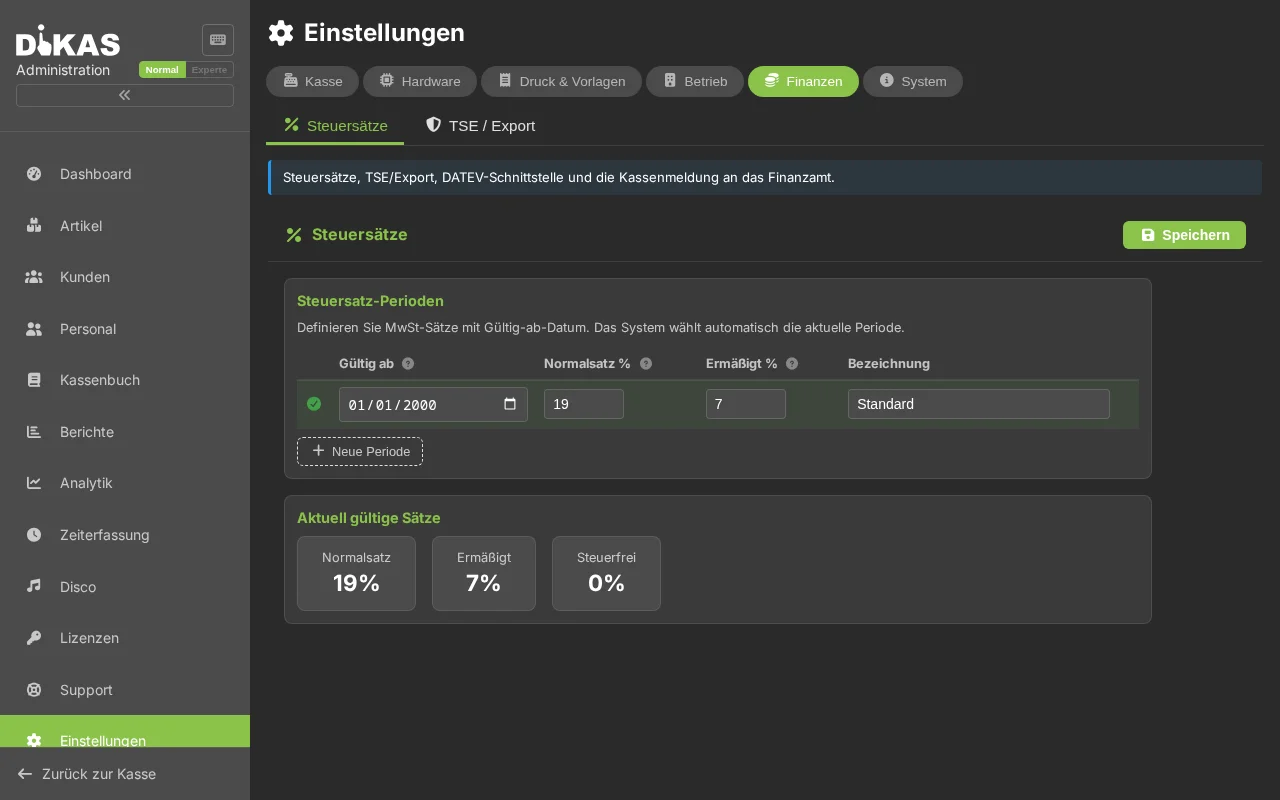
Moneda y tipos impositivos¶
| Ajuste | Descripción |
|---|---|
| Moneda principal | Estándar: EUR |
| Periodos de tipos impositivos | Tipos impositivos basados en fechas (Normal / Reducido) |
Los periodos de tipos impositivos permiten registrar tipos históricos (p. ej. la reducción temporal del IVA de 2020). DiKAS elige automáticamente el tipo vigente en la fecha de registro.
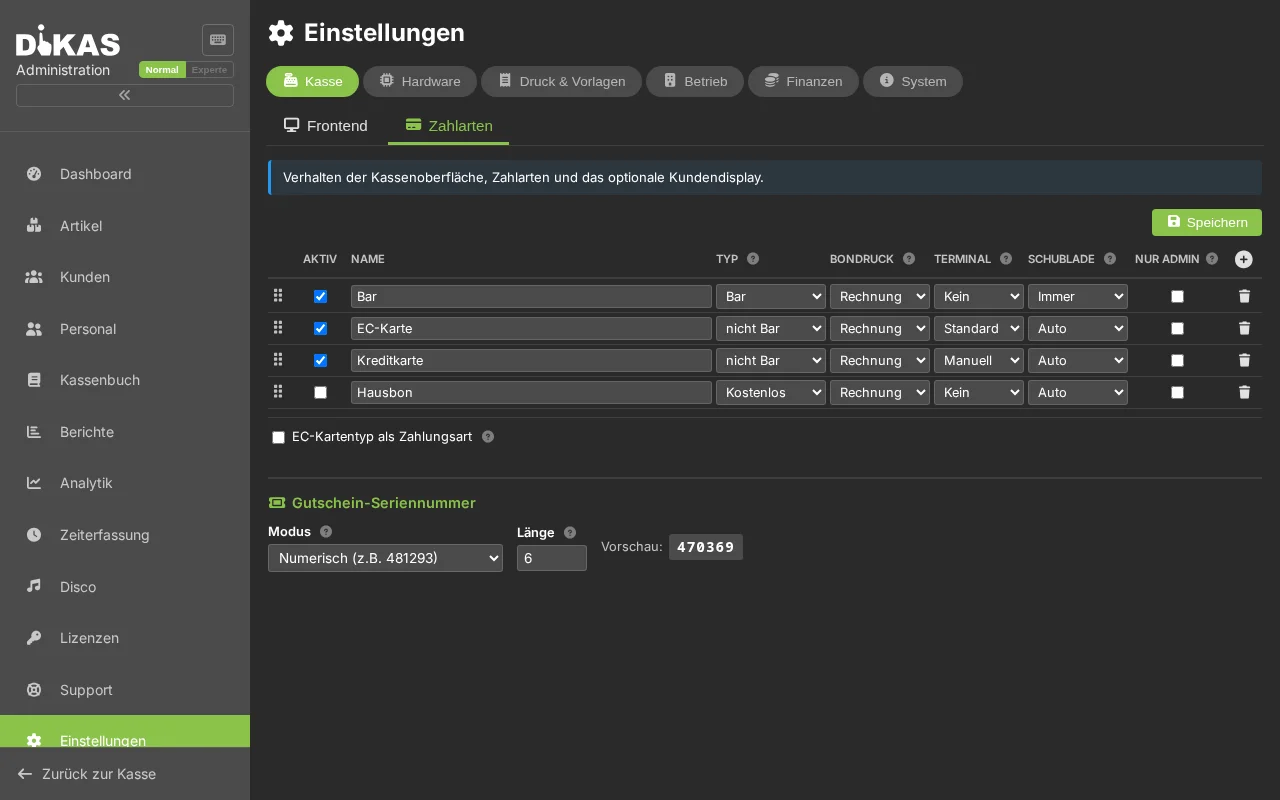
Métodos de pago¶
Alérgenos¶
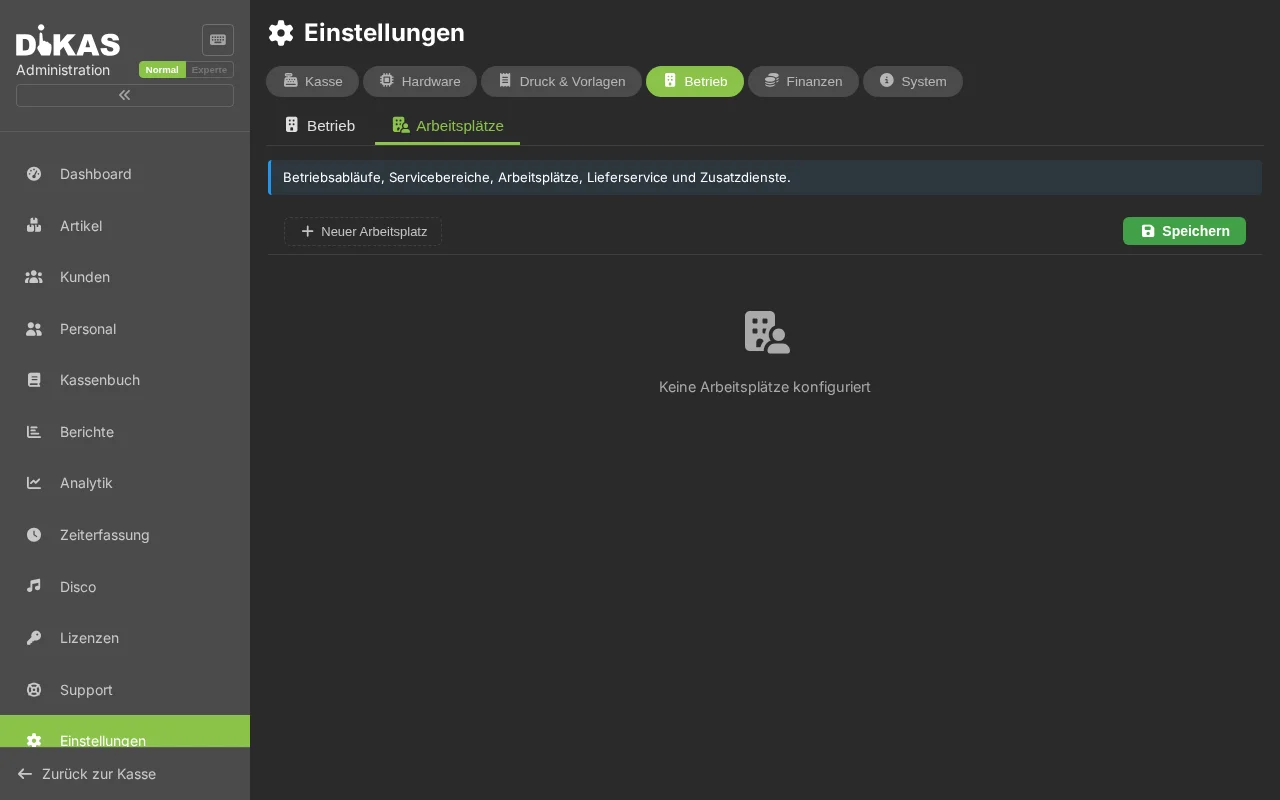
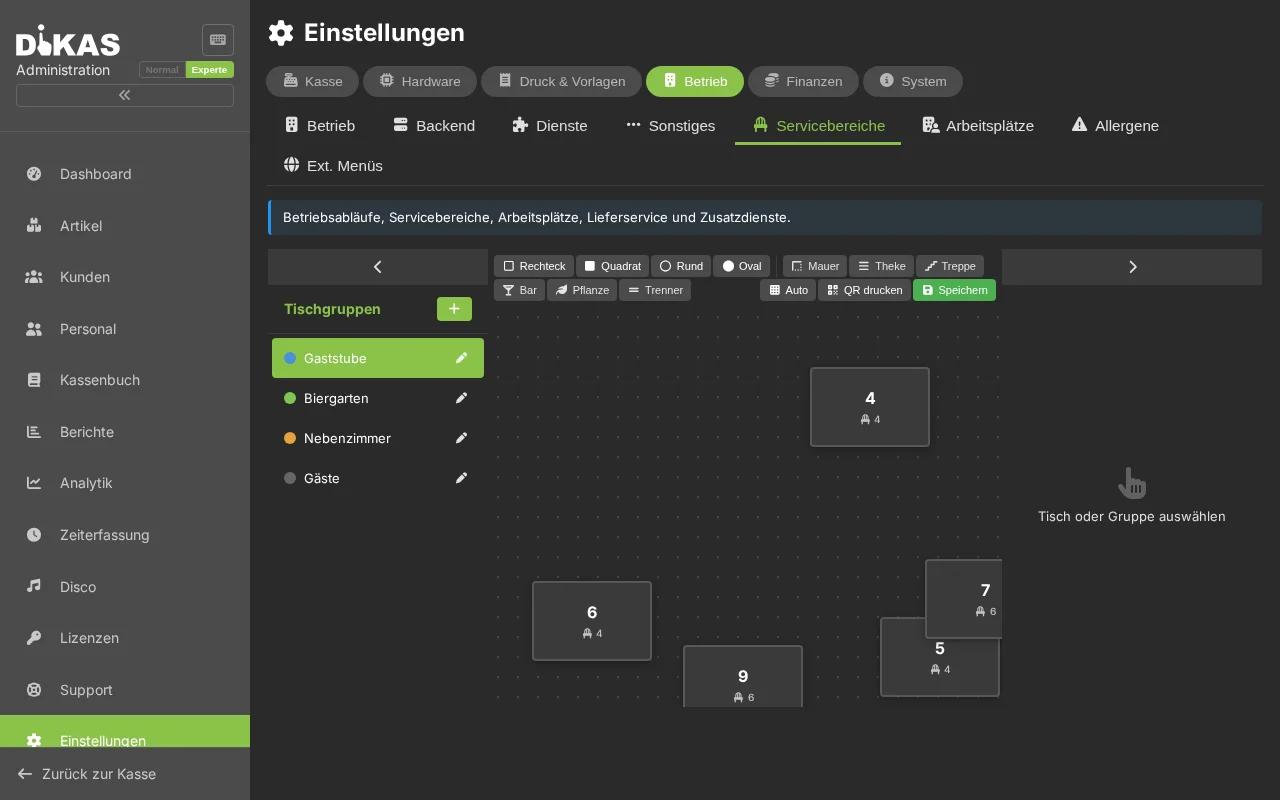
Zonas de servicio¶
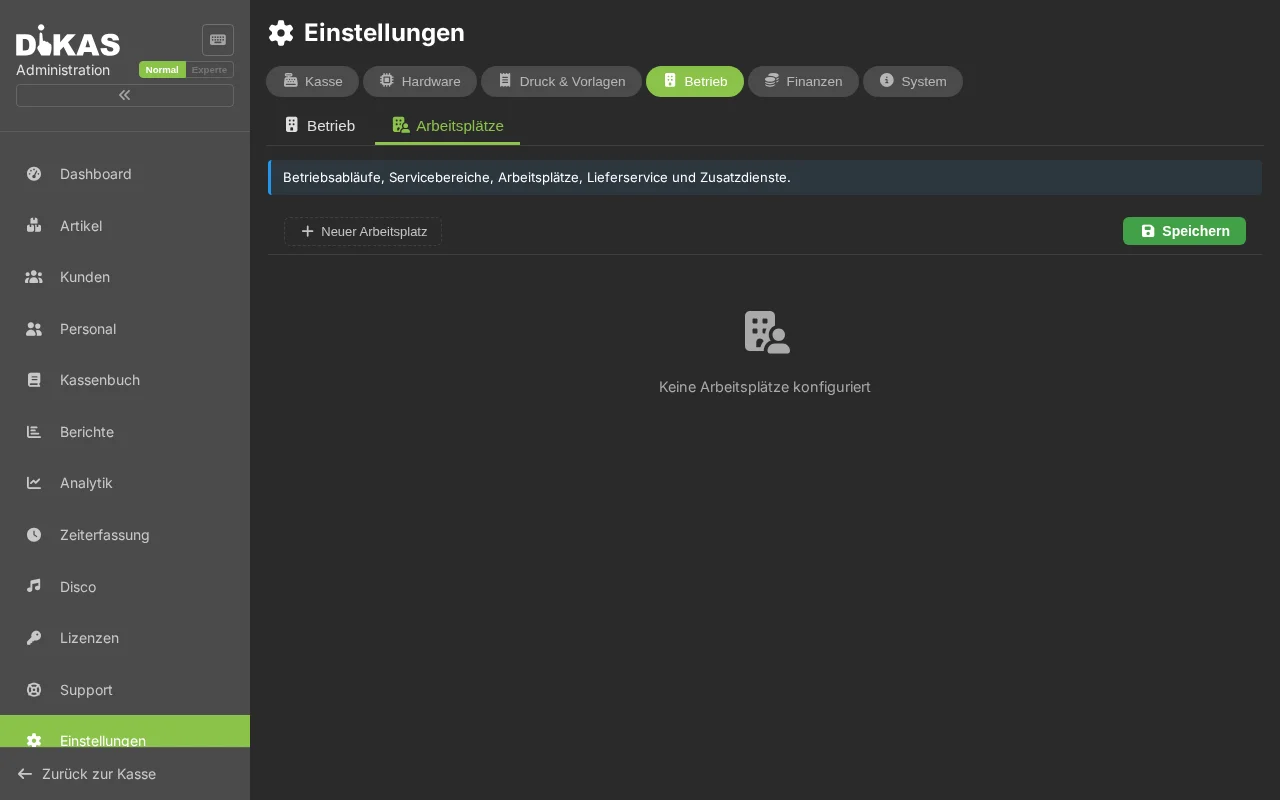
Puestos de trabajo¶
2. Operación¶
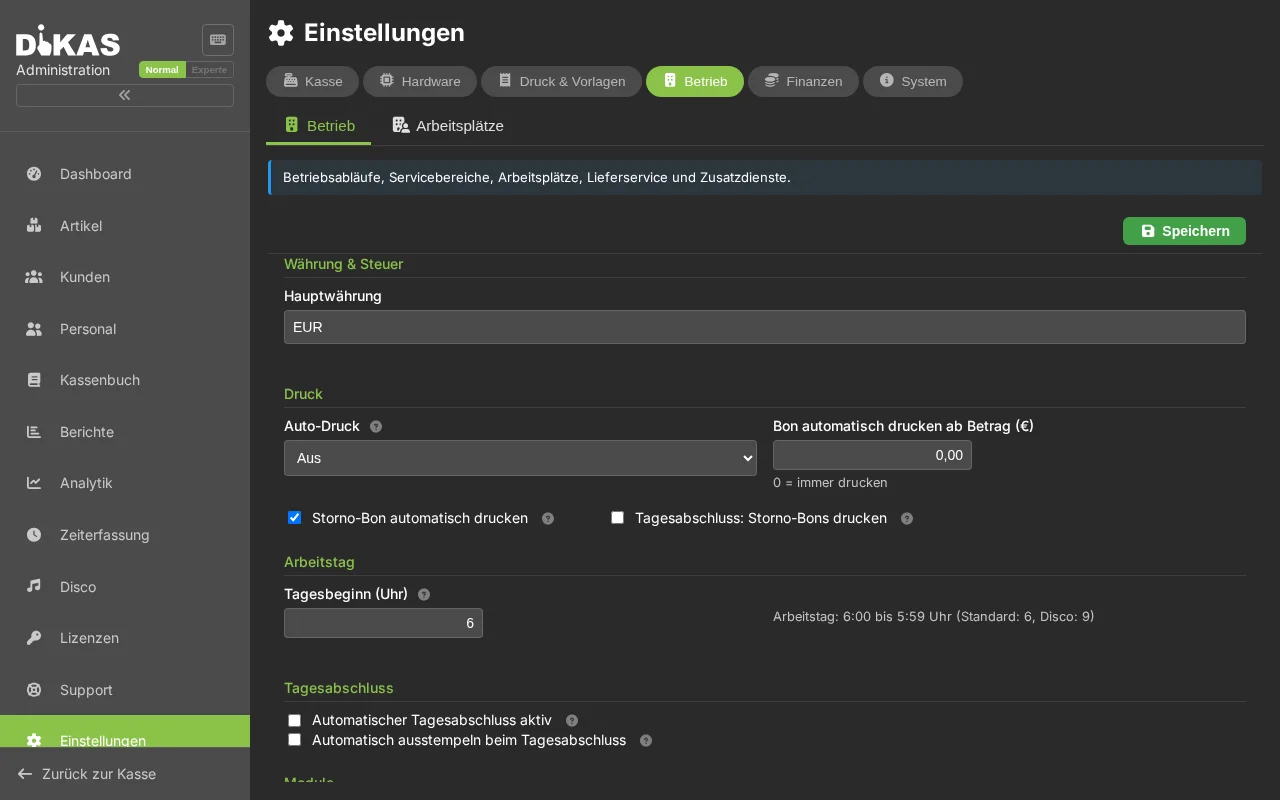
Configuración operativa y conmutadores de funciones:
Impresión¶
| Ajuste | Descripción |
|---|---|
| Impresión automática | Controla la impresión automática del recibo tras el pago: Apagado, Imprimir siempre, Solo cocina o Todas las impresoras |
| Imprimir el recibo automáticamente a partir del importe (€) | Importe mínimo (bruto) a partir del cual el recibo se imprime automáticamente. Si la suma del comprobante está por debajo, no se imprime automáticamente (ahorra papel en importes pequeños). 0 = imprimir siempre. La impresión/reimpresión manual no se ve afectada por ello |
| Imprimir el recibo de anulación automáticamente | Emitir automáticamente un recibo de anulación en las anulaciones |
| Cierre de caja: imprimir recibos de anulación | Imprimir también los recibos de anulación en el cierre de caja |
Importe mínimo en combinación con la impresión automática
El importe mínimo actúa además del modo de impresión automática: si la impresión automática está apagada, de todos modos no se imprime nada. Si está activa, solo se imprime a partir del importe configurado.
Jornada laboral¶
| Ajuste | Descripción |
|---|---|
| Inicio del día comercial | Hora a partir de la cual comienza un nuevo día comercial (estándar: 6:00 h) |
| Cierre de caja automático activo | Conmutador de encendido/apagado para el informe Z automático. Apagado = sin cierre automático, hora oculta |
| Hora | Solo con el conmutador activo: hora fija para el informe Z automático (p. ej. 03:00 h) |
| Fichaje de salida automático | Fichar la salida del personal automáticamente en el cierre de caja |
Activar / desactivar funciones¶
| Función | Descripción |
|---|---|
| Monitor de cocina | Kitchen Display System (KDS) |
| Registro de gastos | Registrar gastos en el POS |
| Control de horario | Reloj de fichaje para el personal |
| Gestión de almacén | Gestión de existencias de artículos |
| Pantalla de cliente | Pantalla de cliente en el punto de venta |
| Pedido en línea | Integración de tienda web |
| Puestos de trabajo | Gestionar varios puntos de venta |
| Finanzas | Módulo bancario y de facturación |
| HACCP | Documentación de higiene |
| Disco | Gestión de club |
Obligación de limpieza de mesa¶
| Ajuste | Descripción |
|---|---|
| Obligación de limpieza | Tras el pago: la mesa se marca en violeta (estado «Limpieza») |
| Proceso | El personal escanea/hace clic → la mesa queda libre de nuevo |
Saldo del cliente¶
| Ajuste | Descripción |
|---|---|
| Bonificación de recarga % | Bonificación porcentual al recargar saldo |
| Importe de bonificación de recarga | Importe fijo como bonificación |
| Depósito de tarjeta | Depósito por la tarjeta de cliente |
| Días de validez | Días que es válida una tarjeta de cliente |
Puntos¶
| Ajuste | Descripción |
|---|---|
| Puntos por euro | Cuántos puntos se acumulan por cada euro de facturación |
3. 🖨️ Impresoras¶
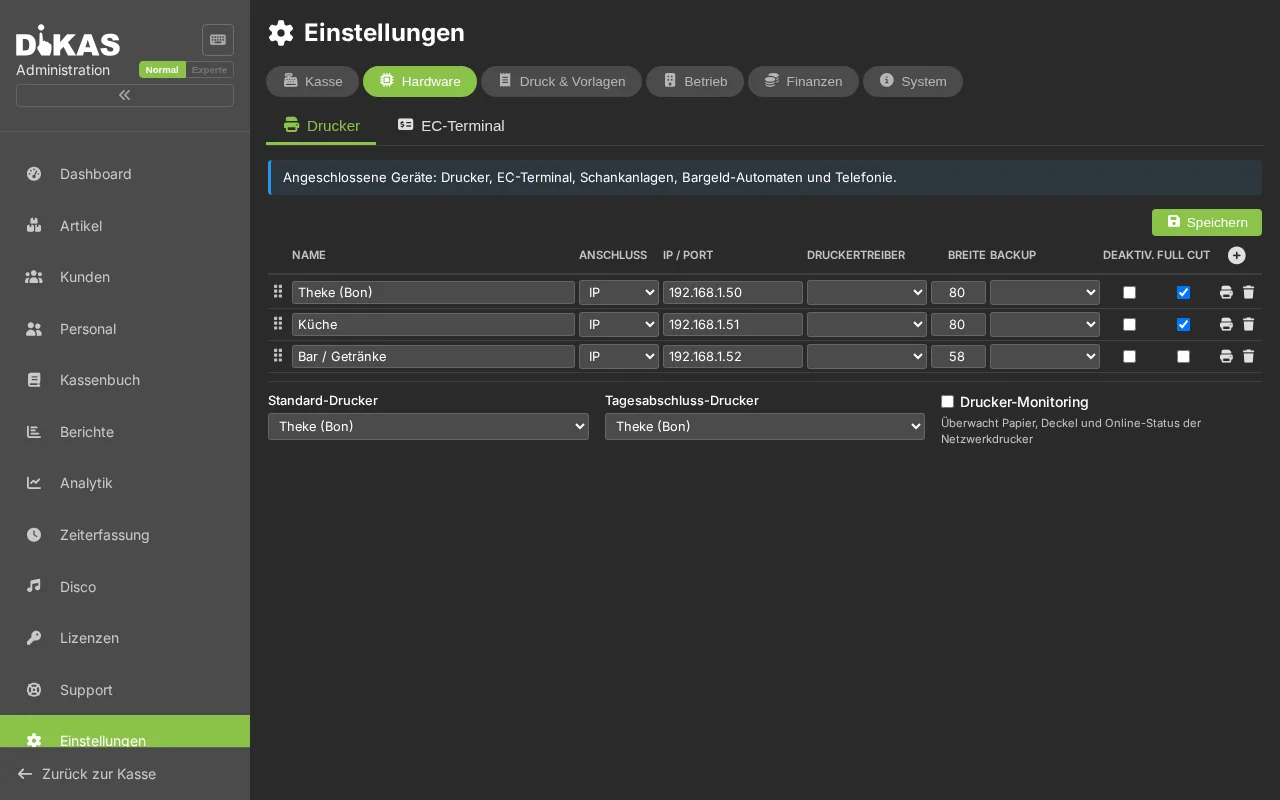
Configurar impresoras de tickets (compatibles con ESC/POS):
| Ajuste | Descripción |
|---|---|
| Nombre | De libre elección (p. ej. «Impresora de cocina», «Barra») |
| Tipo | Local (USB), Red (IP), Cliente, A4 (CUPS) |
| IP / Puerto | Dirección de red (puerto estándar: 9100) |
| Ancho del recibo | 58 mm o 80 mm |
| Juego de caracteres | Codepage (estándar: 858) |
| Impresora de respaldo | Alternativa en caso de fallo |
| Desactivada | Apagar la impresora temporalmente |
Tipos de impresora¶
| Tipo | Descripción | Uso |
|---|---|---|
| Local (0) | Impresora USB en el equipo | Caja monopuesto |
| Red (1) | Impresora IP en la red | Estándar para hostelería |
| Cliente (3) | Impresión a través de la app cliente | Dispositivos móviles |
| A4 (4) | Impresora DIN-A4 a través de CUPS | Impresión de facturas |
Buscar impresoras¶
Un clic en «Buscar impresoras» busca automáticamente en el rango de IP local (/24 del servidor) impresoras de red en el puerto 9100. Las impresoras encontradas se muestran con dirección IP y — si se puede determinar — nombre de host; haciendo clic en «Aplicar» se incorpora la impresora a la configuración. Las impresoras A4 (tipo 4) se configuran adicionalmente a través del puente de hardware local (DikasArch/CUPS), si está disponible — el nombre de impresora de CUPS se adopta automáticamente.
💡 El escaneo puede tardar un momento, ya que se comprueba cada dirección de la subred.
Impresoras estándar¶
| Ajuste | Descripción |
|---|---|
| Impresora estándar | Para recibos de caja |
| Impresora de cierre de caja | Para informes Z |
Impresión A4 directa (PDF)¶
En el diálogo de recibo e impresión hay disponible un botón «Imprimir A4». Si DiKAS se ejecuta en un quiosco o puesto de trabajo con puente DikasArch local y hay configurada al menos una impresora A4 (tipo 4, CUPS), el PDF se imprime directamente en la impresora A4 local — si hay varias impresoras A4, aparece una selección. Si no hay puente disponible, el servicio de impresión del servidor imprime como alternativa o el PDF se abre en una nueva pestaña del navegador para previsualizarlo.
En el modo nube, la impresión A4 — siempre que el local sea accesible a través de una instancia local de DiKAS — puede imprimirse directamente en el local, sin que el PDF se abra en el navegador. En la primera impresión A4 se pregunta si la impresión debe realizarse «Localmente en el local» o «A través del servidor» (pestaña del navegador); la selección se guarda. El destino de impresión preferido puede cambiarse en cualquier momento en Ajustes del POS → «Destino de impresión A4».
4. Plantillas de recibo¶
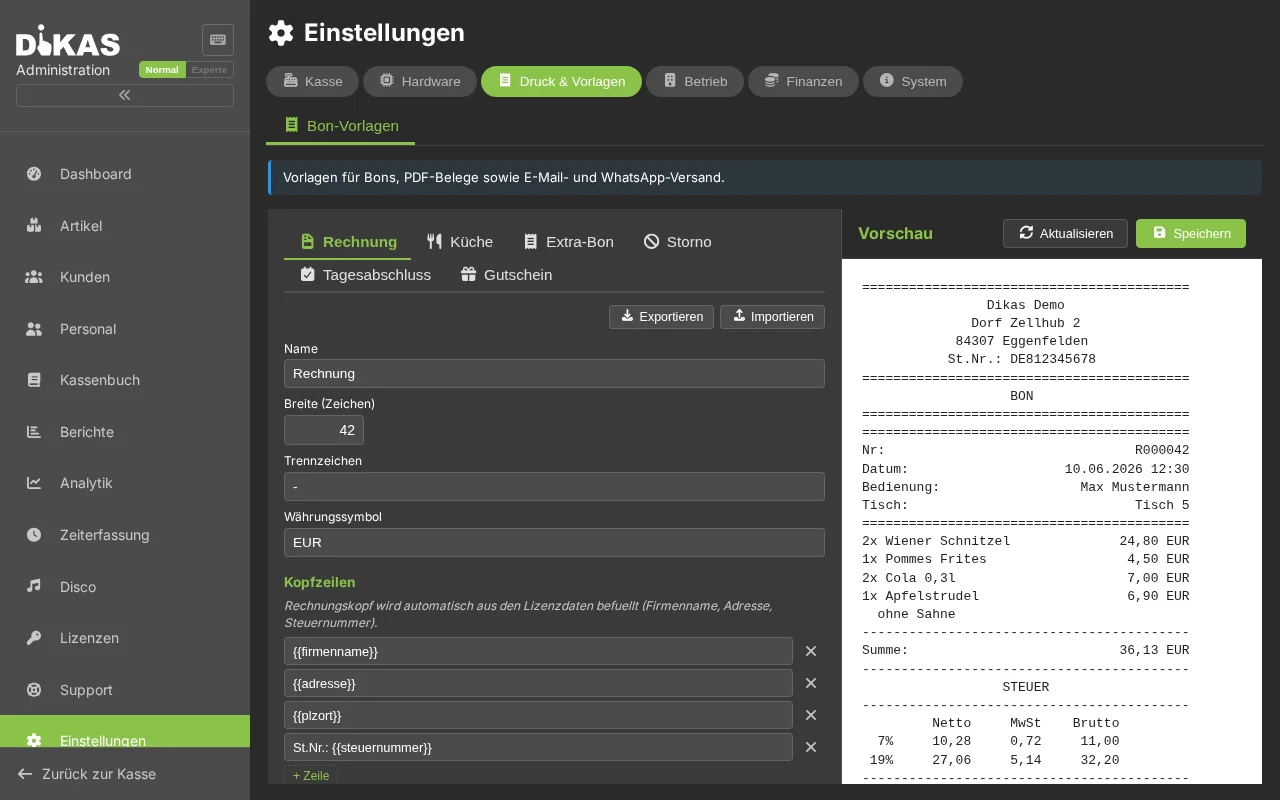
Tipos de plantilla¶
| Tipo | Descripción |
|---|---|
| Recibo de factura (0) | Recibo de caja para el cliente |
| Comanda agrupada (1) | Resumen de pedido para la cocina |
| Ticket de estación (2) | Impresión adicional (p. ej. barra, bar) |
| Recibo de anulación (3) | En las anulaciones |
| Cierre de caja (4) | Informe Z |
| Vale (5) | Impresión de vale |
Elementos personalizables¶
Cada plantilla se puede diseñar individualmente:
| Elemento | Descripción |
|---|---|
| Encabezados | Líneas de libre definición sobre el contenido del recibo |
| Pies de página | Líneas de libre definición bajo el contenido del recibo |
| Logotipo | Mostrar sí/no |
| Código QR | Código QR en el recibo (p. ej. para valoraciones) |
| Datos TSE | Firma TSE, número de transacción, número de serie |
| Desglose de impuestos | Neto/Bruto/IVA por tipo impositivo |
| Detalles de pago | Método de pago, cambio |
| Orden de artículos | Por portada, grupo o secuencia del recibo |
| Fuentes | Separadas para grupos, artículos, opciones |
Diseñador de recibos¶
El diseñador visual de recibos muestra una vista previa en vivo del recibo con: - Pestañas de tipo de plantilla (Factura, Comanda agrupada, Estación, Anulación) - Arrastrar y soltar para encabezados/pies de página - Selección de tamaños de fuente - Simulador de impresión (impresión de prueba)
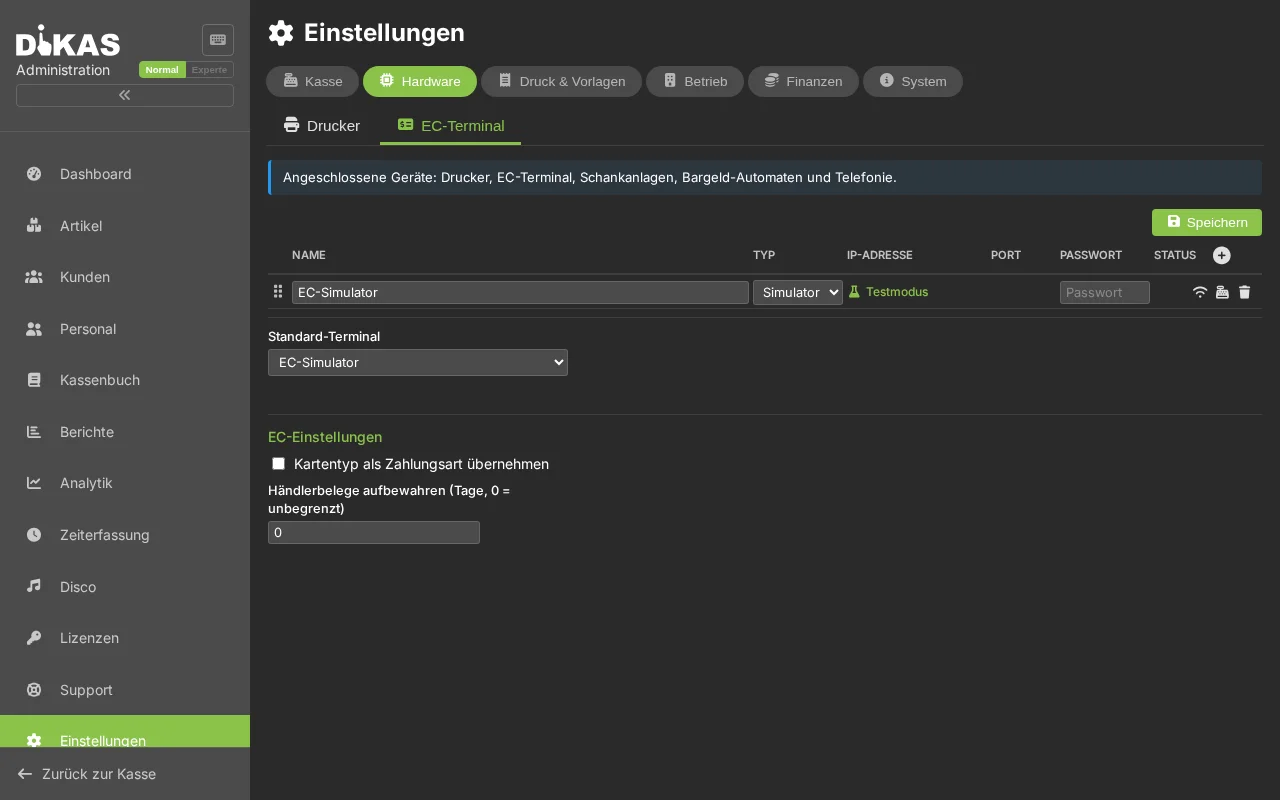
5. 💳 Terminales (EC / pago con tarjeta)¶
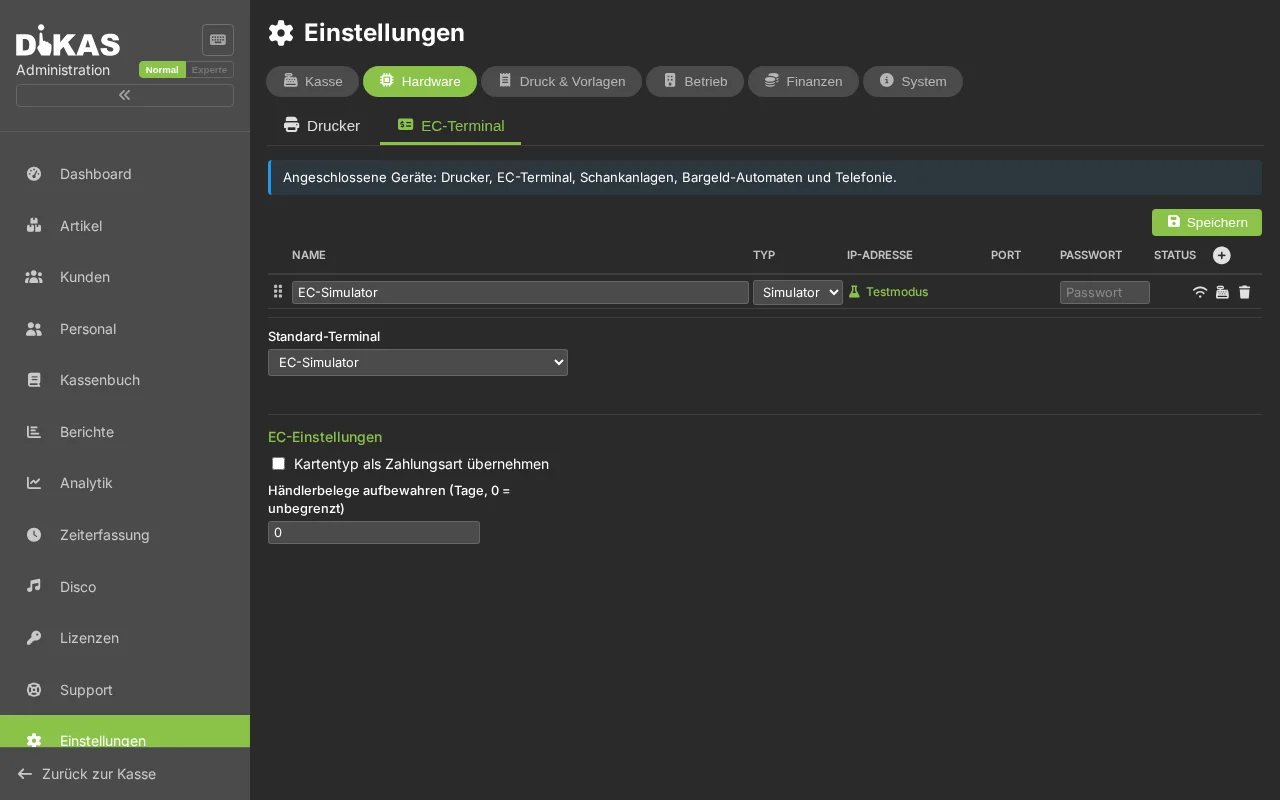
Añadir un terminal¶
| Ajuste | Descripción |
|---|---|
| Nombre | Denominación (p. ej. «Terminal EC barra») |
| Tipo | ZVT, SumUp Reader, Tap-to-Pay, Simulador |
| Dirección IP | IP del terminal (en ZVT) |
| Puerto | Estándar: 20007 (ZVT) |
| Número POS | ID del terminal |
Tipos de terminal¶
| Tipo | Descripción | Conexión |
|---|---|---|
| ZVT (0) | Terminal EC clásico (Ingenico, CCV, Verifone) | TCP/IP |
| SumUp Reader (1) | Lector de tarjetas SumUp Solo | API en la nube |
| Tap-to-Pay (2) | Sin contacto mediante smartphone/tablet | Android SDK |
| Simulador (99) | Terminal de prueba sin pago real | Local |
Configuración de SumUp¶
| Ajuste | Descripción |
|---|---|
| API-Key | Clave API de SumUp |
| Merchant Code | Código de comercio de SumUp |
| Affiliate Key | Clave de socio de SumUp |
| Moneda | Estándar: EUR |
| Tap-to-Pay | Activar Android Tap-to-Pay |
Buscar dispositivos (terminales ZVT)¶
Un clic en «Buscar dispositivos» escanea el rango de IP local (/24 del servidor) en busca de terminales EC compatibles con ZVT en el puerto 20007. Los dispositivos encontrados aparecen con dirección IP y nombre de host en una lista; con «Aplicar» se transfieren la IP y el nombre directamente al formulario del terminal. El escaneo se ejecuta en segundo plano y puede tardar un momento según el tamaño de la red.
Acciones del terminal¶
- Emparejamiento: conectar el lector con la caja
- Estado: comprobar la conexión
- Corte de caja: suma de fin de día en el terminal
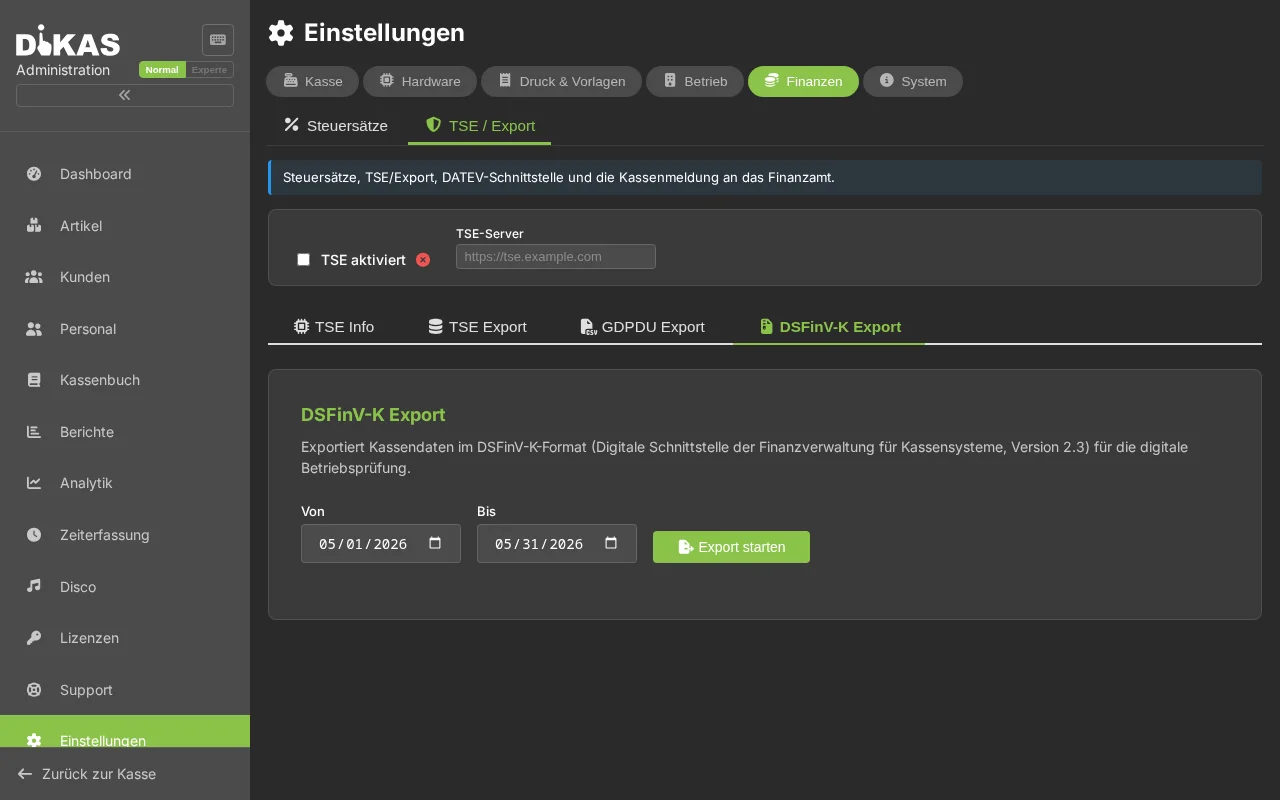
6. 🔐 TSE (dispositivo técnico de seguridad)¶
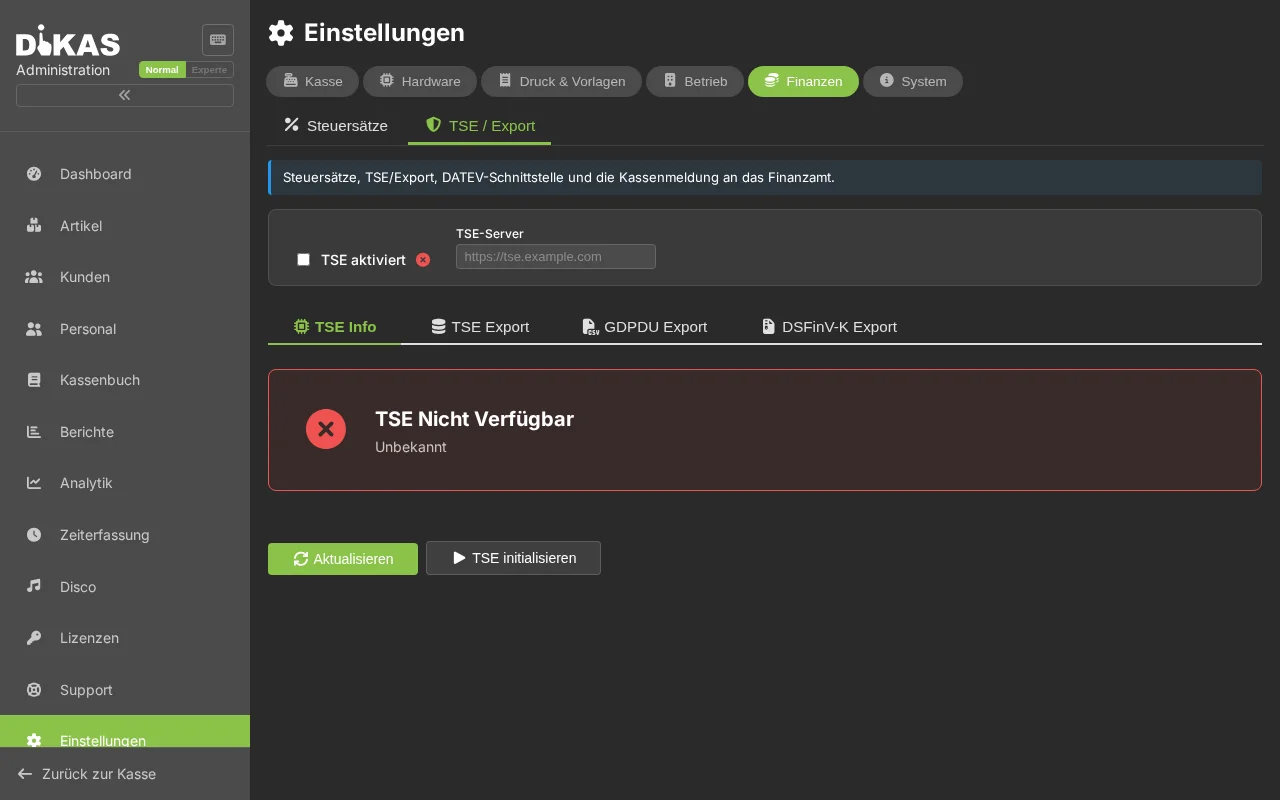
Obligatorio en Alemania desde 2020 (§ 146a AO):
| Ajuste | Descripción |
|---|---|
| TSE activado | Firma TSE encendida/apagada |
| Tipo de TSE | Hardware (Swissbit) o servidor proxy |
| Servidor TSE | URL del proxy TSE (p. ej. Fiskaltrust) |
| Número de serie de la caja | Identificación única de la caja |
| Client-ID | Identificación del cliente TSE |
| Fiskaltrust | Usar el middleware Fiskaltrust |
DiKAS firma todos los procesos relevantes para la caja: comprobantes de caja (Kassenbeleg-V1), pedidos (Bestellung-V1) y otros procesos como el cambio de turno y el cierre de caja (SonstigerVorgang).
7. Correo electrónico¶
Configuración SMTP¶
| Ajuste | Descripción |
|---|---|
| Servidor SMTP | p. ej. smtp.gmail.com, smtp.ionos.de |
| Puerto | 587 (STARTTLS) o 465 (SSL) |
| Nombre de usuario | Dirección de correo electrónico o nombre de cuenta |
| Contraseña | Contraseña de correo o contraseña de aplicación |
| Usar SSL | Cifrado TLS/SSL |
| Nombre del remitente | p. ej. «Pizzeria Da Mario» |
| Dirección del remitente | p. ej. info@pizzeria-mario.de |
| Remitente de facturas | Dirección separada para facturas (opcional) |
Detección SMTP: Introduzca solo su dirección de correo electrónico y DiKAS intenta determinar automáticamente los ajustes SMTP correctos.
Plantillas de correo electrónico¶
Bajo la pestaña de correo electrónico puede editar plantillas para diferentes ocasiones:
| Plantilla | Uso |
|---|---|
| invoice | Envío de factura |
| invoice_debit | Envío de factura con domiciliación SEPA |
| dunning1 | Recordatorio de pago (nivel de aviso 1) |
| dunning2 | Reclamación (nivel de aviso 2) |
| dunning3 | Última reclamación (nivel de aviso 3) |
| voucher | Envío de vale |
Cada plantilla tiene asunto y cuerpo HTML con marcadores de posición (→ Reclamaciones).
Modo de prueba¶
| Ajuste | Descripción |
|---|---|
| Suprimir correos electrónicos | No enviar correos reales (modo de prueba) |
| Dirección de redirección | Enviar todos los correos a esta dirección en lugar de a los clientes |
8. DATEV¶
Configuración de exportación DATEV para el asesor fiscal:
| Ajuste | Descripción |
|---|---|
| Número de cliente (Mandant) | Cliente DATEV |
| Número de asesor | N.º del asesor fiscal |
| Longitud de cuentas contables | 4 o 5 dígitos |
| Cuenta de ingresos | Cuenta principal para las ventas |
| Cuenta exenta de IVA | Cuenta para ventas al 0 % |
| Contrapartida tarjeta | Cuenta de tránsito monetario para pagos con tarjeta |
| Cuenta de gastos | Cuenta estándar para gastos |
| Asignación WGR | Asignación grupos de mercancías → cuentas |
| Contraseña ZIP | Cifrado del archivo de exportación |
| Correo del asesor fiscal | Para envío directo |
| Nombre del asesor fiscal | Visualización en el correo |
| Incluir gastos | Integrar gastos en la exportación DATEV |
→ Exportación DATEV para más detalles
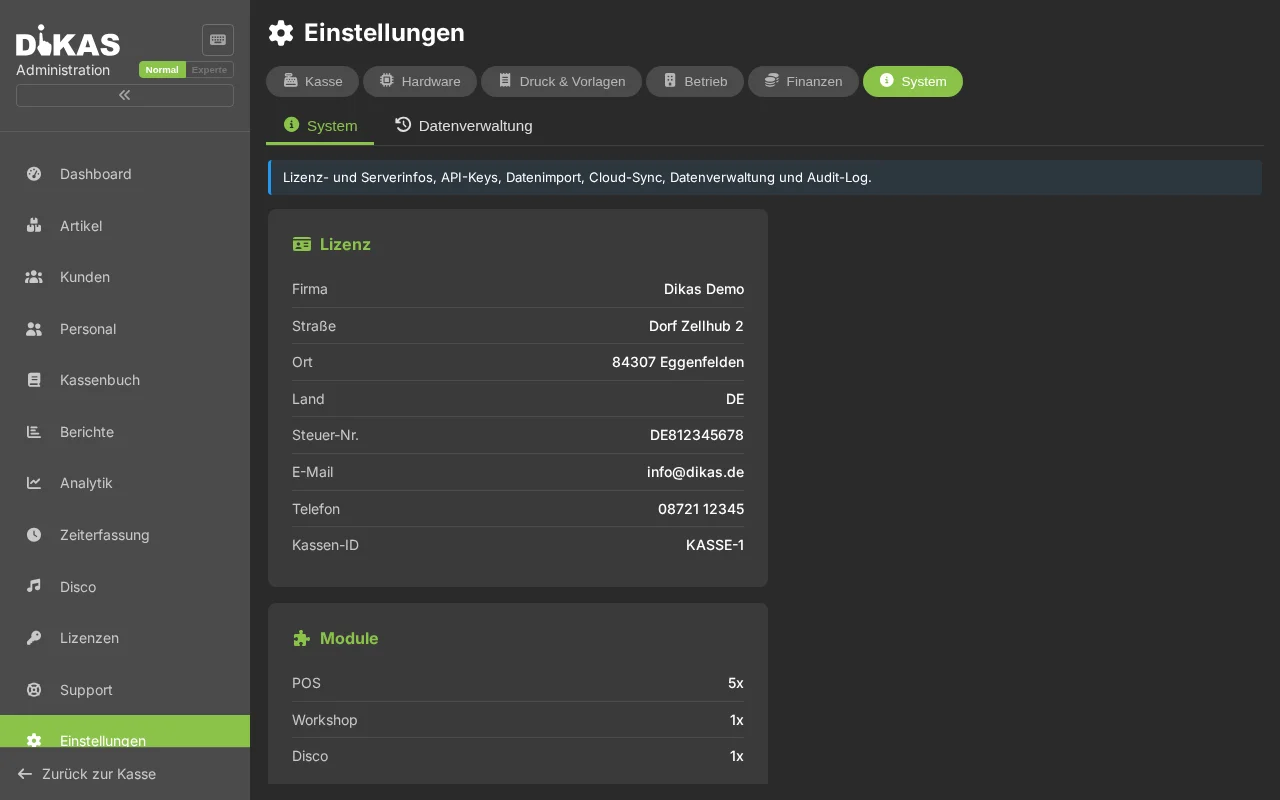
9. ⚙️ Sistema¶
Backend¶
Base de datos y sincronización¶
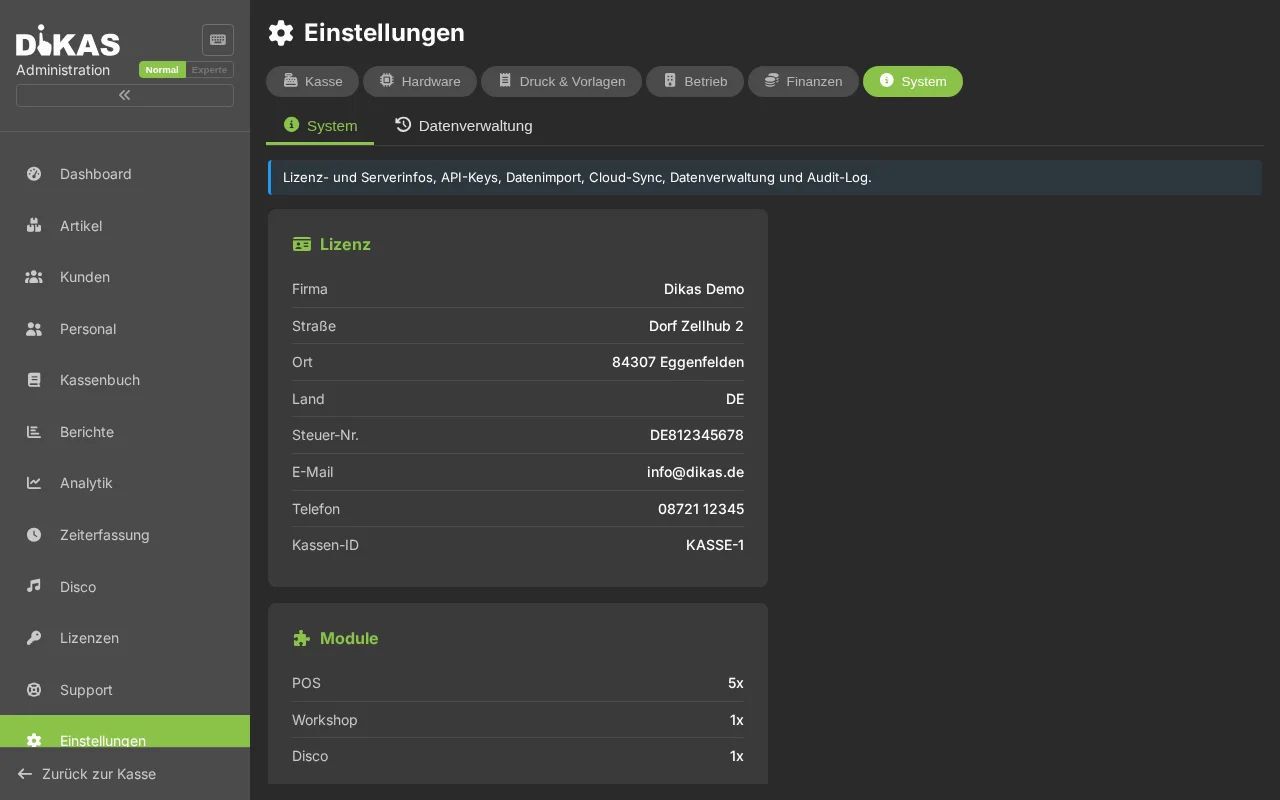
El proveedor de base de datos (CouchDB, SQLite o SQL Server) se define durante la instalación/configuración del servidor — no se puede cambiar a través de la interfaz de configuración. La pestaña Sistema muestra solo la licencia, la versión del servidor y el entorno.
La sincronización en la nube (multidispositivo) se configura a través de una pestaña propia «Cloud-Sync» (visible solo con inicio de sesión de soporte). La pestaña se comporta de forma diferente según el proveedor de base de datos:
- Modo SQL (SQLite/SQL Server): sincronización Push/Pull de los tipos de documento seleccionados con la CouchDB en la nube. La conexión, el intervalo y los tipos de documento son configurables; en caso de datos heredados (legacy) en la nube, un asistente de migración guía el cambio.
- Modo CouchDB (instalación local): replicación nativa de CouchDB — continua y bidireccional para las bases de datos
maindbygastrocurrent. La conexión se establece automáticamente a partir de la licencia (SyncLink) al arrancar el servidor; las entradas de replicación obsoletas con la misma base de datos/servidor se depuran en el proceso. La pestaña muestra el estado de los trabajos de replicación y vuelve a comprobar la configuración con solo pulsar un botón. No es necesaria una configuración manual (una secciónSyncrellena enappsettings.jsonanula la licencia).
En la versión multiinquilino en la nube no hay sincronización — allí todos los dispositivos trabajan directamente sobre la base de datos central.
Registro de auditoría¶
Registro de todos los cambios del sistema. Los registros de auditoría se pueden descargar como archivo:
- Admin → Configuración → Sistema → «Registro de auditoría»
- Elegir la fecha → descargar
API-Keys¶
Backup y restauración¶
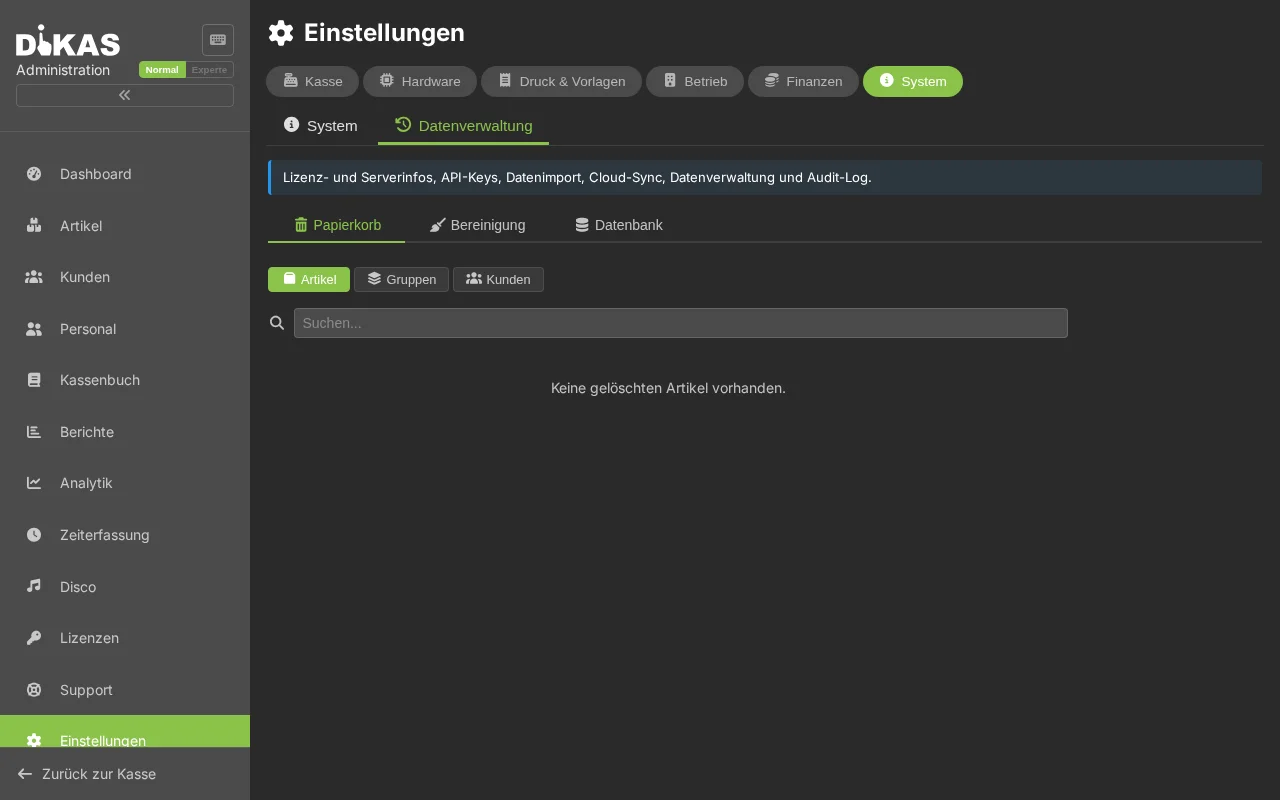
- Crear backup: archivo ZIP con todos los documentos y anexos
- Restaurar backup: restauración selectiva con 8 categorías
→ Importación y exportación de datos para más detalles
Sistemas de grifo¶
Cuando se utilizan instalaciones de tiraje:
Admin → Configuración → Sistemas de grifo
Configurar la instalación¶
| Ajuste | Descripción |
|---|---|
| Nombre | Denominación de la instalación |
| Protocolo | Gruber, Addimat, Hogatron, Simulador |
| Conexión | Serie (COM), TCP, UDP |
| IP / Puerto | Dirección de red |
| Reset en el cierre de caja | Restablecer el contador automáticamente |
Protocolos¶
| Protocolo | Descripción | Suma de control |
|---|---|---|
| Gruber | Trama STX/ETX, handshake ENQ | XOR |
| Addimat | Trama STX/ETX | XOR-CRC |
| Hogatron | Longitudes de campo configurables | — |
| Simulador | Modo de prueba sin hardware | — |
Cada instalación se muestra como una tarjeta de estado (Online/Offline) con información de depuración y función de reconexión.
Importación por IA (opcional)¶
Para la importación inteligente de artículos con reconocimiento de columnas asistido por IA:
| Ajuste | Descripción |
|---|---|
| Proveedor de IA | OpenAI, Anthropic, Google Gemini, Ollama (local) |
| Clave API | Su API-Key del proveedor |
| Modelo | p. ej. gpt-4o, claude-sonnet-4-5, gemini-2.0-flash |
| URL base | Solo para Ollama: dirección del servidor local |
→ Importación de datos para más detalles sobre la importación de artículos
FinTS / banca en línea (opcional)¶
Para la consulta automática de extractos de cuenta:
| Ajuste | Descripción |
|---|---|
| BLZ | Código bancario |
| URL FinTS | Servidor FinTS del banco (automático por BLZ) |
| ID de usuario | Identificación de banca en línea |
| PIN | PIN de banca en línea |
| IBAN | IBAN de la cuenta |
| BIC | Identificación del banco |
| Titular de la cuenta | Nombre |
| Procedimiento TAN | pushTAN, chipTAN, smsTAN, etc. |
→ Banca y SEPA para más detalles
Alarmas en procesos en línea (opcional)¶
La pestaña Alertas aparece cuando la función está activada. Aquí se define qué tono de alarma suena en determinados procesos en línea en el dispositivo local.
| Ajuste | Descripción |
|---|---|
| Alarma en reservas | Tipo de alarma que suena en una reserva en línea entrante en el dispositivo local. Dejar en blanco = sin alarma |
Cómo funciona
Cuando entra una nueva reserva de mesa a través de la tienda web, la nube envía una notificación inmediata a la máquina local (relay). Allí se reproduce la alarma elegida — de forma similar a una señal de llamada de camarero. Así el personal se entera de las nuevas reservas incluso sin mirar la pantalla.
Autopedido (opcional)¶
La pestaña Autopedido contiene arriba el bloque Pedido en mesa por QR y debajo la configuración del quiosco de autopedido. Son dos funciones separadas:
- Pedido en mesa por QR — los clientes escanean el código QR de la mesa y piden desde su propio móvil. El conmutador Activado habilita la autopedido en mesa. (Este conmutador estaba antes en el administrador de la tienda en línea, en la pestaña Pedido, y se trasladó aquí.)
- Quiosco de autopedido — terminal de autoservicio en el local (terminal de pedidos en la barra):
| Ajuste | Descripción |
|---|---|
| Activado | Modo quiosco encendido/apagado |
| Nombre de usuario / Contraseña del quiosco | Inicio de sesión automático en el quiosco |
| Terminal | Terminal EC asignado |
| Impresora | Impresora de tickets asignada |
| Título / Subtítulo de bienvenida | Visualización en la pantalla de inicio |
| Tiempo de espera de inactividad | Segundos hasta el reinicio automático |
| Grupos de artículos permitidos | Mostrar solo determinados grupos |
Pantalla de cliente (opcional)¶
La pantalla de cliente (Kundendisplay) es una segunda pantalla, orientada hacia el cliente, en el punto de venta. Muestra durante el registro el carrito en curso, tras el pago el comprobante con código QR y, en reposo, una presentación de imágenes (publicidad, ofertas del día, logotipo).
Activar: la función Pantalla de cliente en Operación → General → Funciones. Después aparece la pestaña Punto de venta → Pantalla de cliente.
Configurar (emparejamiento)¶
- En la segunda pantalla (tablet, TV-stick, segundo monitor) abrir la dirección
/display(p. ej.https://<server>/display). - La pantalla muestra un código de emparejamiento.
- Introducir este código en los ajustes del POS (o al conectar la pantalla) — la pantalla queda ahora emparejada con la caja.
La pantalla funciona sin inicio de sesión (quiosco) y consulta sus contenidos automáticamente — no necesita haber ningún usuario conectado.
Modos de visualización¶
| Modo | Visualización |
|---|---|
| Emparejamiento | Código de emparejamiento, hasta que la pantalla esté conectada a una caja |
| Reposo | Presentación de las imágenes subidas; sin imágenes, una pantalla de «Bienvenida» |
| Carrito | Posiciones en vivo y suma total durante el registro |
| Comprobante | «Muchas gracias», número de recibo, importe y código QR del comprobante digital |
Gestionar imágenes de la presentación¶
En Admin → Configuración → Punto de venta → Pantalla de cliente:
| Acción | Descripción |
|---|---|
| Subir imagen | Arrastrar y soltar o hacer clic. Permitido: JPEG, PNG, GIF, WebP, máx. 10 MB |
| Eliminar imágenes | Quitar imágenes individuales de la presentación |
| Intervalo de cambio de imagen | Segundos por imagen (3–120, estándar 10) |
Las imágenes se muestran rotando en el modo Reposo y la pantalla las carga sin inicio de sesión. Las imágenes subidas aparecen de inmediato en las pantallas emparejadas (consulta cada pocos segundos).
Otras opciones (referencia rápida)¶
Estos conmutadores y campos están presentes en la configuración, pero se necesitan con menos frecuencia:
| Opción | Lugar | Descripción |
|---|---|---|
| Portal activo / URL del portal | Sistema | Activar el portal de clientes (acceso en línea a facturas/suscripciones) y registrar la dirección |
| IMAP-AutoBeleg | Servicios | Vigilar un buzón de correo y registrar automáticamente los comprobantes entrantes (facturas PDF) como borradores de gastos |
| Stripe / PayPal | Finanzas | Proveedores de pago para pagos en línea (prepago del servicio de entrega, portal) |
| E2N | Servicios | Interfaz con el control de horario del personal E2N |
| Búsqueda externa de clientes / CheckPrice / Webhook de facturas | Servicios | Webhooks para integraciones de gestión de mercancías: búsqueda de clientes en un sistema externo, comprobación externa de precios, notificación al crear una factura |
| Formato de número de serie de vales | Operación | Formato (numérico/alfanumérico) y longitud (4–16) de los números de vale generados |
| Conmutadores de visibilidad del frontend | Punto de venta → Frontend | Mostrar y ocultar puntos de menú/botones individuales del POS |
| Bloquear por debajo del valor mínimo de pedido | Operación → Servicio de entrega | Rechazar los pedidos de entrega por debajo del valor mínimo de la zona en lugar de cobrar un recargo |
| autoShutDownAfterClose | Sistema | Apagar el dispositivo automáticamente tras el cierre de caja (PC de caja) |
| closeDayBackendOnly | Sistema | Permitir el cierre de caja solo desde el área de administración (no en la caja) |
Siguiente paso¶
→ Importación y exportación de datos — Importar y proteger datos