Impresora de cocina y monitor de cocina
Los pedidos se reenvían automáticamente a la cocina — ya sea como comanda impresa o en una pantalla (Kitchen Display System). Así la cocina ve de inmediato qué hay que preparar, sin que el camarero tenga que pasar personalmente.
Impresora de cocina
Configuración
- Administración → Configuración → Impresoras
- Crear una nueva impresora:
| Campo | Descripción | Ejemplo |
|---|---|---|
| Nombre | Denominación de la impresora | Impresora de cocina |
| Dirección IP | Dirección de red | 192.168.1.51 |
| Puerto | Estándar ESC/POS | 9100 |
- Administración → Artículos → [grupo de artículos]
- En el grupo «Comidas», asignar la impresora de cocina como impresora de tickets
Ahora todos los pedidos de comidas se imprimen automáticamente en la impresora de cocina.
¿Qué se imprime?
Una comanda de cocina contiene el número de mesa, la portada, las posiciones con opciones y el nombre del camarero:
══════════════════════════════
  KÜCHE            Tisch 5
──────────────────────────────
  Gang 1

  2× Schnitzel
     → ohne Pommes
     → mit Reis
  1× Lasagne

  Kellner: Maria    18:45
══════════════════════════════
Varias impresoras para diferentes áreas
Puede configurar diferentes impresoras para diferentes áreas:
| Impresora | Grupos de artículos | Ubicación |
|---|---|---|
| Impresora de cocina | Comidas, guarniciones | Cocina |
| Impresora de barra | Bebidas, cócteles | Barra |
| Impresora de postres | Postres, helados | Pastelería |
| Impresora de pagers | Sistema de pagers | Entrega |
Cada grupo de artículos puede asignarse a su propia impresora — también a varias a la vez (p. ej. cocina + comanda agrupada).
Asignación de impresión a nivel de artículo
La asignación de impresión se realiza de forma jerárquica:
- Ajuste de impresión propio del artículo (máxima prioridad)
- Grupo de artículos del artículo
- Grupo de artículos superior (grupo padre)
Además, pueden configurarse ExtraPrintOptions por cada grupo de mesas — p. ej. «pedidos de la terraza en la impresora 2».
🖥️ Monitor de cocina (KDS)
El monitor de cocina (Kitchen Display System) muestra los pedidos en una pantalla — sin papel, sin papeleo. Los nuevos pedidos aparecen en tiempo real a través de un websocket SignalR.
Configuración
- En los artículos/grupos de artículos que deben aparecer en la cocina, activar el monitor de cocina en las opciones de impresión (véase abajo «Configuración a nivel de artículo»)
- Abrir un navegador en la pantalla de la cocina
- Navegar a:
http://[Server-IP]:5015 - Iniciar sesión y elegir Menú → Cocina
ℹ️ No hay un interruptor aparte de «activar monitor de cocina» en la configuración. El monitor está siempre disponible y muestra todas las posiciones cuyo artículo (o grupo) está activado para el monitor de cocina.
Visualización de pedidos
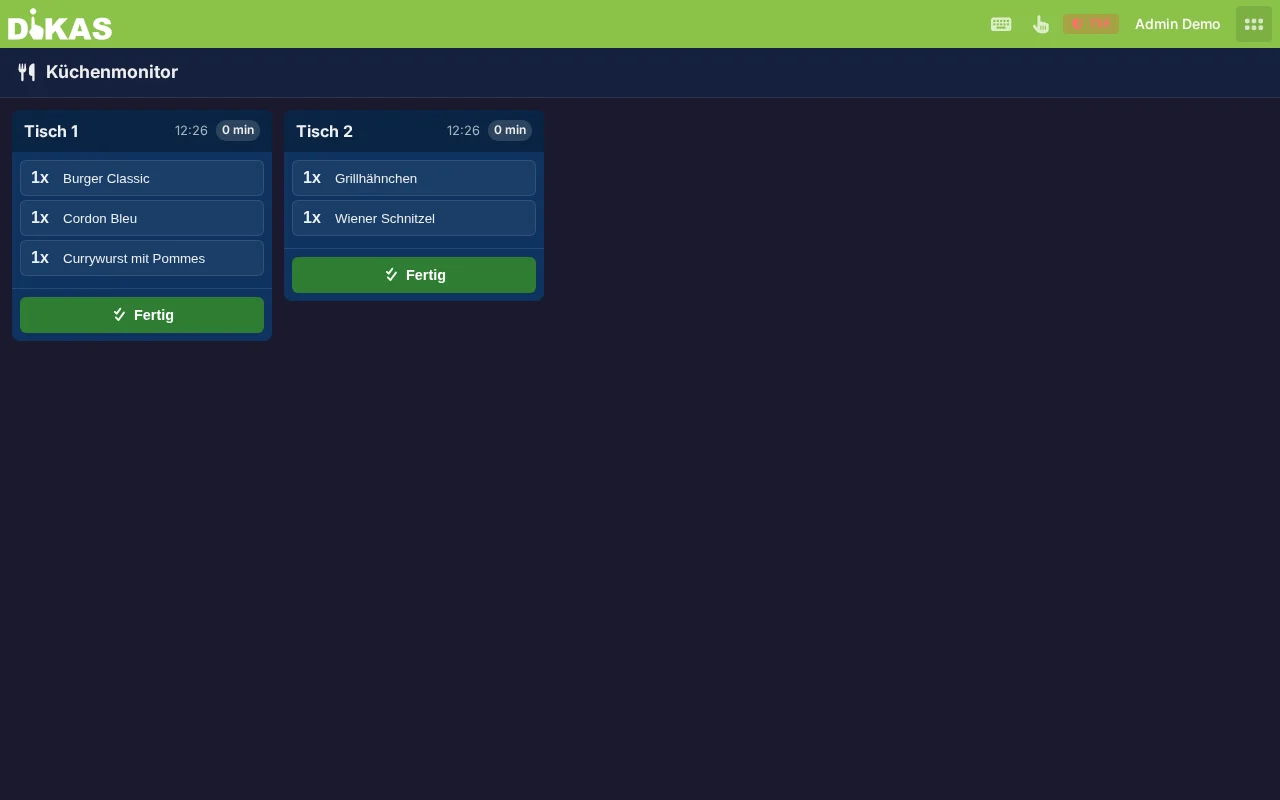
Los pedidos se muestran como tarjetas por mesa, ordenados por hora de entrada (el más antiguo primero):
┌───────────────┐  ┌───────────────┐  ┌───────────────┐
│ Tisch 5       │  │ Tisch 2       │  │ Tisch 8       │
│ 18:45 (3 Min.)│  │ 18:42 (6 Min.)│  │ 18:31 (17 Min)│
│───────────────│  │───────────────│  │───────────────│
│ Gang 1        │  │ Gang 1        │  │ Gang 2        │
│ 2× Schnitzel  │  │ 1× Pizza      │  │ 3× Burger     │
│   → ohne Pommes│  │ 1× Salat      │  │   → medium    │
│   → mit Reis  │  │               │  │ 1× Steak      │
│ 1× Lasagne    │  │               │  │   → rare      │
│               │  │               │  │               │
│  [🔥 Kochen]  │  │  [🔥 Kochen]  │  │  [✅ Fertig]  │
└───────────────┘  └───────────────┘  └───────────────┘
        weiß             orange              rot
Codificación por colores (tiempo de espera)
Las tarjetas cambian de color según el tiempo de espera — así la cocina reconoce de un vistazo qué pedidos son urgentes:
| Tiempo de espera | Color | Significado |
|---|---|---|
| 0–5 minutos | Blanco | Pedido nuevo, todo dentro del plazo |
| 5–15 minutos | Naranja | El pedido espera — se requiere atención |
| Más de 15 minutos | Rojo | Crítico — pedido vencido |
El tiempo de espera se calcula a partir del momento de la posición más antigua de la mesa.
Estado de procesamiento (WorkStatus)
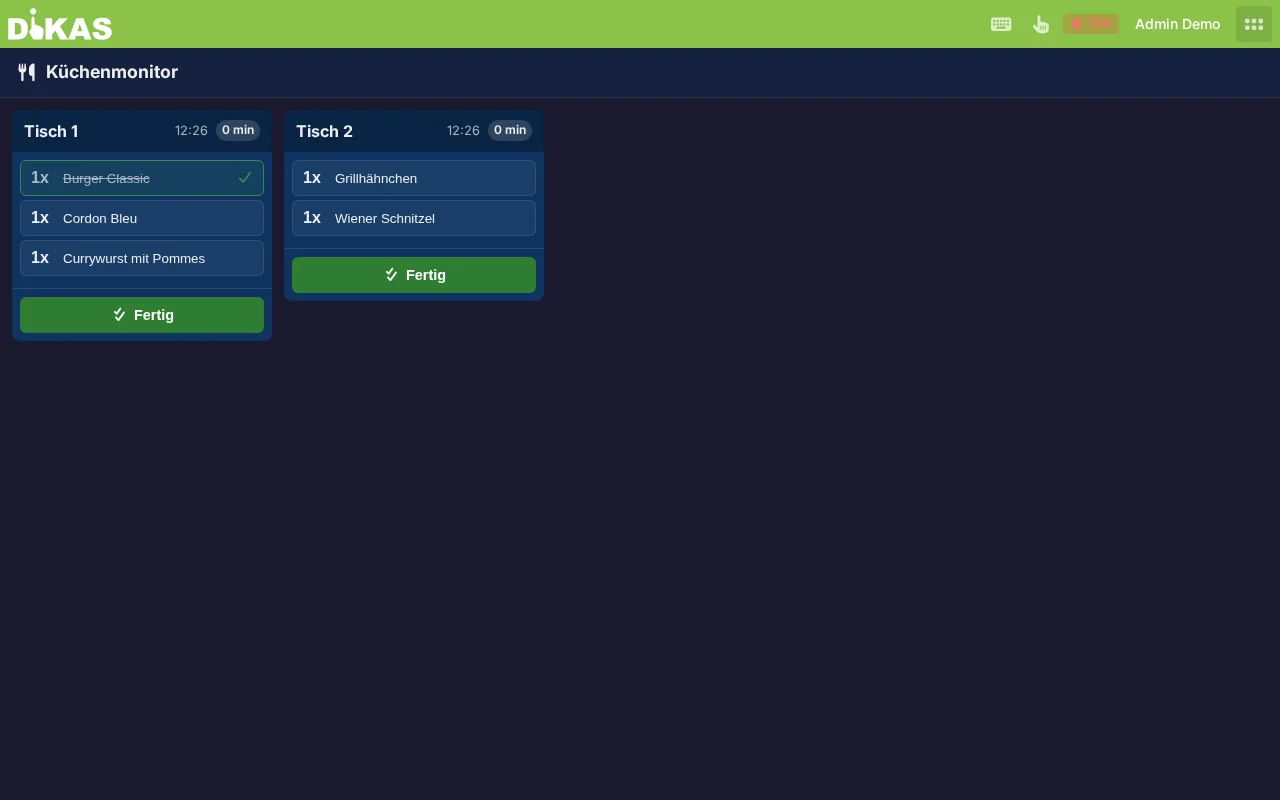
Cada posición individual puede cambiarse de estado tocándola. En la práctica utilizará este ciclo:
  Neu    →    Kochen begonnen   →   Kochen fertig   →   (zurück zu Neu)
 ┌────┐      ┌────┐                ┌────┐
 │ 📋 │  →   │ 🔥 │       →        │ ✅ │
 └────┘      └────┘                └────┘
| Estado | Descripción | Visualización |
|---|---|---|
| Nuevo | Posición recibida, aún no iniciada | Estándar |
| Cocción iniciada | La preparación está en curso | Borde naranja + símbolo de llamas |
| Cocción terminada | Preparación finalizada | Borde verde + marca de verificación (tachada) |
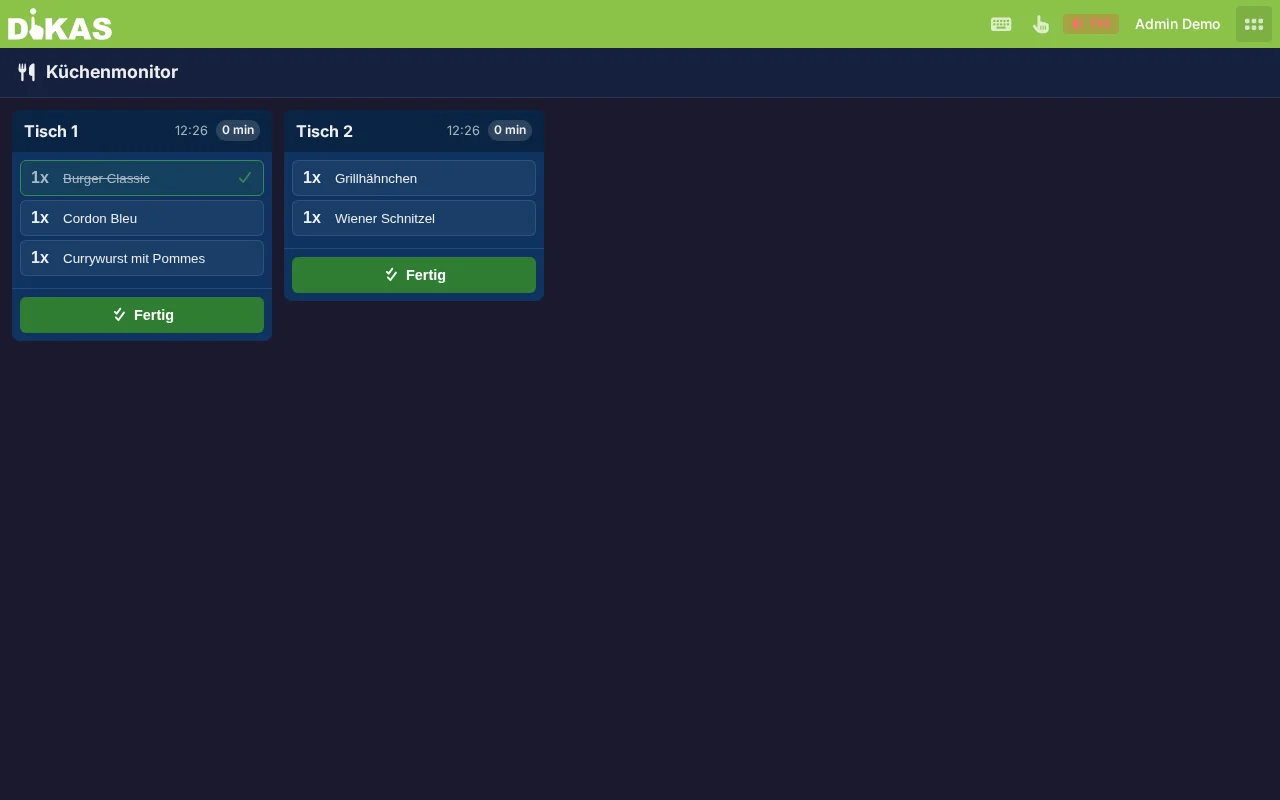
Un nuevo toque sobre una posición «terminada» la vuelve a poner en «Nuevo». Mediante el botón «Fertig» de toda la tarjeta de mesa se finalizan todas las posiciones y la tarjeta desaparece del monitor (véase abajo).
ℹ️ Internamente, el sistema conoce además los niveles «Empaquetado» y «Hecho», pero estos no se controlan tocando en el monitor actual.
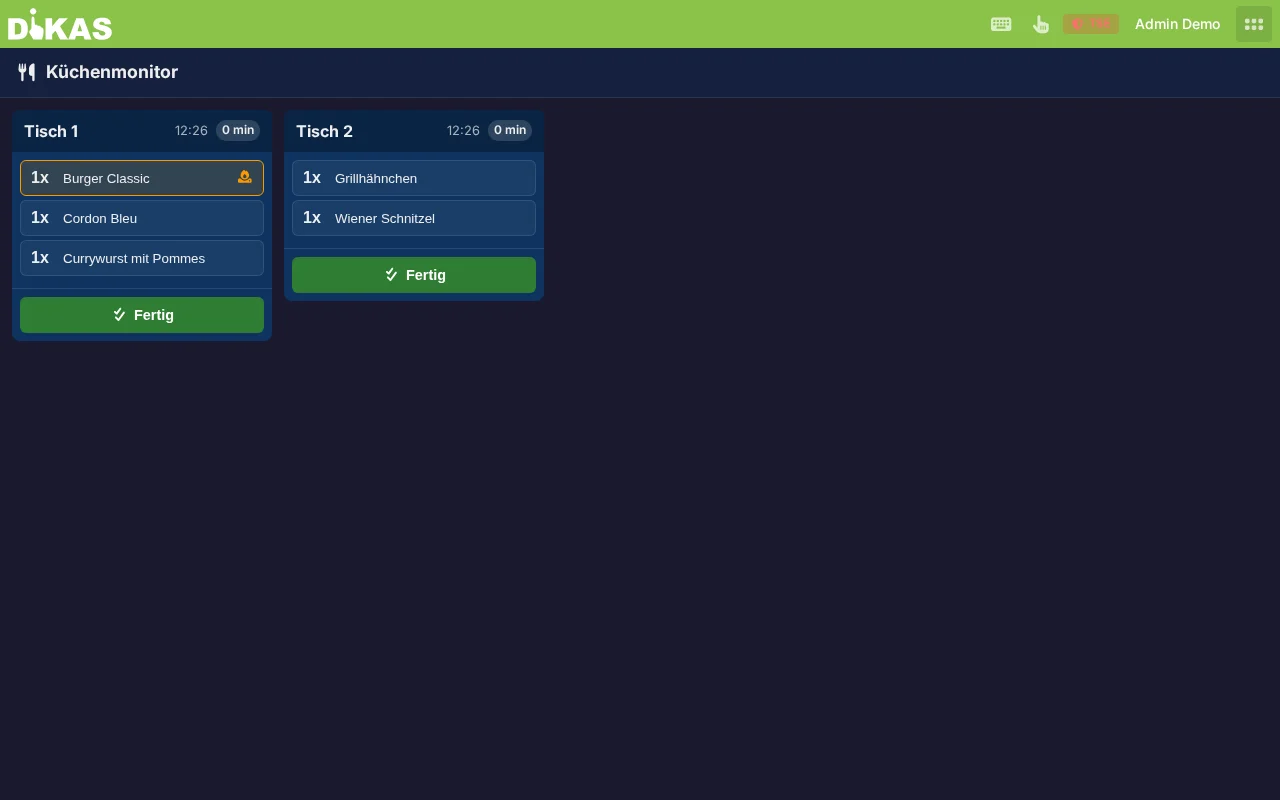
Botón «Fertig»
Cuando todas las posiciones de una mesa están preparadas:
- Tocar «Fertig» en la tarjeta de mesa
- Todas las posiciones se ponen en estado «Hecho» (99)
- La tarjeta desaparece de inmediato del monitor (actualización optimista)
- El camarero ve en el Punto de venta (POS) que el pedido está listo
El cambio de estado se transmite en tiempo real a todos los dispositivos conectados — también a otros monitores de cocina y al punto de venta.
Gestión de portadas en el monitor
Los pedidos se agrupan dentro de cada tarjeta de mesa por portada:
┌──────────────────┐
│ Tisch 5          │
│ 18:45            │
│──────────────────│
│ Gang 1           │
│ 1× Tomatensuppe  │
│ 1× Bruschetta    │
│                  │
│ Gang 2           │
│ 1× Rinderfilet   │
│ 1× Lachsfilet    │
│                  │
│ [Fertig]         │
└──────────────────┘
Cuando el camarero desencadena un cambio de portada en la mesa, la nueva portada se actualiza en todas las posiciones abiertas de la mesa y se muestra agrupada en consecuencia en el monitor de cocina.
Además, en el cambio de portada se imprime un ticket de portada en las impresoras (de estación) asignadas, de modo que la cocina esté informada de inmediato sobre la nueva portada incluso sin monitor.
Pestaña del servicio de entrega
Si el servicio de entrega está activado (Administración → Configuración → Operación → Servicio de entrega), aparece en el monitor de cocina una segunda pestaña «Servicio de entrega».
Pedidos del servicio de entrega en la cocina
| Columna | Descripción |
|---|---|
| Número de pedido | p. ej. «#1042» |
| Nombre del cliente | Nombre de quien pide |
| Hora de entrega deseada | Si se indica |
| Posiciones | Artículos con cantidad y observaciones |
Estado del servicio de entrega
Los pedidos del servicio de entrega tienen su propio flujo de estados:
| Estado | Valor | Descripción |
|---|---|---|
| Pendiente | 0 | Pedido recibido |
| Confirmado | 1 | Pedido aceptado |
| En preparación | 2 | Se prepara en la cocina → visible en el monitor de cocina |
| Listo | 3 | Preparación finalizada, espera la recogida/el repartidor |
| En camino | 4 | El repartidor está en camino |
| Entregado | 5 | Entregado |
| Anulado | 6 | Pedido anulado |
En el monitor de cocina solo se muestran los pedidos con estado «En preparación» (2). Mediante el botón «Listo», el pedido se pone en estado 3 y desaparece de la vista de cocina.
⚡ Actualizaciones en tiempo real (SignalR)
El monitor de cocina utiliza SignalR (conexión websocket) para la comunicación en tiempo real:
Kellner bucht Bestellung
        ↓
  Server speichert OpenBon
        ↓
  SignalR sendet "DocumentChanged"
        ↓
  Küchemonitor empfängt Signal
        ↓
  Karte erscheint sofort auf dem Monitor
Funcionamiento: - Cada cambio en un OpenBon (nuevo pedido, cambio de estado, anulación) desencadena un evento SignalR - Todos los monitores de cocina conectados se actualizan automáticamente - No es necesaria una recarga manual - Funciona también con varios monitores de cocina a la vez (p. ej. cocina + barra)
Configuración a nivel de artículo
Qué artículos aparecen en el monitor de cocina se controla a través de las opciones de impresión:
Administración → Artículos → [artículo/grupo] → Opciones de impresión → Monitor de cocina
| Ajuste | Descripción |
|---|---|
| Activado | El artículo aparece en el monitor de cocina |
| Puesto de trabajo de destino | Opcional: asignar el artículo a un determinado monitor/puesto de trabajo — el filtro actúa (véase abajo) |
| Ticket extra tras terminar | Impresión de comanda al finalizar una posición (se imprime realmente) |
| Impresora del ticket extra | Qué impresora se usa para el ticket extra |
El ajuste del monitor de cocina se hereda jerárquicamente: si el grupo de artículos «Comidas» está activado para el monitor de cocina, aparecen automáticamente todos los artículos de ese grupo.
ℹ️ Nota sobre el puesto de trabajo de destino: El monitor de cocina filtra por el puesto de trabajo elegido y muestra solo las posiciones asignadas a ese puesto de trabajo. Así puede implementarse una verdadera separación «solo comidas / solo bebidas» por monitor mediante el filtro de puesto de trabajo.
Ventajas frente al funcionamiento con impresora únicamente
| Propiedad | Impresora | Monitor de cocina |
|---|---|---|
| Consumo de papel | Alto | Ninguno |
| Visión general | Papeleo | Todos los pedidos de un vistazo |
| Tiempo real | Hay que leer la comanda | Visualización inmediata + actualización |
| Orden | Los papeles pueden desordenarse | Ordenado automáticamente por tiempo de espera |
| Seguimiento de estado | No es posible | Estado por posición (Nuevo/Cocción/Terminado) |
| Urgencia | No es reconocible | Codificación por colores según el tiempo de espera |
| Respuesta | Ninguna | «Fertig» → se notifica al camarero |
| Anulación | Hace falta una nueva comanda | Se actualiza automáticamente |
💡 Consejo: Incluso si utiliza el monitor de cocina, puede configurar además una impresora de cocina como respaldo — p. ej. para el caso de que el monitor falle.
Ejemplo práctico: restaurante con cocina y barra
Situación: Restaurante «Bella Vista» con cocina y barra separadas.
Configuración: - Monitor 1 en la cocina: muestra solo los grupos de comidas - Monitor 2 en la barra: muestra solo los grupos de bebidas (filtrado por puesto de trabajo de destino) - Impresora de respaldo en la cocina para fallos
Flujo de trabajo: 1. La camarera María registra en la mesa 5: 2× escalope + 2× cerveza de trigo 2. Los escalopes aparecen de inmediato en el monitor 1 (cocina) 3. La cerveza de trigo aparece en el monitor 2 (barra) 4. El barman tira la cerveza de trigo → toca «Fertig» → la tarjeta desaparece 5. El cocinero prepara los escalopes → toca «Fertig» → la tarjeta desaparece 6. María ve en el Punto de venta (POS): la mesa 5 está lista para servir
Endpoints de la API
| Método | Endpoint | Descripción |
|---|---|---|
| GET | /api/v1/open-bons/kitchen |
Todos los pedidos de cocina abiertos |
| PATCH | /api/v1/open-bons/{id}/work-status |
Cambiar el estado de procesamiento |
| POST | /api/v1/tables/{id}/gang |
Desencadenar un cambio de portada |
Preguntas frecuentes
¿Funciona el monitor de cocina en una tableta? Sí. El monitor de cocina es una aplicación web y funciona en cualquier dispositivo con navegador — tableta, PC, pantalla de TV.
¿Qué ocurre en una anulación? Las posiciones anuladas desaparecen automáticamente del monitor de cocina. Si el cocinero ya ha preparado la posición, ve el cambio de inmediato.
¿Puedo utilizar varios monitores de cocina a la vez? Sí. Todos los monitores se sincronizan a través de SignalR. Mediante el puesto de trabajo de destino puede definirse por cada monitor qué posiciones se muestran (p. ej. comidas en el monitor 1, bebidas en el monitor 2).
¿Necesito internet para el monitor de cocina? No. El monitor de cocina funciona por completo en la red local. Los dispositivos solo deben poder alcanzar el servidor de DiKAS.
Pedidos en línea y por QR en el monitor de cocina
Cuando DiKAS se utiliza con conexión a la nube, los pedidos en línea, los encargos de entrega y de recogida, así como los pedidos inmediatos por QR en la mesa, aparecen automáticamente y de inmediato en el monitor de cocina — igual que los pedidos de mesa del camarero.
El monitor de cocina no distingue en ello el origen: tanto si un camarero registra en la mesa como si un cliente pide a través de la tienda en línea — la comanda aparece de inmediato en el monitor.
- Pedidos en línea / servicio de entrega: aparecen en la pestaña «Servicio de entrega» (véase arriba)
- Pedidos inmediatos por QR en la mesa: aparecen directamente en la vista normal de mesas
Cómo funciona esto
La nube envía los pedidos entrantes de inmediato a la máquina local (relay). La máquina local actualiza a continuación el monitor de cocina en tiempo real — no es necesaria una recarga manual. → Más sobre esto: Nube y máquina local
Siguiente paso
→ Cierre de caja — Finalizar el turno y arqueo de caja