Importación y exportación de datos
DiKAS ofrece amplias funciones de importación y exportación: un asistente inteligente de importación de artículos con asistencia opcional por IA, copia de seguridad y restauración selectivas con 8 categorías y progreso en tiempo real.
Admin → Importación de datos
Importación de artículos
Resumen
El asistente de importación le guía en 4 pasos a través de la importación de artículos — desde la selección del archivo hasta el resumen de resultados. Las columnas se reconocen automáticamente, opcionalmente con asistencia por IA.
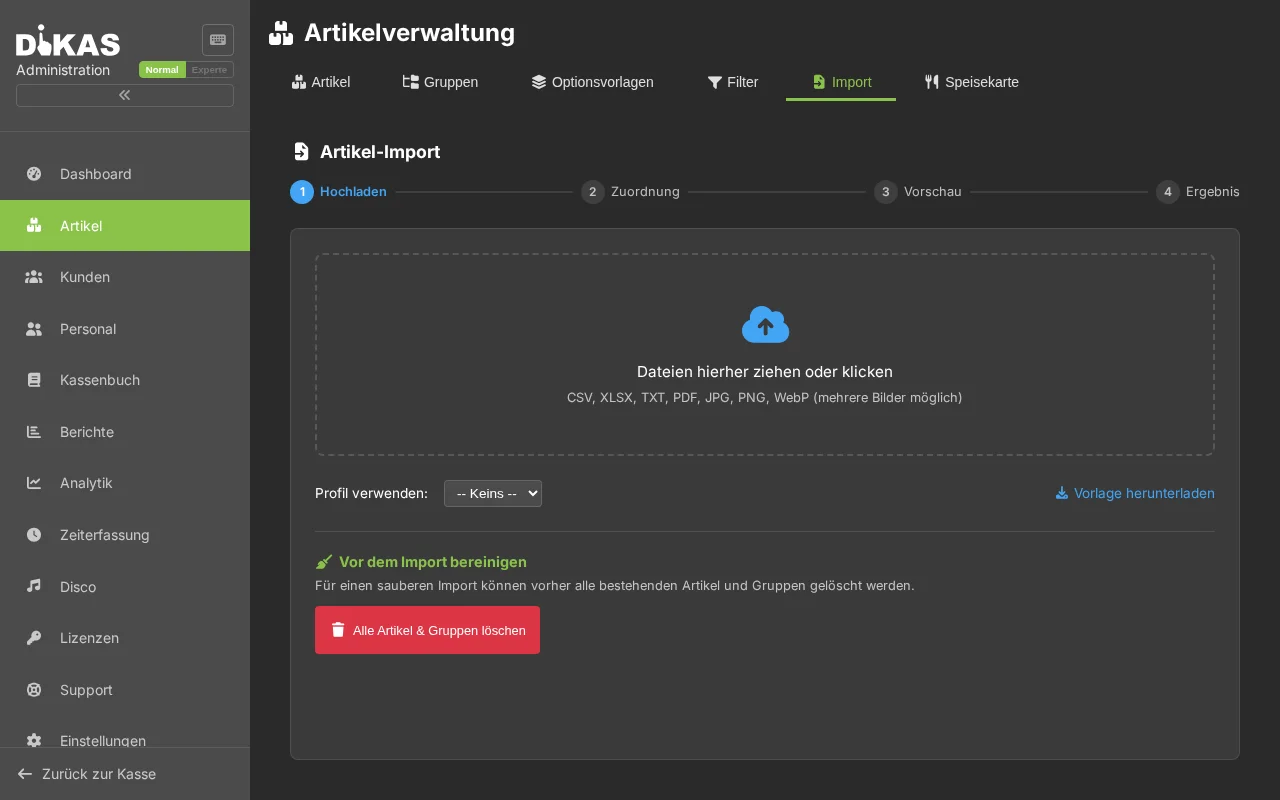
Paso 1: Subir archivo
Admin → Importación de datos → Importación de artículos
Formatos compatibles:
| Formato | Descripción |
|---|---|
| CSV | Separado por punto y coma o por coma |
| TXT | Separado por tabulador |
| XLSX | Archivos de Excel |
| Mediante extracción por IA (opcional) | |
| Imágenes | JPG/PNG/WebP mediante extracción por IA (p. ej. foto de una lista de precios) |
Arrastre el archivo al área de subida o haga clic en «Seleccionar archivo».
Reconocimiento automático:
DiKAS reconoce automáticamente:
- Separador: punto y coma (;), coma (,), tabulador, barra vertical (|)
- Codificación de caracteres: UTF-8, Windows-1252 (mediante BOM o heurística)
- Fila de encabezado: si la primera fila contiene los títulos de las columnas
Paso 2: Asignar columnas
DiKAS analiza los títulos de las columnas y los valores para proponer la mejor asignación:
Reconocimiento automático de columnas (16 campos de destino):
| Campo DiKAS | Títulos de columna reconocidos |
|---|---|
| Nombre | Artikelname, Bezeichnung, Produktname, Product |
| Precio | VK-Preis, Preis, Verkaufspreis, Price, Betrag |
| Número de artículo | PLU, SKU, ArtNr, Artikelnr, Number |
| Tipo impositivo | MwSt, Steuer, Tax, VAT, MwSt% |
| Clase fiscal | Steuerklasse, TaxClass |
| Grupo de mercancías | Gruppe, Warengruppe, Kategorie, Category, WGR |
| Código de barras | Barcode, EAN, GTIN, EAN13 |
| Unidad | Einheit, Mengeneinheit, ME |
| Descripción | Beschreibung, Langtext, Info |
| Nombre corto | Kurzname, Kurz |
| Color | Farbe, Hintergrund, Background, Color |
| Activo | Aktiv, Active, Sichtbar, Visible |
| Alérgenos | Allergene, Allergen |
| Orden | Sortierung, Position, Reihenfolge |
| Depósito (envase) | Pfand, Deposit |
| Tiempo / Curso | Gang, Course, Küche |
Fases de reconocimiento: 1. Coincidencia de encabezados: el título de la columna se compara con más de 60 patrones conocidos 2. Análisis de valores: en columnas poco claras se analizan las primeras 20 filas (números, booleanos, códigos)
Corrija la asignación mediante el menú desplegable si es necesario.
Asignación por IA: si hay un proveedor de IA configurado, haga clic en «Propuesta de IA» — DiKAS envía los títulos de las columnas y filas de ejemplo a la IA y recibe una asignación optimizada.
Paso 3: Vista previa y configuración
Compruebe los datos importados: - ¿Cuántos artículos se importarán? - ¿Hay duplicados? (Mismo número de artículo, código de barras o nombre) - ¿Se crean nuevos grupos?
Tratamiento de duplicados:
| Modo | Descripción |
|---|---|
| Omitir | No modificar los artículos existentes |
| Actualizar | Actualizar los artículos existentes con los nuevos datos |
| Reemplazar | Eliminar los artículos existentes y volver a crearlos |
Detección de duplicados: comparación por número de artículo, código de barras o nombre (configurable).
Transformaciones de valores:
| Transformación | Descripción |
|---|---|
| Clase fiscal → Tipo impositivo | Clase fiscal heredada (0/1/99) → porcentaje (19/7/0) |
| Formato de precio | Formato alemán (1.000,00) e inglés (1,000.00) |
| Texto booleano | «ja»/«yes»/«1»/«x» → activo, «nein»/«no»/«0» → inactivo |
| Códigos de alérgenos | Códigos heredados (a1–a14) → códigos UE (A–N) |
Paso 4: Realizar la importación
Haga clic en «Importar». El resultado muestra: - Creados nuevos: X artículos - Actualizados: X artículos - Omitidos: X artículos - Errores: X artículos (con detalles por fila)
Los nuevos grupos de mercancías se crean automáticamente si el grupo indicado aún no existe.
Perfiles de importación
Guarde las asignaciones utilizadas con frecuencia como perfil:
- Tras una asignación correcta: «Guardar perfil»
- Introducir un nombre (p. ej. «Proveedor Müller CSV»)
- Se guardan: la asignación de columnas, las transformaciones, el separador, el grupo predeterminado, el impuesto, el modo de duplicados
- En la siguiente importación: cargar el perfil → la asignación ya está lista
Configuración del perfil
| Campo | Descripción |
|---|---|
| Nombre | Nombre del perfil |
| Formato de origen | CSV, XLSX, PDF, Image |
| Configuración CSV | Separador, codificación, fila de encabezado, calificador de texto |
| Configuración Excel | Índice/nombre de la hoja, fila de encabezado, inicio de datos |
| Grupo predeterminado | Grupo de mercancías de reserva |
| Tipo impositivo predeterminado | Tipo impositivo de reserva |
| Modo de duplicados | Omitir / Actualizar / Reemplazar |
| Campo de coincidencia | Número de artículo / Código de barras / Nombre |
Importación asistida por IA
Extracción de PDF e imágenes
Para listas de precios en PDF o foto:
- Subir el PDF o la imagen
- DiKAS envía el archivo al proveedor de IA configurado
- La IA extrae: nombres de artículos, precios, grupos, tipos impositivos
- El resultado se muestra como vista previa en forma de tabla
- Continuar como en la importación CSV (pasos 2–4)
Proveedores de IA compatibles
| Proveedor | Modelo | Descripción |
|---|---|---|
| OpenAI | GPT-4 Vision | Basado en la nube, requiere clave API |
| Anthropic | Claude Vision | Basado en la nube, requiere clave API |
| Google Gemini | Gemini 2.0 Flash | Basado en la nube, requiere clave API |
| Ollama | Modelos locales | Autoalojado, no requiere clave API |
Configuración: Admin → Configuración → Importación por IA
Cupo gratuito
Sin una clave API propia están disponibles 2 importaciones por IA gratuitas a través de la clave de DiKAS. Para un uso ilimitado, registre su propia clave API.
Plantilla de Excel
Descargue una plantilla que contiene los 17 campos de destino:
«Descargar plantilla» → archivo de Excel con: - Todos los títulos de columna - Una fila de ejemplo con explicaciones - Indicaciones de formato por columna
Copia de seguridad y restauración
Crear una copia de seguridad
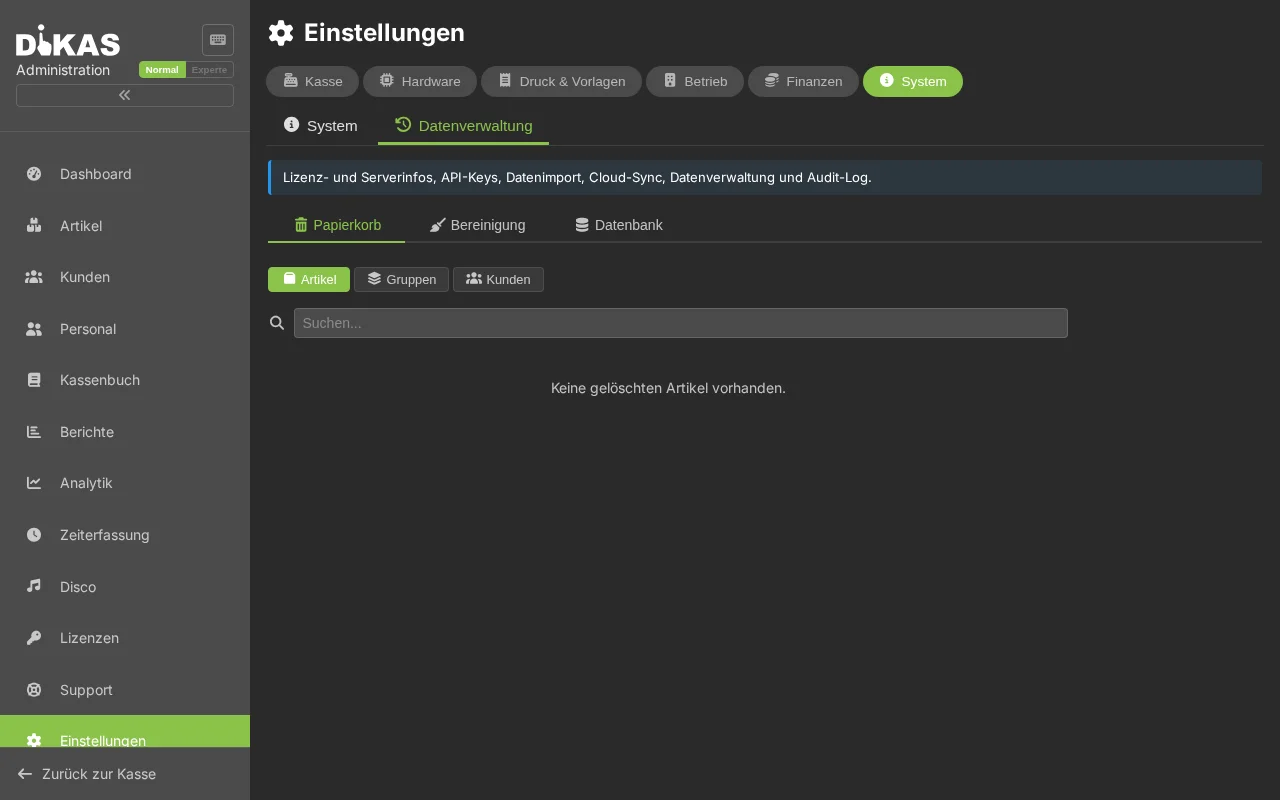
Admin → Configuración → Sistema → Copia de seguridad
- Hacer clic en «Crear copia de seguridad»
- DiKAS crea un archivo ZIP con:
- Todos los documentos como JSONL (comprimidos con Brotli, ~80 % de ahorro de tamaño)
- Todos los adjuntos (imágenes, documentos) en el directorio
attachments/ - Descargar el ZIP y guardarlo de forma segura
Estructura del ZIP:
backup.zip
├── data.jsonl.br          ← Alle Dokumente (Brotli-komprimiert)
└── attachments/           ← Dateianhänge
    ├── article_xxx/       ← Artikelbilder
    │   └── image.jpg
    ├── customer_yyy/      ← Kundendokumente
    │   └── vertrag.pdf
    └── ...
Restaurar una copia de seguridad (restauración selectiva)
Admin → Configuración → Sistema → Restaurar
- Hacer clic en «Subir copia de seguridad»
- Seleccionar el archivo ZIP (máx. 2 GB)
- Elegir categorías — usted decide qué datos se restauran:
| Categoría | Contenidos | Icono |
|---|---|---|
| Artículos | Artículos, grupos de artículos, plantillas de opciones, almacén, plantillas HACCP | 📦 |
| Clientes | Clientes, grupos de clientes, facturas, suscripciones, datos bancarios, vales | 👥 |
| Personal | Empleados, control de horario | 👤 |
| Mesas | Mesas, recibos abiertos, reservas | 🪑 |
| Configuración | Configuración, impresoras, plantillas, TSE, DATEV, perfiles de importación | ⚙️ |
| Datos de facturación | Recibos, gastos, cierres de caja, pagos, pedidos de entrega | 💰 |
| Disco | Invitados de disco, grupos de entrada, protocolos diarios | 🎵 |
| Taller | Órdenes de taller | 🔧 |
«Todo» selecciona las 8 categorías.
- Hacer clic en «Restaurar»
- La barra de progreso muestra el avance en tiempo real (SignalR):
- Eliminar datos → Leer documentos → Insertar documentos → Copiar adjuntos → Migración
Rutas de restauración
| Base de datos | Comportamiento |
|---|---|
| CouchDB | En una restauración completa: eliminar/volver a crear la base de datos. En una restauración selectiva: insertar/sobrescribir documentos. |
| SQLite / SQL Server | Vaciar las tablas afectadas (según la categoría), conversión heredada, inserción masiva con EF Core |
⚠️ Importante: durante la restauración se sobrescriben los datos seleccionados. ¡Cree antes una copia de seguridad del estado actual!
Preguntas frecuentes
¿Puedo importar solo los artículos sin sobrescribir el resto? Sí — en la restauración elija únicamente la categoría «Artículos». Todos los demás datos permanecen sin cambios.
¿Qué ocurre durante una restauración con recibos abiertos? Los recibos abiertos pertenecen a la categoría «Mesas». Si no elige esta categoría, los recibos abiertos actuales se conservan.
¿La importación admite también catálogos de proveedores con más de 10.000 artículos? Sí — la importación procesa también archivos grandes. El procesamiento se realiza en lotes con indicación de progreso.
Siguiente paso
→ Módulos — Módulos adicionales (Disco, Taller, Control de horario)