Datenimport & Export
DiKAS bietet umfangreiche Import- und Export-Funktionen: einen intelligenten Artikel-Import-Wizard mit optionaler KI-Unterstützung, selektives Backup & Restore mit 8 Kategorien und Echtzeit-Fortschritt.
Admin → Datenimport
Artikel-Import
Überblick
Der Import-Wizard führt Sie in 4 Schritten durch den Artikel-Import — von der Datei-Auswahl bis zur Ergebnisübersicht. Spalten werden automatisch erkannt, optional mit KI-Unterstützung.
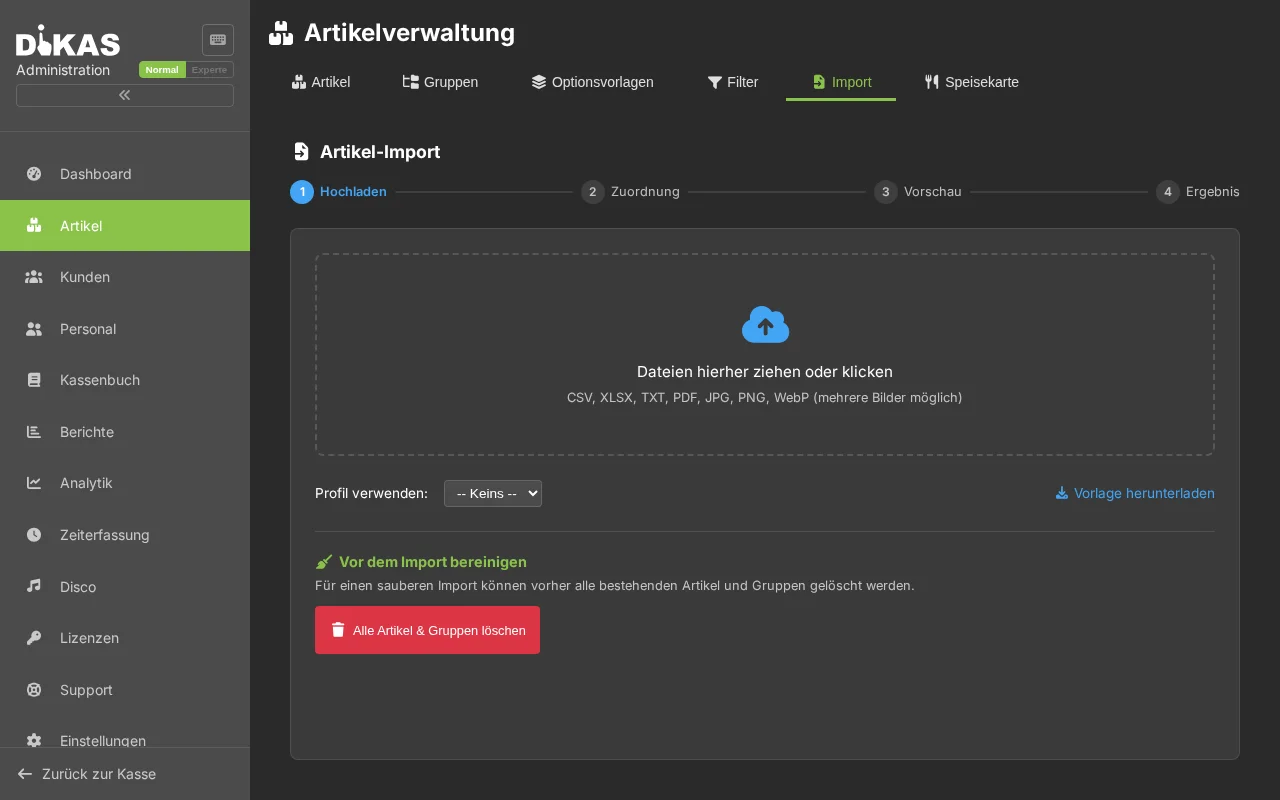
Schritt 1: Datei hochladen
Admin → Datenimport → Artikel-Import
Unterstützte Formate:
| Format | Beschreibung |
|---|---|
| CSV | Semikolon- oder Komma-getrennt |
| TXT | Tab-getrennt |
| XLSX | Excel-Dateien |
| Per KI-Extraktion (optional) | |
| Bilder | JPG/PNG/WebP per KI-Extraktion (z. B. Foto einer Preisliste) |
Ziehen Sie die Datei in den Upload-Bereich oder klicken Sie auf „Datei auswählen".
Automatische Erkennung:
DiKAS erkennt automatisch:
- Trennzeichen: Semikolon (;), Komma (,), Tab, Pipe (|)
- Zeichenkodierung: UTF-8, Windows-1252 (per BOM oder Heuristik)
- Kopfzeile: Ob die erste Zeile Spaltenüberschriften enthält
Schritt 2: Spalten zuordnen
DiKAS analysiert die Spaltenüberschriften und Werte, um die beste Zuordnung vorzuschlagen:
Automatische Spaltenerkennung (16 Zielfelder):
| DiKAS-Feld | Erkannte Spaltenüberschriften |
|---|---|
| Name | Artikelname, Bezeichnung, Produktname, Product |
| Preis | VK-Preis, Preis, Verkaufspreis, Price, Betrag |
| Artikelnummer | PLU, SKU, ArtNr, Artikelnr, Number |
| Steuersatz | MwSt, Steuer, Tax, VAT, MwSt% |
| Steuerklasse | Steuerklasse, TaxClass |
| Warengruppe | Gruppe, Warengruppe, Kategorie, Category, WGR |
| Barcode | Barcode, EAN, GTIN, EAN13 |
| Einheit | Einheit, Mengeneinheit, ME |
| Beschreibung | Beschreibung, Langtext, Info |
| Kurzname | Kurzname, Kurz |
| Farbe | Farbe, Hintergrund, Background, Color |
| Aktiv | Aktiv, Active, Sichtbar, Visible |
| Allergene | Allergene, Allergen |
| Sortierung | Sortierung, Position, Reihenfolge |
| Pfand | Pfand, Deposit |
| Gang | Gang, Course, Küche |
Erkennungsphasen: 1. Header-Matching: Spaltenüberschrift wird gegen 60+ bekannte Muster geprüft 2. Wert-Analyse: Bei unklaren Spalten werden die ersten 20 Zeilen analysiert (Zahlen, Booleans, Codes)
Korrigieren Sie bei Bedarf die Zuordnung per Dropdown.
KI-Zuordnung: Wenn ein KI-Anbieter konfiguriert ist, klicken Sie auf „KI-Vorschlag" — DiKAS sendet Spaltenüberschriften und Beispielzeilen an die KI und erhält eine optimierte Zuordnung.
Schritt 3: Vorschau & Konfiguration
Prüfen Sie die importierten Daten: - Wie viele Artikel werden importiert? - Gibt es Duplikate? (Gleiche Artikelnummer, Barcode oder Name) - Werden neue Gruppen erstellt?
Duplikat-Behandlung:
| Modus | Beschreibung |
|---|---|
| Überspringen | Vorhandene Artikel nicht ändern |
| Aktualisieren | Vorhandene Artikel mit neuen Daten aktualisieren |
| Ersetzen | Vorhandene Artikel löschen und neu erstellen |
Duplikat-Erkennung: Vergleich über Artikelnummer, Barcode oder Name (konfigurierbar).
Wert-Transformationen:
| Transformation | Beschreibung |
|---|---|
| Steuerklasse → Steuersatz | Legacy-Steuerklasse (0/1/99) → Prozentsatz (19/7/0) |
| Preisformat | Deutsches (1.000,00) und englisches (1,000.00) Format |
| Boolean-Text | „ja"/„yes"/„1"/„x" → aktiv, „nein"/„no"/„0" → inaktiv |
| Allergencodes | Legacy-Codes (a1–a14) → EU-Codes (A–N) |
Schritt 4: Import durchführen
Klicken Sie auf „Importieren". Das Ergebnis zeigt: - Neu erstellt: X Artikel - Aktualisiert: X Artikel - Übersprungen: X Artikel - Fehler: X Artikel (mit Details pro Zeile)
Neue Warengruppen werden automatisch erstellt, wenn die angegebene Gruppe noch nicht existiert.
Import-Profile
Speichern Sie häufig verwendete Zuordnungen als Profil:
- Nach erfolgreicher Zuordnung: „Profil speichern"
- Name eingeben (z. B. „Lieferant Müller CSV")
- Gespeichert werden: Spalten-Mapping, Transformationen, Trennzeichen, Standard-Gruppe, Steuer, Duplikat-Modus
- Beim nächsten Import: Profil laden → Zuordnung ist bereits fertig
Profil-Einstellungen
| Feld | Beschreibung |
|---|---|
| Name | Profilname |
| Quellformat | CSV, XLSX, PDF, Image |
| CSV-Einstellungen | Trennzeichen, Kodierung, Kopfzeile, Textqualifizierer |
| Excel-Einstellungen | Blatt-Index/Name, Kopfzeile, Datenstart |
| Standard-Gruppe | Fallback-Warengruppe |
| Standard-Steuersatz | Fallback-Steuersatz |
| Duplikat-Modus | Überspringen / Aktualisieren / Ersetzen |
| Matching-Feld | Artikelnummer / Barcode / Name |
KI-gestützter Import
PDF- und Bild-Extraktion
Für Preislisten als PDF oder Foto:
- PDF oder Bild hochladen
- DiKAS sendet die Datei an den konfigurierten KI-Anbieter
- Die KI extrahiert: Artikelnamen, Preise, Gruppen, Steuersätze
- Ergebnis wird als tabellarische Vorschau angezeigt
- Weiter wie bei CSV-Import (Schritt 2–4)
Unterstützte KI-Anbieter
| Anbieter | Modell | Beschreibung |
|---|---|---|
| OpenAI | GPT-4 Vision | Cloud-basiert, API-Key erforderlich |
| Anthropic | Claude Vision | Cloud-basiert, API-Key erforderlich |
| Google Gemini | Gemini 2.0 Flash | Cloud-basiert, API-Key erforderlich |
| Ollama | Lokale Modelle | Selbst-gehostet, kein API-Key nötig |
Konfiguration: Admin → Einstellungen → KI-Import
Kostenfreies Kontingent
Ohne eigenen API-Key stehen 2 kostenlose KI-Importe über den DiKAS-Schlüssel zur Verfügung. Für unbegrenzte Nutzung hinterlegen Sie Ihren eigenen API-Key.
Excel-Vorlage
Laden Sie eine Vorlage herunter, die alle 17 Zielfelder enthält:
„Vorlage herunterladen" → Excel-Datei mit: - Alle Spaltenüberschriften - Eine Beispielzeile mit Erklärungen - Formathinweise pro Spalte
Backup & Restore
Backup erstellen
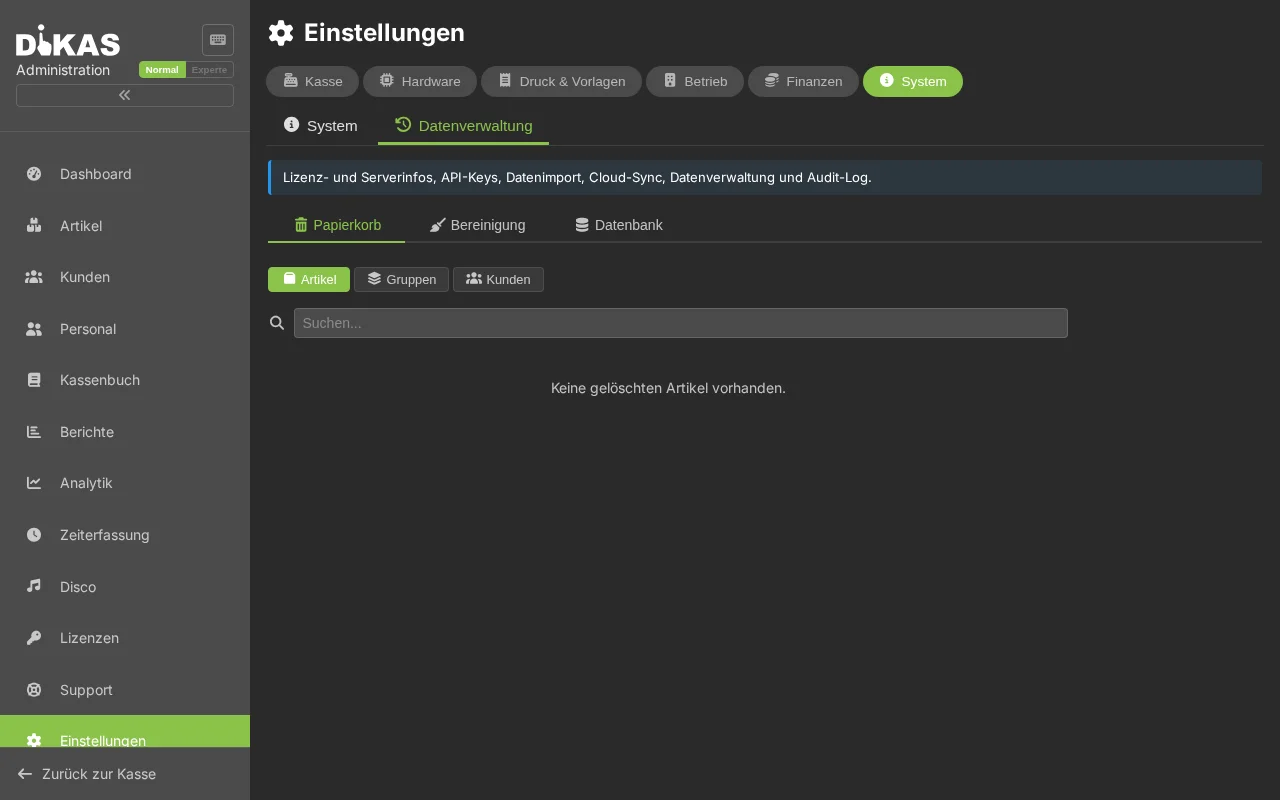
Admin → Einstellungen → System → Backup
- „Backup erstellen" klicken
- DiKAS erstellt eine ZIP-Datei mit:
- Alle Dokumente als JSONL (komprimiert mit Brotli, ~80 % Größenersparnis)
- Alle Anhänge (Bilder, Dokumente) im
attachments/-Verzeichnis - ZIP herunterladen und sicher aufbewahren
ZIP-Struktur:
backup.zip
├── data.jsonl.br          ← Alle Dokumente (Brotli-komprimiert)
└── attachments/           ← Dateianhänge
    ├── article_xxx/       ← Artikelbilder
    │   └── image.jpg
    ├── customer_yyy/      ← Kundendokumente
    │   └── vertrag.pdf
    └── ...
Backup wiederherstellen (Selektiver Restore)
Admin → Einstellungen → System → Wiederherstellen
- „Backup hochladen" klicken
- ZIP-Datei auswählen (max. 2 GB)
- Kategorien wählen — Sie entscheiden, welche Daten wiederhergestellt werden:
| Kategorie | Inhalte | Icon |
|---|---|---|
| Artikel | Artikel, Artikelgruppen, Optionsvorlagen, Lager, HACCP-Vorlagen | 📦 |
| Kunden | Kunden, Kundengruppen, Rechnungen, Abos, Bankdaten, Gutscheine | 👥 |
| Personal | Mitarbeiter, Zeiterfassung | 👤 |
| Tische | Tische, offene Bons, Reservierungen | 🪑 |
| Einstellungen | Konfiguration, Drucker, Vorlagen, TSE, DATEV, Import-Profile | ⚙️ |
| Umsatzdaten | Bons, Ausgaben, Tagesabschlüsse, Zahlungen, Lieferaufträge | 💰 |
| Disco | Disco-Gäste, Eintrittsgruppen, Tagesprotokolle | 🎵 |
| Werkstatt | Werkstatt-Aufträge | 🔧 |
„Alles" wählt alle 8 Kategorien.
- „Wiederherstellen" klicken
- Fortschrittsbalken zeigt den Verlauf in Echtzeit (SignalR):
- Daten löschen → Dokumente lesen → Dokumente einfügen → Anhänge kopieren → Migration
Restore-Pfade
| Datenbank | Verhalten |
|---|---|
| CouchDB | Bei vollständigem Restore: Datenbank löschen/neu erstellen. Bei selektivem Restore: Dokumente einfügen/überschreiben. |
| SQLite / SQL Server | Betroffene Tabellen leeren (je nach Kategorie), Legacy-Konvertierung, EF Core Bulk-Insert |
⚠️ Wichtig: Bei der Wiederherstellung werden die gewählten Daten überschrieben. Erstellen Sie vorher ein Backup des aktuellen Stands!
Häufige Fragen
Kann ich nur die Artikel importieren, ohne den Rest zu überschreiben? Ja — wählen Sie beim Restore nur die Kategorie „Artikel". Alle anderen Daten bleiben unverändert.
Was passiert bei einem Restore mit offenen Bons? Offene Bons gehören zur Kategorie „Tische". Wenn Sie diese Kategorie nicht wählen, bleiben die aktuellen offenen Bons erhalten.
Unterstützt der Import auch Lieferanten-Kataloge mit 10.000+ Artikeln? Ja — der Import verarbeitet auch große Dateien. Die Verarbeitung erfolgt in Batches mit Fortschrittsanzeige.
Nächster Schritt
→ Module — Zusatzmodule (Disco, Werkstatt, Zeiterfassung)