Personal
Unter Admin → Personal verwalten Sie alle Mitarbeiter, deren Rollen, Berechtigungen und Zugangsdaten. Jeder Mitarbeiter kann individuelle Rechte erhalten — vom einfachen Kellner bis zum Administrator mit Vollzugriff.
💡 Im Normal-Modus (Umschalter oben rechts) sehen Sie nur den Tab Allgemein mit den Stammdaten. Die Tabs Persönliches (Geburts-/Adressdaten, Ein-/Austritt) und Rechte erscheinen erst im Experte-Modus. Der Aktiv-Status wird als Symbol-Badge (✓ Aktiv / ✕ Inaktiv) angezeigt.
Mitarbeiter-Übersicht
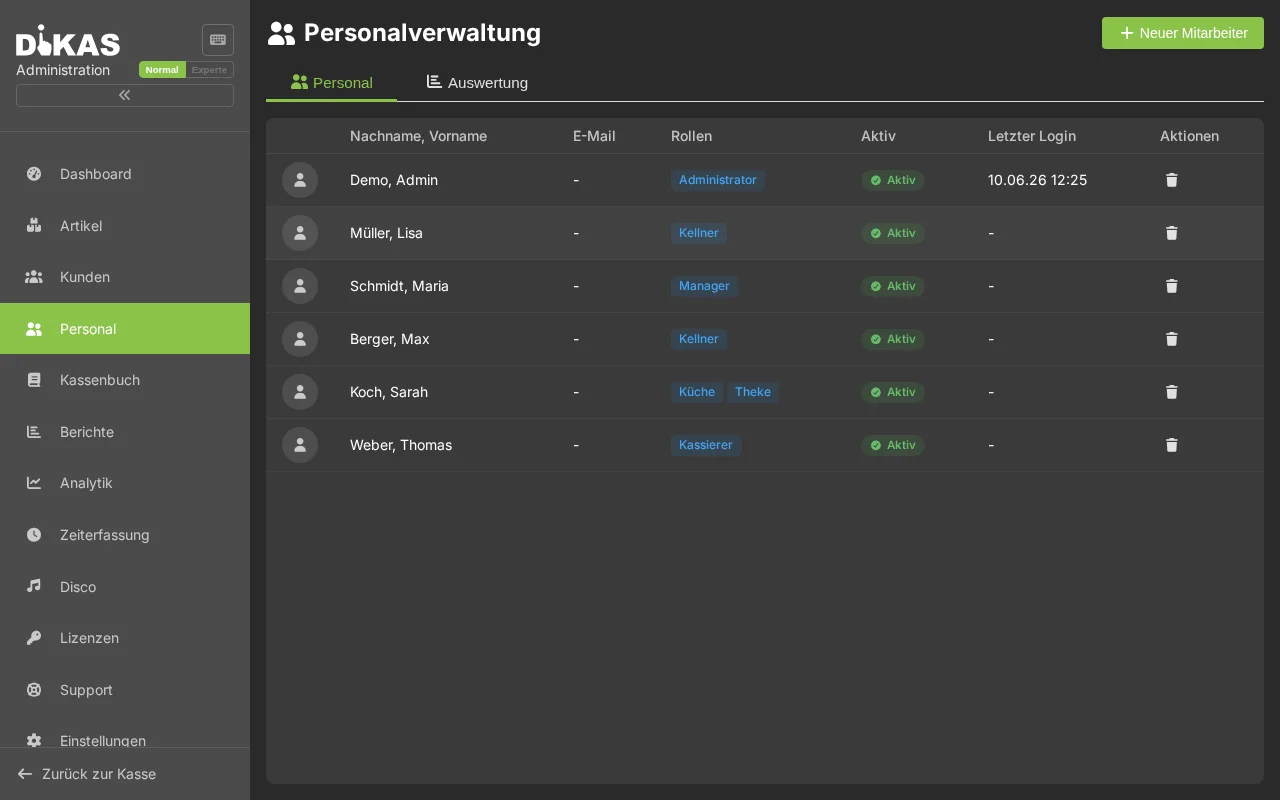
Die Liste zeigt alle Mitarbeiter mit:
| Spalte | Beschreibung |
|---|---|
| Name | Vor- und Nachname |
| Kurzname | Anzeigename in der Kasse |
| Personalnummer | Eindeutige Nummer |
| Rolle | Kellner, Schichtleiter, Admin |
| Status | Aktiv / Inaktiv |
| Letzte Anmeldung | Datum und Uhrzeit |
Mitarbeiter anlegen
- „+ Neuer Mitarbeiter" klicken
- Ausfüllen:
Tab: Allgemein
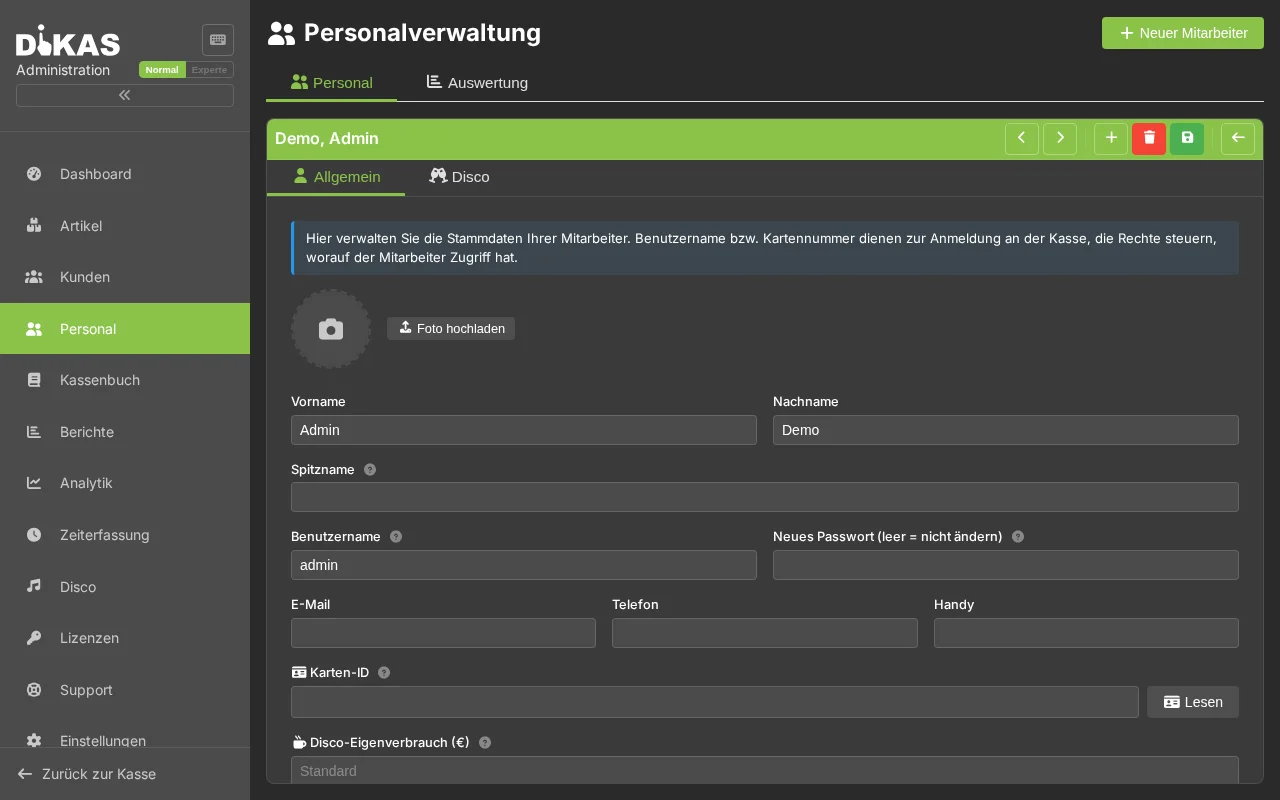
| Feld | Beschreibung | Pflicht? |
|---|---|---|
| Vorname | Vorname | Nein |
| Nachname | Nachname | Nein |
| Spitzname | Anzeigename in der Kasse (z. B. „Maria") | Nein |
| Benutzername | Login-Name | Ja |
| Neues Passwort | Passwort/PIN — dient auch als Kellnerwechsel-PIN (leer lassen = unverändert) | Ja (beim Anlegen, min. 4 Zeichen) |
| Personalnummer | Eindeutige Nummer | Automatisch (ab 1000) |
| E-Mail / Telefon / Handy | Kontaktdaten | Nein |
| NFC-Karten-ID | Für kontaktlose Anmeldung (per „Lesen" einlesbar) | Nein |
| Ist aktiv | Mitarbeiter kann sich anmelden | Ja |
ℹ️ Es gibt kein separates 4-stelliges PIN-Feld — die „PIN" für den Kellnerwechsel ist das Passwort des Mitarbeiters (kann beliebig lang sein). Pflicht beim Anlegen sind nur Benutzername und Passwort.
Kontakt & Adresse
| Feld | Beschreibung |
|---|---|
| Telefon | Festnetznummer |
| Mobil | Mobilnummer |
| Straße | Straße + Hausnummer |
| PLZ / Ort | Postleitzahl und Stadt |
Persönliche Daten
| Feld | Beschreibung |
|---|---|
| Geschlecht | Männlich / Weiblich / Divers |
| Geburtstag | Geburtsdatum |
| Geburtsort | Geburtsort |
| Arbeitsbeginn | Eintrittsdatum |
| Arbeitsende | Austrittsdatum (bei Ausscheiden) |
| Foto | Profilbild |
🔐 Tab: Berechtigungen (CashPointRights)
Jeder Mitarbeiter kann individuell konfigurierte Kassenrechte erhalten:
Zugriffskontrolle
| Berechtigung | Beschreibung | Standard (Kellner) |
|---|---|---|
| Login verweigern | Mitarbeiter kann sich nicht anmelden | Nein |
| Kassieren | Darf Zahlungen durchführen | Ja |
| Schicht schließen | Darf Kassenschicht beenden | Nein |
| Tagesabschluss | Darf Z-Bericht erstellen | Nein |
| Tisch verschieben | Darf Tische anderen Kellnern zuweisen | Ja |
| Rechnungen öffnen | Darf Rechnungen erstellen/einsehen | Nein |
| Ausgaben erfassen | Darf Ausgaben/Barentnahmen buchen | Nein |
| Kassenschublade öffnen | Darf die Schublade manuell öffnen | Ja |
Stornoberechtigung
| Berechtigung | Beschreibung |
|---|---|
| StornoLevel | Stornoberechtigung (0 = keine, 100 = eigene Bons, 999 = alle Bons) |
| Rabatt geben | Darf Rabatte/Preisnachlässe vergeben |
StornoLevel im Detail:
| Wert | Beschreibung |
|---|---|
| 0 | Kein Storno erlaubt |
| 100 | Darf nur eigene Bons stornieren |
| 999 | Darf alle Bons stornieren (auch von anderen Kellnern) |
ℹ️ Ein separates Recht „Manueller Preis" gibt es nicht — die freie Preiseingabe wird über „Rabatt geben" und das Artikel-Flag „Manueller Preis" gesteuert.
Tischbeschränkungen
| Berechtigung | Beschreibung |
|---|---|
| Nur eigene Tische | Wird durchgesetzt: Kellner sieht fremde belegte Tische nicht (freie Tische bleiben sichtbar) |
| Alle Tische bezahlen | Hebt „Nur eigene Tische" auf — Zugriff auf alle Tische (auch Admin-Rechte heben die Einschränkung auf) |
⚠️ Hinweis zur Wirkung der Rechte: Die Kassenrechte werden in der Kassen-/POS-Oberfläche ausgewertet, nicht im Admin-Backend. Beim Anlegen/Bearbeiten von Mitarbeitern selbst greift nur die allgemeine Admin-Berechtigung. Es gibt zudem keinen Schutz, der das Löschen oder Sperren des letzten Administrators verhindert — gehen Sie hier vorsichtig vor.
Anzeige & Berichte
| Berechtigung | Beschreibung |
|---|---|
| Umsatz verbergen | Kellner sieht keine Umsatzzahlen |
| Disco-Statistik verbergen | Keine Disco-Statistik sichtbar |
| Alle Bons anzeigen | Auf dem Tablet alle Bons sehen (nicht nur eigene) |
| Admin-Zahlungsarten | Darf Zahlungsarten verwalten |
| Lagerverwaltung | Darf Bestände verwalten |
| Fahrer (Lieferservice) | Mitarbeiter erscheint im Lieferservice automatisch in der Fahrerliste |
Rollen-Vorlagen
Typische Berechtigungsprofile:
| Rolle | Kassieren | Storno | Rabatt | Tagesabschluss | Ausgaben | Admin |
|---|---|---|---|---|---|---|
| Kellner | ✓ | Eigene (100) | — | — | — | — |
| Oberkellner | ✓ | Alle (999) | ✓ | — | — | — |
| Schichtleiter | ✓ | Alle (999) | ✓ | ✓ | ✓ | — |
| Administrator | ✓ | Alle (999) | ✓ | ✓ | ✓ | ✓ |
Die Rollen sind Empfehlungen — Sie können die Berechtigungen für jeden Mitarbeiter individuell anpassen.
Tab: Arbeitszeiten
Wenn die Zeiterfassung aktiviert ist (Admin → Einstellungen → Betrieb → Zeiterfassung):
| Anzeige | Beschreibung |
|---|---|
| Stempelzeiten | Kommen, Pause, Zurück, Gehen — tageweise |
| Monatsübersicht | Arbeitstage, Gesamtstunden, Pausenstunden |
| Stunden-Summe | Monatliche Arbeitszeit |
| Stempel bearbeiten | Uhrzeit/Typ korrigieren, fehlende Stempel hinzufügen |
Detaillierte Anleitung: → Zeiterfassung
Tab: Auswertung
Der Tab „Auswertung" zeigt die Leistungskennzahlen eines Mitarbeiters für einen frei wählbaren Zeitraum (Von-/Bis-Datum):
| Kennzahl | Beschreibung |
|---|---|
| Umsatz | Gesamtumsatz des Mitarbeiters im Zeitraum |
| Anzahl Bons | Anzahl abgerechneter Belege |
| Ø Bonwert | Durchschnittlicher Bonwert (Umsatz / Anzahl Bons) |
| Stornos | Anzahl und Betrag stornierter Bons |
| Storno-Quote | Anteil der Stornos am Umsatz |
| Arbeitsstunden | Gestempelte Arbeitszeit im Zeitraum (aus der Zeiterfassung) |
So vergleichen Sie z. B. die Umsätze einzelner Kellner oder erkennen auffällig hohe Storno-Quoten.
NFC-Karten-Anmeldung
Die schnellste Anmeldemethode — Karte an den Leser halten, fertig:
- NFC-Karte beschaffen (Standard-RFID/NFC-Karte)
- Karten-ID ermitteln: Karte am Lesegerät scannen → ID wird angezeigt
- Admin → Personal → [Mitarbeiter] → NFC-Karten-ID eintragen
- Ab sofort: Karte an den Leser halten → Mitarbeiter ist angemeldet
Karte verloren? Im Admin die alte Karten-ID löschen und eine neue Karte zuweisen. Die alte Karte funktioniert dann nicht mehr.
Mitarbeiter deaktivieren
Wenn ein Mitarbeiter nicht mehr arbeitet:
- Mitarbeiter öffnen
- „Ist aktiv" deaktivieren
- Optional: Arbeitsende (Austrittsdatum) eintragen
- Speichern
Der Mitarbeiter kann sich nicht mehr anmelden, bleibt aber in historischen Daten (Bons, Berichte, Zeiterfassung) erhalten. Mitarbeiter sollten nie gelöscht werden — nur deaktiviert.
🔒 Login-Sicherheit
| Funktion | Beschreibung |
|---|---|
| Fehlversuche | Anzahl fehlgeschlagener Anmeldungen wird gezählt |
| Automatische Sperre | Nach zu vielen Fehlversuchen wird der Account gesperrt |
| Gesperrt bis | Zeitpunkt, bis zu dem die Sperre gilt |
| Letzte Anmeldung | Zeitpunkt der letzten erfolgreichen Anmeldung |
Praxisbeispiel: Restaurant mit 5 Mitarbeitern
| Mitarbeiter | Rolle | PIN | NFC | Berechtigungen |
|---|---|---|---|---|
| Maria Schmidt | Schichtleiterin | 1234 | ✓ | Alles außer Admin |
| Thomas Weber | Oberkellner | 5678 | ✓ | Kassieren, Alle Stornos, Rabatt |
| Lisa Müller | Kellnerin | 9012 | — | Kassieren, Eigene Stornos |
| Max Berger | Aushilfe | 3456 | — | Nur Kassieren, Nur eigene Tische |
| Chef | Admin | — | — | Vollzugriff (Passwort-Login) |
Häufige Fragen
Kann ein Mitarbeiter mehrere Rollen haben? Ja. Die Berechtigungen werden individuell pro Mitarbeiter gesetzt — Sie können jede beliebige Kombination konfigurieren.
Was passiert, wenn ein Mitarbeiter seine PIN vergisst? Ein Administrator kann die PIN im Admin-Bereich zurücksetzen.
Können Mitarbeiter ihre eigenen Berechtigungen sehen? Nein. Berechtigungen sind nur im Admin-Bereich sichtbar.
Wie viele Mitarbeiter kann ich anlegen? Unbegrenzt. Inaktive Mitarbeiter belasten das System nicht.
Nächster Schritt
→ Tischplan — Tische und Gruppen verwalten