Kellnerwechsel & Anmeldung
Im laufenden Betrieb arbeiten mehrere Mitarbeiter am selben Gerät. DiKAS bietet drei Anmeldemethoden — PIN, NFC-Karte und Passwort — für einen schnellen Wechsel ohne Unterbrechung des Betriebs.
🔑 Anmeldemethoden
| Methode | Geschwindigkeit | Sicherheit | Einrichtung |
|---|---|---|---|
| PIN / Passwort | Schnell | Mittel–Hoch | Admin → Personal → Passwort setzen |
| NFC-Karte (nur Login-Screen) | Am schnellsten | Hoch | Admin → Personal → Karten-ID zuweisen |
ℹ️ Die „PIN" ist technisch das Passwort des Mitarbeiters. Es gibt keine feste 4-stellige Länge — eine PIN kann beliebig lang sein (kurze Zahlen-PIN oder vollständiges Passwort).
PIN-Anmeldung (Standard, Kellnerwechsel)
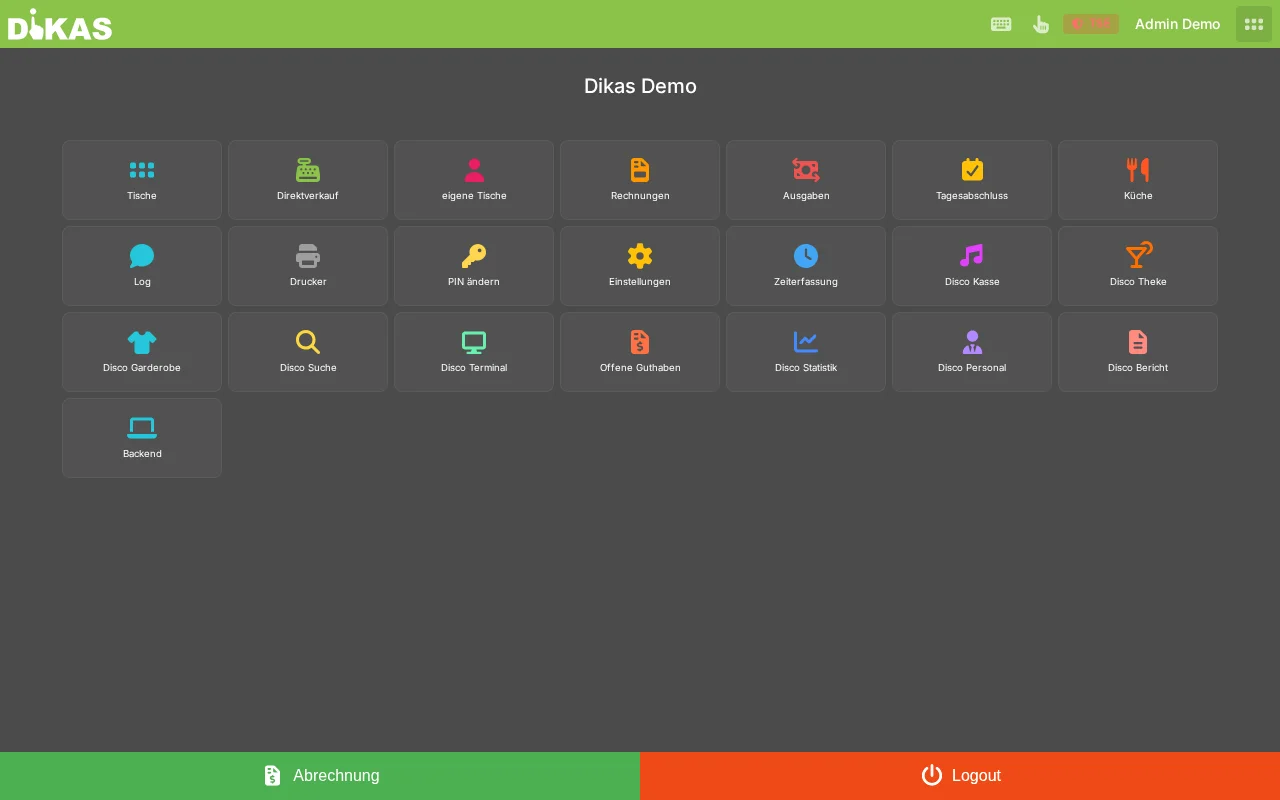
- Tippen Sie auf den Mitarbeiternamen in der Kopfleiste
- Es erscheinen die zuletzt verwendeten Mitarbeiter (bis zu 5) — über „Alle anzeigen" sehen Sie die vollständige Liste
- Ihren Namen antippen
- PIN über den Ziffernblock eingeben (oder „Manuell anmelden" für Benutzername + Passwort)
- Sie sind jetzt der aktive Kellner
NFC-Karten-Anmeldung
Die NFC-Karten-Anmeldung steht auf dem Login-Bildschirm zur Verfügung (z. B. nach Neustart): Karte ans Lesegerät halten → DiKAS meldet den Mitarbeiter sofort an, ohne Benutzername und Passwort.
ℹ️ Im laufenden Betrieb (Kellnerwechsel-Dialog über den Namen in der Kopfleiste) ist die NFC-Anmeldung derzeit nicht verfügbar — hier wird per PIN/Passwort gewechselt.
Einrichtung: Admin → Personal → [Mitarbeiter] → Feld „Karten-ID" mit der Kartennummer füllen. Statt die Nummer abzutippen, können Sie den Button „NFC-Karte lesen" neben dem Feld antippen und die Karte ans Lesegerät halten — die ID wird automatisch übernommen.
Unterstützte Kartenleser
Für die Karten-Anmeldung lässt sich nahezu jeder gängige NFC-/RFID-Leser verwenden. DiKAS bindet die Hardware über vier Wege ein:
| Leser-Typ | Plattform | Anbindung |
|---|---|---|
| Eingebautes NFC (Smartphone/Tablet) | Android | Direkt, kein Zubehör nötig |
| Jeder PC/SC-Kartenleser (Standard-Smartcard-Reader) | Windows-PC / Kasse | Über die lokale Hardware-Bridge DikasArch |
| Baltech NFC-Leser | Windows-PC / Kasse | Über die lokale Hardware-Bridge DikasArch |
| HID-/Keyboard-Wedge-Leser (geben die ID als Tastatureingabe aus) | Alle (Browser/PC/Android) | Direkt — die Karten-ID wird wie eine Tastatureingabe erkannt |
| USB-NFC-Leser ACR122U | Android | Über das integrierte USB-NFC-Plugin |
ℹ️ PC/SC- und Baltech-Leser an der PC-/Web-Kasse: Der Kartenleser wird über die lokale Hardware-Bridge DikasArch eingebunden, die am Arbeitsplatz läuft und die Karten-ID an DiKAS liefert. Aktivieren Sie dazu in den Kassen-Einstellungen den Schalter „Lokale Hardware-Bridge (DikasArch)". HID-Leser, die die Kartennummer als Tastatureingabe senden, funktionieren auch ohne Bridge direkt im Browser.
Passwort-Anmeldung
Wird für den Login-Screen verwendet (z. B. nach Neustart oder bei der Admin-Anmeldung). Im laufenden Kassenbetrieb verwenden Sie normalerweise PIN oder NFC.
Schicht öffnen
Bei der ersten Buchung des Tages wird automatisch eine Schicht (Exchange) für den angemeldeten Mitarbeiter eröffnet (Anfangsbestand 0). Sie können auch manuell eine Schicht mit Anfangsbestand öffnen:
- Menü → Tagesabschluss (bzw. „Abrechnung")
- Oben auf „Kasse öffnen" tippen
- Anfangsbestand über die Schnellwahl-Tasten eingeben (Wechselgeld in der Kasse, z. B. 200,00 €) und bestätigen
Der Anfangsbestand wird im Tagesabschluss als Startwert für den Kassensturz verwendet.
ℹ️ Hinweis: Pro Mitarbeiter und Geschäftstag gibt es genau eine offene Schicht. Wenn bereits eine Schicht offen ist, wird sie fortgesetzt.
Zuordnung von Buchungen
Alle Aktionen in der Kasse werden dem aktuell angemeldeten Kellner zugeordnet:
| Aktion | Zuordnung |
|---|---|
| Bestellung aufnehmen | Kellner auf dem Bestellbon |
| Zahlung kassieren | Kellner auf dem Beleg |
| Storno | Kellner, der den Storno durchführt |
| Tisch belegen | Kellner wird dem Tisch zugewiesen |
| Ausgabe erfassen | Kellner auf der Ausgabe |
| Tagesabschluss | Kellner im Z-Bericht |
Eigene Tische
DiKAS speichert pro Tisch, welcher Kellner ihn geöffnet hat (zugewiesener Mitarbeiter). Die Rechte „Nur eigene Tische" und „Alle Tische bezahlen" lassen sich am Mitarbeiter setzen.
Das Recht „Nur eigene Tische" wird durchgesetzt: Kellner mit dieser Einschränkung (und ohne das Recht „Alle Tische bezahlen" und ohne Admin-Rechte) sehen fremde belegte Tische nicht — nur die von ihnen selbst geöffneten Tische. Freie Tische bleiben für alle sichtbar und können belegt werden. Wer einen Tisch geöffnet hat, ist im Tisch-Info-Dialog (langer Druck) ersichtlich.
ℹ️ Das Recht „Alle Tische bezahlen" (oder Admin-Rechte) hebt die Einschränkung auf — der Mitarbeiter sieht und bearbeitet dann wieder alle Tische.
Kellner-Abrechnung
Am Schichtende kann jeder Kellner seine eigene Abrechnung einsehen:
Menü → „Meine Abrechnung"
Kellner: Maria Schmidt
Schicht: 05.03.2026, 11:00 – 22:30

Anfangsbestand:       200,00 €
+ Bar-Umsatz:         312,80 €
+ EC-Karte:           124,50 €
+ Hausbon:             50,00 €
− Ausgaben:           −15,00 €
────────────────────────────────
Umsatz gesamt:        487,30 €

Bons:    23
Stornos:  1 (8,50 €)
Die Abrechnung zeigt nur die eigenen Umsätze — andere Mitarbeiter sehen nur ihre eigenen Zahlen (es sei denn, das Recht „Berichte einsehen" ist gesetzt).
Schicht schließen
Voraussetzung: Das Recht „Schicht schließen" muss aktiviert sein.
- Menü → „Schicht schließen"
- Kasseninhalt zählen und eingeben
- DiKAS vergleicht Soll- und Ist-Bestand:
Soll-Bestand:       497,80 €
  (Anfang 200 € + Bar 312,80 € − Ausgaben 15,00 €)

Gezählt:            495,30 €
Differenz:           −2,50 €
- Optional: Abschluss-Notiz eingeben
- „Schicht schließen" bestätigen
Die Schichtdaten fließen in den Tagesabschluss ein.
Sicherheit beim Wechsel
ℹ️ Warenkorb wird automatisch geleert: Bei einem Kellnerwechsel wird ein offener (noch nicht abgeschickter) Warenkorb im Direktverkauf automatisch geleert. So können Buchungen nicht versehentlich dem neuen Kellner zugeordnet werden.
Automatische Bildschirmsperre: In den POS-Einstellungen lässt sich über „Auto-Sperre nach (Min, 0 = aus)" eine zeitgesteuerte Sperre aktivieren. Nach der eingestellten Inaktivitätsdauer wird automatisch der Kellnerwechsel/die PIN-Eingabe erzwungen. Standard ist aus (0).
Schutz gegen Fehlversuche: Nach 5 falschen Anmeldeversuchen wird das betreffende Konto für 15 Minuten gesperrt. Die Sperre löst sich danach automatisch.
🔐 Berechtigungen im Überblick
Die wichtigsten Kassenrechte, die den Kellnerwechsel und Schichtbetrieb betreffen:
| Recht | Wirkung |
|---|---|
| Login erlaubt | Kann sich am System anmelden |
| Schicht schließen | Eigenen Wechsel abschließen |
| Tagesabschluss | Z-Bericht erstellen |
| Nur eigene Tische | Kellner sieht fremde belegte Tische nicht (freie Tische bleiben sichtbar) |
| Alle Tische bezahlen | Hebt „Nur eigene Tische" auf — Zugriff auf alle Tische |
| Storno-Level | Zahlenwert; höhere Stufe = mehr Storno-Rechte (Admin immer) |
| Umsätze ausblenden | Sieht keine Umsatzzahlen |
| Rabatt erlauben | Kann Preisnachlass gewähren |
Rechte werden unter Admin → Personal → [Mitarbeiter] → Tab „Rechte" konfiguriert.
→ Personal anlegen — Details zu Rollen und Rechten
Tipps
- PIN vergessen? Der Administrator kann die PIN im Admin-Bereich zurücksetzen (Admin → Personal → [Mitarbeiter] → PIN)
- NFC-Karte verloren? Im Admin die Karten-ID löschen und eine neue Karte zuweisen
- Mehrere Geräte: Ein Mitarbeiter kann gleichzeitig auf mehreren Geräten angemeldet sein — z. B. Kasse und Tablet
- Schicht nicht geschlossen? Offene Schichten werden beim Tagesabschluss automatisch berücksichtigt
Nächster Schritt
→ Admin-Bereich — Die Verwaltungsoberfläche