Grundeinrichtung¶
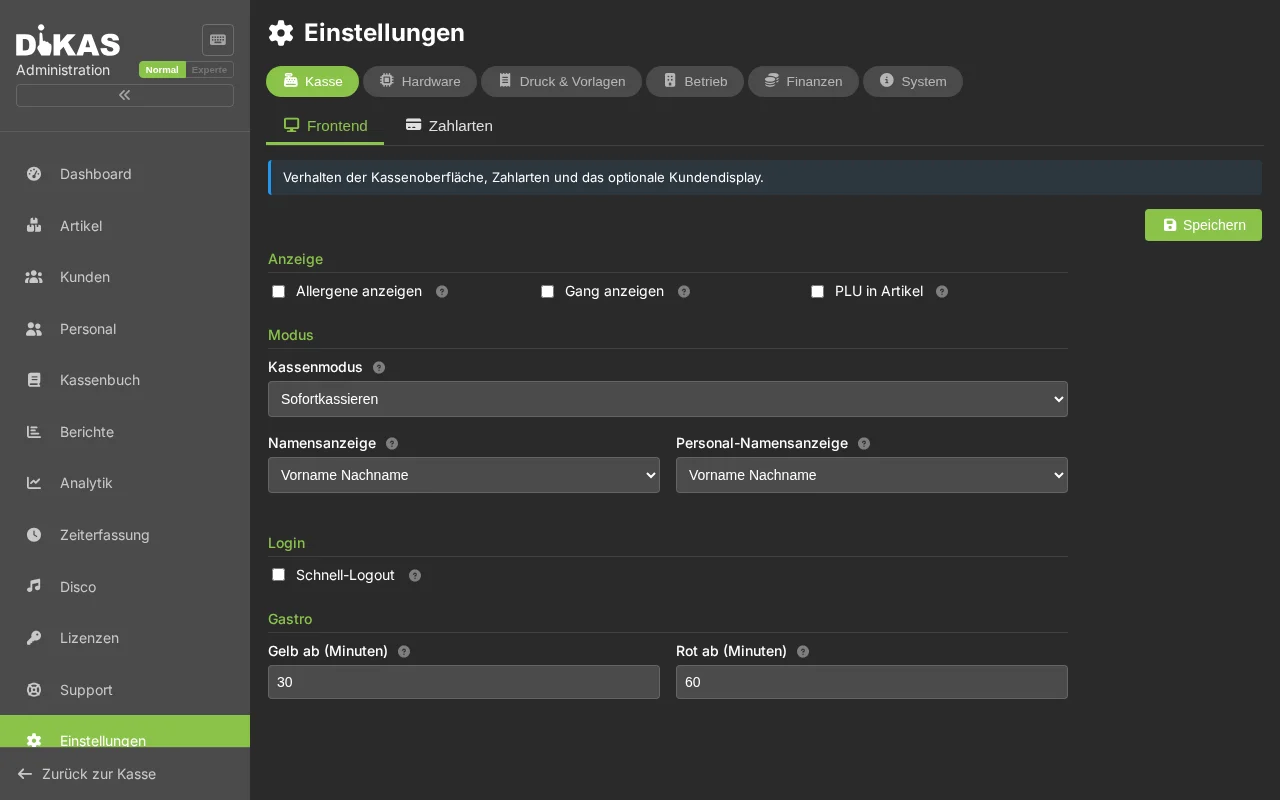
Nach dem ersten Login sollten Sie die wichtigsten Einstellungen vornehmen. Navigieren Sie dazu in den Admin-Bereich (Menü → „Admin").
1. Betriebsdaten prüfen¶
Admin → Einstellungen → Allgemein
Betriebsname, Adresse, Steuernummer und USt-IdNr. werden automatisch aus Ihrer Lizenz übernommen und erscheinen auf jedem Kassenbon, jeder Rechnung und in der TSE. Diese Daten können hier nicht geändert werden — bei Korrekturbedarf wenden Sie sich an den DiKAS-Support.
Unter Allgemein können Sie zusätzlich konfigurieren:
| Feld | Beschreibung |
|---|---|
| Logo | Wird auf Bons gedruckt (Bild hochladen, max. 576px breit) |
| Zahlarten | Aktive Zahlungsarten verwalten |
| Allergene | Allergenliste nach EU-Verordnung pflegen |
| Servicebereiche | Bereiche wie Innenraum, Terrasse, Biergarten anlegen |
| Arbeitsplätze | Kassenplätze konfigurieren |
2. Steuersätze prüfen¶
DiKAS ist mit den deutschen Standard-Steuersätzen vorkonfiguriert:
| Steuerklasse | Satz | Verwendung |
|---|---|---|
| Normal (19 %) | Standardsatz | Getränke |
| Ermäßigt (7 %) | Ermäßigt | Speisen (seit 01.01.2026 einheitlich 7 %, egal ob Vor-Ort oder Außer-Haus) |
| Steuerfrei (0 %) | Keine MwSt | Gutschein-Verkauf, Pfand |
Diese Sätze werden den Artikeln bei der Anlage zugewiesen. Für die meisten Betriebe sind keine Änderungen nötig.
Steuersatzperioden: Falls sich Steuersätze ändern (wie 2020 die befristete Senkung), können Sie datums-basierte Perioden anlegen. DiKAS wählt automatisch den zum Buchungsdatum gültigen Satz.
3. Zahlungsarten¶
DiKAS unterstützt verschiedene Zahlungsarten. Die wichtigsten sind voreingestellt:
| Zahlungsart | Typ | Beschreibung |
|---|---|---|
| Bar | Bargeld | Barzahlung mit Wechselgeldberechnung |
| EC-Karte | Karte | Kartenzahlung über EC-Terminal |
| Kreditkarte | Karte | Kartenzahlung |
| Hausbon | Rechnung | Auf Rechnung (Firmenkunden) |
Diese Zahlungsarten können Sie unter Admin → Einstellungen → Betrieb → Zahlungsarten anpassen, umbenennen oder weitere hinzufügen (z. B. „Kundenguthaben", „Gutschein").
4. 🖨️ Drucker einrichten¶
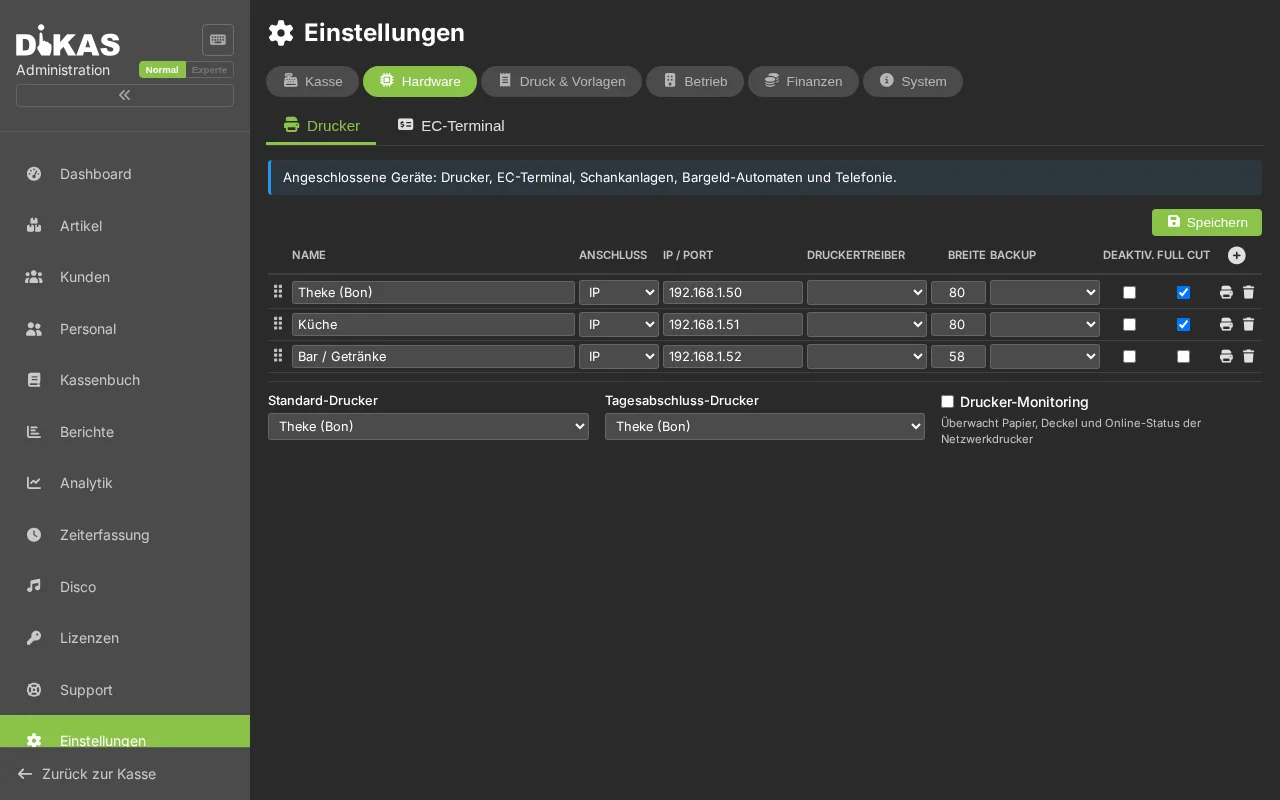
Admin → Einstellungen → Drucker
DiKAS funktioniert auch komplett ohne Drucker — Bons können als PDF angezeigt werden. Wenn Sie aber einen Bondrucker verwenden:
Netzwerk-Drucker (empfohlen)¶
Die meisten Gastro-Drucker (Epson, Star, Bixolon) werden per Netzwerk angeschlossen:
- „+ Drucker" klicken
- Ausfüllen:
| Feld | Beispiel | Beschreibung |
|---|---|---|
| Name | Bondrucker Theke | Frei wählbar |
| Typ | Netzwerk | ESC/POS über TCP/IP |
| IP-Adresse | 192.168.1.50 | IP des Druckers |
| Port | 9100 | Standard für Thermodrucker |
| Bonbreite | 80 mm | 80 mm (Standard) oder 58 mm |
| Backup-Drucker | — | Fallback bei Ausfall |
- „Speichern" → „Test" klicken, um einen Testbon zu drucken
Mehrere Drucker¶
Typische Drucker-Konfiguration für ein Restaurant:
| Drucker | Standort | Verwendung |
|---|---|---|
| Bondrucker | Theke / Kasse | Kassenbons für Gäste |
| Küchendrucker | Küche | Bestellungen (Sammelbons) |
| Thekendrucker | Bar / Theke | Getränkebestellungen |
Welche Artikel auf welchem Drucker gedruckt werden, konfigurieren Sie bei den Artikeln unter „Druckeroptionen".
Ohne Drucker¶
Kein Drucker? Kein Problem: - Bons werden als PDF im Browser angezeigt - Rechnungen können per E-Mail versendet werden - Für das Finanzamt reicht die digitale TSE-Signierung
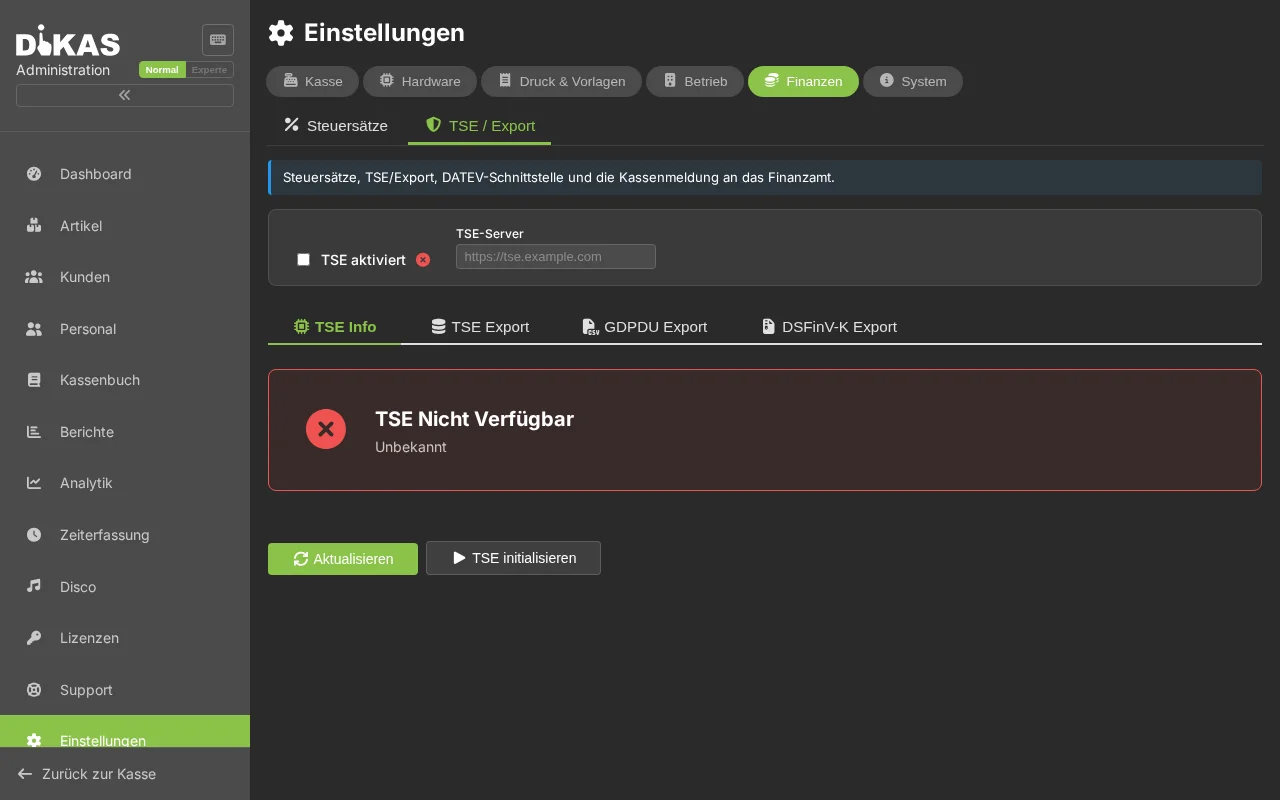
5. 🔐 TSE einrichten (Pflicht in Deutschland)¶
Seit 2020 ist eine Technische Sicherheitseinrichtung (TSE) für Kassensysteme in Deutschland Pflicht (§ 146a AO).
Admin → Einstellungen → TSE
| Feld | Beschreibung |
|---|---|
| TSE aktiviert | Muss für den Echtbetrieb eingeschaltet sein |
| TSE-Typ | Hardware (Swissbit USB-Stick) oder Cloud/Proxy |
| TSE-Server | Bei Cloud: URL des TSE-Servers (z. B. Fiskaltrust) |
| Kassen-Seriennummer | Eindeutige Kennung Ihrer Kasse |
| Client-ID | TSE-Client-Identifikation |
Was wird signiert?
DiKAS signiert alle kassenrelevanten Vorgänge: - Kassenbelege (Verkäufe, Zahlungen) - Bestellungen (Tisch-Aufträge) - Sonstige Vorgänge (Tagesabschluss, Schichtwechsel, Ausgaben)
Die TSE-Daten (Signatur, Transaktionsnummer, Seriennummer) erscheinen auf jedem Bon und können vom Finanzamt geprüft werden.
6. 💳 EC-Terminal verbinden (optional)¶
Admin → Einstellungen → Terminals
Wenn Sie ein EC-Kartenterminal verwenden:
- „+ Terminal" klicken
- Typ auswählen:
| Typ | Beschreibung | Anbindung |
|---|---|---|
| ZVT | Klassisches EC-Terminal (Ingenico, Verifone, CCV) | IP + Port (Standard: 20007) |
| SumUp Reader | SumUp Solo Kartenleser | Cloud-API (API-Key) |
| Tap-to-Pay | Kontaktlos per Android-Smartphone | Android SDK |
| Simulator | Zum Testen ohne echtes Terminal | Lokal |
- IP-Adresse und Port eingeben (bei ZVT)
- „Speichern" → „Status prüfen"
Vorteil ZVT: Sie kommunizieren direkt mit dem Terminal — keine prozentualen Gebühren an DiKAS. Die Konditionen verhandeln Sie direkt mit Ihrem Acquiring-Partner (z. B. Sparkasse, Concardis).
7. E-Mail einrichten (optional)¶
Admin → Einstellungen → E-Mail
Wenn Sie Rechnungen oder Gutscheine per E-Mail versenden möchten:
| Feld | Beispiel | Beschreibung |
|---|---|---|
| SMTP-Server | smtp.ionos.de | Mail-Server Ihres Anbieters |
| Port | 587 | STARTTLS (587) oder SSL (465) |
| Benutzername | info@pizzeria-mario.de | Ihre E-Mail-Adresse |
| Passwort | ••••••• | E-Mail-Passwort oder App-Passwort |
| Absendername | Pizzeria Da Mario | Name im Posteingang des Empfängers |
SMTP-Erkennung: Geben Sie nur Ihre E-Mail-Adresse ein und klicken Sie auf „Erkennen" — DiKAS versucht automatisch die korrekten SMTP-Einstellungen zu ermitteln.
8. Module aktivieren¶
Admin → Einstellungen → Betrieb
Schalten Sie nur die Module ein, die Sie brauchen — alles andere bleibt deaktiviert und stört nicht. Die Module finden Sie weiter unten auf der Betrieb-Seite (nach unten scrollen).
| Modul | Wann aktivieren? |
|---|---|
| Küchen-Monitor | Wenn die Küche Bestellungen auf einem Bildschirm sehen soll |
| Zeiterfassung | Wenn Mitarbeiter Arbeitszeiten stempeln sollen |
| Reservierungen | Wenn Sie Tischreservierungen annehmen |
| Kundenpunkte | Wenn Sie ein Treuepunkte-Programm anbieten |
| Ausgaben-Erfassung | Wenn Barentnahmen und Ausgaben erfasst werden sollen |
| HACCP | Wenn Sie Hygiene-Dokumentation digital führen möchten |
| Werkstatt | Wenn Sie Reparaturaufträge verwalten (z. B. Fahrrad-Café) |
✅ Checkliste Grundeinrichtung¶
- Betriebsdaten aus Lizenz geprüft (Name, Adresse, Steuernummer)
- Steuersätze geprüft (19 % / 7 % / 0 %)
- Zahlungsarten konfiguriert
- Drucker eingerichtet und Testbon gedruckt
- TSE aktiviert und Seriennummer eingetragen
- EC-Terminal verbunden und Status geprüft
- E-Mail konfiguriert (falls Rechnungsversand gewünscht)
- Benötigte Features aktiviert
Nächster Schritt¶
→ Artikel anlegen — Ihre Speisekarte in DiKAS erstellen