Configurazione di base¶
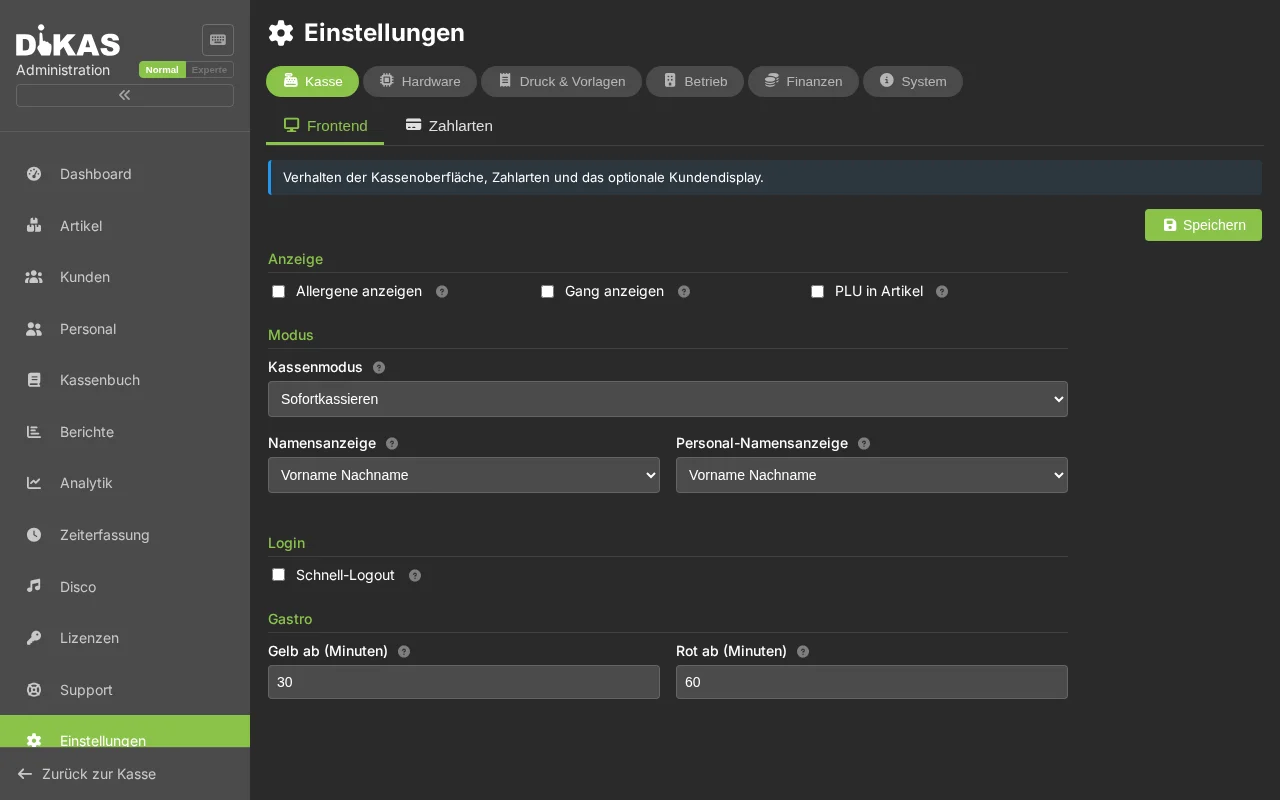
Dopo il primo accesso dovrebbe effettuare le impostazioni più importanti. A tale scopo si rechi nell'area Admin (Menu → «Admin»).
1. Verificare i dati dell'attività¶
Admin → Impostazioni → Generale
Nome dell'attività, indirizzo, codice fiscale e partita IVA vengono ripresi automaticamente dalla sua licenza e compaiono su ogni scontrino, ogni fattura e nella TSE. Questi dati non possono essere modificati qui — in caso di necessità di correzione si rivolga al supporto DiKAS.
Sotto Generale può inoltre configurare:
| Campo | Descrizione |
|---|---|
| Logo | Viene stampato sugli scontrini (caricare immagine, larghezza max. 576px) |
| Metodi di pagamento | Gestire i metodi di pagamento attivi |
| Allergeni | Mantenere l'elenco degli allergeni secondo il regolamento UE |
| Aree di servizio | Creare aree come sala interna, terrazza, giardino |
| Postazioni di lavoro | Configurare le postazioni di cassa |
2. Verificare le aliquote fiscali¶
DiKAS è preconfigurato con le aliquote fiscali standard tedesche:
| Classe fiscale | Aliquota | Utilizzo |
|---|---|---|
| Normale (19 %) | Aliquota standard | Bevande |
| Ridotta (7 %) | Ridotta | Cibi (dal 01.01.2026 uniforme al 7 %, indipendentemente dal consumo sul posto o da asporto) |
| Esente da imposta (0 %) | Nessuna IVA | Vendita di buoni, cauzione |
Queste aliquote vengono assegnate agli articoli al momento della creazione. Per la maggior parte delle attività non sono necessarie modifiche.
Periodi di aliquota fiscale: Se le aliquote fiscali cambiano (come nel 2020 la riduzione temporanea), può creare periodi basati sulla data. DiKAS sceglie automaticamente l'aliquota valida alla data di registrazione.
3. Metodi di pagamento¶
DiKAS supporta diversi metodi di pagamento. I più importanti sono preimpostati:
| Metodo di pagamento | Tipo | Descrizione |
|---|---|---|
| Contanti | Contanti | Pagamento in contanti con calcolo del resto |
| Carta di debito | Carta | Pagamento con carta tramite terminale per carte |
| Carta di credito | Carta | Pagamento con carta |
| Conto interno | Fattura | Su fattura (clienti aziendali) |
Questi metodi di pagamento può adattarli, rinominarli o aggiungerne altri sotto Admin → Impostazioni → Attività → Metodi di pagamento (ad es. «Credito cliente», «Buono»).
4. 🖨️ Configurare le stampanti¶
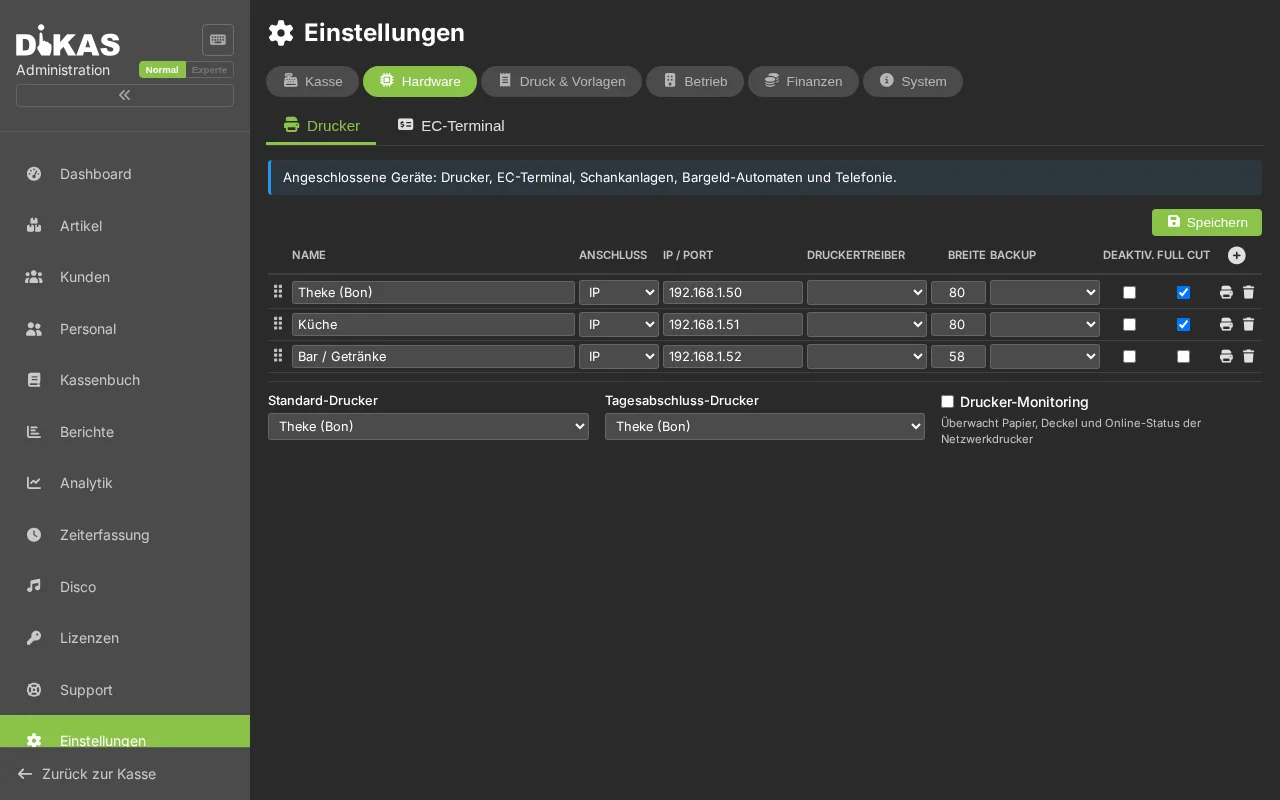
Admin → Impostazioni → Stampanti
DiKAS funziona anche completamente senza stampanti — gli scontrini possono essere visualizzati come PDF. Se però utilizza una stampante scontrini:
Stampante di rete (consigliata)¶
La maggior parte delle stampanti per gastronomia (Epson, Star, Bixolon) viene collegata in rete:
- Fare clic su «+ Stampante»
- Compilare:
| Campo | Esempio | Descrizione |
|---|---|---|
| Nome | Stampante scontrini banco | A scelta |
| Tipo | Rete | ESC/POS tramite TCP/IP |
| Indirizzo IP | 192.168.1.50 | IP della stampante |
| Porta | 9100 | Standard per stampanti termiche |
| Larghezza scontrino | 80 mm | 80 mm (standard) o 58 mm |
| Stampante di backup | — | Fallback in caso di guasto |
- «Salva» → Fare clic su «Test» per stampare uno scontrino di prova
Più stampanti¶
Configurazione tipica delle stampanti per un ristorante:
| Stampante | Posizione | Utilizzo |
|---|---|---|
| Stampante scontrini | Banco / Punto cassa | Scontrini per gli ospiti |
| Stampante cucina | Cucina | Ordini (comande cumulative) |
| Stampante banco | Bar / Banco | Ordini delle bevande |
Quali articoli vengono stampati su quale stampante lo configura sugli articoli sotto «Opzioni di stampa».
Senza stampante¶
Nessuna stampante? Nessun problema: - Gli scontrini vengono visualizzati come PDF nel browser - Le fatture possono essere inviate via e-mail - Per l'ufficio delle imposte è sufficiente la firma digitale della TSE
5. 🔐 Configurare la TSE (obbligatoria in Germania)¶
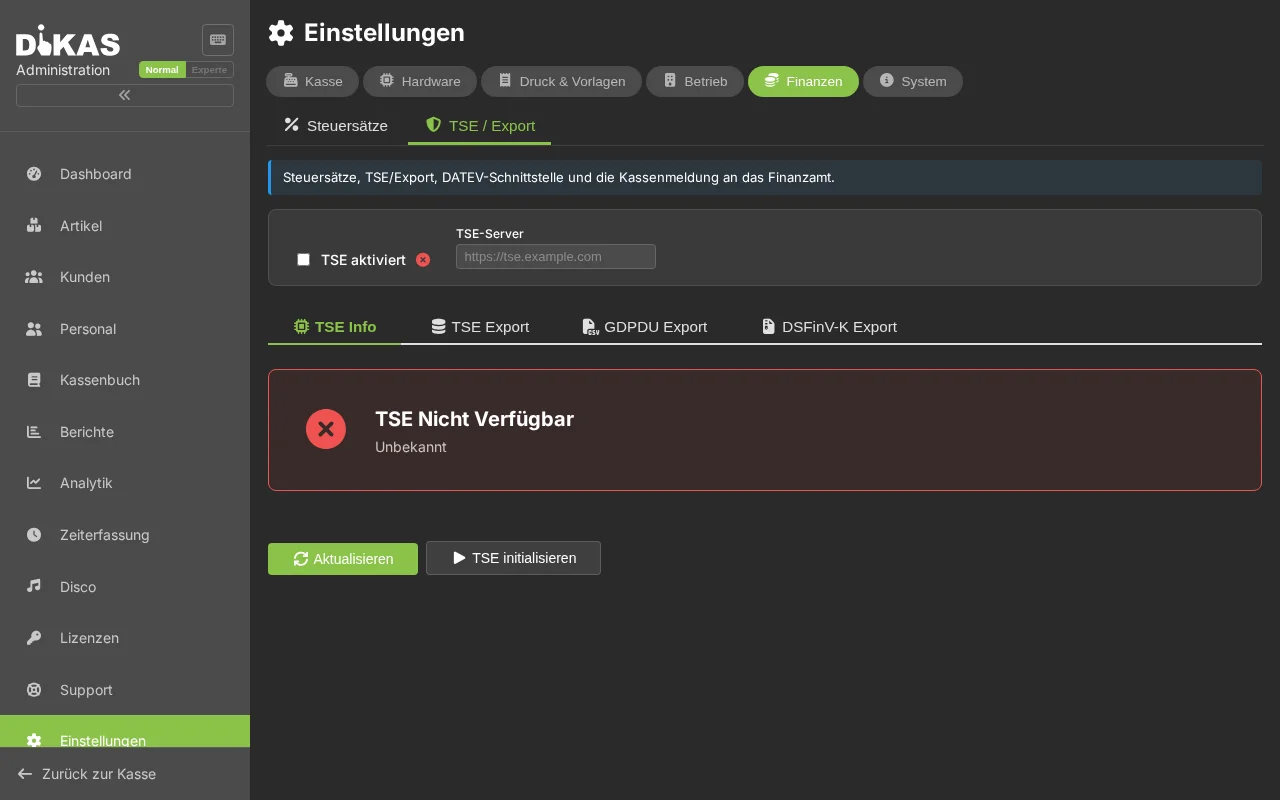
Dal 2020 una Technische Sicherheitseinrichtung (TSE) è obbligatoria per i sistemi di cassa in Germania (§ 146a AO).
Admin → Impostazioni → TSE
| Campo | Descrizione |
|---|---|
| TSE attivata | Deve essere attivata per il funzionamento reale |
| Tipo di TSE | Hardware (chiavetta USB Swissbit) oppure Cloud/Proxy |
| Server TSE | Per Cloud: URL del server TSE (ad es. Fiskaltrust) |
| Numero di serie della cassa | Identificativo univoco della sua cassa |
| Client-ID | Identificazione del client TSE |
Cosa viene firmato?
DiKAS firma tutte le operazioni rilevanti per la cassa: - Documenti di cassa (vendite, pagamenti) - Ordini (ordini ai tavoli) - Altre operazioni (chiusura giornaliera, cambio turno, spese)
I dati TSE (firma, numero di transazione, numero di serie) compaiono su ogni scontrino e possono essere verificati dall'ufficio delle imposte.
6. 💳 Collegare il terminale per carte (opzionale)¶
Admin → Impostazioni → Terminali
Se utilizza un terminale per carte:
- Fare clic su «+ Terminale»
- Selezionare il tipo:
| Tipo | Descrizione | Collegamento |
|---|---|---|
| ZVT | Terminale per carte classico (Ingenico, Verifone, CCV) | IP + porta (standard: 20007) |
| SumUp Reader | Lettore di carte SumUp Solo | API cloud (API-Key) |
| Tap-to-Pay | Contactless tramite smartphone Android | Android SDK |
| Simulatore | Per testare senza un terminale reale | Locale |
- Inserire indirizzo IP e porta (per ZVT)
- «Salva» → «Verifica stato»
Vantaggio ZVT: Comunica direttamente con il terminale — nessuna commissione percentuale a DiKAS. Le condizioni le negozia direttamente con il suo partner di acquiring (ad es. Sparkasse, Concardis).
7. Configurare l'e-mail (opzionale)¶
Admin → Impostazioni → E-mail
Se desidera inviare fatture o buoni via e-mail:
| Campo | Esempio | Descrizione |
|---|---|---|
| Server SMTP | smtp.ionos.de | Server di posta del suo provider |
| Porta | 587 | STARTTLS (587) oppure SSL (465) |
| Nome utente | info@pizzeria-mario.de | Il suo indirizzo e-mail |
| Password | ••••••• | Password e-mail o password per app |
| Nome mittente | Pizzeria Da Mario | Nome nella casella di posta del destinatario |
Riconoscimento SMTP: Inserisca solo il suo indirizzo e-mail e faccia clic su «Riconosci» — DiKAS cerca automaticamente di rilevare le impostazioni SMTP corrette.
8. Attivare i moduli¶
Admin → Impostazioni → Attività
Attivi solo i moduli di cui ha bisogno — tutto il resto rimane disattivato e non disturba. I moduli si trovano più in basso nella pagina Attività (scorrere verso il basso).
| Modulo | Quando attivarlo? |
|---|---|
| Monitor cucina | Se la cucina deve vedere gli ordini su uno schermo |
| Rilevazione presenze | Se i dipendenti devono timbrare gli orari di lavoro |
| Prenotazioni | Se accetta prenotazioni di tavoli |
| Punti cliente | Se offre un programma a punti fedeltà |
| Registrazione spese | Se devono essere registrati prelievi di contante e spese |
| HACCP | Se desidera tenere la documentazione igienica in formato digitale |
| Officina | Se gestisce ordini di riparazione (ad es. caffetteria con officina per biciclette) |
✅ Lista di controllo configurazione di base¶
- Dati dell'attività verificati dalla licenza (nome, indirizzo, codice fiscale)
- Aliquote fiscali verificate (19 % / 7 % / 0 %)
- Metodi di pagamento configurati
- Stampante configurata e scontrino di prova stampato
- TSE attivata e numero di serie inserito
- Terminale per carte collegato e stato verificato
- E-mail configurata (se si desidera l'invio delle fatture)
- Funzioni necessarie attivate
Passo successivo¶
→ Creare articoli — Creare il suo menu in DiKAS