Articoli e gruppi
Gruppi articoli
Gli articoli sono organizzati in una struttura gerarchica di gruppi. I gruppi determinano: - L'ordinamento nel punto cassa - L'assegnazione alle stampanti (es. cibi → stampante cucina) - La valutazione per gruppi merceologici nei report - L'ereditarietà delle regole di prezzo e delle impostazioni di stampa
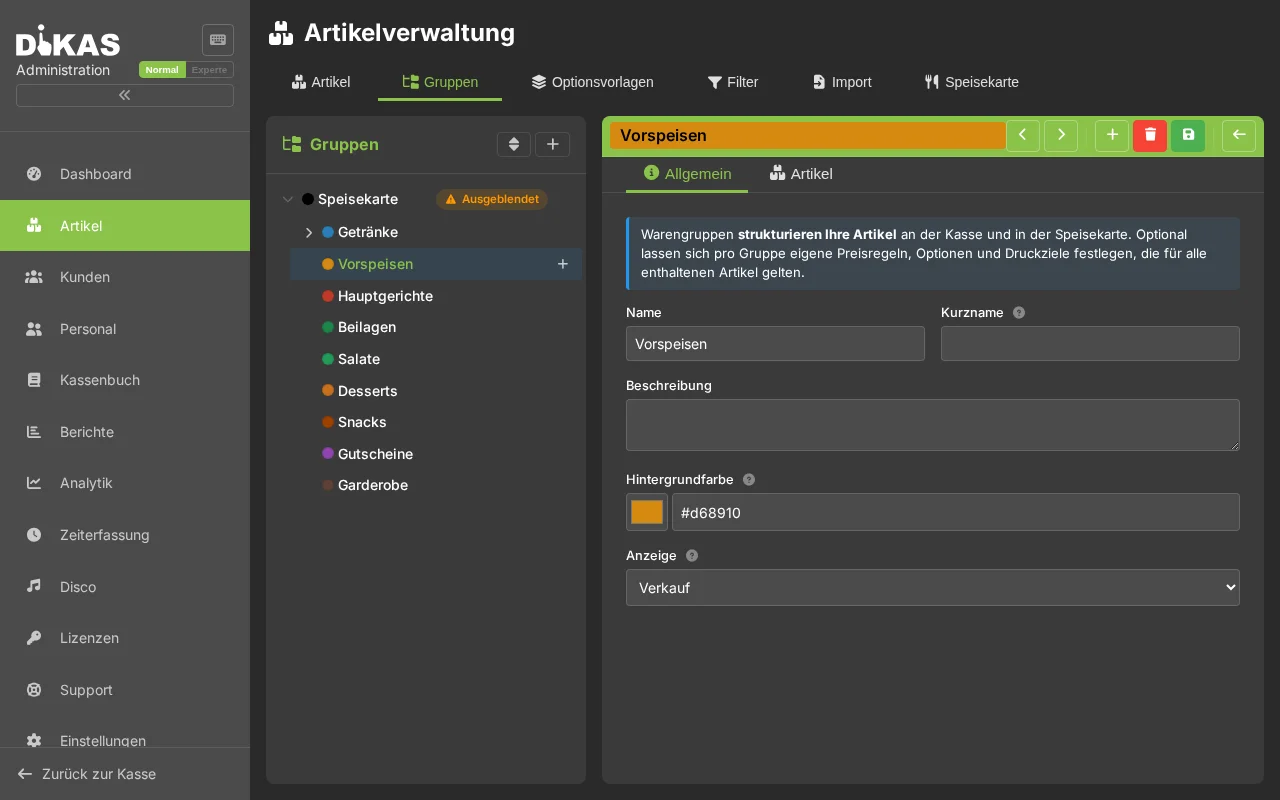
Creare un gruppo
- Admin → Articoli → scheda „Gruppi"
- Cliccare su „+ Nuovo gruppo"
- Compilare:
| Campo | Descrizione | Esempio |
|---|---|---|
| Nome | Nome del gruppo | Bevande |
| Nome breve | Denominazione breve opzionale | Bev. |
| Descrizione | Testo opzionale | — |
| Colore di sfondo | Colore della piastrella nel punto cassa | Blu |
| Visualizzazione | Dove compare il gruppo: Nessuna visualizzazione / Vendita / Ordine / Guardaroba / Report mensile | Vendita |
ℹ️ L'ordinamento avviene tramite drag & drop nella modalità di ordinamento (non tramite un campo „N. gruppo" da inserire). L'ID gerarchico del gruppo viene assegnato automaticamente da DiKAS.
Gerarchia dei gruppi
I gruppi possono essere annidati a piacere in profondità:
100 Getränke
  10001 Alkoholfrei
    1000101 Wasser
    1000102 Softdrinks
    1000103 Säfte
  10002 Bier
  10003 Wein
200 Speisen
  20001 Vorspeisen
  20002 Hauptgerichte
  20003 Desserts
300 Verschiedenes
Ereditarietà: Le impostazioni di stampa e le regole di prezzo vengono ereditate lungo la gerarchia — dal gruppo sovraordinato fino all'articolo. Le impostazioni più specifiche sovrascrivono quelle più generali.
Modificare la struttura dei gruppi
- Ordine: Tramite drag & drop nella modalità di ordinamento
- Creare un sottogruppo: Selezionare il gruppo sovraordinato
- Eliminare un gruppo: Tramite il simbolo del cestino (i gruppi principali al livello superiore sono protetti)
⚠️ Attenzione: Un gruppo non può essere eliminato finché gli sono ancora assegnati articoli o sottogruppi — DiKAS interrompe con un messaggio di errore chiaro. Spostare o eliminare prima gli articoli/sottogruppi contenuti, dopodiché il gruppo può essere rimosso.
Articoli extra (scheda nel gruppo)
Articoli autonomi appartenenti ad altri gruppi che vengono visualizzati in aggiunta in questo gruppo (es. contorni o bevande direttamente accanto ai piatti principali):
- L'articolo compare nel suo gruppo di origine e nel gruppo a cui è assegnato come articolo extra
- Quando viene registrato tramite questo gruppo, valgono le regole di prezzo di questo gruppo
- La stampa dello scontrino segue comunque il gruppo di origine dell'articolo
Gestire gli articoli
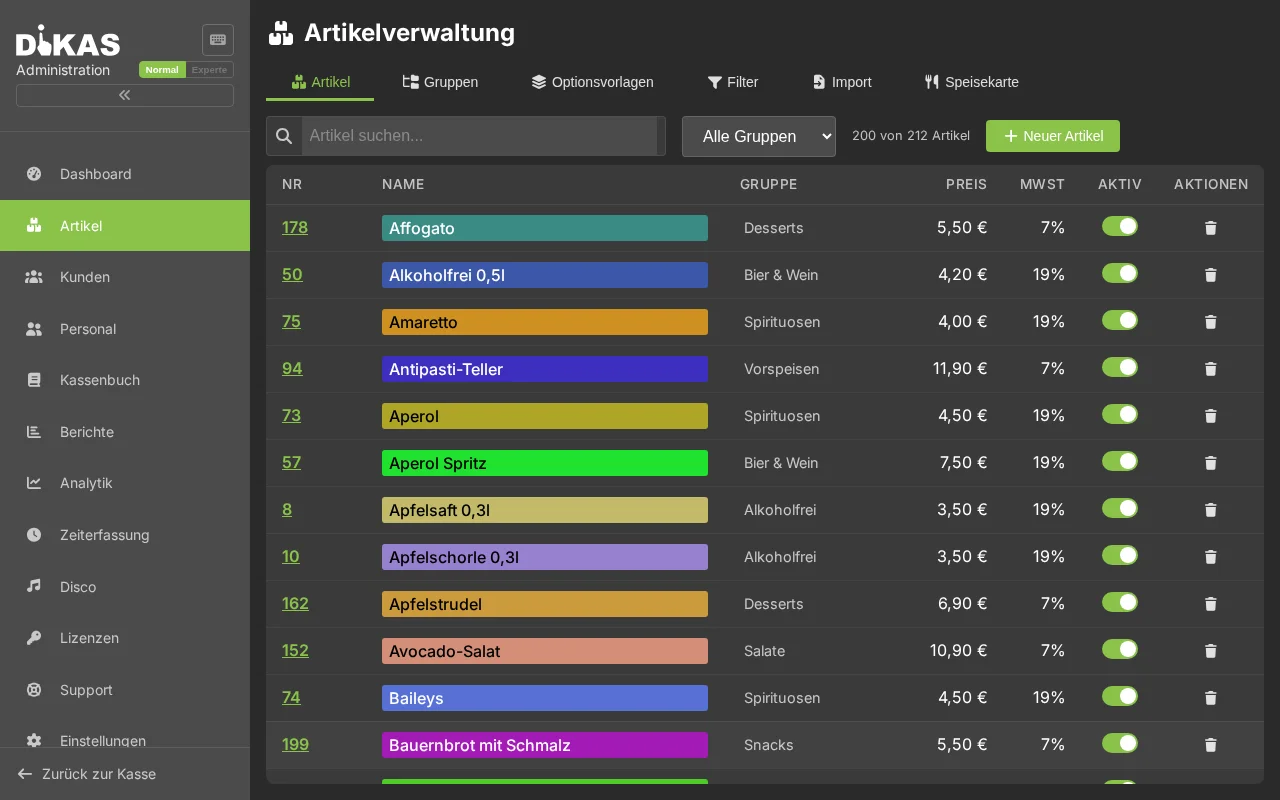
Creare un articolo
- Admin → Articoli → selezionare il gruppo → „+ Nuovo articolo"
- Compilare la scheda „Generale":
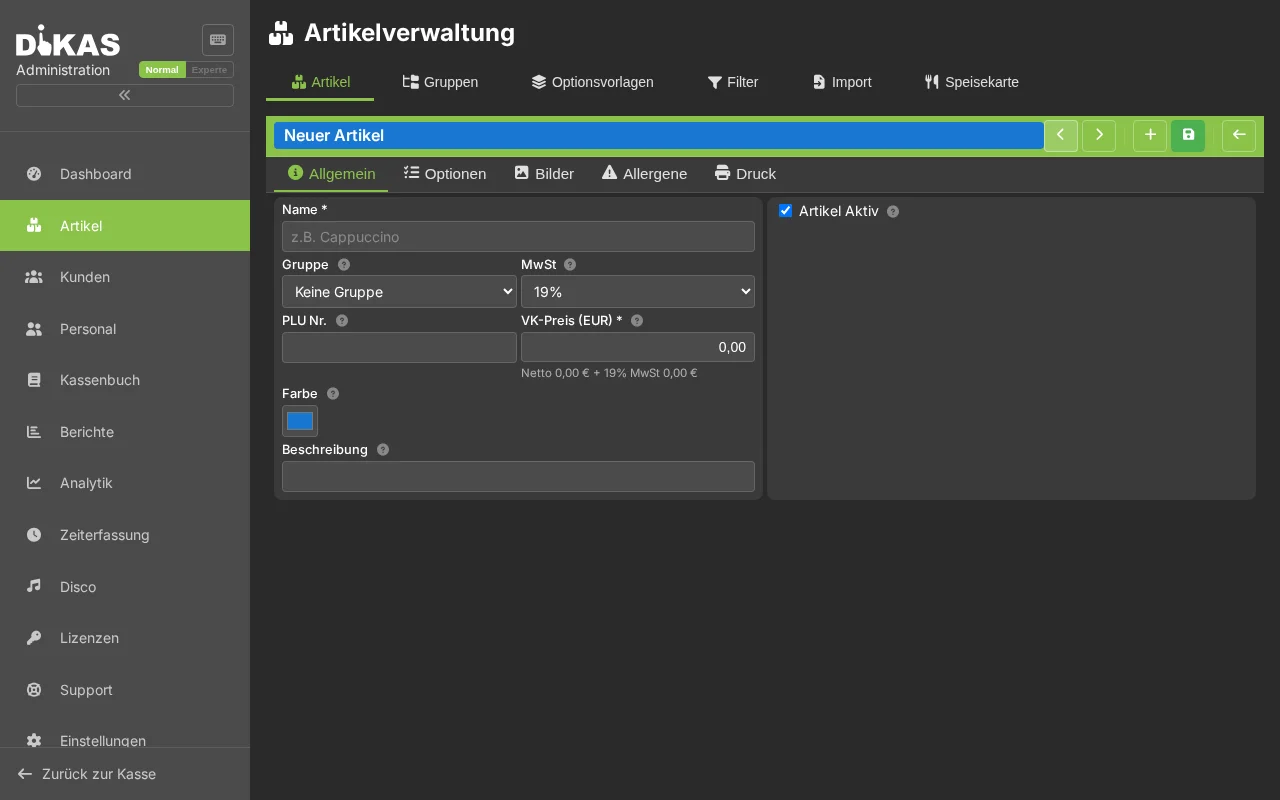
Campi obbligatori:
| Campo | Descrizione |
|---|---|
| Nome | Denominazione dell'articolo (compare sullo scontrino e nel punto cassa) |
| Prezzo | Prezzo di vendita in euro |
| Classe fiscale | 19 % (Normale), 7 % (Ridotta), 0 % (Esente da imposta) |
| Gruppo | Gruppo articoli assegnato |
Campi opzionali:
| Campo | Descrizione |
|---|---|
| Numero articolo | Numero univoco (PLU) per report ed esportazione — i duplicati vengono rifiutati dal sistema |
| Codice a barre | Codice EAN per lo scanner di codici a barre |
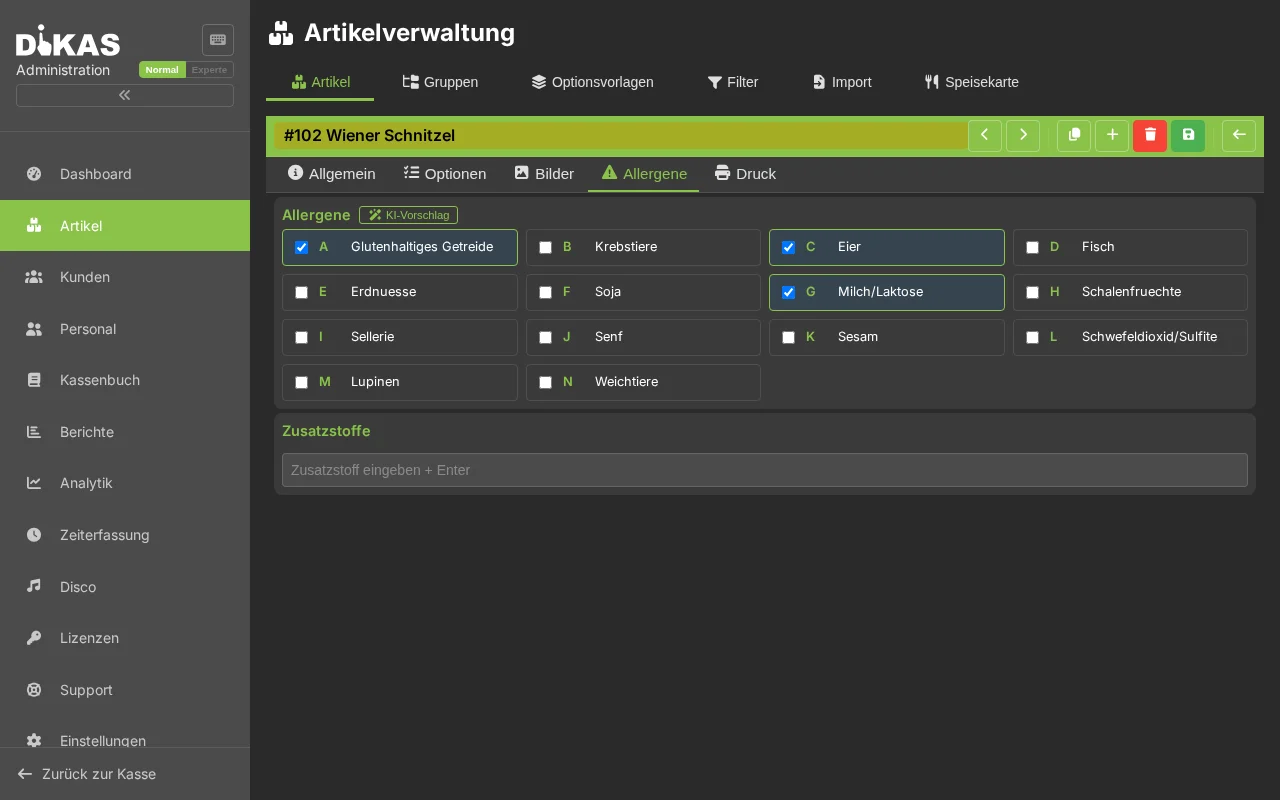
| Allergeni | Etichettatura dei 14 allergeni UE |
| È attivo | Gli articoli non attivi non compaiono nel punto cassa |
| Punti | Punti fedeltà per pezzo (positivo = accumulare, negativo = riscattare) |
| Cauzione | Importo della cauzione per pezzo (es. 0,25 €) |
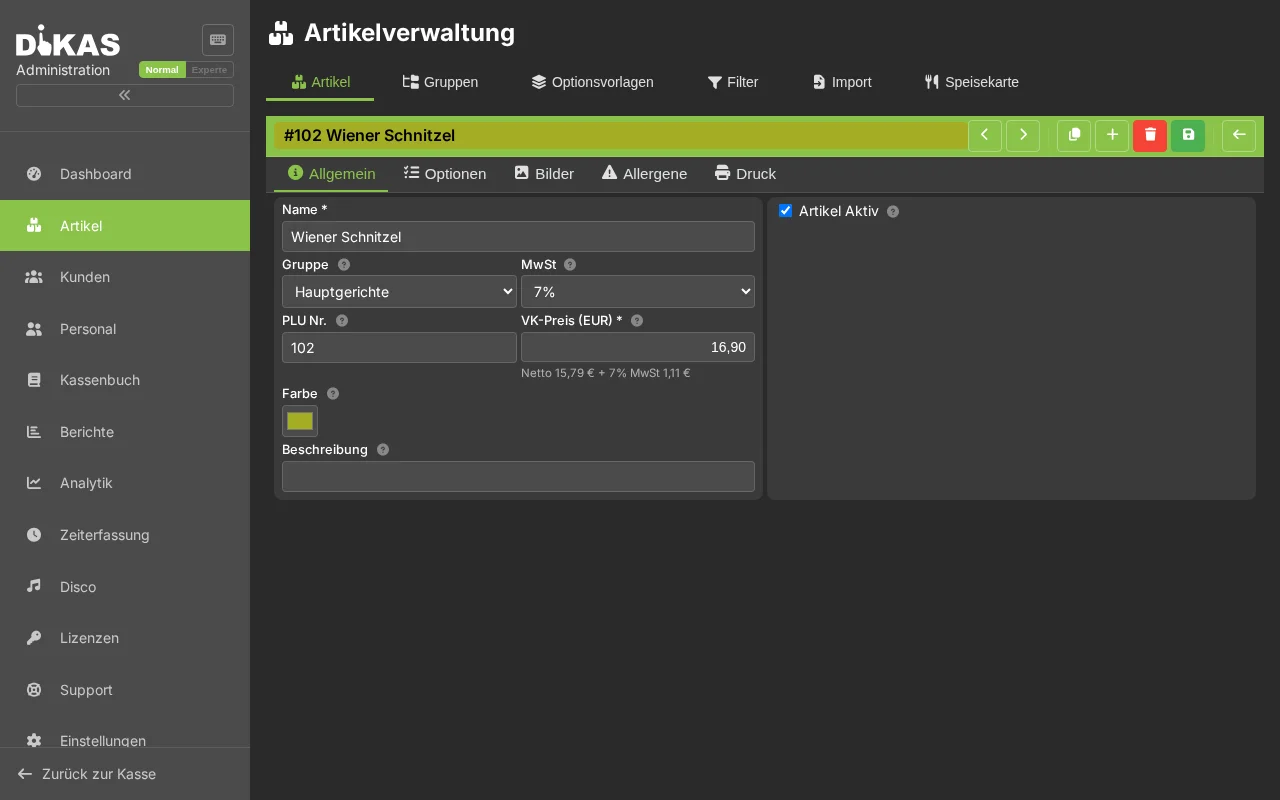
💡 Editor adatto ai principianti: Il Nome si trova in cima. Sotto il prezzo di vendita vengono immediatamente visualizzati Netto + IVA, così da vedere cosa è contenuto nel prezzo lordo. Tramite l'interruttore Normale/Esperto (in alto a destra) si nascondono o si mostrano i campi raramente necessari (cauzione, codice a barre, portata, testi dello scontrino, tipo speciale …) e le schede Regole di prezzo/Cronologia. I simboli di aiuto (?) spiegano ogni campo; se manca il nome, il messaggio compare direttamente accanto al campo.
Il Tipo stabilisce se si tratta di un articolo normale o di un articolo speciale (Standard = „Articolo normale") — vedere Articoli speciali. Le schede Stampa (con anteprima di stampa) e Regole di prezzo (con verifica del prezzo) mostrano in alto rispettivamente un'anteprima dal vivo del risultato.
Modificare un articolo
- Nell'elenco articoli, cliccare sull'articolo
- Apportare le modifiche
- Cliccare su „Salva"
Disattivare invece di eliminare un articolo
Se un articolo non viene più offerto:
- Da non fare: Eliminare l'articolo (allora mancherà nei vecchi report)
- Meglio: Impostare l'articolo su „Non attivo"
L'articolo scompare dal punto cassa, ma resta presente nei report e negli scontrini precedenti.
📋 Classi fiscali
DiKAS supporta tre aliquote fiscali:
| Classe fiscale | Aliquota fiscale | Utilizzo |
|---|---|---|
| Normale (0) | 19 % | Bevande |
| Ridotta (1) | 7 % | Cibi (dal 01.01.2026 uniformemente al 7 %, sia in loco che da asporto) |
| Esente da imposta (99) | 0 % | Vendita di buoni, ricarica di credito, cauzione |
Immagini degli articoli
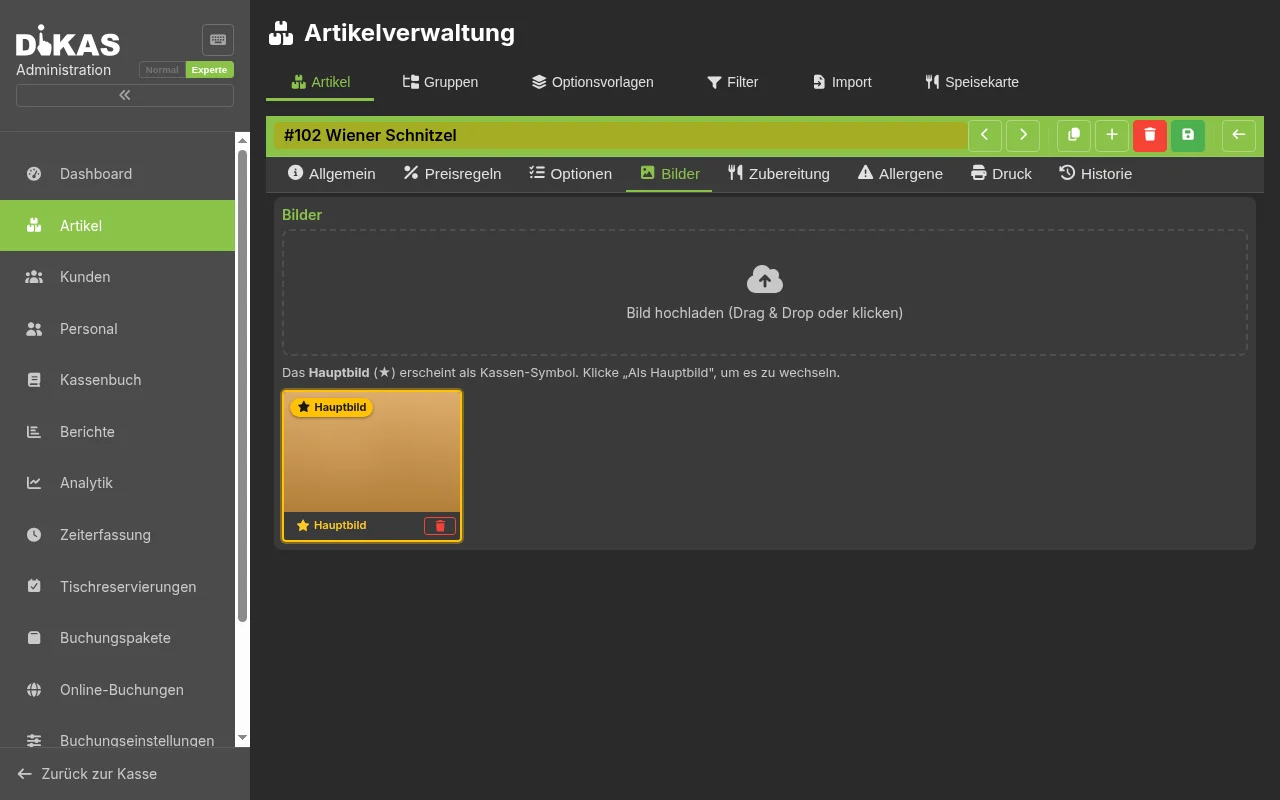
Ogni articolo dispone di una galleria di immagini centrale (scheda „Immagini"). Le stesse immagini vengono utilizzate ovunque: come simbolo nel punto cassa (immagine principale), nell'ordine online (ordinazione self-service al tavolo, webshop), al chiosco Self-Order e nell'editor di preparazione.
- Aprire l'articolo → scheda „Immagini"
- Trascinare l'immagine con drag & drop oppure cliccare per caricarla (JPG, PNG, GIF o WebP; consigliato: quadrata, min. 400×400 px)
- Durante il caricamento l'immagine viene automaticamente ottimizzata per il web: conversione in WebP, riduzione a max. 1200 px e generazione di una miniatura — ciò riduce i tempi di caricamento nel negozio online.
- Definire l'immagine principale: L'immagine contrassegnata dalla stella dorata „Immagine principale" compare come simbolo nel punto cassa e come immagine principale nel negozio online. Tramite „Come immagine principale" è possibile cambiarla.
ℹ️ Le immagini si gestiscono esclusivamente qui — la gestione separata delle immagini nella scheda Web, presente in precedenza, viene meno. Nel punto cassa stesso vengono visualizzati pulsanti colorati; l'immagine principale funge da simbolo.
Preparazione (monitor cucina)
Nella scheda „Preparazione" è possibile inserire istruzioni di preparazione che compaiono nel monitor cucina tramite il simbolo info accanto alla posizione.
- Formattazione: grassetto, corsivo, sottolineato, intestazioni, elenchi, colore del testo ed evidenziazione dei passaggi importanti.
- Inserire immagini: caricarne una nuova oppure scegliere un'immagine articolo esistente (dalla scheda „Immagini") tramite selezione dalla galleria.
- Tabelle: „Inserisci tabella" (2×2) nonché „Immagine a sinistra / Testo a destra" per un layout a due colonne — immagine accanto al testo.
Opzioni articolo (Extra)
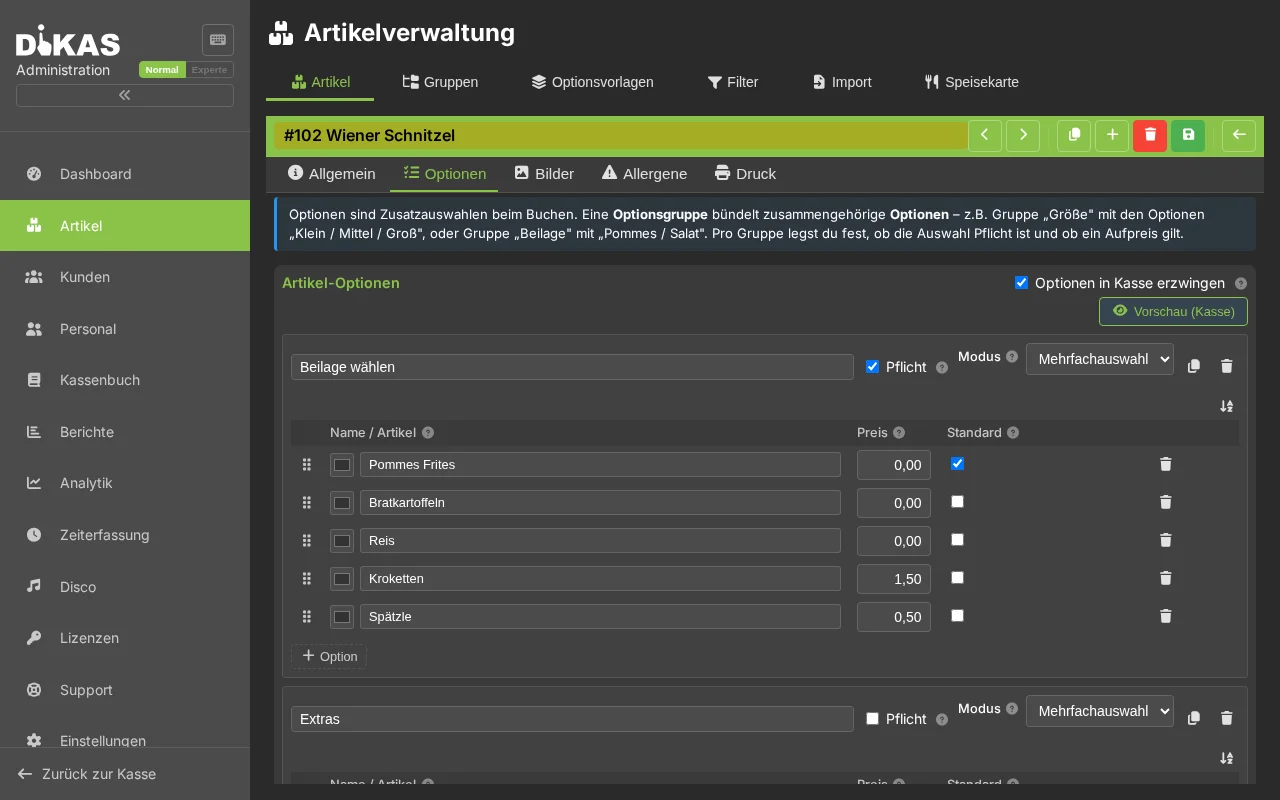
Per articoli con possibilità di scelta (contorno, cottura, condimento extra):
- Aprire l'articolo → scheda „Opzioni"
- Aggiungere un „+ Gruppo di opzioni"
Configurare il gruppo di opzioni
| Campo | Descrizione | Esempio |
|---|---|---|
| Nome | Nome del gruppo | Condimento extra |
| Obbligatorio | È necessario scegliere un'opzione? | Sì/No |
| Modalità | Selezione singola o multipla | Multipla |
| Quantità gratuita (FreeCount) | Prime N opzioni gratuite (solo con selezione multipla, modalità Esperto) | 1 (una gratuita) |
| Detrazione in caso di deselezione (DeductOnDeselect) | Detrazione di prezzo quando viene deselezionata l'opzione di default (solo Multipla, modalità Esperto) | Sì/No |
ℹ️ Campi separati „Selezione minima/massima" non esistono nell'editor — il controllo avviene tramite Obbligatorio (min. 1) e Modalità (Singola = esattamente 1, Multipla = un numero qualsiasi).
Aggiungere un'opzione
| Campo | Descrizione | Esempio |
|---|---|---|
| Nome / Articolo | Inserire testo libero oppure, a partire da 2 caratteri, cercare un articolo e collegarlo | Prosciutto |
| Supplemento | Prezzo aggiuntivo (negativo = detrazione) | 1,50 € |
| Default | Preselezionato? | No |
| Percentuale | Supplemento in percentuale anziché a prezzo fisso? (modalità Esperto) | No |
Nome / Articolo — un campo combinato: Durante la digitazione compaiono gli articoli corrispondenti come elenco di selezione (tasti freccia + Enter). Se si sceglie un articolo, l'opzione assume il nome dell'articolo, un simbolo a pacchetto 📦 indica il collegamento e la ✕ lo annulla nuovamente. Gli articoli collegati vengono trasferiti durante la registrazione (es. per la gestione delle scorte).
Anteprima (punto cassa): Il pulsante in alto a destra apre la finestra di dialogo reale del punto cassa con le opzioni attuali (anche non salvate) — così si vede come apparirà l'articolo durante la registrazione.
ℹ️ Lo stesso editor dei gruppi di opzioni viene utilizzato in tre punti: nell'articolo (scheda „Opzioni"), nel gruppo articoli (scheda „Opzioni", ereditato da tutti gli articoli del gruppo) e nei modelli di opzioni. Copia/incolla dei gruppi di opzioni funziona anche tra maschere diverse.
Esempio: Pizza con scelta del condimento
Optionsgruppe: Extra-Belag
  Modus: Mehrfach
  Mindestauswahl: 0
  Maximalauswahl: 5
  Gratis: 0

  Schinken        +1,50 €
  Pilze           +1,00 €
  Oliven          +1,00 €
  Peperoni        +1,00 €
  Extra Käse      +2,00 €
Esempio: Bistecca con contorno (uno incluso)
Optionsgruppe: Beilage
  Modus: Einzelauswahl
  Mindestauswahl: 1
  Maximalauswahl: 1
  Gratis: 1                ← günstigste Option ist kostenlos

  Pommes           3,50 €  → kostenlos (günstigste, im Gratis-Kontingent)
  Reis             3,50 €  → kostenlos (gleicher Preis, auch im Kontingent)
  Salat            3,50 €  → kostenlos
  Bratkartoffeln   5,00 €  → wenn gewählt: nur Differenz berechnen
FreeCount: Le N opzioni più economiche gratuite
Quando è impostata la Quantità gratuita (FreeCount), le opzioni selezionate più economiche diventano gratuite:
| Quantità gratuita | Selezionato | Calcolato |
|---|---|---|
| 2 | Pommes (3,50 €), Salat (3,50 €), Bratkartoffeln (5,00 €) | Solo Bratkartoffeln: 5,00 € |
| 1 | Schinken (1,50 €), Extra Käse (2,00 €) | Schinken gratuito, Extra Käse: 2,00 € |
| 3 | 3 opzioni a 1,00 € l'una | Tutte e 3 gratuite |
Detrazione in caso di deselezione (DeductOnDeselect)
Se un articolo viene fornito di default con determinati ingredienti e l'ospite ne deseleziona uno, è possibile concedere una detrazione di prezzo.
Esempio: Burger (12,90 €) viene fornito di default con formaggio (+1,50 €, incluso nel prezzo).
| Desiderio dell'ospite | Indicazione sullo scontrino | Prezzo |
|---|---|---|
| Burger come descritto | Burger | 12,90 € |
| Burger senza formaggio | Burger, ~~Käse~~ (-1,50 €) | 11,40 € |
| Burger senza formaggio, con extra bacon (+2,00 €) | Burger, ~~Käse~~ (-1,50 €), Bacon (+2,00 €) | 13,40 € |
🔧 Modelli di opzioni
Quando più articoli hanno le stesse opzioni (es. tutte le pizze hanno le stesse opzioni di condimento):
- Admin → Modelli di opzioni
- Creare un modello (es. „Extra pizza")
- Aggiungere gruppi di opzioni al modello
- Negli articoli, fare riferimento al modello
Vantaggi dei modelli
| Senza modello | Con modello |
|---|---|
| Gestire le opzioni singolarmente su ogni articolo | Gestire una volta, sempre aggiornato ovunque |
| Nuova opzione → modificare tutte le 30 pizze | Nuova opzione → modificare solo il modello |
| Rischio di errore con molti articoli | Coerenza garantita |
Sovrascrittura del default
Ogni articolo può sovrascrivere la selezione di default del modello. In questo modo è possibile utilizzare il modello „Extra pizza", ma la Pizza Margherita ha „Extra Käse" selezionato di default, mentre la Pizza Salami no.
Ordine di risoluzione
Quando un articolo ha opzioni provenienti da più fonti, vale la seguente priorità:
- Modelli di opzioni (priorità più alta)
- Gruppi di opzioni inline (direttamente sull'articolo)
- Opzioni legacy (opzioni in vecchio formato, convertite automaticamente)
💰 Regole di prezzo
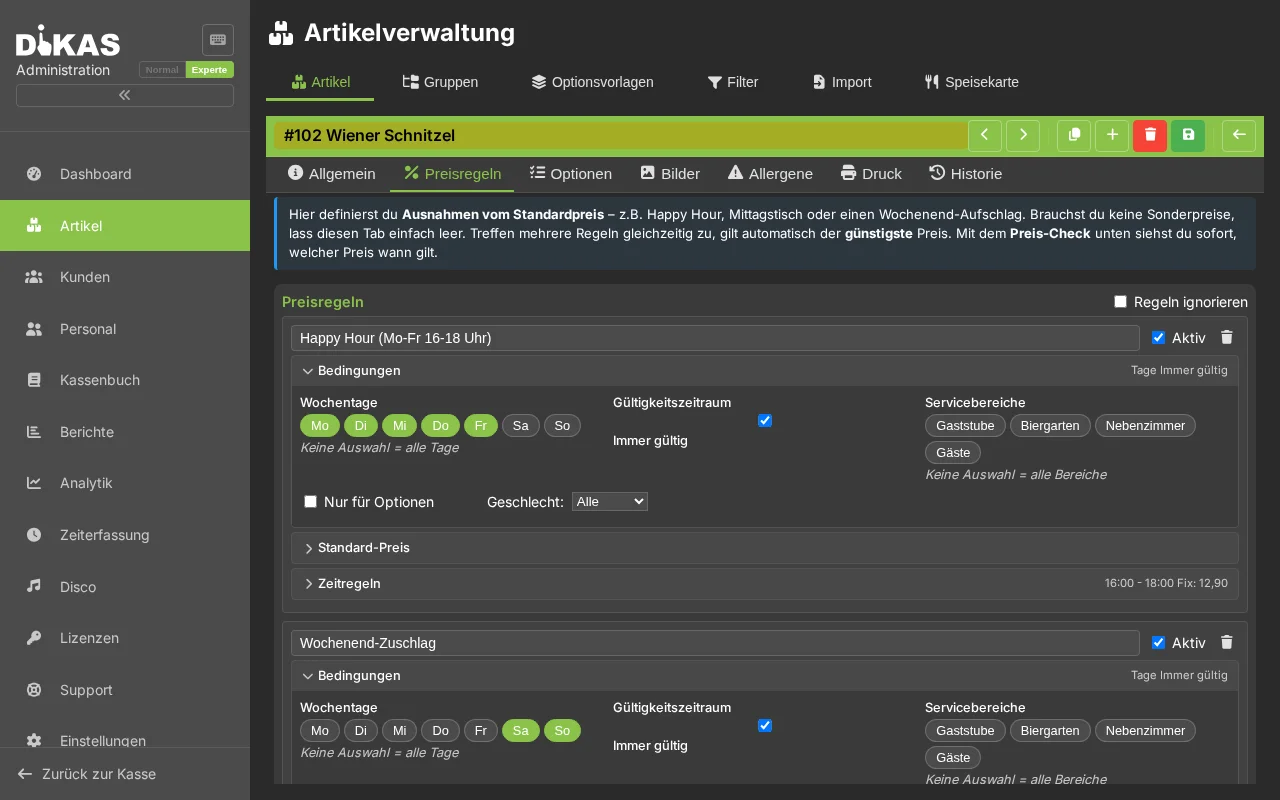
DiKAS offre un sistema flessibile di regole di prezzo per happy hour, sconti per gruppi di clienti, prezzi giornalieri e altro ancora.
Come funzionano le regole di prezzo
Le regole di prezzo vengono definite a livello di articolo o di gruppo. Per ogni articolo possono essere attive più regole — vince sempre la regola più conveniente.
Tipi di regola
| Tipo | Descrizione | Esempio |
|---|---|---|
| Percentuale (VKPercent) | Prezzo come percentuale del prezzo base | 80 = 20 % di sconto |
| Supplemento/Detrazione (VKAddMinus) | Aggiungere/sottrarre un importo fisso | -1,00 = 1 € più economico |
| Prezzo fisso (VKFix) | Prezzo fisso (ignora il prezzo base) | 3,00 = sempre 3 € |
Condizioni della regola
Ogni regola può essere limitata a determinate situazioni:
| Condizione | Descrizione | Esempio |
|---|---|---|
| Giorni della settimana | Solo in determinati giorni | Lun–Ven |
| Fascia oraria | Solo in determinati orari | 17:00–19:00 (happy hour) |
| Intervallo di date | Data di inizio e di fine | 01.12.–24.12. (offerta dell'Avvento) |
| Gruppo di clienti | Solo per determinati gruppi di clienti | Clienti abituali, clienti aziendali |
| Postazione di lavoro | Solo su determinati punti cassa | Vendita al banco |
| Area tavoli | Solo in determinate aree | Giardino della birra, terrazza |
| Modalità di consegna | Solo per consegna o ritiro | Solo consegna |
| Prezzo minimo | Il prezzo non può scendere sotto il minimo | Min. 2,00 € |
| Arrotondamento | Arrotondare a 10 centesimi | Sì/No |
Impostare l'happy hour
Esempio: Tutti i cocktail dalle 17:00 alle 19:00 a 5,00 € invece di 8,50 €.
- Admin → Articoli → Gruppo „Cocktail" → Regole di prezzo
- Creare una nuova regola:
- Tipo: Prezzo fisso = 5,00 €
- Fascia oraria: 17:00–19:00
- Giorni della settimana: Lun–Ven
- Nome: „Happy Hour"
- Salvare
Tra le 17:00 e le 19:00 tutti i cocktail costano 5,00 €. Al di fuori di questa fascia oraria vale il prezzo standard.
Prezzi per gruppi di clienti
Esempio: I clienti aziendali ricevono il 10 % di sconto su tutti i cibi.
- Admin → Clienti → Gruppi di clienti → „Clienti aziendali" creare
- Admin → Articoli → Gruppo „Cibi" → Regole di prezzo
- Nuova regola:
- Tipo: Percentuale = 90 (= 10 % di sconto)
- Gruppo di clienti: Clienti aziendali
- Quando viene selezionato un cliente aziendale, valgono automaticamente i prezzi ridotti
Visibilità basata sul tempo
Le regole di prezzo possono anche controllare la visibilità degli articoli:
| Visibilità | Significato |
|---|---|
| Nessuna modifica | Articolo sempre visibile (Standard) |
| Mostra sempre | Articolo visibile solo durante la fascia oraria |
| Nascondi sempre | Nascondere l'articolo durante la fascia oraria |
Esempio: Mostrare gli articoli per la colazione nel punto cassa solo dalle 07:00 alle 11:00.
Gerarchia delle regole
Le regole di prezzo vengono valutate in modo gerarchico — le regole più specifiche hanno la precedenza:
- Regola dell'articolo (priorità più alta)
- Regola del gruppo (gruppo diretto dell'articolo)
- Regola del gruppo sovraordinato (gruppo genitore, gruppo nonno, ecc.)
Quando a un livello si applicano più regole, vince il prezzo più conveniente per il cliente.
Regole notturne (oltre la mezzanotte)
Le regole con fasce orarie come 22:00–04:00 vengono valutate correttamente oltre la mezzanotte. Ideale per club e bar con attività notturna.
Scaglioni di quantità (Quantity Pricing)
Per articoli con sconto sulla quantità:
| Da quantità | Prezzo unitario |
|---|---|
| 1 | 10,00 € |
| 5 | 9,50 € |
| 10 | 8,00 € |
| 50 | 7,00 € |
Lo scaglione di quantità viene configurato per ogni articolo e ha la precedenza sulle regole di prezzo.
Articoli speciali (ExtraOption)
Oltre ai normali articoli di vendita, DiKAS conosce vari tipi di articolo speciali per funzioni particolari:
Panoramica di tutti i tipi di articolo
| Tipo | Nome | Descrizione | Prezzo manuale? |
|---|---|---|---|
| 0 | Normale | Articolo di vendita regolare | No (prezzo fisso) |
| 1 | Ricarica cliente | Ricaricare il credito cliente | Sì |
| 2 | Buono | Riscatto del buono (posizione in negativo) | No |
| 6 | Mancia | Rilevazione della mancia | Sì |
| 7 | Articolo a tempo | Il prezzo aumenta con il tempo al tavolo | No |
| 8 | Cauzione | Cauzione/deposito (0 % IVA) | No |
| 9 | Ricaricare buono | Vendere un buono | Sì |
| 10 | Nessun valore minimo d'ordine | Escluso dal valore minimo d'ordine | — |
| 13 | Sconto | Sconto percentuale sullo scontrino | No |
| 14 | Articolo sconto | Sconto bonus (sistema) | No |
Articolo sconto nel dettaglio
Funzionamento: Un articolo sconto calcola automaticamente una detrazione percentuale sull'importo totale dello scontrino.
Configurazione:
- Creare un articolo con tipo „Sconto" (ExtraOption = 13)
- Inserire la percentuale di sconto (es. 10 per 10 %)
- Facoltativo: scegliere il metodo di arrotondamento (nessuno, 5 centesimi, 10 centesimi)
Esempio: 10 % di sconto per il personale
Schnitzel         12,90 €
Pommes             3,50 €
Cola               3,50 €
──────────────────────────
Zwischensumme     19,90 €
Personalrabatt   -1,99 €  (10 %)
──────────────────────────
Gesamt           17,91 €
Applicazione nel punto cassa: 1. Ordinare/selezionare tutti gli articoli 2. Toccare l'articolo sconto 3. Lo sconto viene visualizzato automaticamente come posizione negativa sullo scontrino 4. L'IVA viene calcolata correttamente sull'importo ridotto
Articolo cauzione
La cauzione viene aggiunta automaticamente quando un articolo ha un importo di cauzione.
Configurazione: 1. Aprire l'articolo → compilare il campo „Cauzione" (es. 0,25 €) 2. Alla vendita viene creata automaticamente una posizione di cauzione separata sullo scontrino
Esempio:
La cauzione viene registrata con 0 % IVA (partita di giro). Nella chiusura giornaliera l'importo della cauzione compare separatamente.
Articolo mancia
La mancia può essere rilevata come articolo speciale:
- Toccare l'articolo mancia (tipo „Mancia")
- Inserire l'importo
- La mancia compare separatamente sullo scontrino e viene assegnata al cameriere
Articolo a tempo
Per tavoli da biliardo, postazioni gaming o offerte basate sul tempo:
- Il prezzo aumenta automaticamente con la durata di permanenza al tavolo
- Viene fatturato il tempo di utilizzo effettivo
Eccezione al valore minimo d'ordine
Gli articoli con il tipo „Nessun valore minimo d'ordine" non vengono conteggiati durante la verifica del valore minimo d'ordine. Tipico per: - Spese di consegna - Cauzione - Forfait di servizio
Articoli di sistema
DiKAS dispone di 12 articoli di sistema predefiniti, che vengono creati automaticamente e non possono essere eliminati:
| ID | Nome | Utilizzo | IVA |
|---|---|---|---|
art_custbonusrabatt |
Bonus di ricarica | Sconto automatico al consumo del credito bonus | 19 % |
art_payout |
Pagamento del credito | Pagamento del credito cliente | 0 % |
art_guthabenaufladen |
Ricaricare credito cliente | Caricare credito sul conto del cliente | 0 % |
art_gutscheinaufladen |
Ricaricare buono | Creare/vendere un nuovo buono | 0 % |
art_manuell |
Prezzo manuale | Inserimento libero del prezzo per articoli ad hoc | 19 % |
art_arbeitszeit |
Orario di lavoro | Fatturazione su base oraria (officina) | 19 % |
art_gutscheineinloesung |
Riscatto del buono | Posizione in negativo al riscatto del buono | 0 % |
art_pfand |
Cauzione | Importo della cauzione aggiunto automaticamente | 0 % |
art_liefergebuehr |
Spese di consegna | Spese di consegna automatiche | 19 % |
art_mindestbestellwert |
Supplemento valore minimo d'ordine | Supplemento in caso di mancato raggiungimento del minimo | 19 % |
art_discoeintritt |
Ingresso disco | Quota d'ingresso (modulo Disco) | 19 % |
art_discomindestverzehr |
Consumo minimo disco | Supplemento in caso di mancato raggiungimento del consumo minimo | 19 % |
Proprietà degli articoli di sistema: - Vengono creati automaticamente al primo avvio - Non possono essere eliminati (protetti) — anche determinate proprietà sono protette; un tentativo di modifica non consentito viene rifiutato con un messaggio di errore chiaro (anziché essere ignorato silenziosamente) - Possono essere spostati in altri gruppi articoli - Vengono visualizzati nell'elenco articoli con il prefisso [System] - Non copiabili
Importazione di articoli
DiKAS offre un assistente di importazione intelligente per i dati degli articoli da file CSV/Excel.
Wizard di importazione (4 passaggi)
- Caricare il file — Caricare CSV, TXT o XLSX (drag & drop possibile)
- Assegnare le colonne — DiKAS riconosce le colonne automaticamente oppure si assegnano manualmente
- Anteprima — Verificare quali articoli vengono creati/aggiornati
- Importare — Gli articoli vengono creati, i gruppi creati automaticamente
Assegnazione assistita dall'IA
DiKAS può riconoscere l'assegnazione delle colonne automaticamente tramite IA: - Supporta OpenAI, Anthropic, Google Gemini e Ollama - Riconosce automaticamente colonne come „Denominazione articolo", „Prezzo di vendita", „IVA" - Funziona anche con denominazioni di colonna sconosciute
Riconoscimento dei duplicati
| Modalità | Comportamento |
|---|---|
| Saltare | Non modificare gli articoli esistenti |
| Aggiornare | Aggiornare gli articoli esistenti con i nuovi dati |
| Sostituire | Sostituire completamente gli articoli esistenti |
Profili di importazione
Le assegnazioni utilizzate di frequente possono essere salvate come profilo di importazione e riutilizzate — ideale per le importazioni periodiche dei fornitori.
Scheda Allergeni
Scheda Stampa e monitor cucina
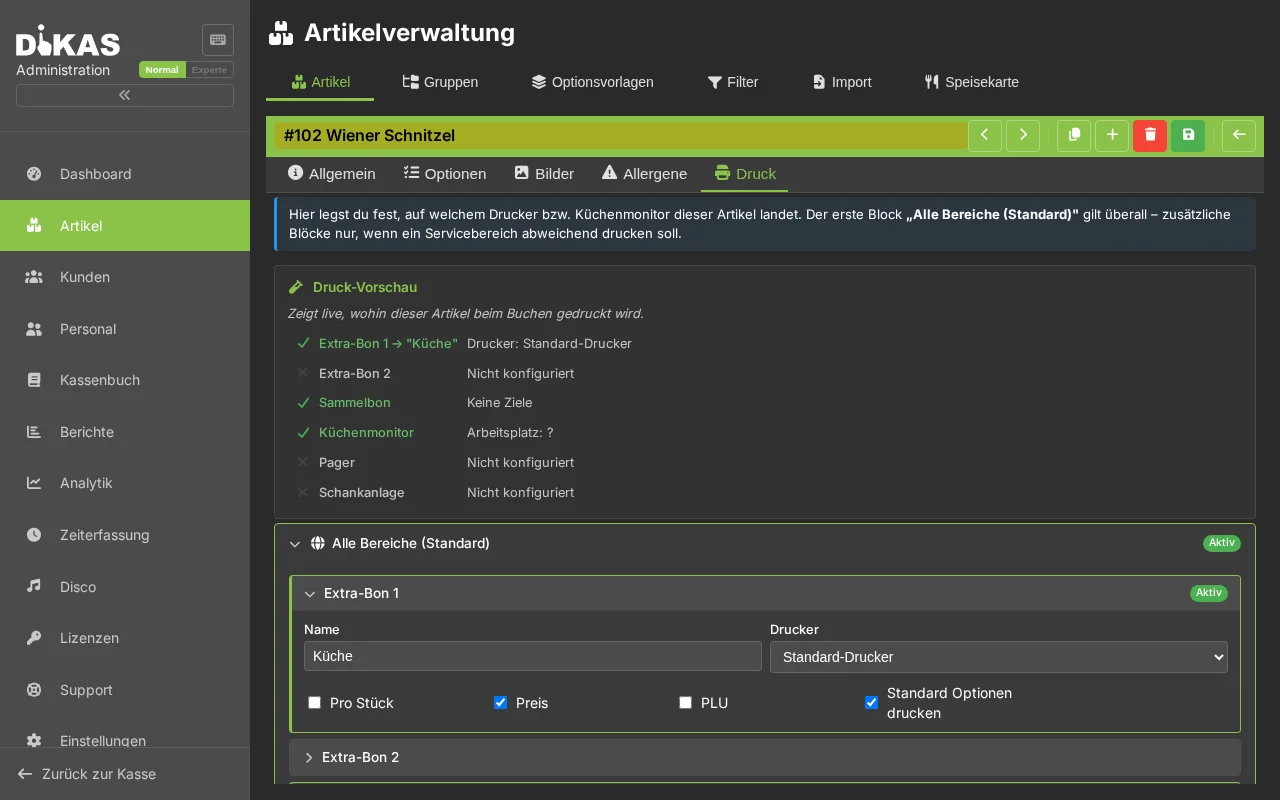
Nella scheda „Stampa" si stabilisce, per ogni area di servizio, su quali stampanti e nel monitor cucina compare l'articolo (Scontrino stazione, Comanda cumulativa, pager, impianto di spillatura). Un simulatore di stampa mostra quali regole si applicano.
Altre schede
A seconda dei moduli attivi compaiono schede aggiuntive:
- Cronologia — Registro delle modifiche per nome, prezzo e IVA (per articoli esistenti)
- Web — Campi per l'ordine online (titolo web, descrizione, vegano/vegetariano/senza glutine, grado di piccantezza, tempo di preparazione) — solo con il modulo di ordine online
- Ticket — Impostazioni di ingresso/ticket — solo per il tipo di articolo „Ticket"
- Magazzino — Gestione delle scorte — solo con il modulo Magazzino
Approfondimenti
→ Articoli, stampanti e regole — Introduzione rapida — Panoramica compatta con esempi pratici
→ Articoli, stampanti e regole — Dettagliato — Tutte le funzioni nel dettaglio: controllo delle stampanti, regole di prezzo, impianti di spillatura, gestione portate
Passo successivo
→ Clienti — Gestire l'anagrafica clienti