Metodi di pagamento¶
DiKAS supporta numerosi metodi di pagamento — dal pagamento in contanti al pagamento con carta fino a buoni, credito cliente e conti interni. Più metodi di pagamento possono essere combinati in un'unica operazione.
Panoramica di tutti i metodi di pagamento¶
| Metodo di pagamento | Codice tipo | Effetto cassa | Descrizione |
|---|---|---|---|
| Contanti | 0 | Sì (entrata in contanti) | Pagamento in contanti con calcolo del resto |
| Carta di debito | 1 | Sì (fatturato carta) | Tramite terminale ZVT o SumUp |
| Carta di credito | 1 | Sì (fatturato carta) | Tramite terminale ZVT o SumUp |
| Netto contanti | 3 | Sì | Pagamento in contanti senza indicazione IVA |
| Netto carta | 4 | Sì | Pagamento con carta senza indicazione IVA |
| Bonifico | 5 | No | Bonifico bancario |
| Credito cliente | 10 | No | Credito prepagato del cliente |
| Buono | 20 | No | Riscatto buono valore |
| Conto interno | 99 | No | Sulla fattura cliente (credito) |
ℹ️ Nota: Effetto cassa significa: l'importo appare nel saldo di cassa (contanti) o nel fatturato carta (carta). I metodi di pagamento senza effetto cassa (conto interno, credito, buono) non modificano il saldo di cassa.
Pagamento in contanti¶
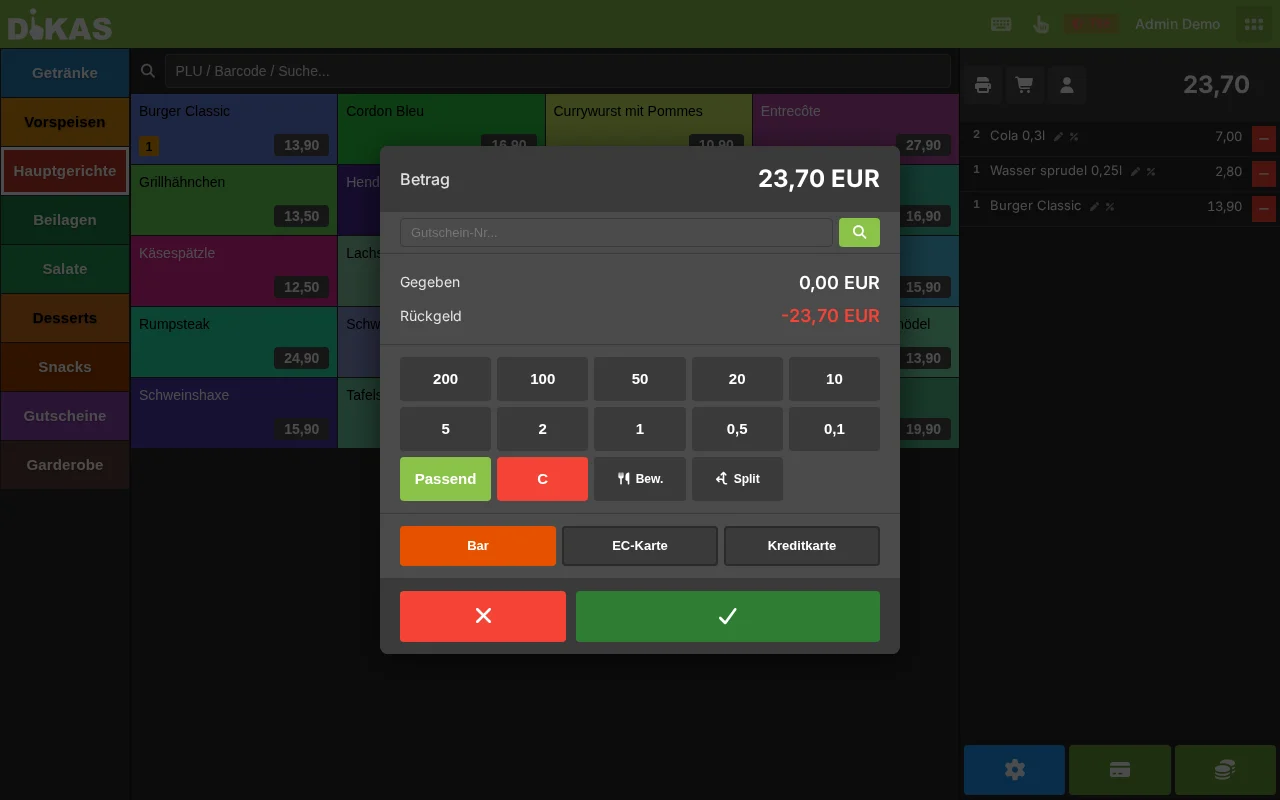
- Toccare «Pagare»
- Scegliere «Contanti»
- Inserire l'importo ricevuto (oppure toccare un pulsante di selezione rapida)
- DiKAS calcola automaticamente il resto
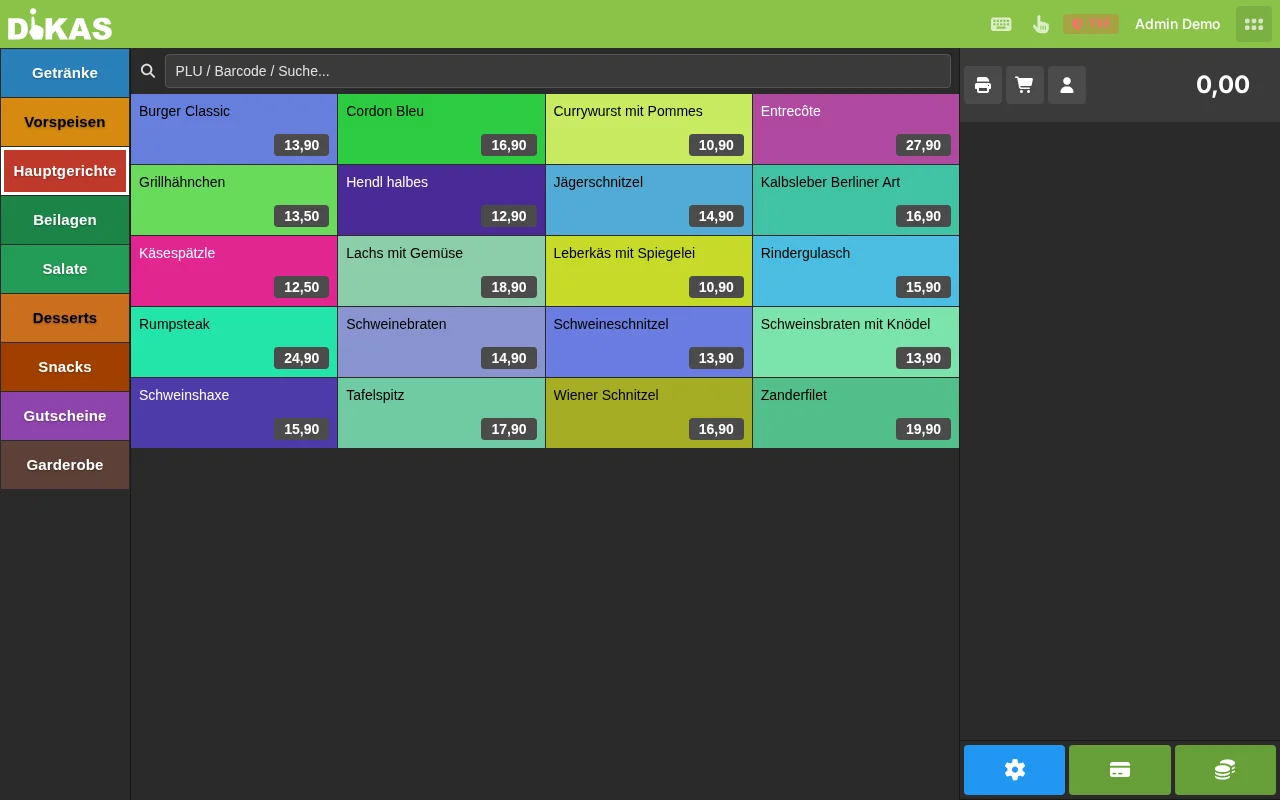
Pulsanti di selezione rapida (tagli)¶
Nella finestra di dialogo di pagamento sono presenti tasti fissi per banconote/monete con cui può comporre rapidamente l'importo dato:
- Tocchi ad es. 20, viene impostato «Dato = 20,00 €» e calcolato il resto.
- «Esatto» registra l'importo esatto — nessun resto necessario.
- «C» azzera il campo Dato.
💡 Lasci vuoto il campo Dato e tocchi direttamente «Contanti»: DiKAS registra automaticamente «esatto» (nessun resto).
Calcolo del resto¶
| Importo totale | Dato | Resto |
|---|---|---|
| 12,70 € | 15,00 € | 2,30 € |
| 12,70 € | 20,00 € | 7,30 € |
| 12,70 € | 12,70 € (esatto) | 0,00 € |
ℹ️ Il resto serve solo per la visualizzazione all'operatore di cassa. Viene sempre registrato (e salvato nella chiusura giornaliera/documento) l'importo della fattura — non l'importo dato. Se un ospite rinuncia al resto, la differenza è mancia (vedere sotto).
💳 Pagamento con carta (debito / carta di credito)¶
DiKAS supporta tre tipi di terminale:
| Tipo di terminale | Protocollo | Descrizione |
|---|---|---|
| Terminale ZVT | ZVT (Ingenico, Verifone, CCV) | Classico terminale di debito tramite rete |
| SumUp Reader | Cloud API | SumUp Solo Reader, contactless |
| Tap-to-Pay | SDK | Smartphone come terminale (Android) |
💡 Demo/test senza terminale reale: In modalità demo DiKAS simula il terminale di debito. Il simulatore rifiuta deliberatamente una transazione su due («Simulatore: pagamento rifiutato») — così è possibile testare anche il caso di errore. Basta toccare di nuovo Pagare, la transazione successiva ha di nuovo esito positivo.
Con terminale ZVT (consigliato)¶
- Toccare «Pagare»
- Scegliere «Carta di debito» oppure «Carta di credito»
- DiKAS invia l'importo automaticamente al terminale (protocollo ZVT)
- L'ospite avvicina la carta al terminale o la inserisce
- Il terminale mostra «Pagamento riuscito»
- DiKAS riceve la conferma e stampa lo scontrino
Vantaggio: l'importo viene trasmesso automaticamente — nessun inserimento manuale al terminale necessario.
Con SumUp Reader¶
- Scegliere «Carta di debito»
- DiKAS invia l'importo tramite la SumUp Cloud API al Reader abbinato
- L'ospite avvicina la carta al Reader
- La conferma ritorna → lo scontrino viene stampato
Senza terminale¶
- Scegliere «Carta di debito»
- Inserire l'importo manualmente sul terminale esterno
- Dopo il pagamento riuscito confermare in DiKAS
Storno di un pagamento con carta¶
Se è stato addebitato per errore un importo errato:
- Admin → Libro cassa oppure cercare il documento
- Scegliere «Stornare»
- Inserire il motivo
- DiKAS invia una richiesta di reversal al terminale ZVT
- Il terminale storna la transazione
- Viene creato un documento di storno (con importi negativi)
Rimborso / accredito (carta)¶
A differenza di uno storno (che si riferisce a una specifica registrazione), il rimborso è un accredito autonomo sulla carta — ad es. per un reso in un giorno diverso o un importo parziale senza documento originale.
- Al punto cassa toccare il pulsante Rimborso (nella barra delle azioni di pagamento) — oppure in Admin → Impostazioni → Terminali di pagamento al terminale toccare «Accredito carta»
- Inserire l'importo → «Eseguire rimborso»
- L'ospite avvicina la carta al terminale
- DiKAS mostra il risultato e il documento del cliente
Tipo di carta come metodo di pagamento (opzionale)¶
Su richiesta DiKAS riprende il tipo di carta segnalato dal terminale (girocard, Visa, Mastercard …) come metodo di pagamento proprio nei report — invece di solo «Carta di debito». Interruttore in Admin → Impostazioni → Pagamenti.
Documento e stampante del terminale¶
Per ogni terminale si imposta in Admin → Impostazioni → Terminali di pagamento se ha una propria stampante:
- Con stampante (Standard): il terminale stampa da solo il documento del cliente e la chiusura cassa. DiKAS non stampa il documento della carta in aggiunta nello scontrino — nessuna doppia stampa.
- Senza stampante: DiKAS stampa il documento del cliente nello scontrino e la chiusura EC giornaliera tramite la stampante scontrini.
Altre funzioni del terminale¶
Per ogni terminale sono disponibili in Admin → Impostazioni → Terminali di pagamento:
- Stato / Info dispositivo — verificare la connessione, mostrare l'ID del terminale e il numero dell'esercente
- Ripetizione documento — stampare di nuovo l'ultimo documento
- Totale intermedio fatturato — interrogare il totale carte del terminale (anche nella chiusura giornaliera per il confronto)
- Chiusura cassa — avviare la chiusura EC giornaliera al terminale
Durante un pagamento con carta in corso è possibile tramite «Annulla» nel dialogo di pagamento annullare attivamente l'operazione al terminale — il dispositivo non attende ulteriormente la carta.
💡 Messaggi dal vivo dal terminale: Se un'operazione viene avviata direttamente sul dispositivo (ad es. uno storno o una chiusura cassa al terminale stesso), DiKAS lo mostra tramite una connessione permanente immediatamente al punto cassa (impostazione «ZVT-Geräte-Listener»).
ℹ️ Collegamento ZVT proprio: DiKAS include il proprio collegamento ZVT — nessuno strumento esterno, nessun supplemento per transazione. Il terminale funziona tramite il proprio contratto alle proprie condizioni bancarie. In modalità cloud DiKAS raggiunge il terminale tramite un agente hardware locale nella rete del negozio.
Riscattare un buono¶
Buono valore (ad es. «Buono regalo 50 €»)¶
- Selezionare gli articoli come di consueto
- Toccare «Pagare» (finestra di dialogo di pagamento estesa)
- Nel campo «N. buono…» in alto nella finestra di dialogo inserire o scansionare il codice → toccare la lente di ingrandimento
- DiKAS verifica se il codice è valido, non chiuso e se è ancora presente credito residuo
- L'importo del buono viene detratto dall'importo della fattura (fino al massimo della somma aperta). Un eventuale importo residuo aperto viene saldato sotto con il metodo di pagamento scelto (contanti/carta).
ℹ️ Il «buono» non è un pulsante metodo di pagamento a sé, bensì una detrazione che viene compensata prima della scelta del metodo di pagamento. Più buoni possono essere riscattati uno dopo l'altro.
ℹ️ Nota: Il buono valore viene trattato fiscalmente come mezzo di pagamento. L'IVA si applica agli articoli acquistati — non al buono stesso.
Buono singolo (ad es. «Brunch per 2»)¶
Un buono singolo non viene compensato come mezzo di pagamento, bensì come voce negativa del documento (riga sconto). L'IVA è già stata calcolata alla vendita del buono.
→ Guida dettagliata: Buoni
Credito cliente¶
- Selezionare il cliente (prima di pagare!)
- Toccare «Pagare» — se il cliente ha credito, DiKAS lo detrae automaticamente dall'importo della fattura e mostra la detrazione in alto nella finestra di dialogo
- Se rimane un importo residuo (il credito non basta), scelga per quello un metodo di pagamento normale (contanti/carta)
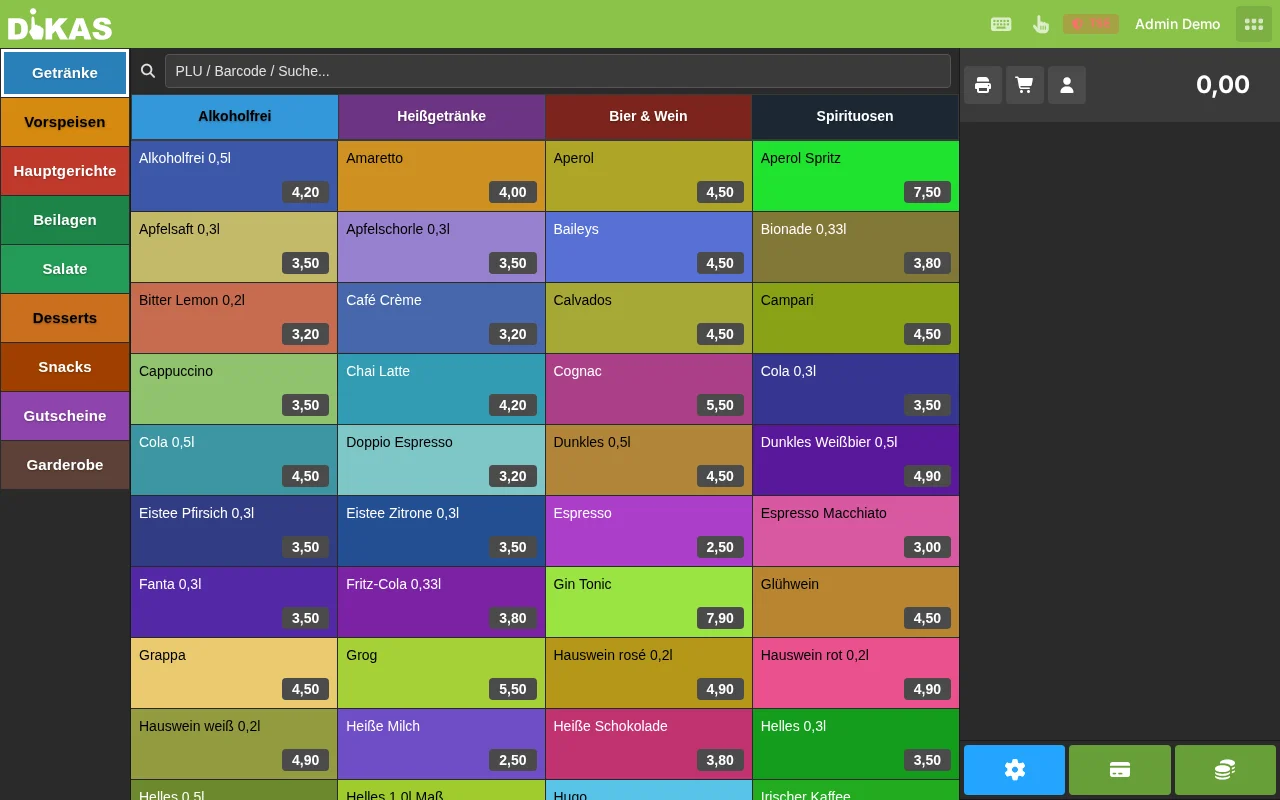
ℹ️ Il credito cliente non è un pulsante metodo di pagamento da selezionare — viene sempre compensato automaticamente non appena è selezionato un cliente con credito. Eccezione: se nel carrello è presente un articolo di ricarica o di rimborso, non viene detratto automaticamente.
Quando il credito non basta: l'importo residuo viene pagato con un altro metodo di pagamento.
→ Guida dettagliata: Credito cliente
Conto interno (a fattura)¶
Per clienti aziendali e clienti abituali che ordinano a fattura:
- Selezionare il cliente (obbligatorio!)
- «Pagare» → scegliere «Conto interno»
- L'importo viene registrato sul conto cliente
- La fattura può essere creata in un secondo momento nell'area Admin
Dettagli importanti¶
| Proprietà | Descrizione |
|---|---|
| Effetto cassa | Nessuno — non circola denaro contante |
| Dove è visibile? | Admin → Clienti → [cliente] → Fatture |
| Creazione fattura | Admin → Contabilità → Fatture → «Creare» |
| Sollecito | Sollecito automatico a 3 livelli in caso di mora |
| Addebito diretto SEPA | Possibile per clienti con IBAN registrato |
Esempio pratico: azienda di catering¶
La «Event GmbH» ordina regolarmente il catering:
- Un dipendente della Event GmbH ordina: 20× Cotoletta, 20× bevanda
- Il cameriere sceglie il cliente «Event GmbH» → «Conto interno»
- A fine mese: Admin → Contabilità → Fatture → riepilogare tutti i conti interni
- Inviare la fattura via e-mail
- Incassare il pagamento tramite addebito diretto SEPA
Metodi di pagamento netti¶
Per attività con clienti netto (ad es. clienti aziendali che ricevono fatture nette):
| Metodo di pagamento | Descrizione |
|---|---|
| Netto contanti | Pagamento in contanti, il documento mostra importi netti |
| Netto carta | Pagamento con carta, il documento mostra importi netti |
I metodi di pagamento netti devono essere attivati nelle impostazioni.
🔀 Combinare più metodi di pagamento (pagamento Split)¶
Un ospite può pagare contemporaneamente con un numero qualsiasi di metodi di pagamento:
Esempio 1: contanti + carta¶
Gesamtbetrag:    45,00 €
─────────────────────────
1. Bar:          20,00 €
2. EC-Karte:     25,00 €
─────────────────────────
Bezahlt:         45,00 €
Esempio 2: buono + credito + contanti¶
Gesamtbetrag:         60,00 €
───────────────────────────────
1. Gutschein GS-A7B3:  30,00 €
2. Kundenguthaben:      20,00 €
3. Bar:                 10,00 €
───────────────────────────────
Bezahlt:               60,00 €
Esempio 3: il credito cliente non basta¶
Gesamtbetrag:         25,00 €
───────────────────────────────
1. Kundenguthaben:      18,50 €  (gesamtes Guthaben)
   Restbetrag:           6,50 €
2. Bar:                  6,50 €
───────────────────────────────
Bezahlt:               25,00 €
Flusso nel pagamento Split¶
- Toccare «Pagare»
- Toccare «Split»
- Inserire l'importo per il primo metodo di pagamento (ad es. 20,00 € carta di debito)
- Il secondo metodo di pagamento assume automaticamente l'importo residuo (ad es. 25,00 € contanti)
- Entrambi i metodi di pagamento liberamente selezionabili; confermare
ℹ️ La funzione Split divide un pagamento su esattamente due metodi di pagamento. Buoni e credito cliente vengono inoltre compensati automaticamente prima — così nella pratica è possibile rappresentare anche combinazioni come «buono + credito + importo residuo in contanti».
Ogni metodo di pagamento utilizzato viene salvato come record Payment a sé — per una contabilità senza lacune.
Cosa succede in background durante il pagamento?¶
Ogni pagamento in DiKAS attraversa i seguenti passaggi:
| Passaggio | Descrizione |
|---|---|
| 1. Verificare i diritti | Il dipendente ha i diritti di incasso? |
| 2. Caricare gli articoli | Tutti gli articoli ordinati e le loro classi fiscali |
| 3. Creare il documento | Documento di cassa con voci, imposte, pagamenti |
| 4. Firmare TSE | Firma per l'agenzia delle entrate (KassenSichV) |
| 5. Registrare i pagamenti | Record Payment per ciascun metodo di pagamento |
| 6. Elaborare i buoni | Creare nuovi buoni / riscattare quelli esistenti |
| 7. Aggiornare il conto cliente | Credito, punti, data dell'ultima visita |
| 8. Stampare lo scontrino | Scontrino di cassa sulla stampante configurata |
| 9. Liberare il tavolo | Impostare lo stato su «Libero» oppure «Pulizia» |
Ricevuta di rappresentanza¶
Per spese di rappresentanza aziendali (deducibili fiscalmente ai sensi del § 4 comma 5 EStG) DiKAS crea una ricevuta di rappresentanza separata con tutti i dati obbligatori:
- Ordinare/incassare gli articoli
- Nella finestra di dialogo di pagamento toccare l'interruttore «Rappr.» (prima della scelta del metodo di pagamento)
- Con l'interruttore «Rappr.» attivato appare inoltre il campo «Mancia» (in EUR). Inserisca qui, opzionalmente, l'importo della mancia da indicare sulla ricevuta di rappresentanza.
- Concludere il pagamento
- La ricevuta di rappresentanza viene stampata in aggiunta/generata come PDF — la mancia inserita appare come indicazione a sé sul documento
Altri metodi di pagamento e dispositivi¶
Oltre a contanti e carta DiKAS supporta altri metodi di pagamento — in parte nascosti:
| Metodo di pagamento / dispositivo | Descrizione |
|---|---|
| Metodi di pagamento Admin | Metodi di pagamento che vedono solo i dipendenti con il diritto «Metodi di pagamento Admin visibili» (ad es. compensazione interna) |
| Distributore di contanti | Cambiamonete/cambiabanconote collegati (Impostazioni → Hardware → Distrib. contanti): l'importo da pagare viene inviato al distributore, il resto viene erogato automaticamente |
| OnlinePayment (11) | Ordini pagati online (ad es. pagamento anticipato servizio consegna, Stripe/PayPal) |
| Tap-to-Pay | Smartphone Android come terminale carte contactless (senza dispositivo separato) |
Mancia¶
La mancia può essere registrata in tre modi:
- Articolo mancia: articolo speciale con flag mancia → l'importo viene indicato separatamente
- Più contanti dati: quando l'ospite dà più contanti del necessario e rinuncia al resto
- Inserita al terminale: se l'ospite inserisce la mancia al terminale EC, l'importo addebitato è superiore a quello richiesto. DiKAS riconosce la differenza e la registra come mancia — non come correzione. Funziona nella vendita diretta e nel pagamento al tavolo.
La mancia appare nella chiusura giornaliera come voce a sé e viene assegnata al rispettivo cameriere.
Passo successivo¶
→ Buoni — Vendere e riscattare buoni → Credito cliente — Conti prepagati per clienti abituali