Fatture clienti
DiKAS crea fatture clienti complete — per clienti aziendali, scontrini a credito su fattura, conteggi di catering e prestazioni ricorrenti. La fatturazione comprende la generazione di PDF, l'invio via e-mail, l'addebito diretto SEPA, lo sconto di cassa e un sistema di sollecito a tre livelli.
Admin → Clienti → [Cliente] → Fatture
Quando mi servono le fatture?
| Caso d'uso | Descrizione |
|---|---|
| Scontrini a credito / fattura cumulativa | Il cliente abituale paga tramite scontrino a credito, fattura cumulativa mensile |
| Catering | Un evento aziendale viene conteggiato successivamente |
| Pranzo aziendale | Pranzo per i dipendenti di un'azienda |
| Abbonamenti | Prestazioni ricorrenti (→ Abbonamenti) |
| Officina | Un ordine di riparazione viene conteggiato come fattura |
Creare una fattura
Automaticamente (dagli scontrini a credito)
Quando un cliente paga tramite scontrino a credito (metodo di pagamento „su fattura"), gli importi aperti si accumulano sul conto del cliente. Da questi viene creata la fattura:
- Admin → Clienti → [Cliente] → Fatture
- „+ Nuova fattura"
- Gli scontrini a credito aperti vengono elencati automaticamente come posizioni
- Impostare la data della fattura e il termine di pagamento
- „Crea" → viene assegnato il numero della fattura, viene generato lo scontrino
Manualmente
Può anche creare fatture senza scontrini a credito precedenti:
- „+ Nuova fattura"
- Aggiungere le posizioni manualmente (descrizione, quantità, prezzo unitario, aliquota IVA)
- Facoltativo: sconto per posizione
- Facoltativo: sconto totale per l'intera fattura (scheda Pagamento → vedere Sconto totale)
- Impostare la data della fattura e il termine di pagamento
- „Crea"
Da un ordine di officina
Quando un ordine di officina è completato:
- Impostare lo stato dell'ordine su „Pronto"
- Cliccare su „Conteggia" → la fattura viene creata automaticamente
- Il tempo di lavoro e il materiale vengono ripresi come posizioni
- Il numero dell'ordine viene referenziato nella fattura
Posizioni della fattura
Ogni posizione contiene:
| Campo | Descrizione |
|---|---|
| Descrizione | Nome dell'articolo o testo libero |
| Quantità | Numero (standard: 1) |
| Prezzo unitario | Prezzo per unità |
| Aliquota IVA | 19 %, 7 % o 0 % |
| Sconto % | Sconto sulla posizione in percentuale |
| Netto | Quantità × prezzo unitario × (1 − sconto%) |
| IVA | Netto × aliquota / 100 |
| Lordo | Netto + IVA |
Sconto totale (sconto sulla fattura)
Oltre allo sconto per posizione è possibile stabilire uno sconto totale per l'intera fattura:
- Nell'editor della fattura passare alla scheda Pagamento
- Compilare il campo Sconto totale (%) (es.
10) - Netto, IVA e lordo nell'elenco delle posizioni si aggiornano immediatamente
Lo sconto totale agisce dopo lo sconto sulla posizione sul netto e viene applicato in modo fiscalmente corretto per ogni gruppo di aliquota — in caso di aliquote miste (19 % / 7 %) l'IVA viene quindi ridotta in modo pulito per ogni gruppo. Sulla fattura PDF compare una riga apposita „Sconto totale X %"; il prospetto IVA indica gli importi scontati.
0 % = nessuno sconto totale. Lo sconto totale non sostituisce lo sconto sulla posizione, ma si aggiunge a esso.
Contenuto della fattura
══════════════════════════════════════════
  Pizzeria Da Mario
  Hauptstraße 12, 80331 München
  Steuernummer: 143/123/12345
══════════════════════════════════════════

  RECHNUNG Nr. RE-2026-0042

  An:
  Firma Müller GmbH
  Thomas Müller
  Industriestraße 5
  80333 München

  Datum: 05.03.2026
  Zahlungsziel: 19.03.2026
  Skonto: 2 % bei Zahlung bis 12.03.2026

  ─────────────────────────────────────
  Pos  Beschreibung       Menge  Betrag
  ─────────────────────────────────────
   1   Mittagsmenü          12  143,88
   2   Getränke pauschal     1   35,00
  ─────────────────────────────────────
  Netto:                        150,32
  MwSt 19 %:                     13,70
  MwSt  7 %:                     14,86
  ─────────────────────────────────────
  Gesamtbetrag:                 178,88

  Bitte überweisen Sie den Betrag
  bis zum 19.03.2026 auf folgendes Konto:

  IBAN: DE89 3704 0044 0532 0130 00
  BIC: COBADEFFXXX
  Verwendungszweck: RE-2026-0042

══════════════════════════════════════════
📊 Stato della fattura
Una fattura attraversa i seguenti stati:
Entwurf → Offen → Teilbezahlt → Bezahlt
                → Überfällig → Mahnung 1 → Mahnung 2 → Mahnung 3
                → Storniert
| Stato | Descrizione |
|---|---|
| Bozza | La fattura è stata creata, può ancora essere modificata |
| Aperta | La fattura è stata inviata, il pagamento è in attesa |
| Parzialmente pagata | È stato registrato un importo parziale |
| Pagata | Pagata interamente (manualmente o tramite importo bancario) |
| Scaduta | Termine di pagamento superato |
| Sollecito 1–3 | Solleciti inviati (→ Solleciti) |
| Stornata | La fattura è stata stornata, è stata creata una nota di credito |
🌍 Modalità netto (Reverse Charge)
Per clienti aziendali dell'UE all'estero con partita IVA valida (es. FR12345678901, AT12345678):
- DiKAS riconosce automaticamente in base alla partita IVA se si applica il Reverse Charge
- Criterio: la partita IVA inizia con un codice Paese di 2 lettere diverso da „DE"
- Le posizioni della fattura vengono indicate con IVA 0 %
- Viene aggiunta la dicitura „Inversione contabile (Reverse Charge)"
| Partita IVA | Risultato |
|---|---|
DE123456789 |
Tassazione normale (19 %/7 %) |
FR12345678901 |
Reverse Charge (0 %) |
AT12345678 |
Reverse Charge (0 %) |
143/123/12345 (codice fiscale) |
Tassazione normale |
Sconto di cassa (sconto per pronta cassa)
Offra ai Suoi clienti un incentivo per il pagamento rapido:
| Campo | Descrizione |
|---|---|
| Percentuale sconto di cassa | Detrazione per pagamento entro il termine (es. 2 %) |
| Giorni sconto di cassa | Termine in giorni dalla data della fattura (es. 7 giorni) |
| Importo sconto di cassa | Detrazione calcolata automaticamente |
| Termine sconto di cassa | Data calcolata (data della fattura + giorni sconto di cassa) |
📧 Inviare la fattura
Via e-mail
- Aprire la fattura → „Invia via e-mail"
- Viene mostrata l'anteprima dell'e-mail (oggetto, testo con segnaposto)
- Facoltativo: adattare il testo
- „Invia" → la fattura come PDF e XML ZUGFeRD in allegato
Segnaposto disponibili:
| Segnaposto | Viene sostituito con |
|---|---|
{Firma} |
Ragione sociale del cliente |
{Name} |
Nome visualizzato del cliente |
{Vorname} / {Nachname} |
Nome e cognome |
{RechnungsNr} |
Numero della fattura |
{RechnungsDatum} |
Data della fattura (dd.MM.yyyy) |
{FaelligDatum} |
Termine di pagamento (dd.MM.yyyy) |
{Netto} / {MwSt} / {Brutto} |
Importi (formattati: 1.000,00 €) |
{OffenerBetrag} |
Importo residuo ancora aperto |
{IBAN} / {BIC} / {Bank} |
Le Sue coordinate bancarie |
{Kontoinhaber} |
Il Suo intestatario del conto |
{Mandatsreferenz} |
Riferimento del mandato SEPA |
Come PDF
- Aprire la fattura → „PDF"
- Il PDF viene generato (modello FlexCel) e offerto per il download
- Stampare o inviare manualmente
ZUGFeRD (fattura elettronica)
DiKAS genera per ogni fattura un file XML ZUGFeRD — il formato di fattura elettronica leggibile dalla macchina, che a partire dal 2025 diventa sempre più obbligatorio in ambito B2B.
- Download tramite il pulsante „XML"
- Viene inviato automaticamente come allegato anche nell'invio via e-mail
Indirizzo di fatturazione differente
Quando l'indirizzo di fatturazione differisce dall'anagrafica cliente (es. contabilità centrale):
| Campo | Descrizione |
|---|---|
| Ragione sociale di fatturazione | Ragione sociale differente |
| Nome di fatturazione | Referente differente |
| Via di fatturazione | Via differente |
| CAP / Località di fatturazione | CAP e città differenti |
Questi campi possono essere impostati direttamente sulla fattura o nell'abbonamento.
Nota di credito / Storno
Quando una fattura deve essere stornata:
- Aprire la fattura → „Storna"
- DiKAS crea una nota di credito (fattura con importi negativi)
- La fattura originale viene impostata sullo stato „Stornata"
- La nota di credito referenzia il numero originale
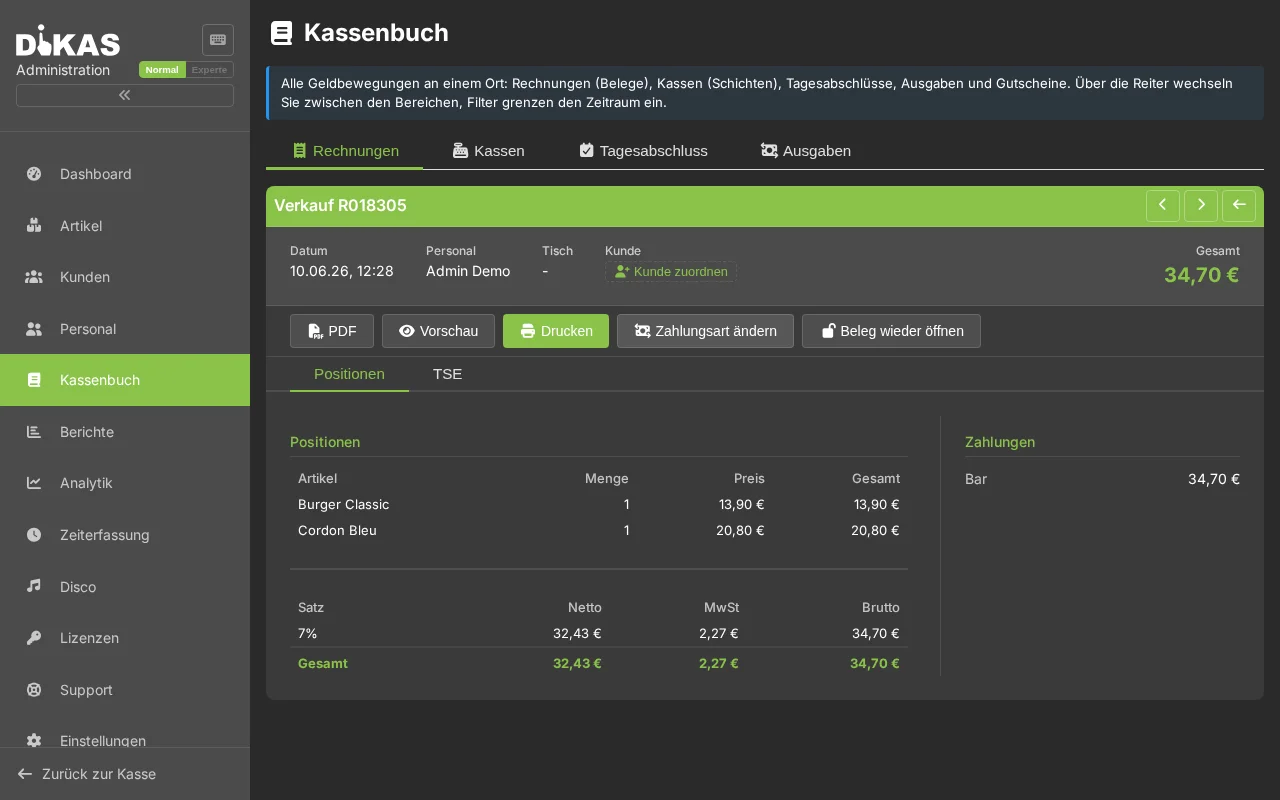
💳 Incasso del pagamento
Manualmente
- Aprire la fattura → „Registra pagamento"
- Inserire importo e data del pagamento
- Facoltativo: nota (es. riferimento del bonifico)
- Lo stato passa a „Pagata" (o „Parzialmente pagata" in caso di pagamento parziale)
Automaticamente (importo bancario)
Se utilizza l'importo bancario, DiKAS riconosce automaticamente i pagamenti in entrata in base a numero della fattura, nome del cliente, IBAN e importo — e li associa alla fattura.
Tramite addebito diretto SEPA
Quando presso il cliente sono memorizzati IBAN e mandato SEPA:
- La fattura viene contrassegnata con „Addebito diretto"
- Viene generato il file SEPA (pain.008)
- Caricare il file nel Suo online banking
- Lo stato viene aggiornato automaticamente
Panoramica delle fatture
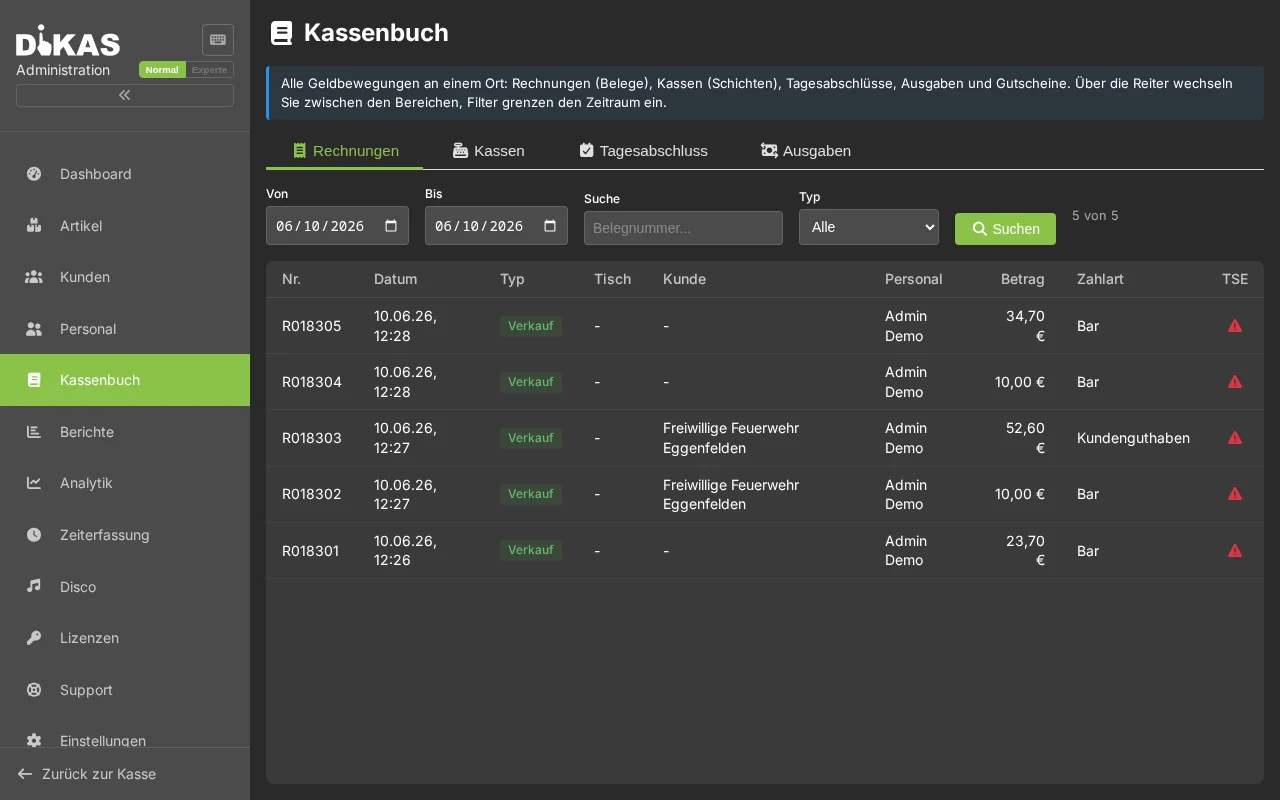
L'elenco delle fatture offre numerosi filtri:
| Filtro | Descrizione |
|---|---|
| Cliente | Solo le fatture di un determinato cliente |
| Stato | Aperta, Pagata, Scaduta, ecc. |
| Periodo | Data Da-A |
| Livello di sollecito | Filtraggio per livello di sollecito |
| Ricerca | Ricerca a testo libero in numero della fattura e nome del cliente |
Panoramica delle partite aperte
Sotto Admin → Fatture → Panoramica vede tutte le fatture aperte raggruppate per livello di sollecito — ideale per una rapida visione d'insieme dei crediti in sospeso.
Esempio pratico: Fattura aziendale mensile
Situazione: Un ristorante fornisce mensilmente a un'azienda il pranzo.
- I dipendenti ordinano ogni giorno tramite scontrino a credito (metodo di pagamento „Fattura")
- A fine mese: Admin → Clienti → Firma Müller → Fatture → „+ Nuova fattura"
- Tutti gli scontrini a credito del mese vengono elencati come posizioni
- Termine di pagamento: 14 giorni, sconto di cassa 2 % per pagamento entro 7 giorni
- „Crea" → „Invia via e-mail" → PDF + ZUGFeRD in allegato
- Dopo 14 giorni: l'importo bancario riconosce automaticamente il bonifico → stato „Pagata"
- In caso di mancato pagamento: sollecito automatico (→ Solleciti)
Passo successivo
→ Solleciti — Sollecitare le fatture aperte