Creare articoli
Prima di poter pagare le servono degli articoli. Il modo più rapido: importare un menu esistente. Se non dispone di un elenco digitale, crei gli articoli manualmente.
Passo 1: Importare il menu (consigliato)
Se dispone già di un menu in formato Excel, CSV o anche PDF/foto, può importarlo direttamente. DiKAS riconosce automaticamente le colonne.
Admin → Importazione dati → Importazione articoli
Formati supportati
| Formato | Descrizione |
|---|---|
| Excel (.xlsx) | La variante più comune — ad es. esportazione da un altro sistema di cassa o un elenco creato da sé |
| CSV / TXT | File di testo con punto e virgola, virgola o tabulazione come separatore |
| Listino prezzi in PDF — viene letto tramite IA | |
| Immagine (JPG/PNG) | Foto di un menu stampato — viene letto tramite IA |
Eseguire l'importazione
- Si rechi in Admin → Importazione dati → Importazione articoli
- Trascini il suo file nell'area di caricamento oppure faccia clic su «Seleziona file»
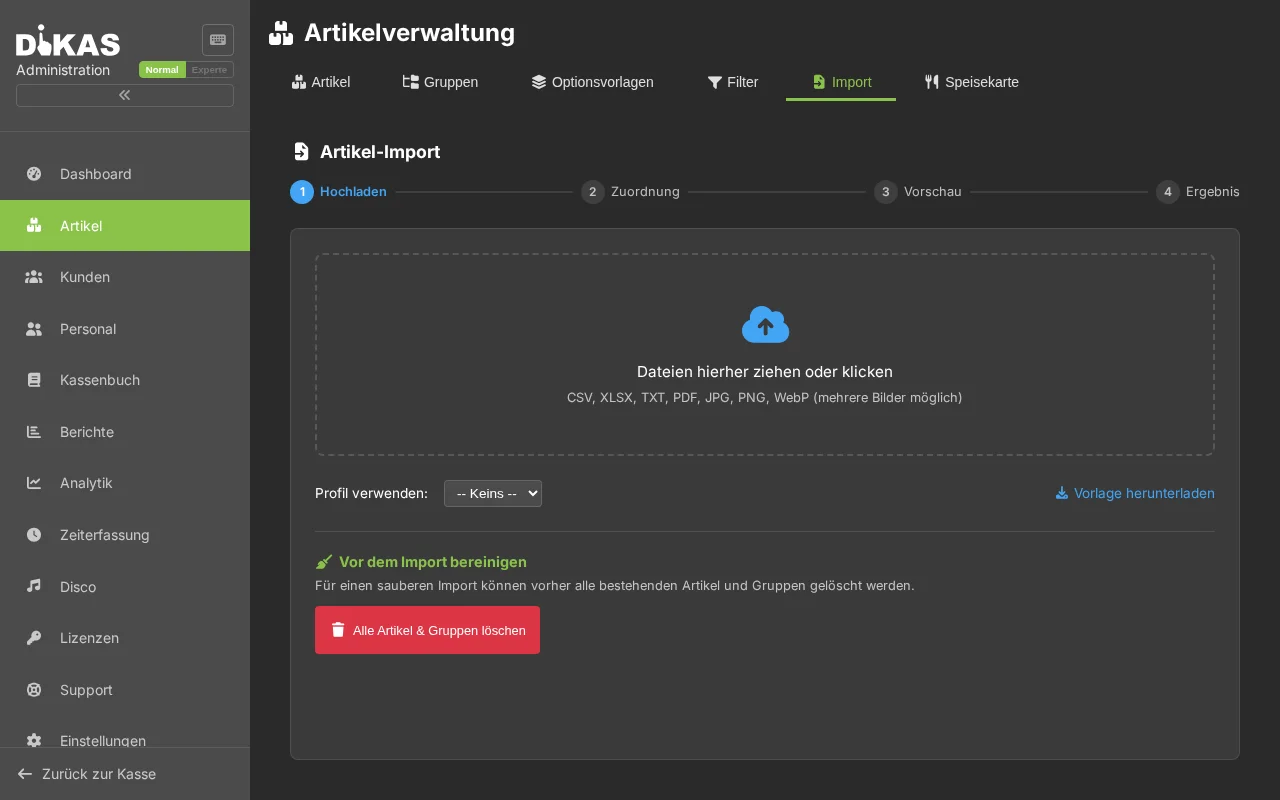
-
Assegnare le colonne — DiKAS analizza il suo file e propone automaticamente quale colonna corrisponde a cosa:
La sua colonna Campo DiKAS «Denominazione» o «Nome articolo» Nome «Prezzo di vendita» o «Prezzo» Prezzo «IVA» o «Imposta» Aliquota fiscale «Categoria» o «Gruppo merci» Gruppo «PLU» o «N. articolo» Numero articolo «EAN» o «Codice a barre» Codice a barre Se il riconoscimento automatico non è corretto, può correggere l'assegnazione tramite il menu a tendina.
-
Verificare l'anteprima — Vede quanti articoli verranno importati e se sono presenti duplicati
Gestione duplicati Descrizione Saltare Non modificare gli articoli esistenti Aggiornare Sovrascrivere gli articoli esistenti con i nuovi dati Sostituire Eliminare gli articoli esistenti e crearli nuovamente -
Fare clic su «Importa» — Il risultato mostra quanti articoli sono stati creati, aggiornati o saltati
Suggerimento
I nuovi gruppi merci vengono creati automaticamente se il gruppo presente nel suo file non esiste ancora in DiKAS. Non deve creare i gruppi in anticipo.
Importazione IA (PDF e foto)
Se il suo menu è disponibile solo in PDF o su carta:
- Caricare il PDF oppure scattare una foto del menu (JPG/PNG)
- DiKAS invia il file a un fornitore di IA (OpenAI, Anthropic, Google Gemini oppure Ollama locale)
- L'IA estrae nomi degli articoli, prezzi, gruppi e aliquote fiscali
- Il risultato compare come anteprima tabellare — da qui si prosegue come con Excel/CSV (passi 3–5)
Senza una propria API-Key sono disponibili 2 importazioni IA gratuite. Per un utilizzo illimitato registri la sua API-Key sotto Admin → Impostazioni → Importazione IA.
Modello Excel
Se deve prima registrare il suo menu in formato digitale: faccia clic nella finestra di importazione su «Scarica modello». Riceve un file Excel con tutte le colonne e le spiegazioni — basta compilarlo e importarlo.
→ Importazione dati in dettaglio — Profili di importazione, impostazioni avanzate
Passo 2: Creare articoli manualmente
Se non dispone di un menu da importare, crei gruppi e articoli a mano.
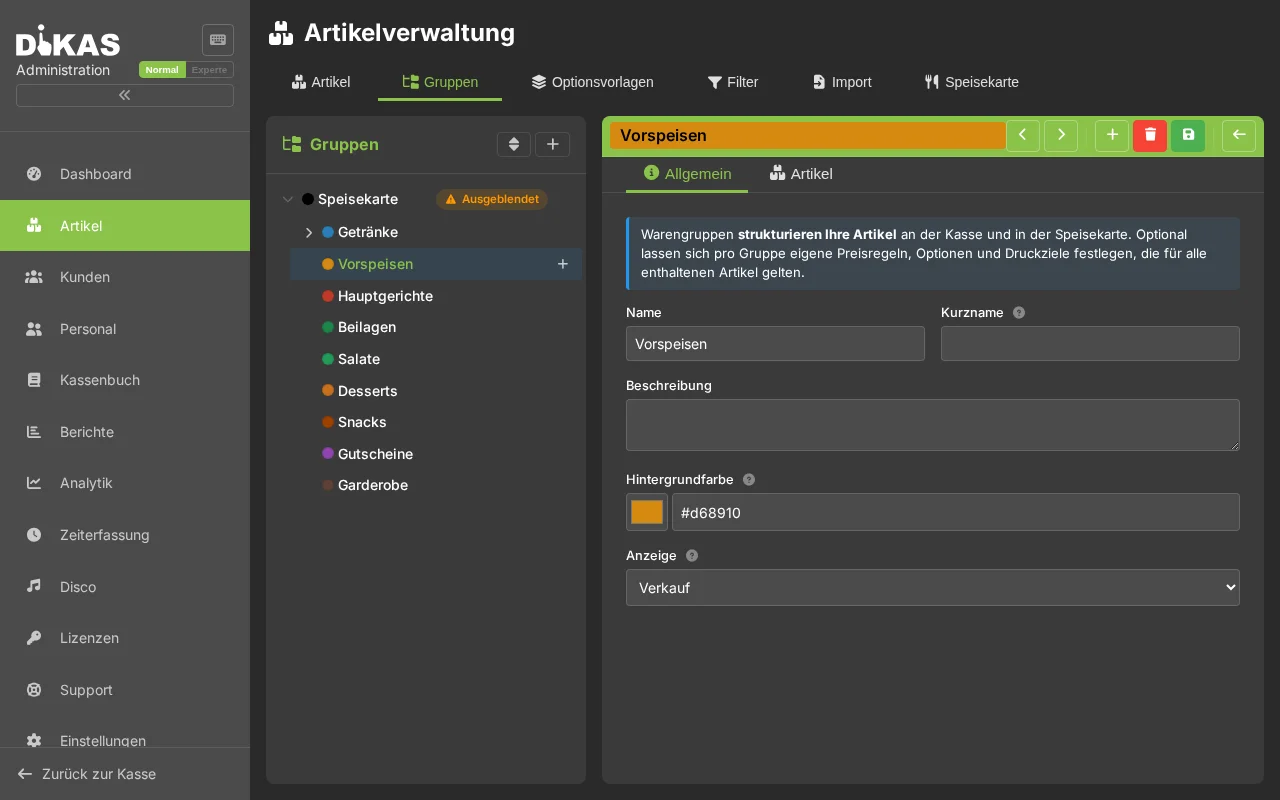
Creare gruppi articoli
Admin → Articoli — A sinistra la struttura dei gruppi, a destra l'elenco degli articoli.
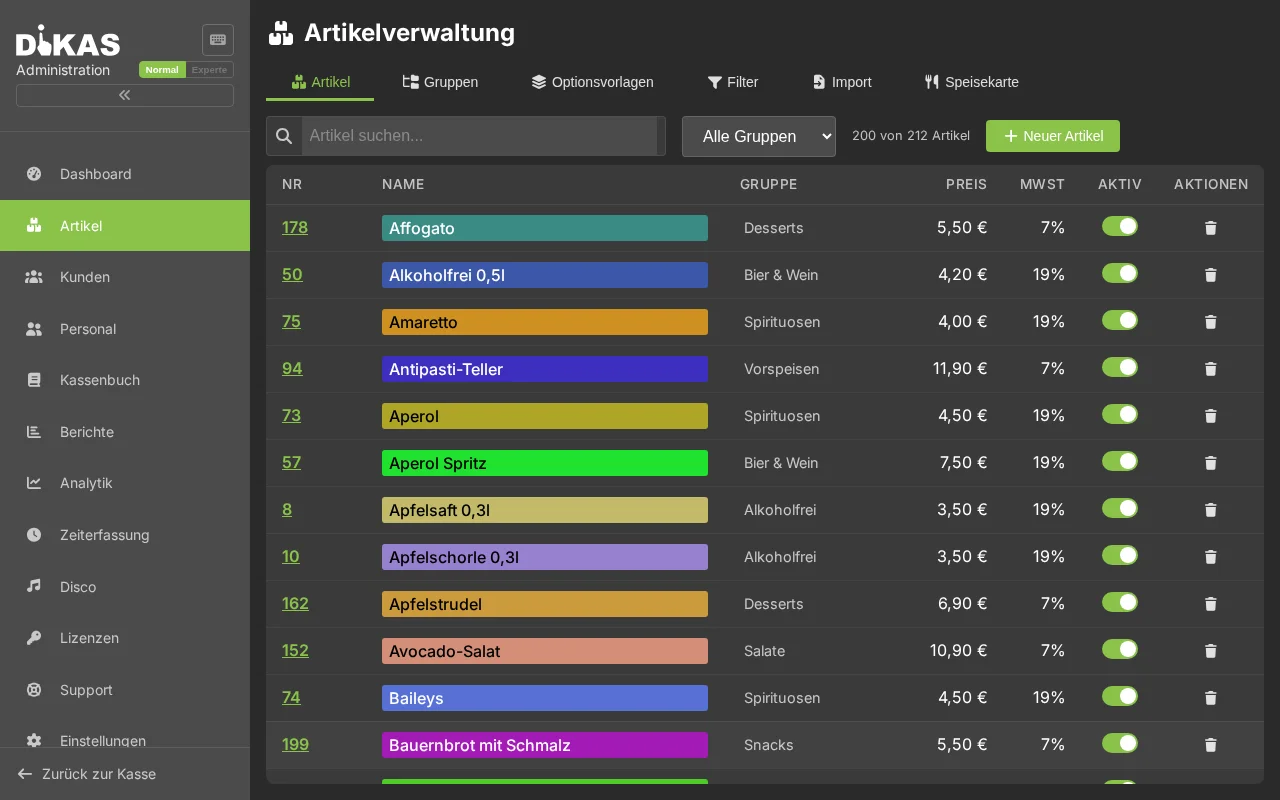
- Faccia clic su «+ Gruppo»
- Inserisca il nome, ad es. «Bevande»
- Opzionale: scegliere un gruppo sovraordinato (per i sottogruppi)
- Opzionale: scegliere un colore (compare come sfondo al punto cassa)
- «Salva»
Struttura di esempio per un ristorante:
100 Getränke
├── 110 Alkoholfrei
├── 120 Bier
├── 130 Wein
└── 140 Cocktails
200 Speisen
├── 210 Vorspeisen
├── 220 Hauptgerichte
├── 230 Desserts
└── 240 Beilagen
300 Verschiedenes
├── 310 Gutscheine
└── 320 Pfand
I numeri determinano l'ordinamento al punto cassa. Posizionare in alto (numero basso) i gruppi utilizzati più di frequente.
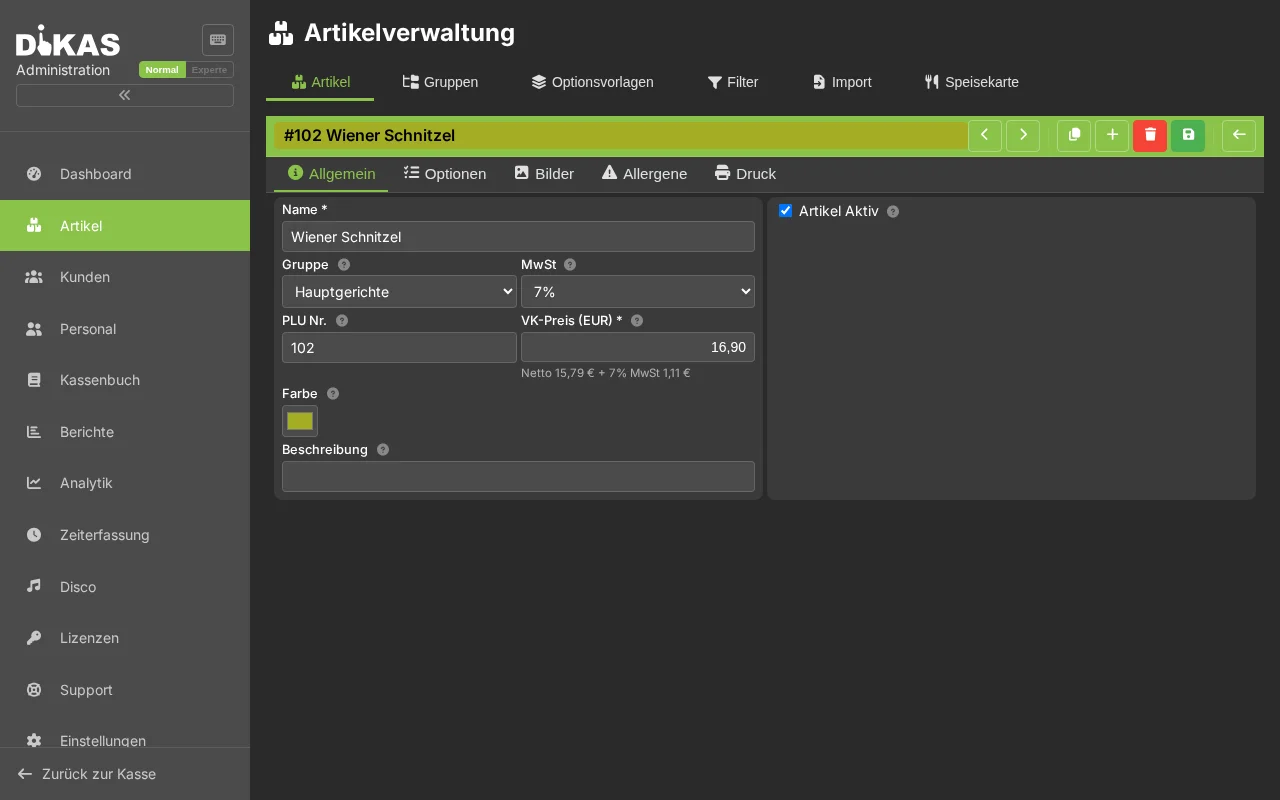
Creare articoli
- Selezioni un gruppo articoli (ad es. «Analcolici»)
- Faccia clic su «+ Articolo»
- Compili:
| Campo | Esempio | Obbligatorio? |
|---|---|---|
| Nome | Cola 0,3l | Sì |
| Prezzo | 3,50 | Sì |
| Classe fiscale | Normale (19 %) | Sì |
- «Salva» → L'articolo compare subito al punto cassa.
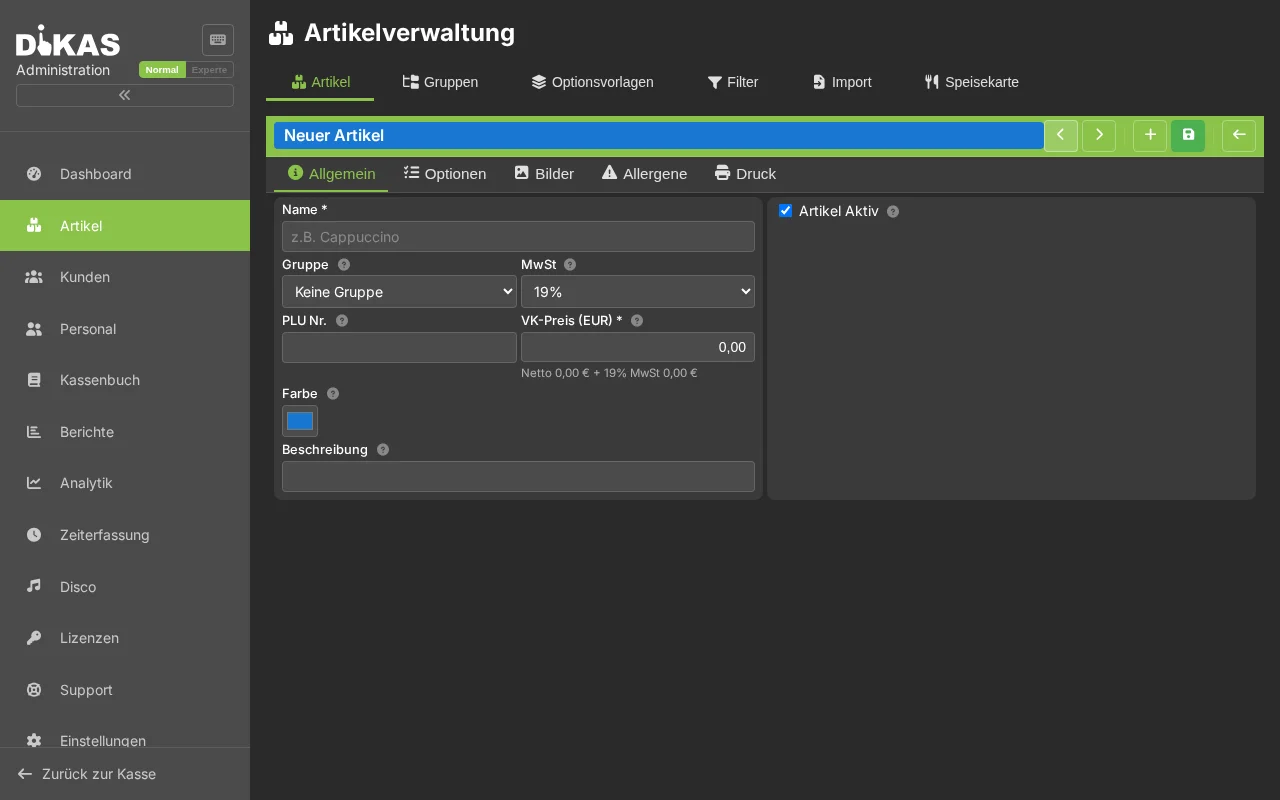
Tutti i campi importanti
Per un articolo configurato in modo completo:
| Campo | Descrizione | Esempio |
|---|---|---|
| Nome | Nome visualizzato al punto cassa | Cola 0,3l |
| Nome breve | Nome compatto sullo scontrino | Cola |
| Numero articolo | Numero univoco (PLU) | 1001 |
| Codice a barre | Codice EAN per lo scanner | 4006381333931 |
| Prezzo | Prezzo di vendita (lordo) | 3,50 |
| Prezzo 2 | Prezzo alternativo (ad es. Happy Hour) | 2,50 |
| Classe fiscale | Normale (19 %), Ridotta (7 %), Esente (0 %) | Normale |
| Allergeni | 14 allergeni UE (A–N) | Latte, Glutine |
| È attivo | Mostrare al punto cassa | Sì |
| Portata | Portata di cucina (Antipasto=1, Principale=2, Dessert=3) | 2 |
| Ordinamento | Posizione all'interno del gruppo | 10 |
| Colore | Colore di sfondo al punto cassa | #FF6B35 |
Assegnare correttamente le classi fiscali
| Tipo di articolo | Classe fiscale | Motivazione |
|---|---|---|
| Bevande (tutte) | 19 % | Sempre aliquota piena |
| Cibi (tutti) | 7 % | Aliquota ridotta (dal 01.01.2026 uniforme, indipendentemente dal consumo sul posto o da asporto) |
| Vendita di buoni | 0 % | Esente da imposta (passività) |
| Cauzione | 0 % | Esente da imposta |
Caricare un'immagine dell'articolo
Ogni articolo dispone di una galleria di immagini centrale. Le stesse immagini fungono da simbolo al punto cassa e vengono visualizzate per l'ordinazione online (ordinazione self-service al tavolo, webshop) e al chiosco self-order.
- Aprire l'articolo → scheda «Immagini»
- Trascinare l'immagine tramite drag & drop oppure fare clic per caricare (JPG, PNG, GIF, WebP)
- Durante il caricamento l'immagine viene automaticamente ottimizzata per il web (WebP + miniatura)
- L'immagine contrassegnata con la stella dorata «Immagine principale» è il simbolo al punto cassa — modificabile tramite «Come immagine principale»
Le immagini quadrate (ad es. 400×400 px) hanno l'aspetto migliore.
Articoli con opzioni (extra)
Per articoli con possibilità di scelta — condimenti per la pizza, grado di cottura, dimensioni delle bevande, contorni:
Opzione direttamente sull'articolo
- Aprire l'articolo → scheda «Opzioni»
- Fare clic su «+ Gruppo opzioni»
- Aggiungere le opzioni
Esistono due tipi di gruppi di opzioni:
Selezione multipla — l'ospite può scegliere più opzioni contemporaneamente (ad es. condimenti per la pizza):
| Opzione | Supplemento |
|---|---|
| Prosciutto | +1,50 € |
| Funghi | +1,00 € |
| Olive | +1,00 € |
| Mozzarella extra | +2,00 € |
Selezione singola — l'ospite sceglie esattamente un'opzione da un elenco (ad es. grado di cottura di una bistecca):
| Opzione | Supplemento |
|---|---|
| Rare (al sangue) | 0,00 € |
| Medium rare | 0,00 € |
| Medium | 0,00 € |
| Well done (ben cotto) | 0,00 € |
Altri esempi di selezione singola: scelta del contorno (patatine, riso, insalata), scelta della dimensione (0,3l / 0,5l), scelta della salsa.
Al punto cassa, toccando l'articolo, compare una finestra di dialogo per la selezione delle opzioni.
Impostazioni del gruppo di opzioni
| Impostazione | Descrizione |
|---|---|
| Selezione singola | Selezionabile solo un'opzione del gruppo (ad es. grado di cottura, scelta del contorno) |
| Quantità gratis | Le N opzioni più economiche non vengono conteggiate (ad es. «3 condimenti inclusi») |
| Detrazione in caso di deselezione | Se un condimento standard viene deselezionato, il prezzo viene detratto |
Modelli di opzioni (per più articoli)
Se più articoli hanno le stesse opzioni (ad es. tutte le pizze gli stessi condimenti extra):
- Admin → Modelli di opzioni → «+ Nuovo modello»
- Creare il modello «Extra pizza»
- Aggiungere i gruppi di opzioni
- Per gli articoli pizza: sotto «Modello» → selezionare «Extra pizza»
Le modifiche al modello valgono automaticamente per tutti gli articoli collegati.
Opzioni di stampa e stampa cucina
Quando un ospite ordina, ogni articolo deve arrivare alla stazione corretta — la pizza in cucina, la cola al banco, l'insalata alla postazione insalate. DiKAS gestisce tutto automaticamente tramite le opzioni di stampa sui gruppi articoli e sugli articoli.
Tipi di scontrino
| Tipo di scontrino | Descrizione | Esempio |
|---|---|---|
| Scontrino stazione | Un singolo scontrino per articolo a una determinata stazione | Scontrino pizza alla stampante cucina |
| Comanda cumulativa | Riunisce tutti gli articoli di un ordine destinati alla stessa stampante | Tutti i cibi di un ordine su un'unica comanda cucina |
| Monitor cucina | L'ordine compare su uno schermo anziché su carta (KDS) | Visualizzazione dell'ordine sullo schermo in cucina |
Impostare le opzioni di stampa
Le opzioni di stampa vengono impostate sul gruppo articoli (ad es. gruppo «Pizza» → scontrino stazione alla stampante cucina). Ciò significa: tutti gli articoli di questo gruppo vanno automaticamente alla stampante corretta.
Configurazione di esempio:
| Gruppo articoli | Scontrino stazione 1 | Scontrino stazione 2 | Comanda cumulativa |
|---|---|---|---|
| Pizza | Stampante cucina | — | Stampante cucina |
| Pasta | Stampante cucina | — | Stampante cucina |
| Insalate | Stampante insalate | — | Stampante insalate |
| Bevande | Stampante banco | — | Stampante banco |
Risultato: L'ospite ordina pizza + insalata + cola → Tre scontrini vanno automaticamente a tre stazioni diverse.
Con lo scontrino stazione 2 può inviare un articolo anche a una seconda stazione (ad es. un dessert va alla cucina e contemporaneamente al banco, in modo che lì venga preparata la bevanda adeguata).
Ereditarietà (gruppo → sottogruppo → articolo)
Le opzioni di stampa si ereditano dall'alto verso il basso — esattamente come per le regole degli articoli:
Speisen (ExtraBon → Küchendrucker)
├── Pizza       → erbt Küchendrucker
├── Pasta       → erbt Küchendrucker
└── Salate      → überschreibt mit Salatdrucker
DiKAS cerca l'opzione di stampa in quest'ordine:
- Articolo — l'articolo ha opzioni di stampa proprie? → usare queste
- Gruppo — il gruppo articoli diretto ha opzioni di stampa? → usare queste
- Sovragruppo — il gruppo sovraordinato ha opzioni di stampa? → usare queste
- Ancora verso l'alto — fino al gruppo più in alto
In questo modo è sufficiente impostare la stampante una sola volta sul gruppo principale «Cibi». Solo se un sottogruppo (ad es. «Insalate») deve andare a un'altra stampante, la si sovrascrive lì.
Stampanti dipendenti dall'area (aree di servizio)
Se aree diverse (sala interna, terrazza, giardino) hanno stampanti o stazioni diverse:
- Aprire l'articolo o il gruppo → Opzioni di stampa dipendenti dall'area
- Assegnare una stampante diversa per ogni area di servizio
| Area di servizio | Stampante |
|---|---|
| Sala interna | Stampante cucina cucina principale |
| Giardino | Stampante cucina cucina esterna |
| Terrazza | Stampante cucina cucina principale |
Risultato: La stessa pizza va nella sala interna alla cucina principale, nel giardino alla cucina esterna.
→ Articoli, stampanti e regole — Guida rapida — Passo dopo passo con esempi pratici → Articoli, stampanti e regole — Dettagliato — Tutte le opzioni in dettaglio → Stampante cucina e monitor cucina — Gestione portate e ordini su schermo
Suggerimenti per l'organizzazione
Ordine al punto cassa: Gli articoli compaiono nell'ordine determinato dal numero del gruppo e dall'ordinamento. Posizionare in alto i gruppi più venduti.
Usare i colori: Assegni a gruppi e articoli colori diversi — così i dipendenti trovano più velocemente l'articolo giusto.
Non più disponibile: Invece di eliminare un articolo, lo imposti su «Non attivo». In questo modo rimane negli scontrini vecchi, ma non compare più al punto cassa.
Regole di prezzo: Può configurare prezzi basati sull'orario, ad es. prezzi Happy Hour tra le 17:00 e le 19:00, sconti per gruppi di clienti o supplementi dipendenti dall'area (ad es. giardino +0,50 €). Le regole di prezzo si ereditano come le opzioni di stampa dal gruppo a tutti gli articoli sottostanti. → Regole di prezzo in dettaglio
Passo successivo
→ Configurare i tavoli — Se ha il servizio al tavolo → Prima vendita — Pagare direttamente senza tavoli