Pagamento e servizio al tavolo¶
DiKAS offre due modalità di pagamento: Vendita diretta (banco, fast food, chiosco) e Servizio al tavolo (ristorante, caffè, birreria all'aperto). Entrambe le modalità utilizzano la stessa interfaccia — la differenza sta nel flusso di lavoro.
ℹ️ Impostazione «Modalità cassa» (Impostazioni → Punto cassa): Nella modalità Servizio al tavolo le registrazioni vengono raccolte sui tavoli e incassate in un secondo momento. Nella modalità Incasso immediato una registrazione su un tavolo viene incassata subito — tipico della birreria all'aperto, dove si paga direttamente al tavolo. Tavoli e vendita diretta restano utilizzabili in entrambe le modalità.
Vendita diretta¶
La vendita diretta è pensata per attività senza servizio al tavolo — fast food, panetteria, chiosco, attività al banco. Gli articoli vengono selezionati, incassati subito e fatturati.
Flusso¶
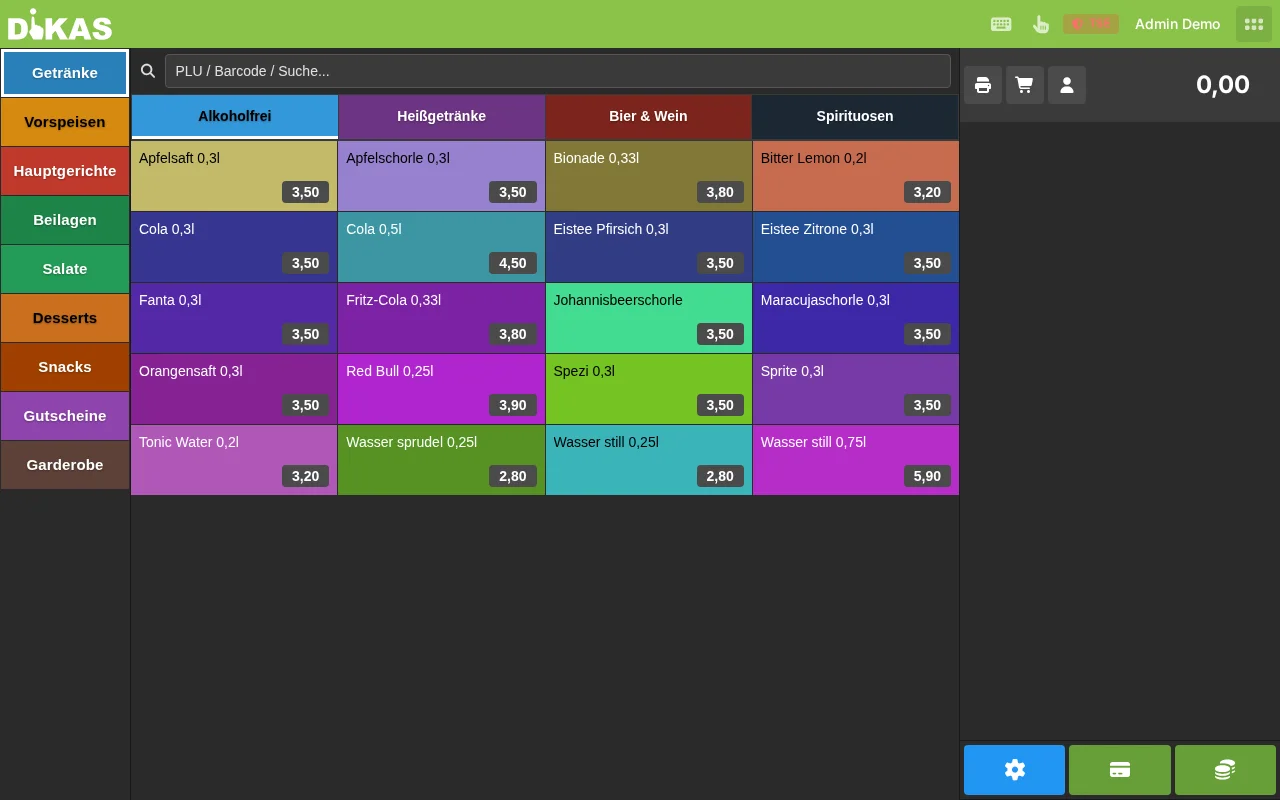
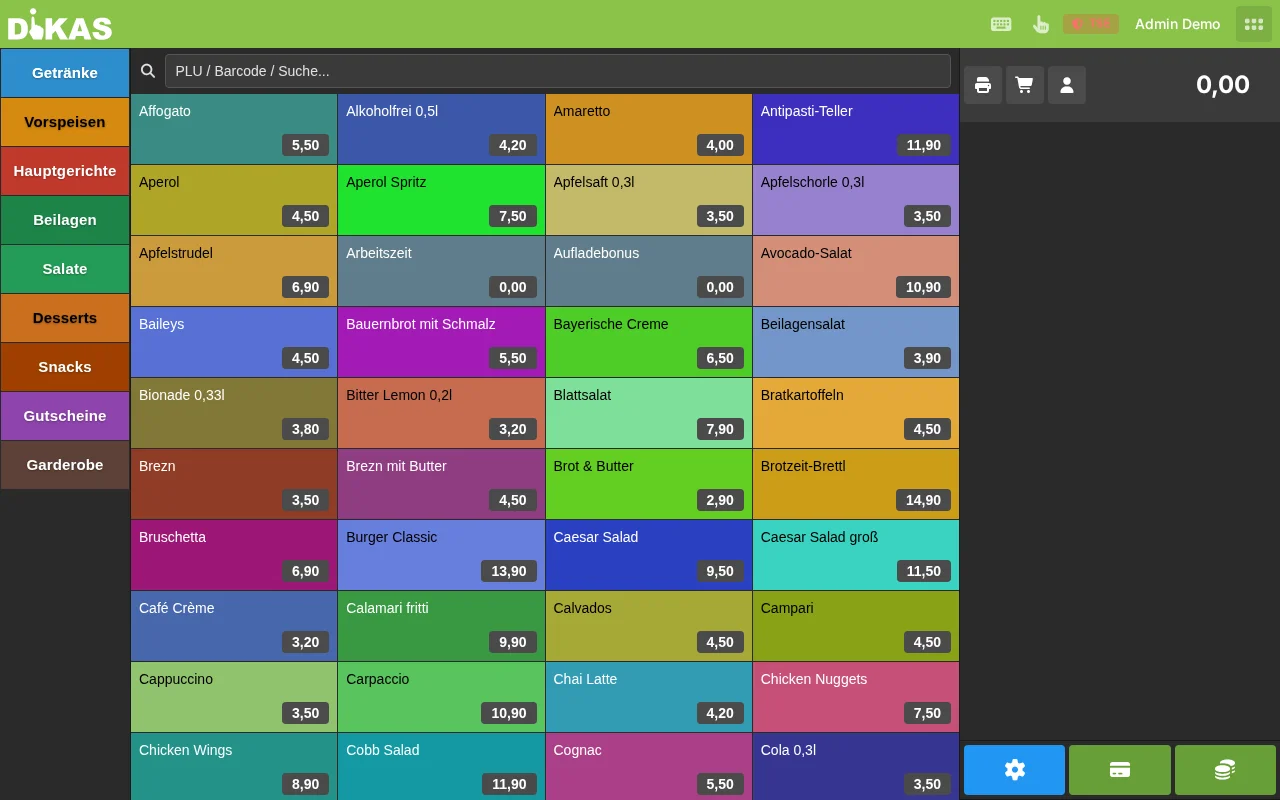
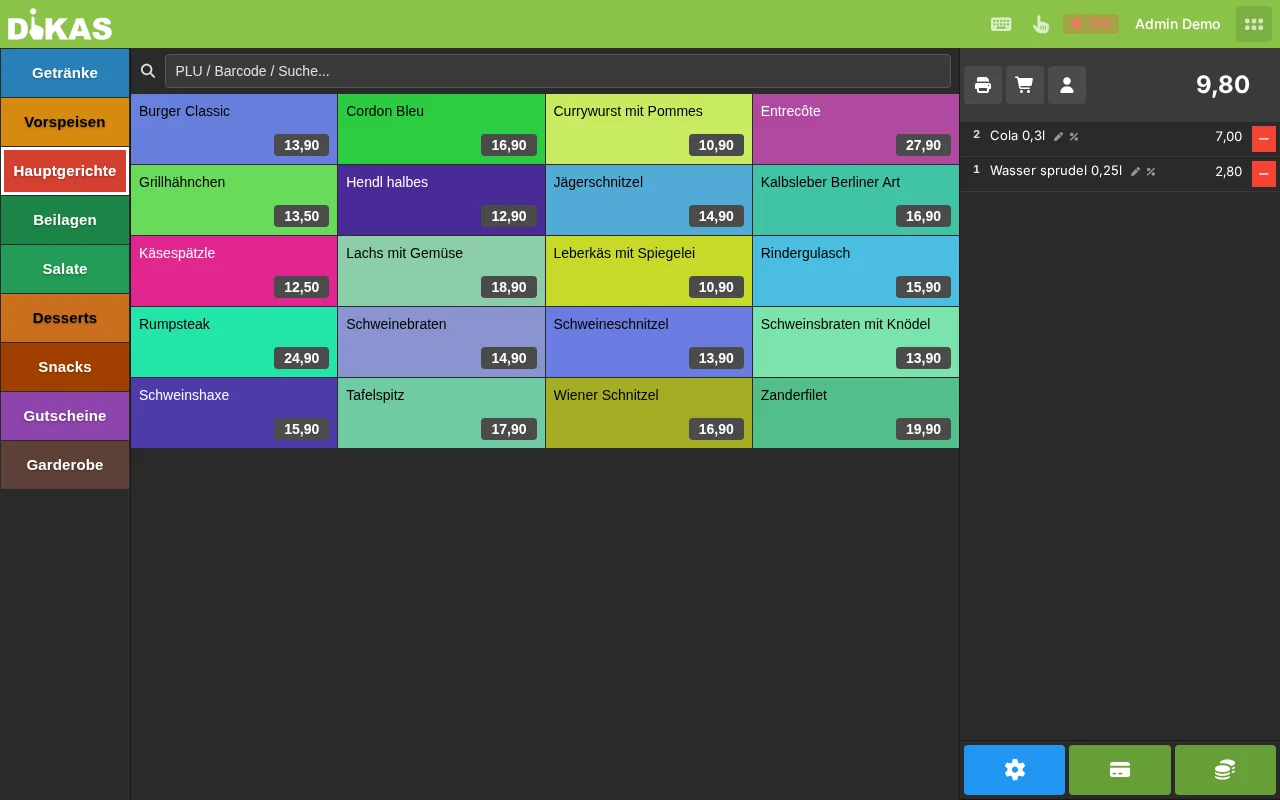
- Selezionare l'articolo — toccare il gruppo → toccare l'articolo
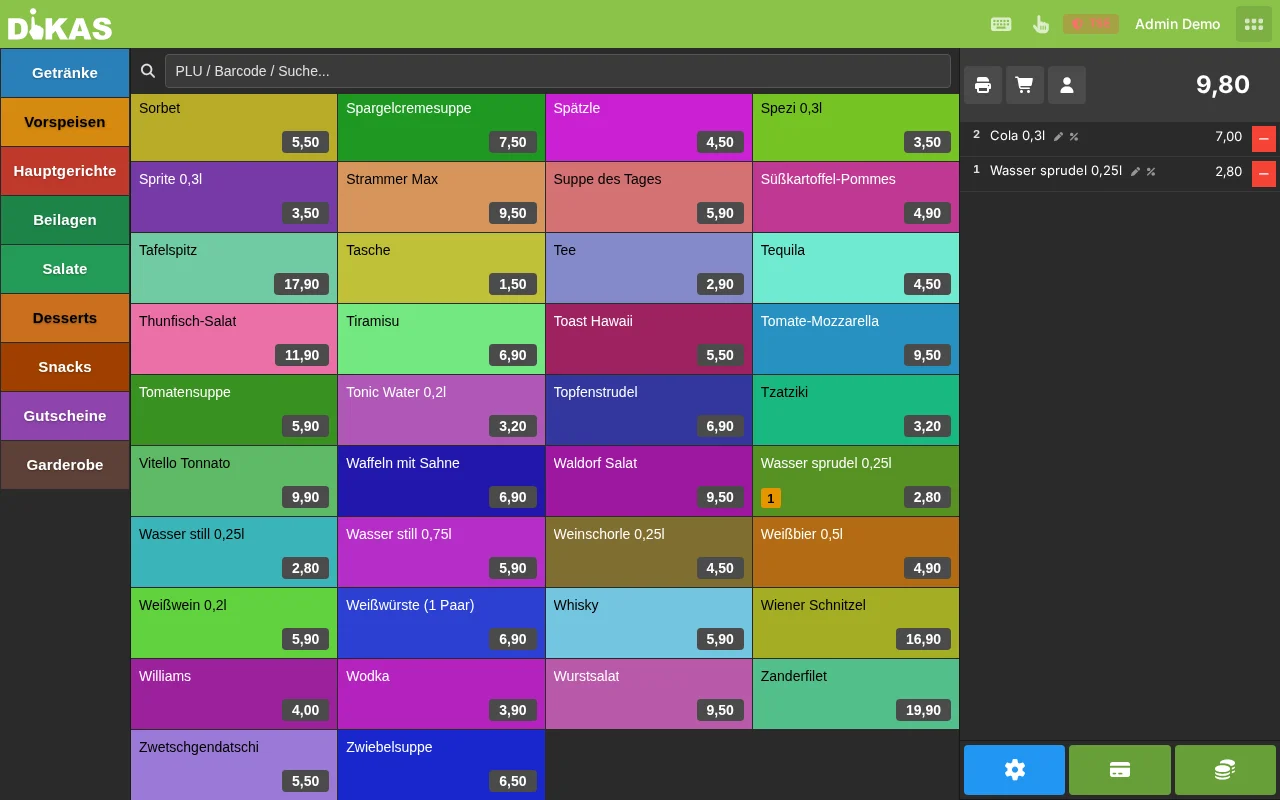
- Modificare la quantità (opzionale) — toccare l'articolo nello scontrino → inserire la quantità
- Pagare — pulsante «Pagare» → scegliere il metodo di pagamento → Fine
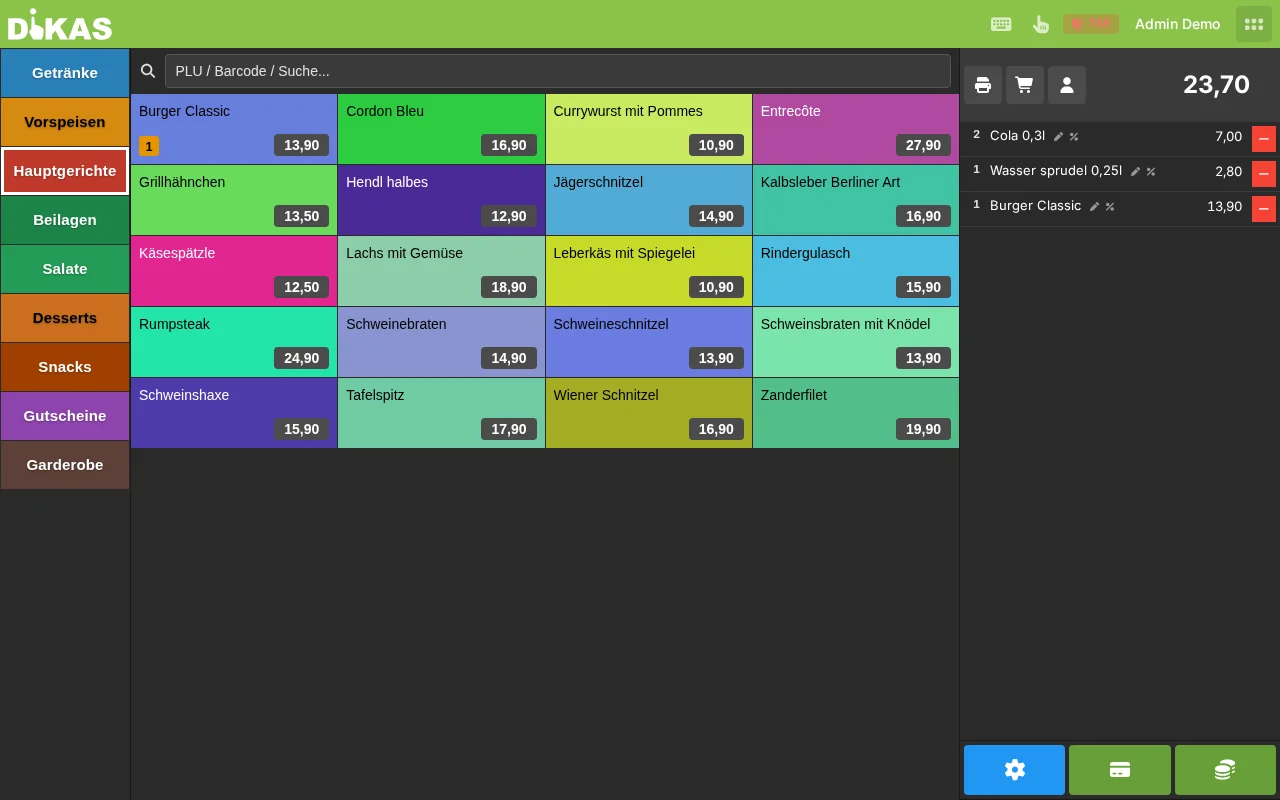
L'operazione è così conclusa. Se viene stampato uno scontrino è gestito dall'interruttore di stampa nella barra inferiore (simbolo della stampante): se è attivo, dopo il pagamento viene stampato automaticamente uno scontrino di cassa. Per impostazione predefinita la stampa è disattivata — proprio nell'attività al banco spesso si stampa solo su richiesta.
Quantità, prezzo e sconto¶
| Azione | Come fare |
|---|---|
| Aumentare la quantità | Toccare di nuovo l'articolo — oppure toccare il numero della quantità nello scontrino |
| Inserire la quantità direttamente | Toccare l'articolo nello scontrino → scheda «Quantità» → inserire il numero con il tastierino numerico → «Aggiungi». Per quantità parziali (ad es. ½ porzione) sono disponibili i tasti frazione (1/2, 1/3, 1/4 …). |
| Aggiungere una nota | Toccare l'articolo nello scontrino → scheda «Nota» → inserire il testo (ad es. «senza cipolle»). Appare sulla comanda di cucina. |
| Eliminare una voce | Toccare il simbolo meno (−) a destra della voce. Con quantità > 1 inizialmente la quantità viene ridotta solo di 1. |
| Modificare il prezzo | Possibile solo per articoli a prezzo libero (contrassegnati come «prezzo manuale» nei dati anagrafici dell'articolo): toccare la voce → scheda «Prezzo» → inserire il nuovo importo. Richiede il permesso «Modificare sconto/prezzo». |
| Sconto percentuale su una voce | Toccare la voce → toccare il simbolo percentuale (%) → inserire un valore da 0–100 %. DiKAS calcola automaticamente il prezzo unitario ridotto. Richiede il permesso «Modificare sconto/prezzo». |
| Mancia | Tramite un articolo mancia creato appositamente oppure al momento del pagamento (vedere Metodi di pagamento). |
ℹ️ Nota: Uno sconto percentuale sulla voce (ad es. «−10 %» su una riga) può essere assegnato direttamente sulla voce tramite il simbolo percentuale (%) — vedere sopra. In alternativa, le riduzioni di prezzo possono essere concesse come importo fisso tramite il prezzo libero oppure tramite un articolo sconto/prezzo promozionale nei dati anagrafici.
Esempio: Un cliente abituale deve ricevere il 10 % di sconto sul suo piatto. Toccare la voce «Cotoletta (12,90 €)» → simbolo percentuale → inserire
10. Il prezzo unitario si riduce automaticamente a 11,61 €.
Articolo manuale¶
Per articoli che non sono presenti nel menu:
- Tocchi su «Manuale» (oppure ricerca articolo)
- Inserisca la denominazione e il prezzo
- Scelga la classe fiscale (19 % oppure 7 %)
- Confermi — l'articolo appare sullo scontrino
💡 Suggerimento: L'articolo manuale è adatto per richieste particolari, articoli una tantum o offerte spontanee.
Selezione del cliente nella vendita diretta¶
Quando un cliente abituale paga e si desidera addebitare il suo conto o accreditare punti:
- Prima di pagare: tocchi il pulsante «Cliente»
- Cerchi il cliente (nome, numero cliente, numero carta)
- Selezioni il cliente
- Lo scontrino viene assegnato al cliente
- Al momento del pagamento sono disponibili metodi di pagamento aggiuntivi:
- Credito cliente (se è presente credito)
- Conto interno (a fattura)
- I punti cliente vengono accreditati automaticamente
Servizio al tavolo¶
Aprire un tavolo e ordinare¶
- Toccare il tavolo — il tavolo libero (scuro/tratteggiato) si apre
- Selezionare l'articolo — come nella vendita diretta: gruppo → articolo. Le voci selezionate si raccolgono a destra nell'elenco registrazioni
- Ordinare — toccare il pulsante verde in basso a destra (mostra il numero di nuove voci e un segno di spunta ✓). L'ordine viene salvato e inviato a cucina/bar; il tavolo diventa «occupato»
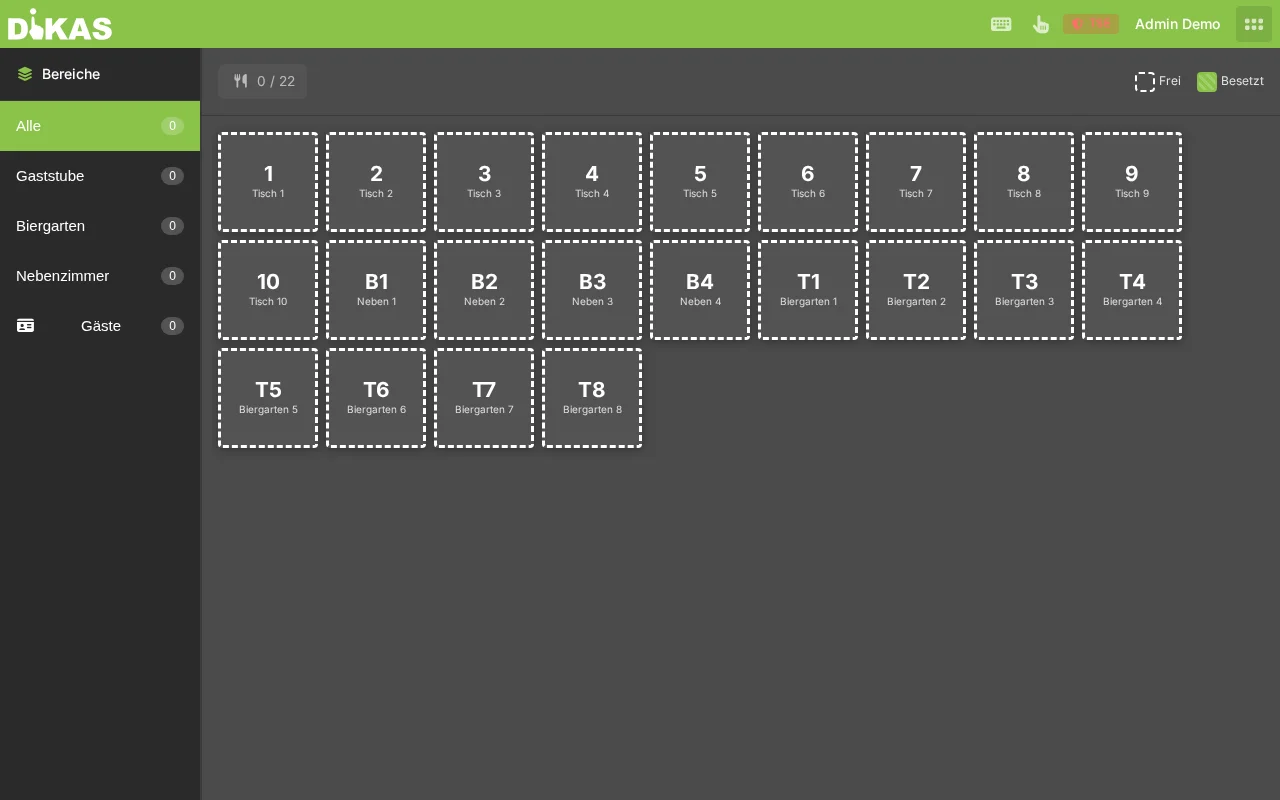
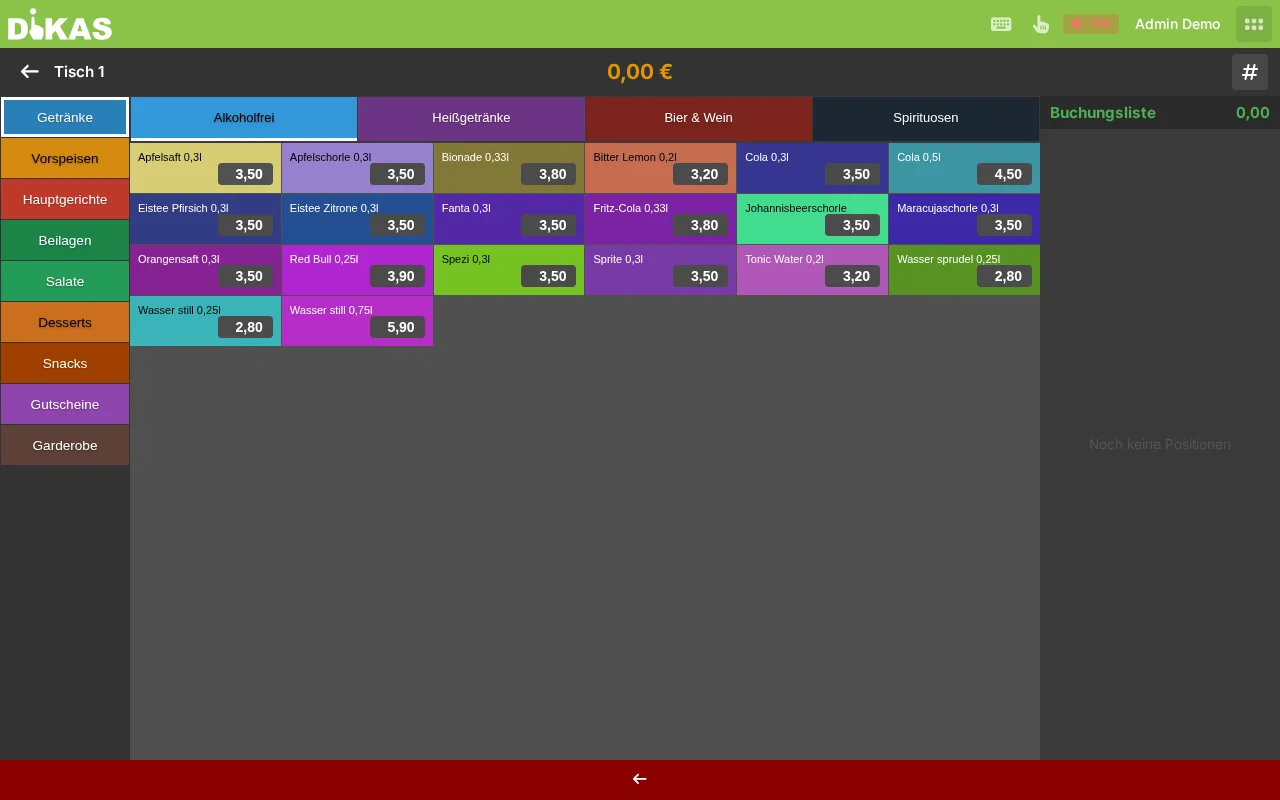
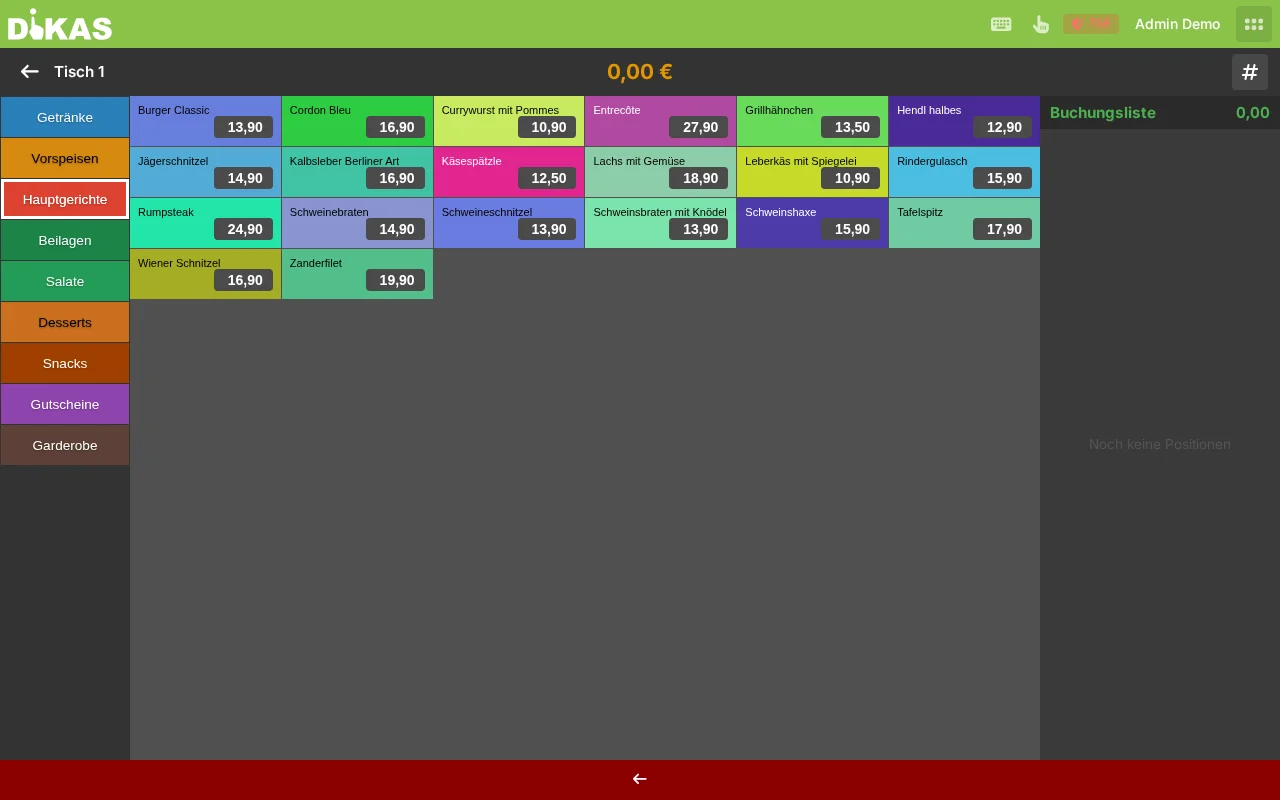
⚠️ Importante: Nel servizio al tavolo toccare sempre «Ordinare», non «Pagare». In questo modo è possibile aggiungere altri ordini al tavolo senza fatturare il tavolo.
Cosa succede quando si ordina?¶
Quando tocca «Ordinare», accade quanto segue:
- Ogni articolo viene salvato come singolo documento OpenBon
- Tutti gli articoli di un ordine condividono un BonId comune (numero d'ordine)
- Lo stato del tavolo passa a «Occupato» (rosso)
- Vengono attivati i lavori di stampa:
- Scontrino stazione alla stazione competente (cucina, bar, stazione insalate)
- Comanda cumulativa alla stampante configurata (ad es. stampante cucina)
- Comanda cameriere al dispositivo del cameriere (stampante virtuale
__kellner__) - Impianto di spillatura: se l'articolo ha una PLU dell'impianto di spillatura, la registrazione viene inviata automaticamente all'impianto di spillatura
- Firma TSE: l'operazione viene firmata come «Bestellung-V1» (conformità con l'agenzia delle entrate)
Riordinare¶
- Toccare il tavolo occupato
- Selezionare nuovi articoli
- Toccare «Ordinare»
Le nuove voci vengono aggiunte all'ordine esistente — con un nuovo BonId, in modo che la cucina riconosca ciò che è nuovo.
Stornare singole voci¶
È stato ordinato un articolo errato? Lo storno al tavolo aperto avviene sempre tramite la selezione della voce e il pulsante a forma di ingranaggio (⚙):
Stornare un intero articolo:
- Toccare il tavolo occupato
- Toccare brevemente il simbolo meno (−) della voce → la voce viene contrassegnata per la modifica (toccando a lungo si selezionano tutti i pezzi della voce)
- Toccare il pulsante a forma di ingranaggio (⚙) → scegliere «Stornare»
- Selezionare il motivo dello storno (dall'elenco predefinito, ad es. «Bevanda errata») oppure inserirlo come testo libero
- Confermare — la voce viene contrassegnata come stornata
ℹ️ Il motivo dello storno è obbligatorio — il pulsante di conferma resta bloccato finché non viene scelto/inserito un motivo.
Stornare una quantità parziale:
Se un ospite ha ordinato 3 birre ma ne va stornata solo 1:
- Toccare il simbolo meno della voce tante volte finché la quantità desiderata (ad es. 1) è contrassegnata — oppure scegliere una quantità parziale tramite la finestra di dialogo della quantità
- Ingranaggio (⚙) → «Stornare» → indicare il motivo → confermare
Le altre 2× birre restano attive, 1× birra viene contrassegnata come stornata.
Permesso di storno: Chi può stornare e trasferire viene gestito per ciascun dipendente tramite i diritti (gli amministratori possono sempre). Se manca il permesso «Trasferire/stornare tavolo», le rispettive azioni sono nascoste. I diritti vengono impostati nell'area Admin in Personale.
Cambiare tavolo (Trasferire)¶
Gli ospiti desiderano cambiare tavolo?
- Toccare il tavolo occupato
- Scegliere «Trasferire»
- Toccare il nuovo tavolo (libero)
- Tutti gli ordini vengono spostati sul nuovo tavolo
Il vecchio tavolo torna automaticamente libero.
Unire tavoli¶
Unire due tavoli in uno solo:
- Toccare il primo tavolo → «Trasferire»
- Toccare l'altro tavolo (occupato)
- Gli ordini di entrambi i tavoli sono ora uniti
🍽️ Gestione portate (Portate / Courses)¶
La gestione portate coordina la sequenza delle pietanze in cucina.
Cos'è una portata?¶
Una portata descrive in quale sequenza vengono servite le pietanze:
| Portata | Tipico |
|---|---|
| 1 | Antipasto / Zuppa |
| 2 | Piatto principale |
| 3 | Dessert |
| 4–6 | Altre portate (ad es. portata intermedia, formaggi) |
Cambiare portata¶
- Il tavolo è aperto e ha ordini
- Toccare il pulsante «Portata» oppure selezionare la portata nella finestra di dialogo info tavolo
- La portata viene aggiornata per tutte le voci aperte sul tavolo
- Le stampanti con comanda portata attivata ricevono una notifica
In questo modo la cucina vede che deve essere preparata la portata successiva.
Comanda portata¶
Le stampanti possono essere configurate in modo da stampare automaticamente una comanda portata ad ogni cambio di portata. Questo si attiva nelle impostazioni di stampa articolo in Scontrino stazione → Comanda portata. In questo modo ogni stazione (cucina, bar insalate, dessert) sa quando inizia la portata successiva.
Stato dei tavoli e colori¶
Ogni tavolo in DiKAS ha uno stato, rappresentato da colore e bordo nella panoramica tavoli:
| Rappresentazione | Stato | Significato |
|---|---|---|
| Scuro / bordo tratteggiato | Libero | Il tavolo è disponibile, nessun ordine aperto |
| Riempito a colori + simbolo persona (verde nel design standard) | Occupato | Sono presenti voci aperte, già ordinate |
| Blu scuro + simbolo carrello | Pre-segnato | Articoli nel carrello, ma non ancora inviati con «Ordinare» |
| Giallo, poi rosso pulsante | In ritardo | Il tavolo è occupato da più tempo del limite impostato (vedere sotto) |
| Arancione, bordo punteggiato | Riservato | Prenotazione per questo tavolo nella fascia oraria selezionata |
| Viola | Pulizia | Il tavolo deve ancora essere pulito (solo con obbligo di pulizia attivo) |
| Grigio, trasparente | Bloccato | Il tavolo non è disponibile |
| Arancione pulsante + simbolo campanello | Chiamata cameriere | L'ospite/terminale del tavolo ha chiamato il cameriere |
💡 Il colore per «Occupato» corrisponde al colore di accento del Suo design (verde nello standard). La legenda in alto a destra nella panoramica tavoli mostra in qualsiasi momento come appaiono «Libero» e «Occupato» nella Sua installazione.
Tavoli in ritardo (avviso temporale)¶
Affinché nessun tavolo venga dimenticato, DiKAS può evidenziare con un colore i tavoli occupati dopo una durata impostabile: prima il tavolo passa a Giallo, dopo un ulteriore lasso di tempo a Rosso pulsante. In questo modo vede a colpo d'occhio quali ospiti attendono già da molto tempo. I limiti temporali vengono definiti nelle impostazioni.
Obbligo di pulizia¶
Se nelle impostazioni è attivato l'«obbligo di pulizia»:
- Dopo ogni pagamento il tavolo non passa direttamente a «Libero», bensì a «Pulizia» (viola)
- Il personale pulisce il tavolo
- Pressione prolungata sul tavolo → finestra di dialogo info → «Segna come pulito»
- Solo ora il tavolo torna «Libero» (verde)
In questo modo si garantisce che nessun nuovo ospite venga fatto accomodare a un tavolo non pulito.
Finestra di dialogo info tavolo (Pressione prolungata)¶
Una pressione prolungata (circa 500 ms) su un tavolo apre la finestra di dialogo info tavolo — senza aprire il tavolo.
Informazioni visualizzate¶
Con tavolo occupato:
| Informazione | Descrizione |
|---|---|
| Cameriere | Chi ha aperto per primo il tavolo |
| Da | Da quanto tempo il tavolo è occupato |
| Registrazioni | Elenco di tutti gli articoli ordinati (quantità, nome, prezzo, ora) |
| Stornato | Voci stornate (in grigio) |
| Importo totale | Somma di tutte le voci aperte |
| Portata | Portata attuale (con pulsanti di selezione 1–6) |
Con tavolo disco/carta (NFC):
| Informazione | Descrizione |
|---|---|
| Titolare della carta | Nome, azienda |
| ID carta | Numero carta NFC |
| Credito | Saldo |
| Limite di credito | Se attivato |
| Importo aperto | Somma delle voci non pagate |
| Budget | Credito + limite di credito − importo aperto |
Con pulizia: pulsante «Segna come pulito»
💳 Pagamento separato (Split)¶
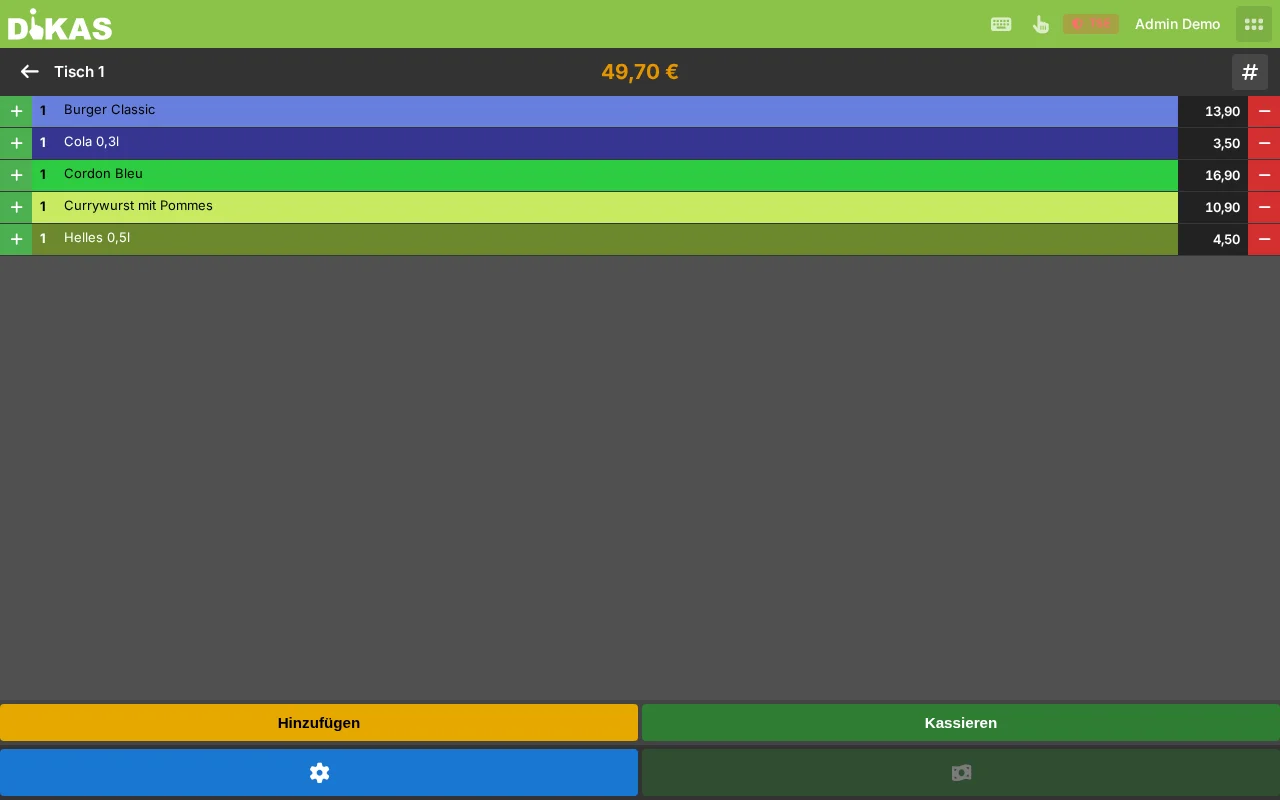
Selezionare singole voci¶
- Toccare il tavolo → «Pagare»
- Le voci non sono preselezionate
- Tocchi le voci che l'ospite attuale paga
- «Pagare» → scegliere il metodo di pagamento
- Per l'ospite successivo: selezionare le voci rimanenti → «Pagare»
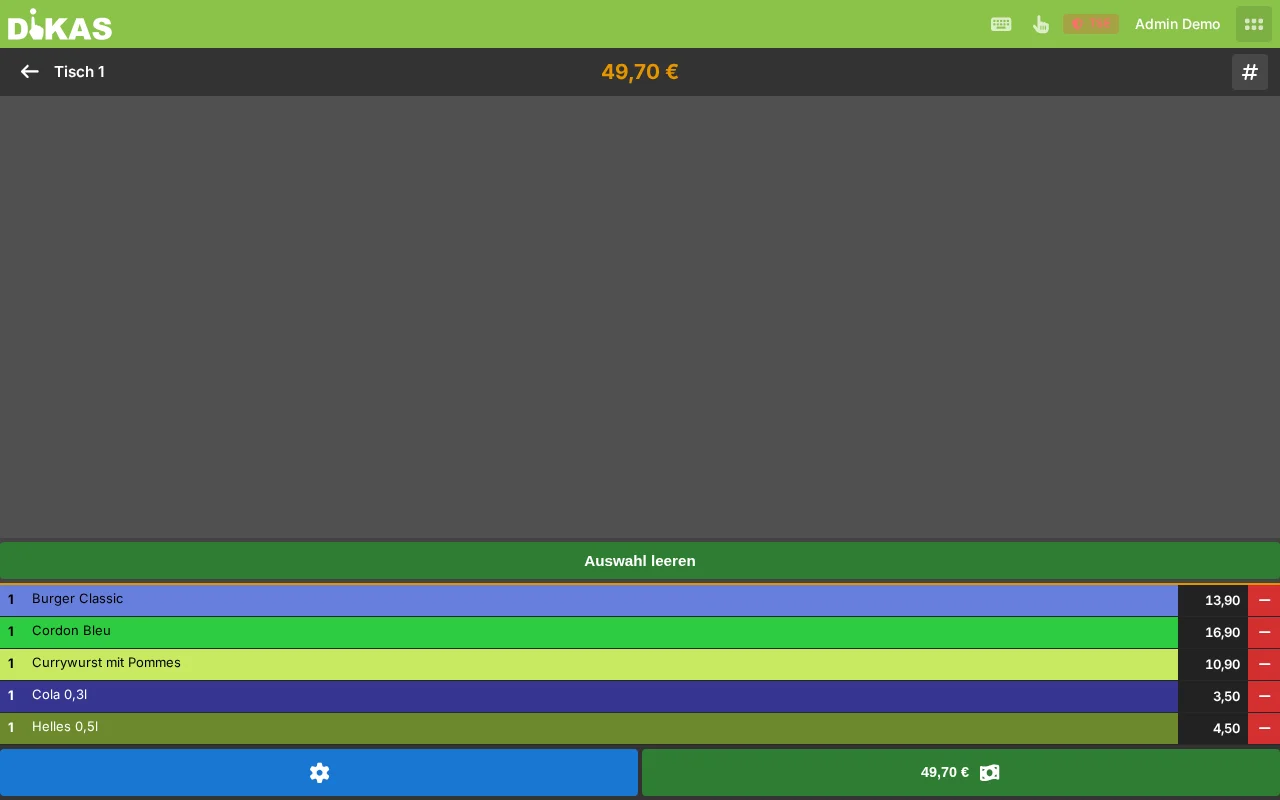
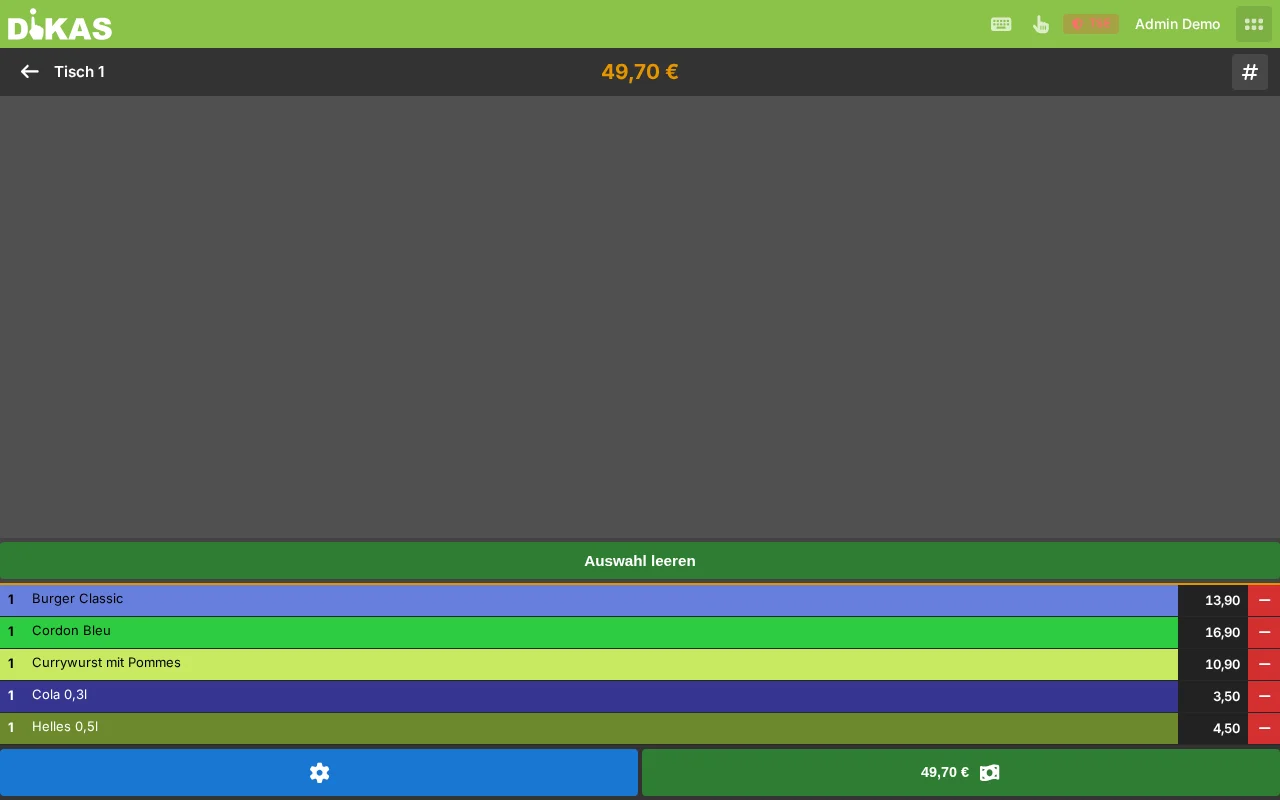
Ogni pagamento parziale genera un proprio documento di cassa.
Selezionare quantità parziali¶
Quando 3 ospiti pagano ciascuno 1 birra su un totale di 3 birre:
- «Pagare» → toccare la voce «3× Birra»
- Impostare la quantità a 1
- Scegliere il metodo di pagamento → il primo ospite ha pagato 1 birra
- Per l'ospite successivo: selezionare di nuovo 1× birra
DiKAS traccia la quantità pagata per ogni voce (PayedCount). Solo quando tutte le quantità sono pagate, il tavolo è fatturato.
Lasciare aperto l'importo residuo¶
Se un ospite desidera pagare solo una parte, selezioni semplicemente solo le sue voci (oppure una parte di esse tramite la funzione quantità parziale) e le incassi. Le voci rimanenti restano aperte sul tavolo e possono essere fatturate in un secondo momento. Non esiste un pulsante separato «inserire importo» — la divisione avviene sempre tramite la selezione delle voci.
Pagamento Split con due metodi di pagamento¶
Un ospite desidera pagare un importo in parte in contanti, in parte con carta:
- Selezionare le voci → si apre la finestra di dialogo di pagamento
- Toccare «Split»
- Inserire l'importo per il primo metodo di pagamento (ad es. 10,00 € in contanti)
- Il secondo metodo di pagamento (ad es. carta di debito) assume automaticamente l'importo residuo
- Confermare — entrambi i pagamenti parziali vengono registrati su un unico documento
Gesamtbetrag:    25,00 €
─────────────────────────
Bar:             10,00 €
EC-Karte:        15,00 €
─────────────────────────
Bezahlt:         25,00 €
Prenotazioni¶
Creare una prenotazione¶
- Apra Punto cassa → Prenotazioni
- Scelga data e ora
- Inserisca il nome dell'ospite e il numero di persone
- Opzionale: numero di telefono, e-mail, note
- Scelga il tavolo desiderato
- «Salva»
Stato della prenotazione¶
| Stato | Significato |
|---|---|
| In attesa | Prenotazione creata, non ancora confermata |
| Confermata | La prenotazione è stata confermata |
| Accomodati | Gli ospiti sono arrivati e sono seduti |
| Conclusa | Gli ospiti hanno pagato e se ne sono andati |
| Annullata | La prenotazione è stata disdetta |
| No-Show | Gli ospiti non si sono presentati |
I tavoli riservati appaiono nella panoramica tavoli contrassegnati in arancione. La prenotazione blocca il tavolo per il periodo indicato.
Ricevuta di rappresentanza¶
Per spese di rappresentanza aziendali (deducibili fiscalmente ai sensi del §4 comma 5 EStG):
- Ordinare/incassare gli articoli come di consueto
- Nella finestra di dialogo di pagamento toccare l'interruttore «Rappr.» (rappresentanza) prima di scegliere il metodo di pagamento
- Concludere il pagamento
- DiKAS stampa una ricevuta di rappresentanza separata con tutti i dati obbligatori di legge
Altre funzioni pratiche¶
Mettere il carrello in sospeso (vendita diretta)¶
Arriva un altro cliente nel mezzo dell'operazione di incasso? Con il simbolo carrello nella barra inferiore mette da parte il carrello attuale e ne avvia uno nuovo. Un nuovo tocco richiama il carrello salvato — così gestisce due operazioni in parallelo, senza dover ridigitare nulla.
Posti a sedere al tavolo¶
Se per un gruppo di tavoli è attivata la gestione dei posti, gli ordini possono essere assegnati ai singoli posti (posto 1, posto 2 …). Durante l'incasso separato è quindi possibile filtrare in modo mirato per posto — ideale per tavoli grandi in cui ognuno paga per sé.
Riconoscere le autordinazioni¶
Gli ordini che gli ospiti hanno effettuato tramite l'ordinazione self-service (codice QR al tavolo) appaiono nell'elenco registrazioni con un simbolo smartphone. Così li distingue a colpo d'occhio dagli ordini presi dal personale.
Riconoscere il cliente tramite chiamata (servizio consegna)¶
In caso di chiamate in arrivo (a condizione che il riconoscimento del chiamante sia configurato) il simbolo cliente lampeggia con una cornetta del telefono e la ricerca cliente si avvia automaticamente con il numero di telefono — pratico per gli ordini telefonici.
Esempio pratico: Ristorante «Bella Vista»¶
Scenario: venerdì sera, 4 ospiti al tavolo 7¶
19:00 — gli ospiti arrivano: 1. La cameriera Maria tocca il tavolo 7, ordina le bevande → il tavolo viene contrassegnato come «occupato» 2. Ordine bevande: 2× Aperol Spritz, 1× acqua, 1× vino bianco 3. «Ordinare» → il barista riceve lo scontrino stazione, la cameriera riceve la comanda cameriere
19:15 — ordinare gli antipasti: 1. Maria tocca il tavolo 7 (è già rosso) 2. 2× Bruschetta, 1× Carpaccio, 1× zuppa 3. «Ordinare» → la cucina riceve la comanda cumulativa con 4 antipasti
19:40 — piatto principale: 1. Maria cambia la portata su 2 → la cucina riceve la comanda portata 2. 2× Pasta, 1× Bistecca (media), 1× pesce 3. «Ordinare» → la cucina vede: portata 2, 4 piatti principali 4. Per la bistecca si apre la finestra di dialogo opzioni: scegliere il grado di cottura → «Media»
20:00 — l'ospite modifica l'ordine: 1. 1× Pasta era errata (l'ospite voleva un risotto) 2. Maria storna 1× Pasta → motivo: «Confusione» 3. Riordina 1× Risotto
20:30 — dessert: 1. Cambiare portata su 3 2. 2× Tiramisù, 1× Panna Cotta 3. «Ordinare»
21:00 — pagamento (separato): 1. Maria tocca il tavolo 7 → «Pagare» 2. Coppia 1: seleziona le proprie voci → 47,80 € → carta di debito 3. Coppia 2: seleziona le proprie voci → 52,20 € → in parte contanti (30 €), in parte carta (22,20 €) 4. Il tavolo diventa libero (oppure viola con obbligo di pulizia)
Esempio pratico: Fast food «Curry Corner»¶
Scenario: corsa di mezzogiorno, vendita diretta¶
12:05 — cliente abituale signor Müller: 1. La cassiera seleziona il cliente «Müller» 2. 1× Currywurst (4,90 €), 1× Patatine (3,50 €) 3. «Pagare» → credito cliente: viene visualizzato 35,20 € 4. Scegliere «Credito cliente» → vengono addebitati 8,40 € 5. Nuovo saldo: 26,80 €, punti: +8 punti
12:08 — turista con buono: 1. 1× Döner (6,50 €), 1× Ayran (2,50 €) = 9,00 € 2. «Pagare» → «Buono» → inserire il codice «GS-X7Y2-M4N1» 3. Il buono ha 15,00 € di credito residuo → vengono detratti 9,00 € 4. Credito residuo sul buono: 6,00 €
12:12 — cliente aziendale a fattura: 1. Selezionare il cliente «Baufirma Schmidt GmbH» 2. 5× Currywurst, 5× Patatine, 5× Cola = 54,50 € 3. «Pagare» → «Conto interno» → l'importo viene registrato sul conto cliente 4. La fattura può essere creata in un secondo momento nell'area Admin e inviata via e-mail
Passo successivo¶
→ Metodi di pagamento — Tutte le possibilità di pagamento in dettaglio