Prima vendita¶
Ora si paga! Questo capitolo le mostra passo dopo passo come effettuare la prima vendita — dalla semplice vendita diretta al servizio al tavolo con pagamento separato.
Vendita diretta (senza tavoli)¶
Il modo più semplice: selezionare gli articoli, pagare, fatto.
Passo 1: Selezionare gli articoli¶
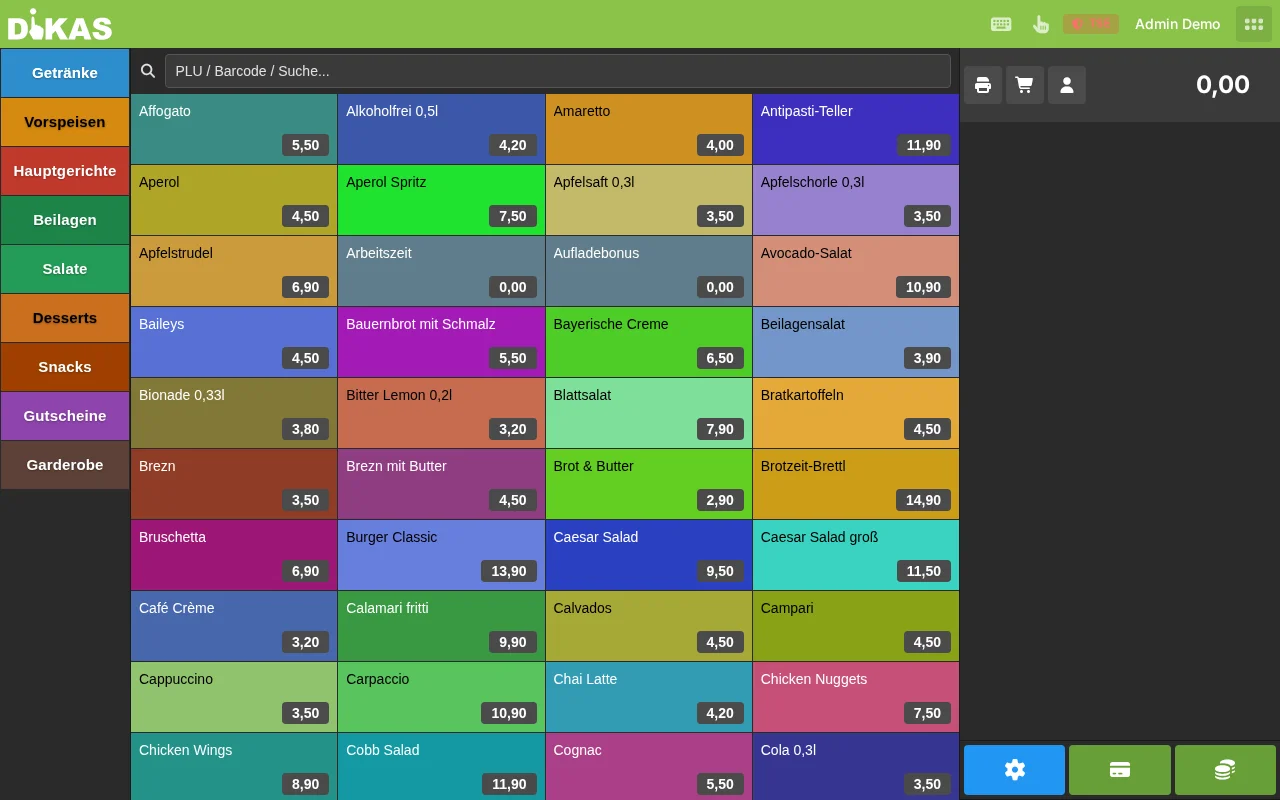
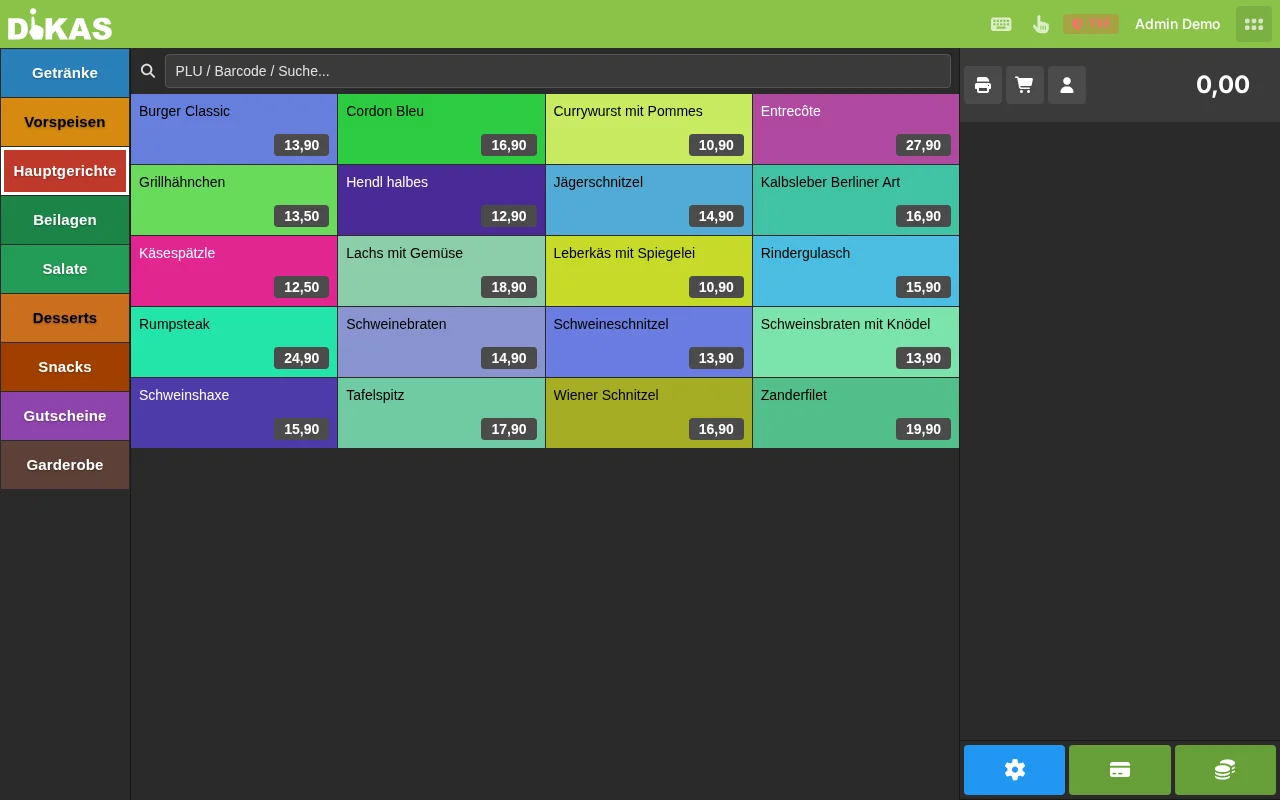
- Passi al Punto cassa (clic su «Punto cassa» nella barra superiore)
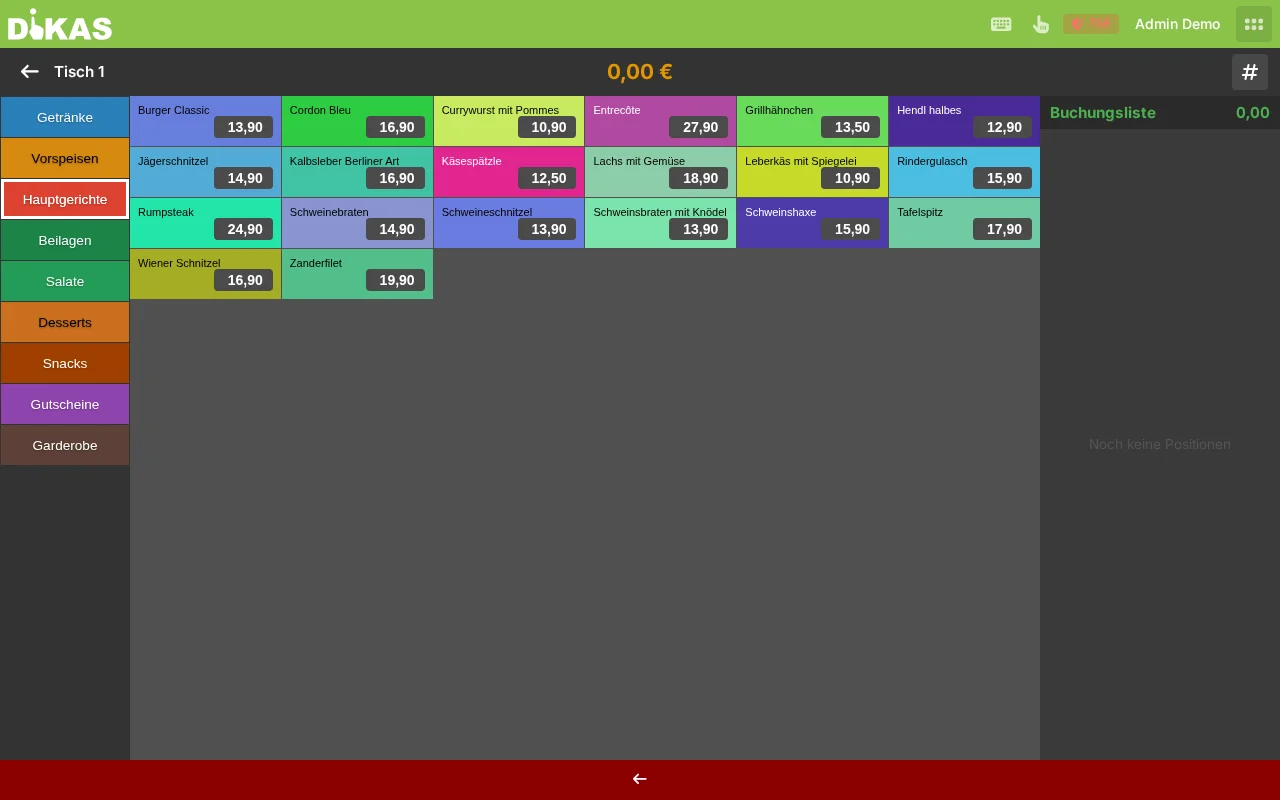
- Vede i gruppi articoli come riquadri colorati
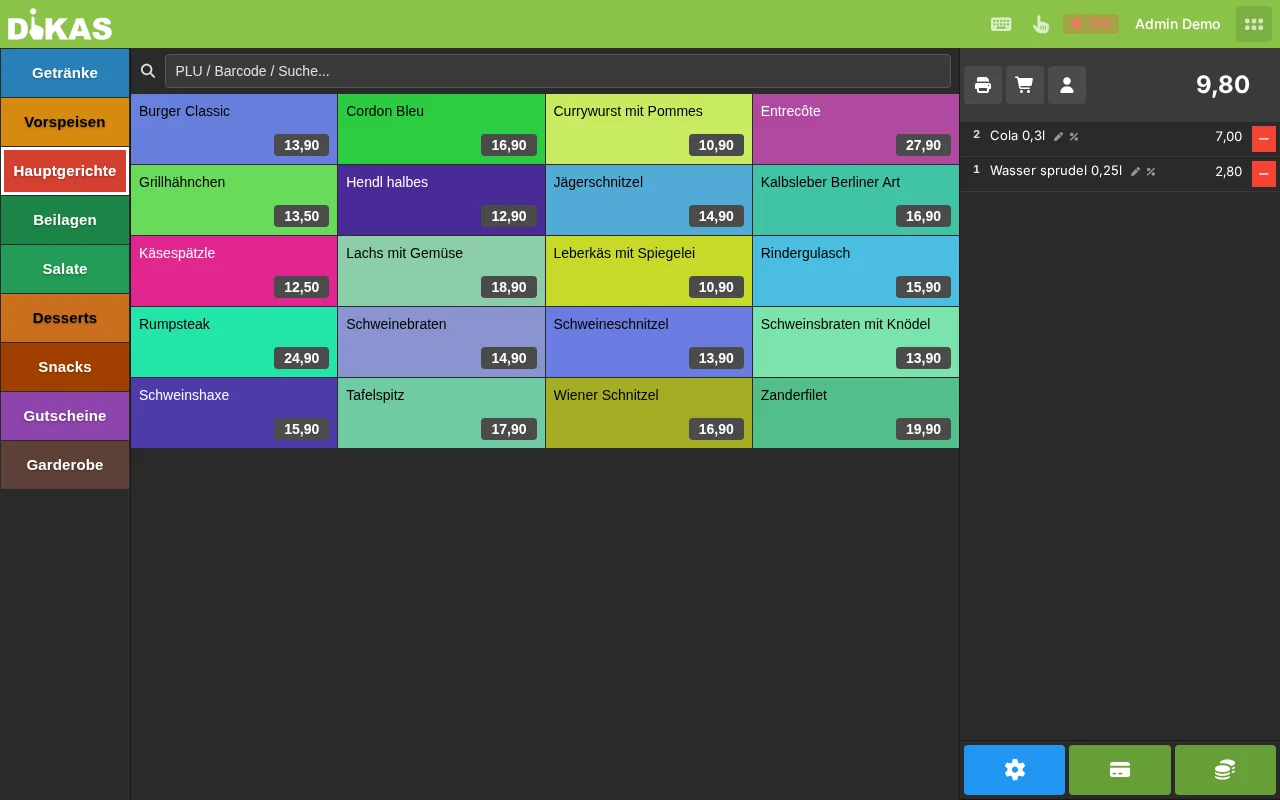
- Tocchi un gruppo (ad es. «Bevande»)
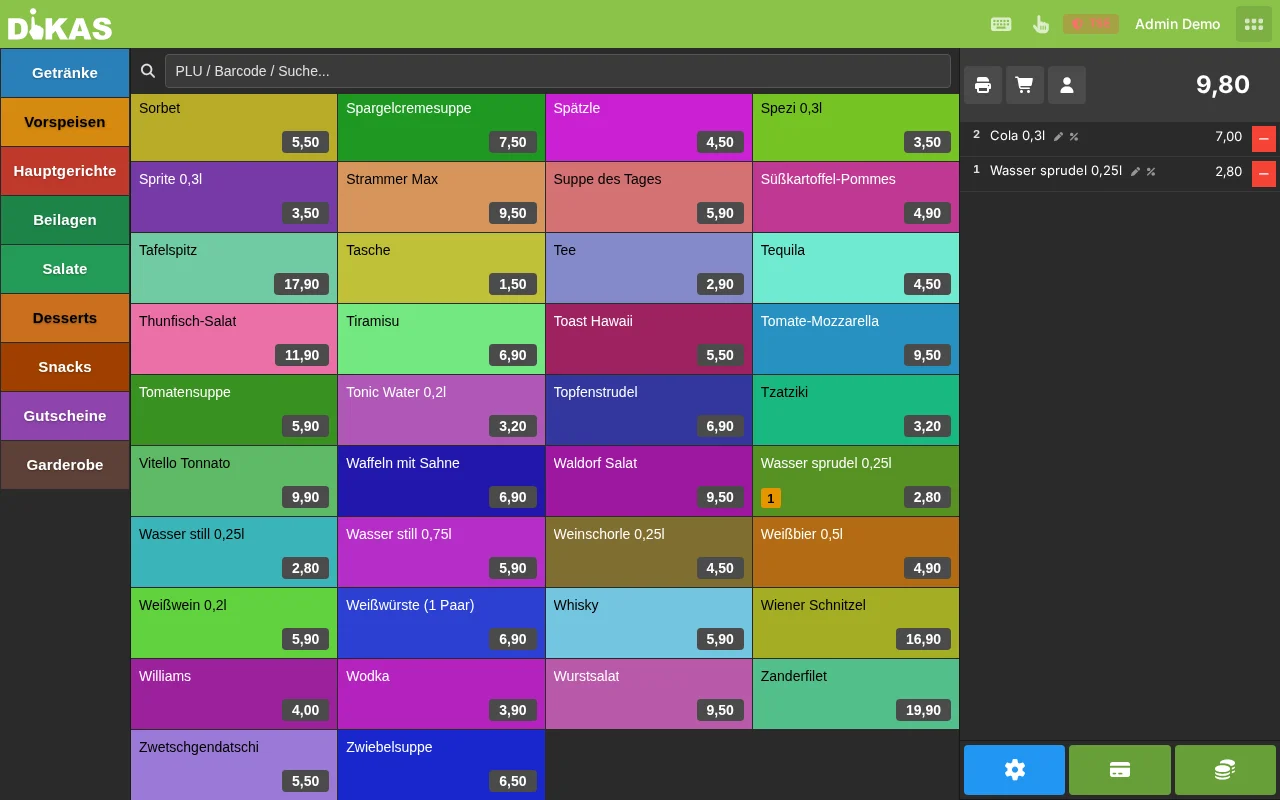
- Tocchi un articolo (ad es. «Cola 0,3l»)
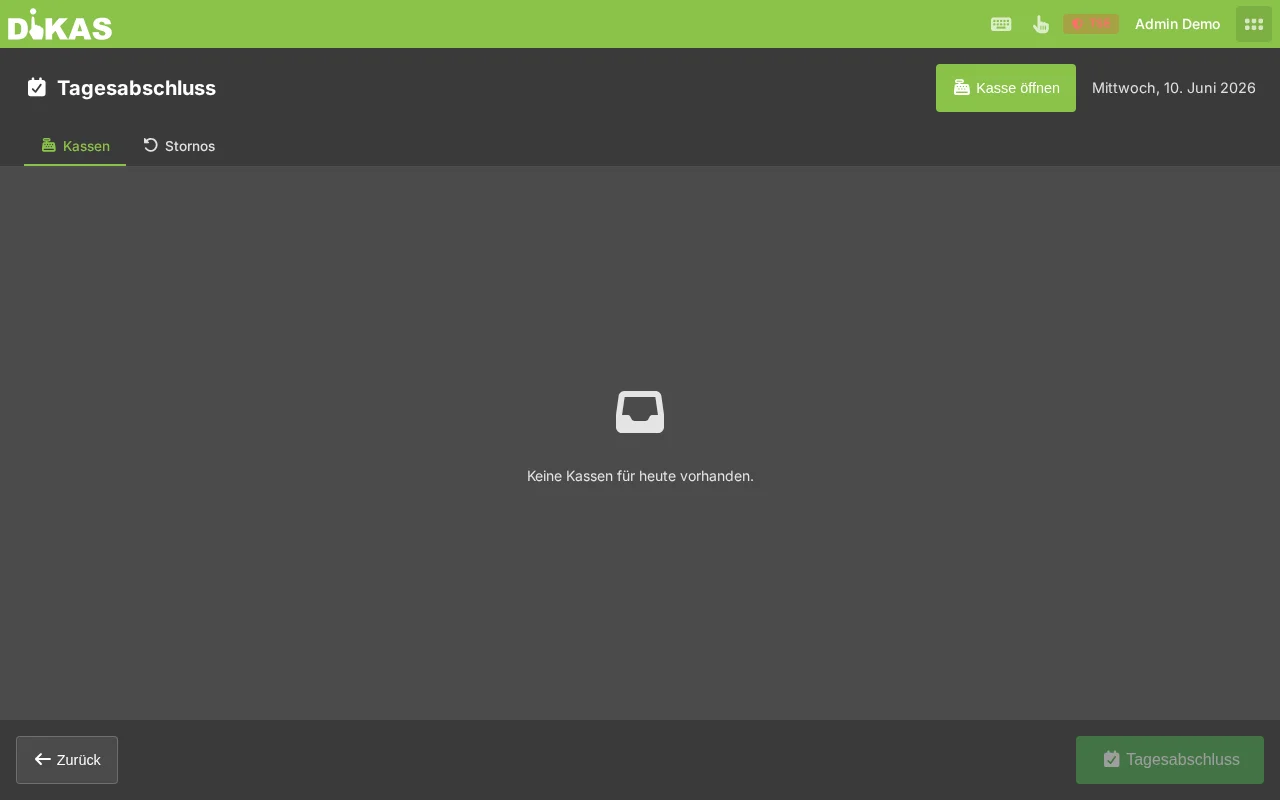
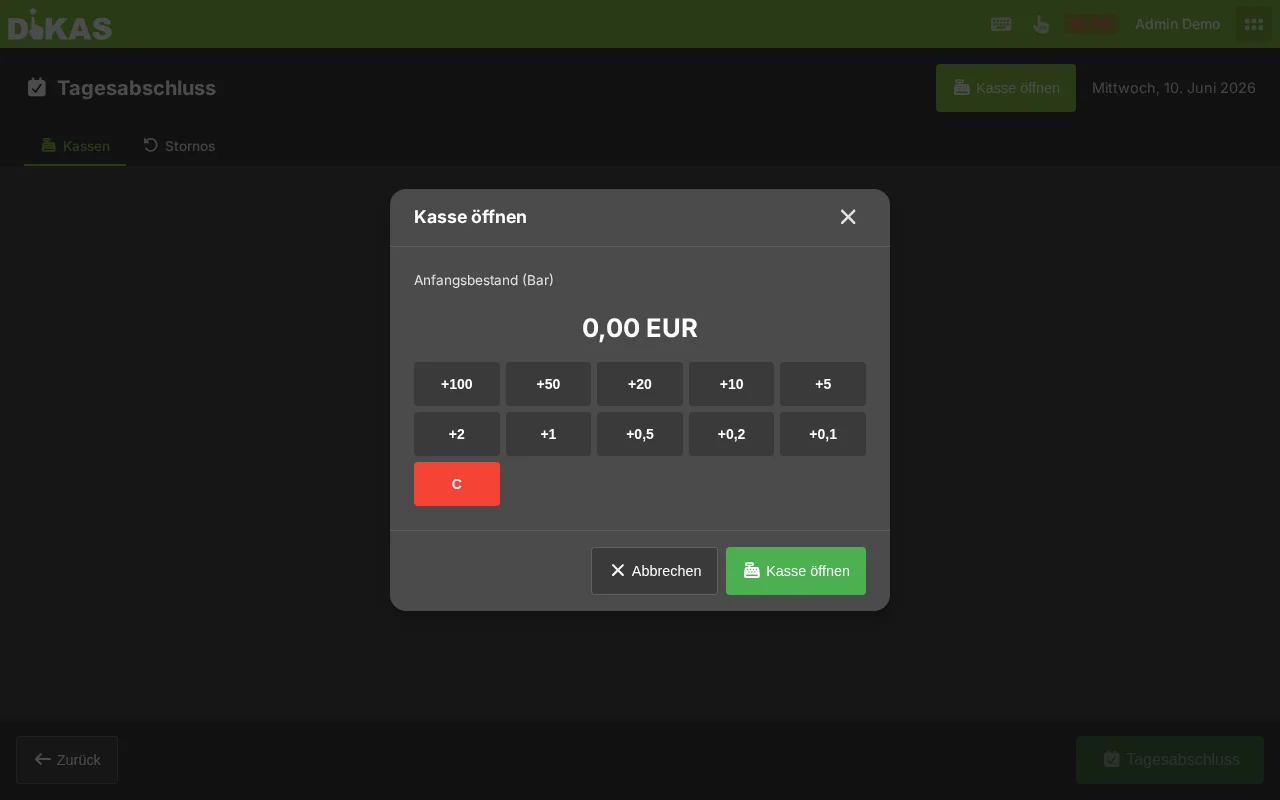
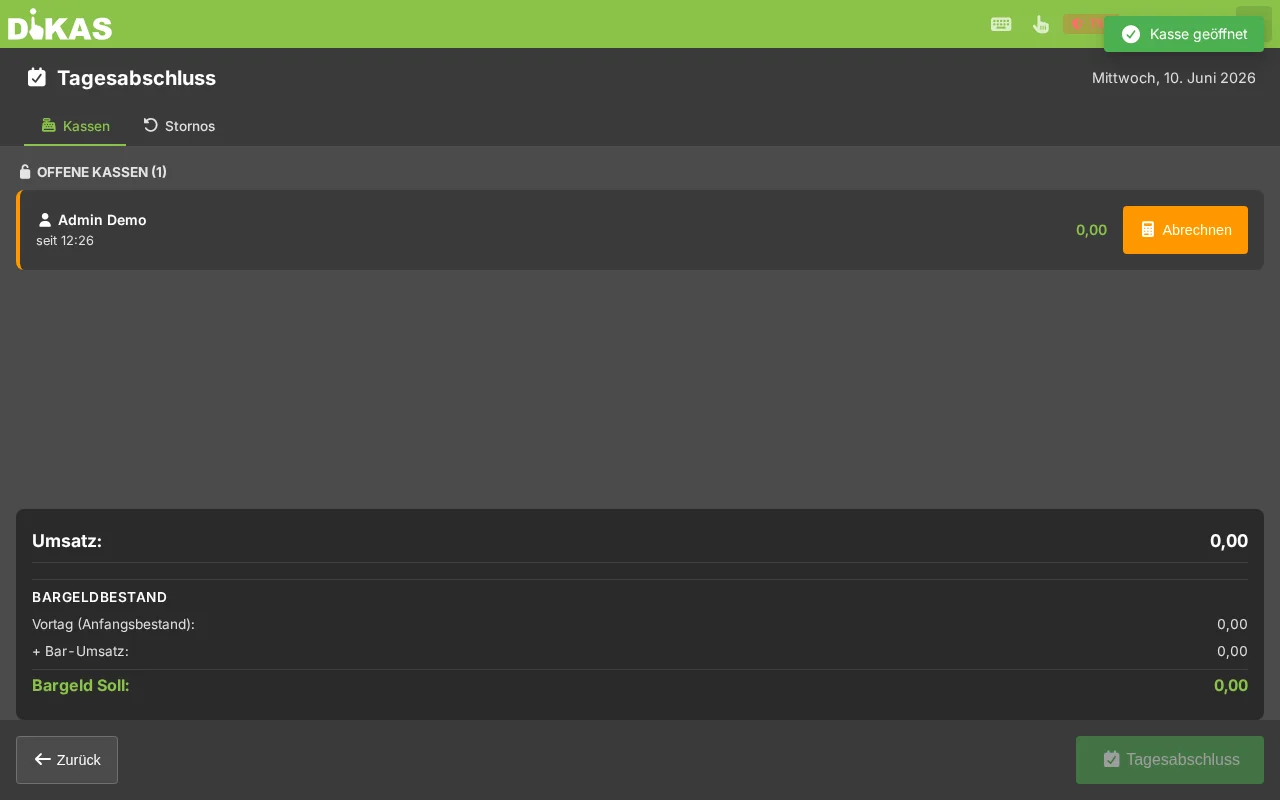
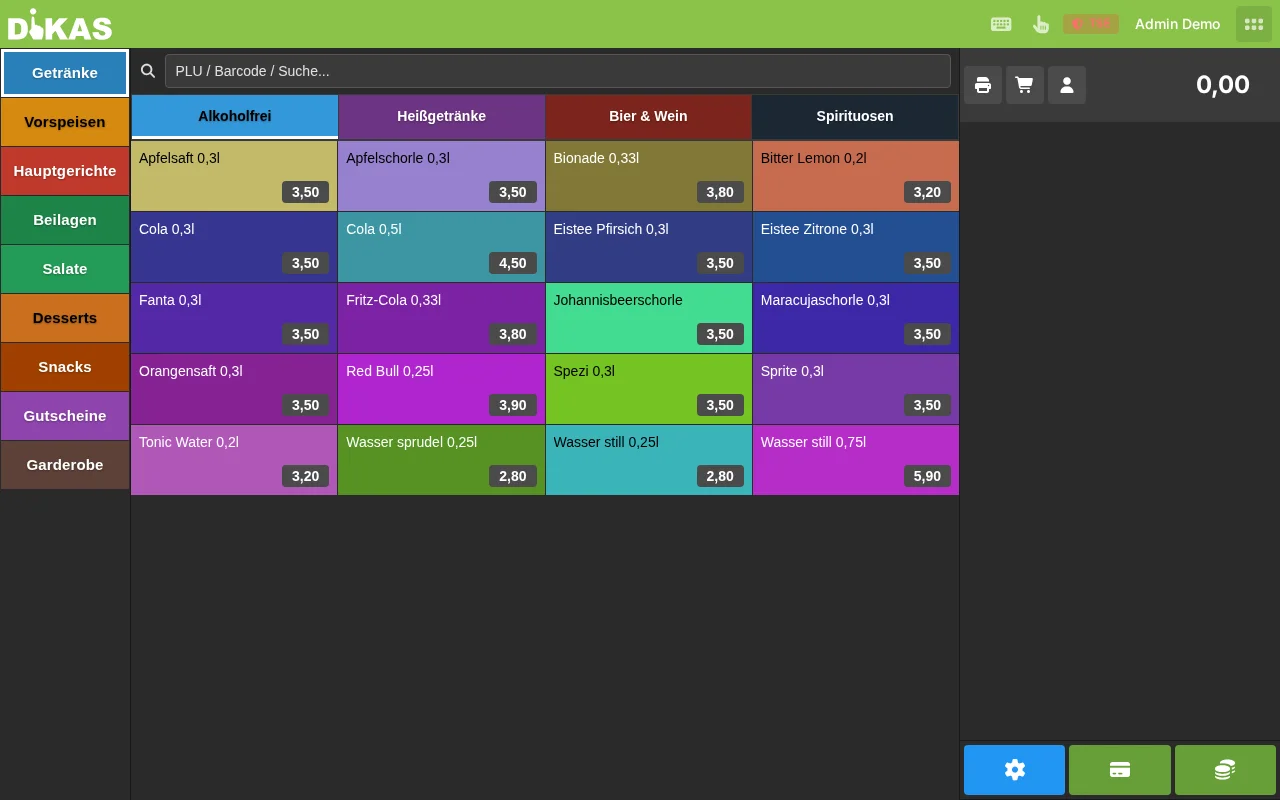
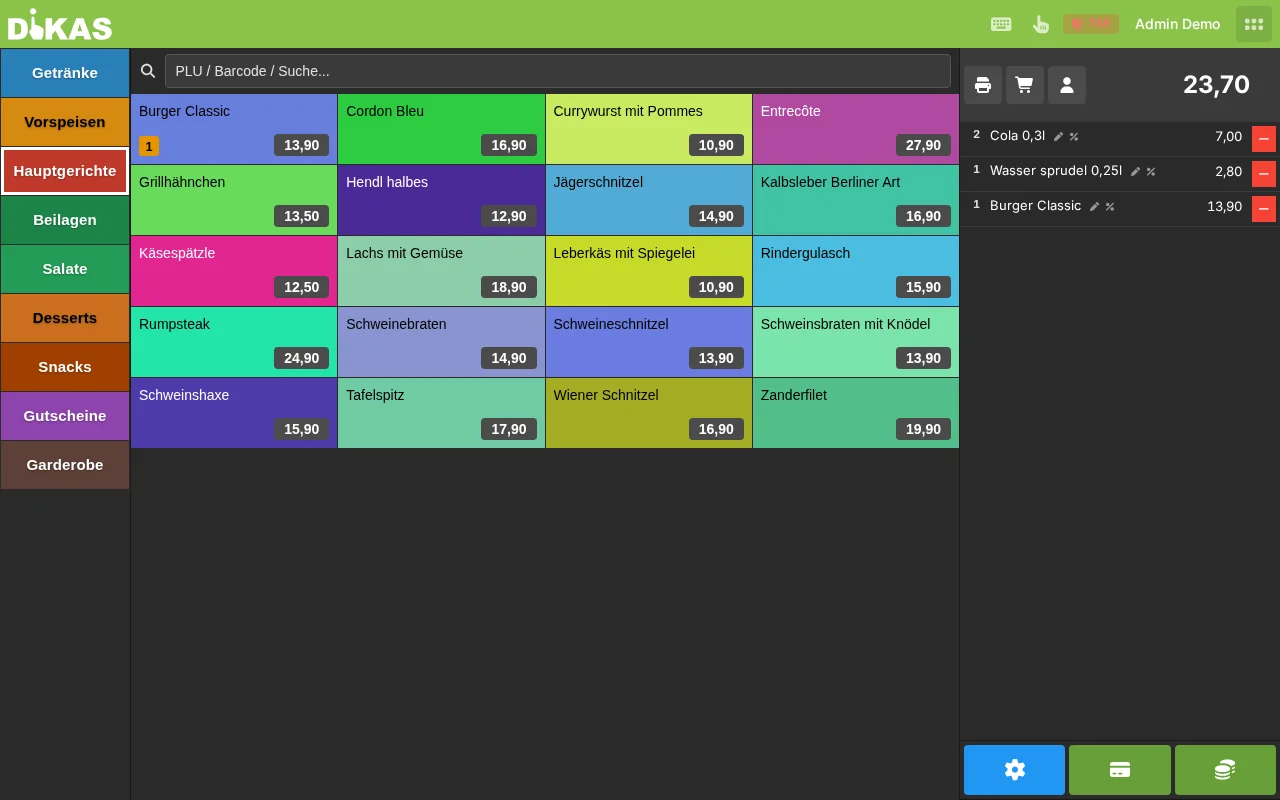
L'articolo compare nello scontrino (lato destro):
Passo 2: Aggiungere altri articoli¶
- Lo stesso articolo di nuovo? Basta toccarlo nuovamente → la quantità aumenta
- Un altro articolo? Cambiare gruppo e toccare
- Modificare la quantità? Toccare l'articolo nello scontrino → inserire la quantità
- Articolo con opzioni? Per gli articoli con extra (ad es. condimenti per la pizza) si apre automaticamente la finestra delle opzioni
  Bon
──────────────────────────────
  2× Cola 0,3l          7,00
  1× Weizen 0,5l        4,20
  1× Pizza Margherita    9,50
──────────────────────────────
  Gesamt:               20,70
Passo 3: Pagare¶
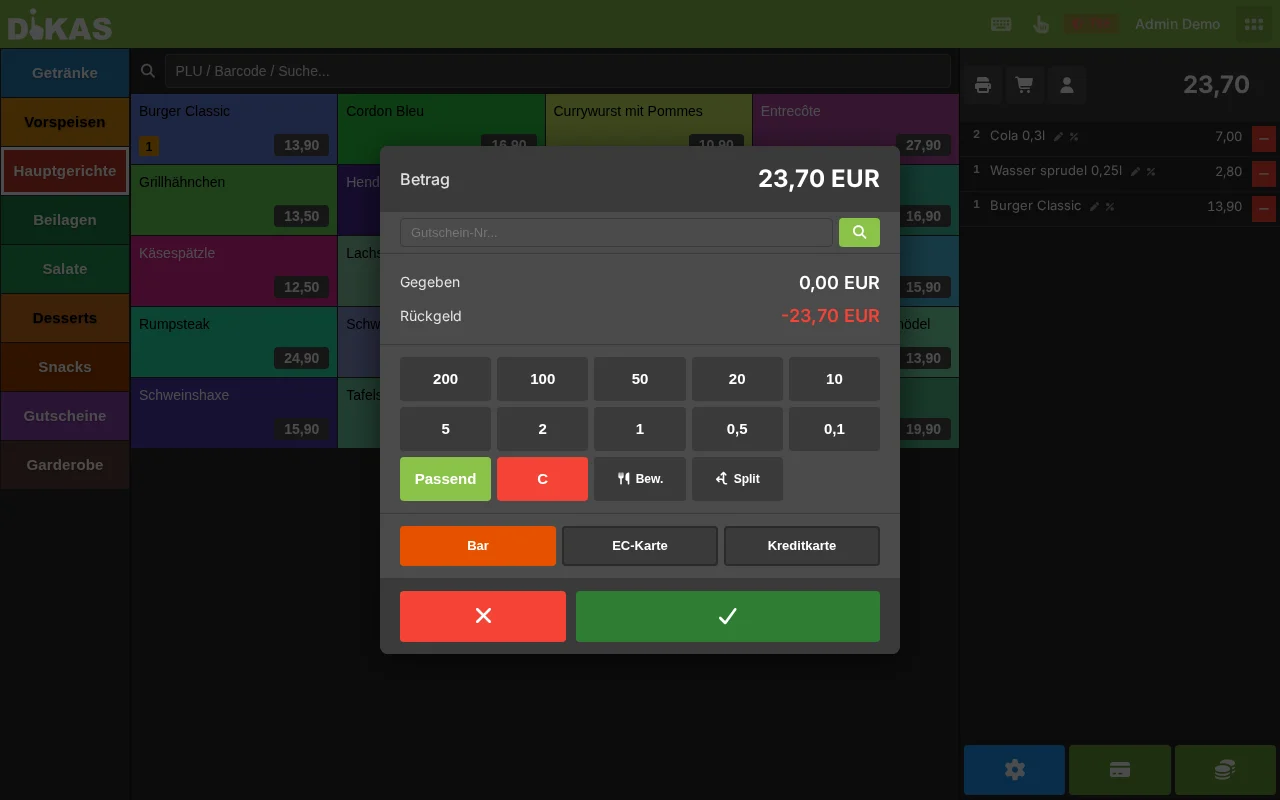
- Tocchi «Pagare» (oppure l'importo totale)
- Selezioni il metodo di pagamento
- Lo scontrino viene stampato (se è configurata una stampante)
💳 Metodi di pagamento¶
Pagamento in contanti¶
- Selezioni «Contanti»
- Inserisca l'importo ricevuto (ad es. 50,00 €)
- DiKAS calcola automaticamente il resto
💡 Suggerimento: Tocchi uno dei pulsanti di selezione rapida (10 €, 20 €, 50 €) per gli importi più frequenti.
Pagamento con carta di debito¶
- Selezioni «Carta di debito»
- Il terminale per carte viene attivato automaticamente (protocollo ZVT)
- Il cliente paga al terminale (inserire la carta o contactless)
- Dopo il pagamento riuscito lo scontrino viene completato
Pagamento misto (suddivisione per metodo di pagamento)¶
Se un ospite paga in parte in contanti, in parte con carta:
- «Pagare» → selezionare il primo metodo di pagamento (ad es. «Contanti»)
- Inserire l'importo parziale (ad es. 10,00 €)
- L'importo residuo viene saldato con il secondo metodo di pagamento (ad es. «Carta di debito»)
Può combinare quanti metodi di pagamento desidera: Contanti + carta, carta + credito cliente, contanti + buono, ecc.
Credito cliente¶
Se il cliente ha un conto credito:
- Selezionare il cliente al punto cassa (campo di ricerca o carta cliente)
- Viene visualizzato il credito disponibile
- Selezionare «Credito cliente» come metodo di pagamento
- L'importo viene detratto dal conto cliente
DiKAS compensa automaticamente prima il credito bonus (promozioni), poi il credito del conto (denaro versato).
Riscattare un buono¶
- Selezionare «Buono» come metodo di pagamento
- Inserire il codice del buono (oppure scansionarlo)
- Il valore del buono viene compensato
- Il buono non è sufficiente? Saldare l'importo residuo con un altro metodo di pagamento
Vendere un buono: Crei un articolo buono (classe fiscale 0 % per i buoni a valore). Alla vendita viene creato automaticamente un buono con codice univoco.
Conto interno (su fattura)¶
Per clienti aziendali o clienti abituali che pagano mensilmente:
- Selezionare il cliente
- Selezionare «Conto interno» come metodo di pagamento
- L'importo viene registrato sulla fattura del cliente
- A fine mese: creare la fattura cumulativa (Admin → Clienti → Fatture)
Vendita al tavolo (ristorante)¶
Se lavora con i tavoli, il processo si svolge in due fasi: prima ordinare, poi pagare.
Fase 1: Ordinare¶
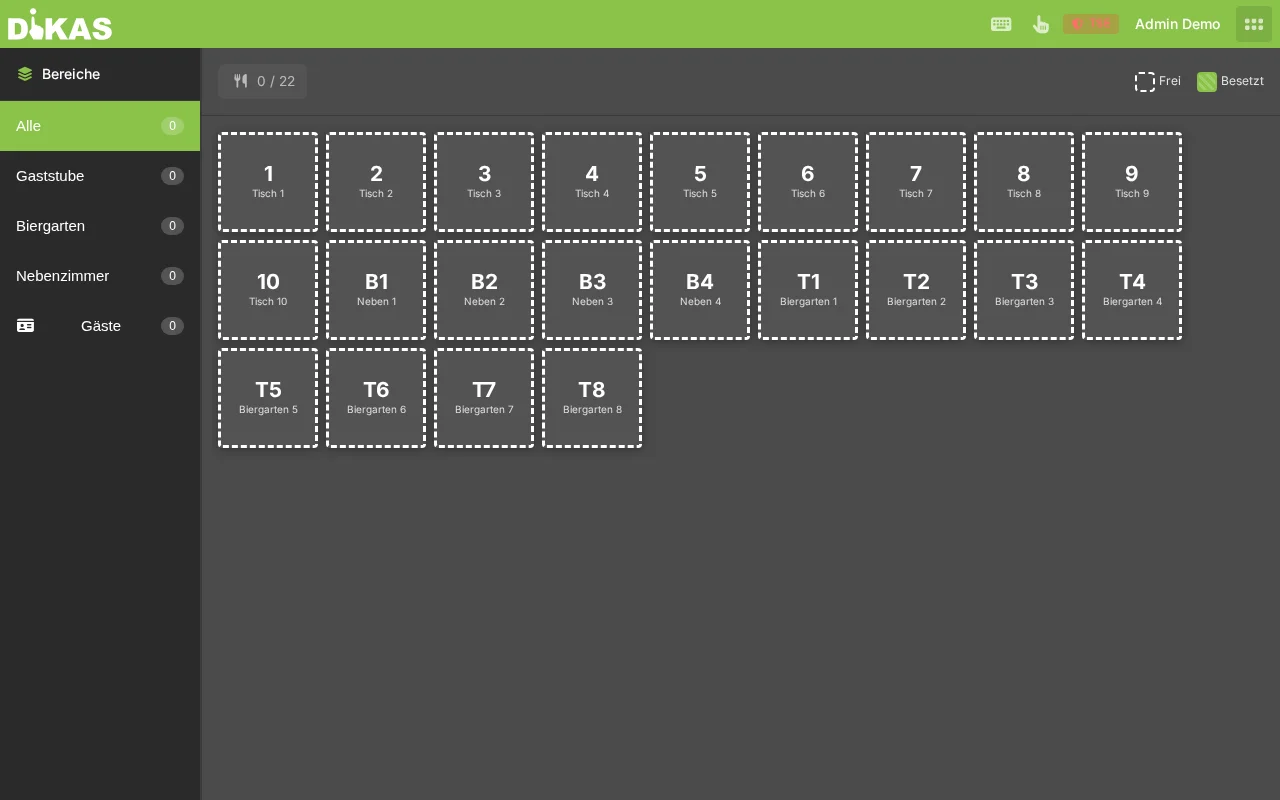
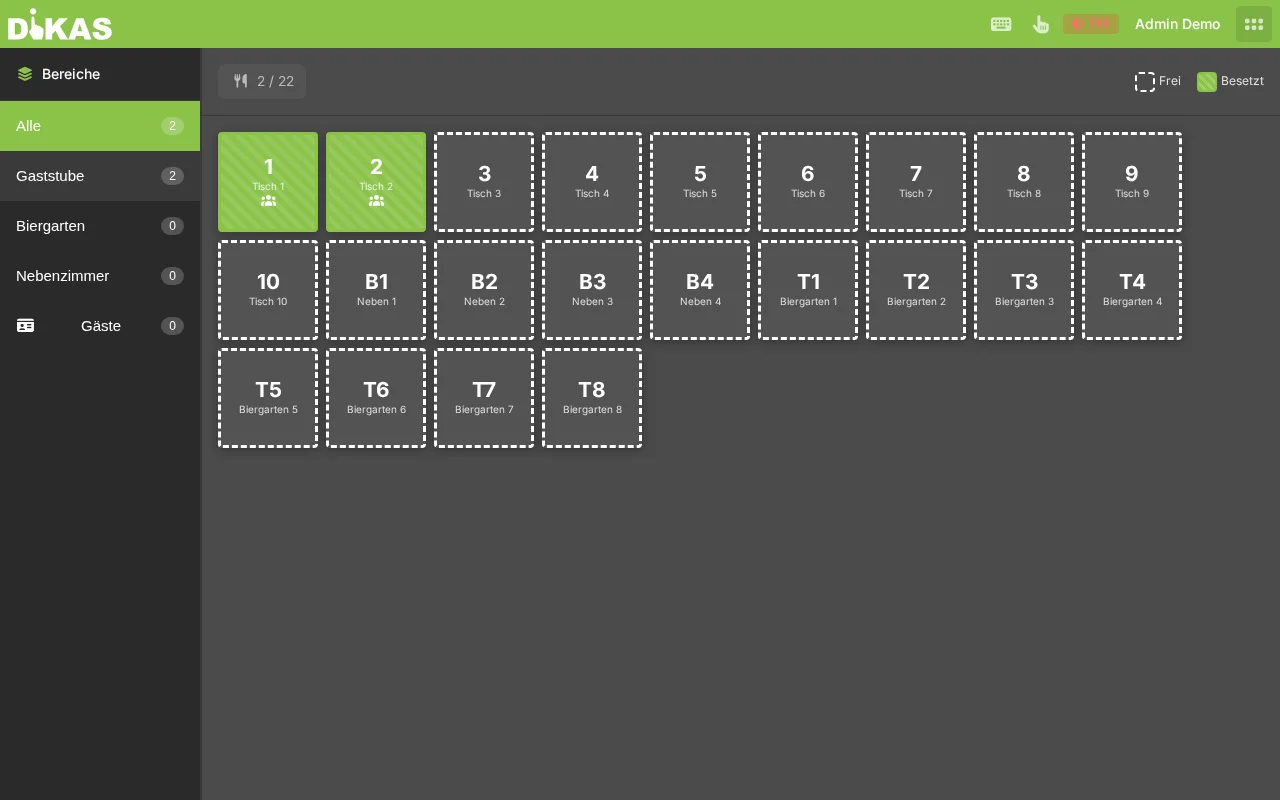
- Nella panoramica tavoli: tocchi un tavolo libero (verde)
- Il tavolo diventa blu (occupato)
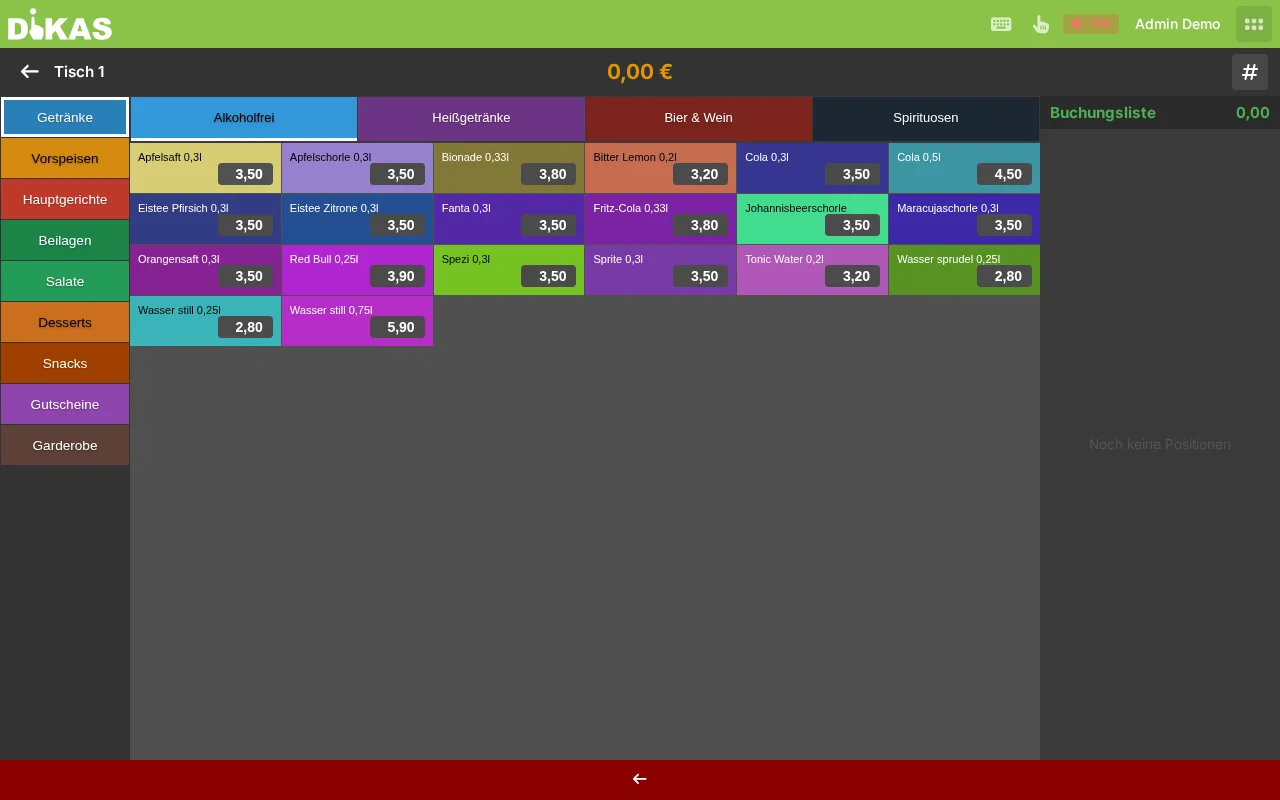
- Selezioni gli articoli come nella vendita diretta
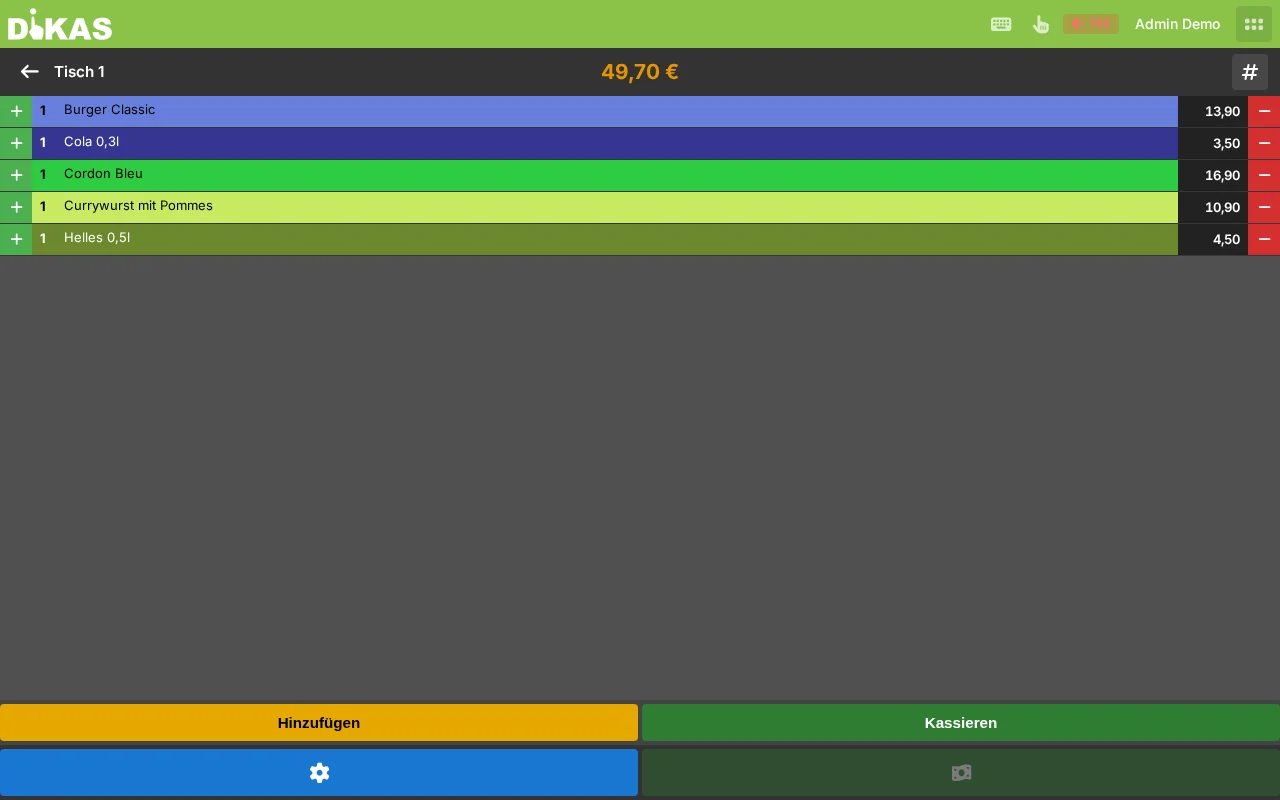
- Tocchi «Ordinare» (non «Pagare»!)
- L'ordine viene inviato alle stampanti cucina e banco
- Il tavolo rimane aperto per ulteriori ordini
Fase 2: Ordini aggiuntivi¶
- Tocchi il tavolo (blu)
- Vede gli ordini precedenti
- Aggiunga nuovi articoli
- Tocchi «Ordinare»
Fase 3: Pagare¶
Quando l'ospite desidera pagare:
- Tocchi il tavolo
- Tocchi «Pagare»
- Tutto insieme? → Selezionare il metodo di pagamento, fatto
- Pagamento separato? → Vedere la sezione successiva
Pagamento separato¶
Suddividere le posizioni¶
Il tavolo 5 ha ordinato: 2× Cola (7,00 €), 1× Weizen (4,20 €), 2× Pizza (19,00 €)
L'ospite A desidera pagare: 1. Tocchi le posizioni dell'ospite A (ad es. 1× Cola + 1× Pizza) 2. Importo: 12,50 € 3. Selezionare il metodo di pagamento → lo scontrino viene stampato
L'ospite B paga il resto: 1. Le posizioni rimanenti sono già selezionate 2. Importo: 17,70 € 3. Selezionare il metodo di pagamento → lo scontrino viene stampato → il tavolo si libera
Suddivisione equa¶
In alternativa può dividere l'importo totale per il numero degli ospiti e incassare da ciascuno lo stesso importo.
Ricevuta di rappresentanza¶
Per pranzi di lavoro, in cui l'ospite necessita di una ricevuta fiscalmente deducibile (§ 4 comma 5 n. 2 EStG):
- Prima di pagare: attivare «Ricevuta di rappresentanza»
- Pagare normalmente
- Sullo scontrino viene stampata l'annotazione di rappresentanza
La ricevuta di rappresentanza contiene le indicazioni che l'ufficio delle imposte richiede per la deducibilità del 70 %.
Concedere uno sconto¶
Requisito: il diritto «Consentire sconto» deve essere attivato per il dipendente.
- Toccare la posizione nello scontrino
- Inserire il nuovo prezzo (riduzione manuale del prezzo)
- Il prezzo ridotto viene visualizzato sullo scontrino
Gli sconti vengono indicati separatamente nella chiusura giornaliera.
❌ Storno¶
Eliminare una posizione (prima di ordinare)¶
- Toccare la posizione nello scontrino
- Toccare il simbolo del cestino → la posizione viene rimossa
Stornare una posizione ordinata (dopo l'ordine, prima del pagamento)¶
- Toccare la posizione nello scontrino
- Selezionare «Stornare»
- La posizione viene contrassegnata come stornata (lo scontrino di storno viene stampato alla cucina/banco)
Stornare uno scontrino (dopo il pagamento)¶
- Punto cassa → Ultimi scontrini (oppure Admin → Libro cassa)
- Cercare lo scontrino
- Toccare «Stornare»
- Inserire il motivo dello storno (campo obbligatorio)
- Confermare con il PIN
Attenzione al livello di storno: A seconda del suo livello di storno può stornare solo i propri scontrini oppure tutti.
ℹ️ Nota: Gli storni vengono firmati dalla TSE e documentati nella chiusura giornaliera. Per i pagamenti con carta di debito viene attivato automaticamente un rimborso al terminale.
Tasti rapidi¶
| Tasto | Funzione |
|---|---|
| Enter | Confermare il pagamento |
| Escape | Indietro / Annullare |
| Tasti freccia | Navigazione in elenchi e risultati |
| 0–9 | Inserire importo o quantità |
Passo successivo¶
→ Pagare in dettaglio — Panoramica di tutte le funzioni di cassa