Pianta tavoli
In Admin → Tavoli si gestisce la propria pianta tavoli — gruppi tavoli, posizioni, forme e funzioni speciali come l'obbligo di pulizia, il collegamento all'impianto di spillatura ed elementi decorativi.
Gruppi tavoli (aree)
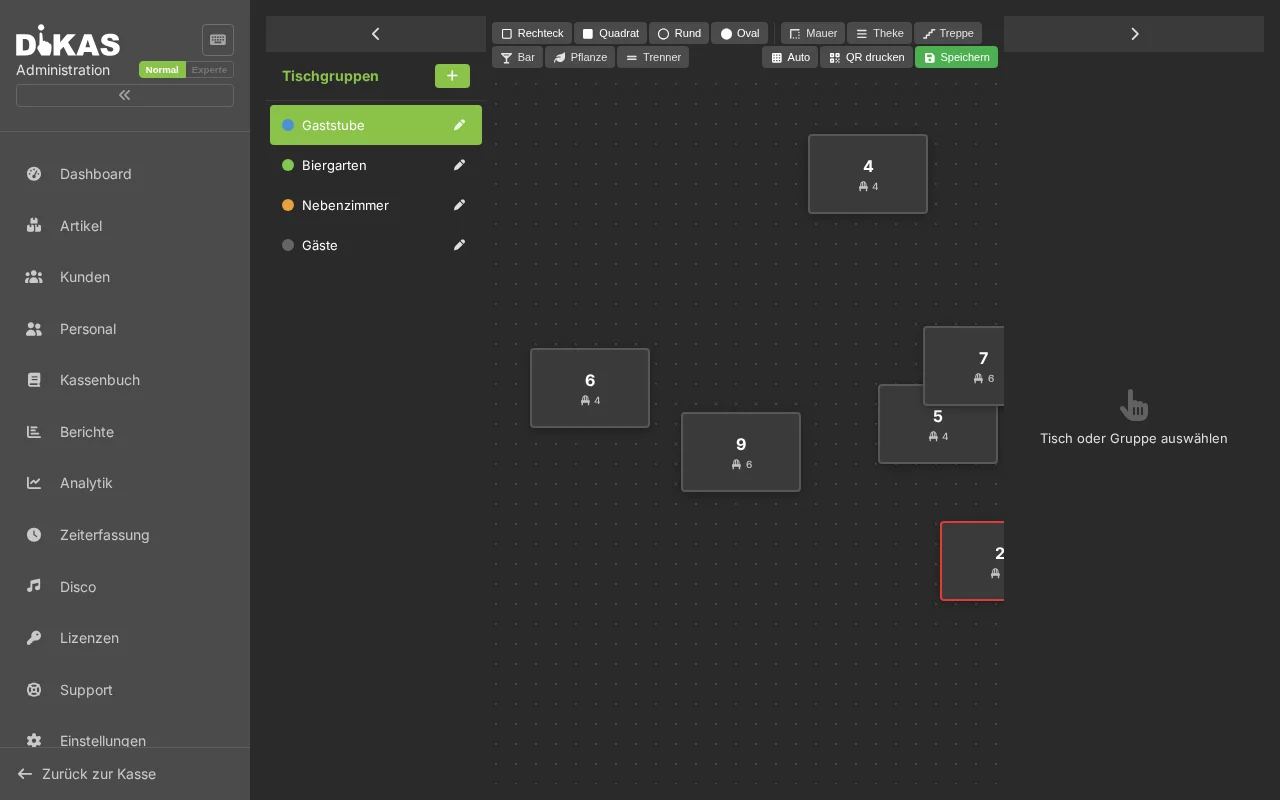
I tavoli sono organizzati in gruppi che rappresentano tipicamente sale o aree:
- Fare clic su „+ Neue Gruppe"
- Inserire un nome (ad es. „Terrasse", „Gastraum", „Bar")
- Opzionale: stabilire l'ordinamento
| Campo | Descrizione |
|---|---|
| Nome | Denominazione dell'area |
| Descrizione / Colore | Contrassegno opzionale |
| Ordinamento | Ordine nella vista tavoli |
| Prefisso scontrino | Prefisso per i numeri d'ordine di quest'area |
| Mostra pianta | Utilizzare la pianta tavoli grafica per quest'area |
| Usa posti a sedere (+ numero) | Attivare l'incasso preciso per posto |
| Pagare fuori | Area in cui non si incassa al tavolo |
Esempio di struttura:
Gastraum (12 Tische)
├── Tisch 1–4  (Fensterplätze)
├── Tisch 5–8  (Mitte)
└── Tisch 9–12 (Nische)

Terrasse (6 Tische)
├── Tisch 20–23
└── Tisch 24–25

Bar (4 Tische)
└── Tisch 30–33

Gäste (automatisch)
└── NFC-Karten-Tische
Il gruppo „Gäste" viene creato automaticamente e contiene i tavoli creati tramite carte NFC (ad es. nelle discoteche).
Creare e modificare i tavoli
Creare un nuovo tavolo
- Selezionare il gruppo
- Fare clic su „+ Neuer Tisch"
- Compilare:
| Campo | Descrizione | Esempio |
|---|---|---|
| Numero del tavolo | Numero univoco (visualizzato al punto cassa) — i duplicati vengono rifiutati | 12 |
| Nome | Nome visualizzato opzionale | Posto finestra |
| Posti | Numero di posti a sedere | 4 |
| Forma | Rettangolo, cerchio, quadrato o ovale | Rettangolo |
| Larghezza / Altezza | Dimensione nella pianta tavoli (regolabile tramite la maniglia di ridimensionamento) | 80 × 80 |
| Rotazione | Angolo di rotazione | 0 |
| Numero del tavolo sullo scontrino / Testo aggiuntivo | Sovrascrittura opzionale per lo scontrino di cucina | — |
Nell'editor della pianta tavoli si spostano i tavoli tramite trascinamento e se ne modifica la dimensione tramite la maniglia d'angolo. Con il tasto Canc si elimina il tavolo selezionato, il pulsante „Auto" dispone i tavoli automaticamente.
⚠️ Un tavolo occupato (ordini aperti) non può essere eliminato — DiKAS si interrompe con un messaggio di errore. Incassare o liberare prima il tavolo.
ℹ️ Eliminando un gruppo tavoli, i tavoli contenuti vengono eliminati insieme. Se almeno un tavolo del gruppo è occupato, l'operazione viene interrotta.
ℹ️ I campi Colore, Ordinamento e Attivo per i singoli tavoli non sono inseribili nell'attuale interfaccia dell'editor (presenti internamente). I nuovi tavoli vengono creati automaticamente come „attivi".
Forme dei tavoli
| Forma | Valore | Utilizzo |
|---|---|---|
| Rettangolo | 0 | Tavolo standard, tavolata |
| Cerchio | 1 | Tavolino bistrò rotondo, tavolo alto |
| Quadrato | 2 | Piccolo tavolo da due |
| Ovale | 3 | Tavolo da conferenza ovale |
Posizione nella pianta tavoli
La posizione (coordinate X/Y) determina dove il tavolo viene visualizzato nella pianta tavoli grafica. Il posizionamento avviene tramite trascinamento nell'amministrazione oppure tramite inserimento manuale delle coordinate.
Stato dei tavoli e colori (cassa)
Al punto cassa i tavoli vengono visualizzati con codice colore in base al loro stato attuale:
| Colore | Stato | Valore | Descrizione |
|---|---|---|---|
| Verde | Libero | 0 | Il tavolo può essere occupato |
| Rosso | Occupato | 1 | Sono presenti ordini aperti |
| Arancione | Riservato | 2 | Prenotazione registrata |
| Viola | Pulizia | 3 | In attesa di pulizia (dopo il pagamento) |
| Grigio | Bloccato | 4 | Il tavolo è bloccato (ad es. difettoso, in ristrutturazione) |
Transizioni di stato
Frei (grün)
  ├── Bestellung aufnehmen → Belegt (rot)
  └── Reservierung eintragen → Reserviert (orange)

Belegt (rot)
  ├── Zahlung durchführen → Frei (grün)
  └── Zahlung + Reinigungspflicht → Reinigung (violett)

Reinigung (violett)
  └── „Gereinigt" markieren → Frei (grün)

Reserviert (orange)
  └── Bestellung aufnehmen → Belegt (rot)
Obbligo di pulizia
Se attivato (Admin → Impostazioni → Attività → Obbligo di pulizia tavoli), il tavolo dopo un pagamento non diventa subito libero, ma riceve lo stato Pulizia (viola):
- L'ospite paga → il tavolo diventa viola (non verde)
- Il dipendente pulisce il tavolo
- Pressione prolungata (500 ms) sul tavolo → dialogo info tavolo → „Gereinigt"
- Il tavolo diventa verde (libero)
Vantaggi: - Concetto di igiene attuato in modo visibile - Controllo qualità: nessun ospite viene fatto accomodare a un tavolo non pulito - Tracciabilità di quali tavoli sono stati puliti
Dialogo info tavolo (pressione prolungata)
Una pressione prolungata (500 ms) su un tavolo al punto cassa apre il dialogo info tavolo:
| Funzione | Descrizione |
|---|---|
| Ordinazioni | Tutte le posizioni aperte sul tavolo |
| Cambio portata | Mostrare la portata attuale, attivare la portata successiva |
| Pulito | Contrassegnare il tavolo come pulito (in caso di obbligo di pulizia) |
| Bloccare il tavolo | Bloccare temporaneamente il tavolo |
| Assegnare un cameriere | Assegnare il tavolo a un altro cameriere |
🎨 Elementi decorativi
Oltre ai tavoli reali, è possibile collocare elementi decorativi nella pianta tavoli — pareti, banconi, scale e piante che visualizzano la planimetria:
| Tipo | Descrizione |
|---|---|
| Wall | Parete / divisorio |
| Counter | Banco / bancone |
| Stairs | Scala |
| Bar | Area bar |
| Plant | Pianta / decorazione |
| Divider | Separatore di ambienti |
Gli elementi decorativi non hanno alcuna funzione al punto cassa — servono solo all'orientamento visivo nella pianta tavoli. Vengono contrassegnati tramite il campo „Dekorativ" e possono essere adattati anch'essi in forma, dimensione e posizione.
Collegamento all'impianto di spillatura
Se è configurato un impianto di spillatura, i tavoli possono essere collegati a un numero di tavolo dell'impianto di spillatura:
| Campo | Descrizione |
|---|---|
| N. impianto di spillatura | Numero del tavolo nel sistema dell'impianto di spillatura |
Quando un ospite al tavolo spilla una bevanda tramite l'impianto di spillatura, la registrazione viene assegnata automaticamente al tavolo corretto in DiKAS.
Tavoli ospiti (carte NFC)
Negli esercizi di tipo discoteca e club i tavoli vengono creati automaticamente quando un ospite riceve una carta NFC:
| Campo | Descrizione |
|---|---|
| IsGuestTable | Tavolo ospite creato automaticamente |
| CustomerId | Cliente collegato |
| CustomerCardId | ID della carta NFC |
I tavoli ospiti vengono creati nel gruppo speciale „Gäste" e vengono ripuliti automaticamente dopo la chiusura giornaliera.
Esempio pratico: ristorante con terrazza
Situazione: ristorante con 20 tavoli interni, 8 tavoli sulla terrazza e un bar.
Configurazione: 1. Creare il gruppo „Gastraum" → 20 tavoli (rettangolo, 4–6 posti) 2. Creare il gruppo „Terrasse" → 8 tavoli (cerchio, 2–4 posti) 3. Creare il gruppo „Bar" → 4 tavoli alti (cerchio, 2 posti) 4. Elementi decorativi: pareti, banco, piante 5. Attivare l'obbligo di pulizia (concetto di igiene)
Nella pianta tavoli:
┌──────────────────────────────────┐
│  Gastraum                        │
│  ┌──┐ ┌──┐ ┌──┐ ┌──┐           │
│  │T1│ │T2│ │T3│ │T4│  Fenster  │
│  └──┘ └──┘ └──┘ └──┘           │
│          ████████████  Wand     │
│  ┌──┐ ┌──┐ ┌──┐ ┌──┐           │
│  │T5│ │T6│ │T7│ │T8│  Mitte    │
│  └──┘ └──┘ └──┘ └──┘           │
│  ████████  Theke  (○)(○)(○)(○)  │
│                    Bar          │
└──────────────────────────────────┘
Domande frequenti
Posso spostare i tavoli tra i gruppi? Sì. È sufficiente modificare l'assegnazione al gruppo nel dettaglio del tavolo.
Cosa succede a un tavolo bloccato? Viene visualizzato in grigio al punto cassa e non può essere occupato. Utile in caso di ristrutturazioni o mobilio difettoso.
I tavoli possono essere numerati e denominati? Sì. Il numero del tavolo è l'identificativo principale (ad es. „12"), il nome è opzionale (ad es. „Posto finestra").
Passo successivo
→ Libro cassa — Consultare scontrini, uscite e chiusure giornaliere