Impostazioni¶
In Admin → Impostazioni si configura l'intero sistema DiKAS. Le impostazioni sono organizzate in schede e coprono tutti gli ambiti — dai dati anagrafici, alle stampanti e ai terminali, fino alle integrazioni con sistemi bancari, servizi di IA e impianti di spillatura.
Admin → Impostazioni
💡 Tramite l'interruttore Normale/Esperto (in alto a destra) si riduce la vista: in modalità Normale ogni categoria mostra solo le sue sotto-schede principali (es. Punto cassa → Frontend/Metodi di pagamento, Finanze → Aliquote fiscali/TSE). La modalità Esperto mostra tutte le ~46 sotto-schede. Ogni categoria ha in alto un breve riquadro esplicativo e le opzioni criptiche riportano simboli di aiuto (?).
Struttura delle impostazioni¶
Le impostazioni sono suddivise in categorie ciascuna con più sotto-schede (non un unico elenco piatto di schede). Le più importanti:
| Categoria | Sotto-schede (selezione) |
|---|---|
| Punto cassa | Modalità cassa/Visualizzazione, Metodi di pagamento, Display cliente |
| Hardware | Stampanti, Terminali EC, Impianti di spillatura, Distributori automatici di contante, SumUp, Riconoscimento del chiamante |
| Stampa e modelli | Bon-Designer, Modelli PDF, E-mail (SMTP + modelli), WhatsApp |
| Esercizio | Generale (valuta, giornata lavorativa, chiusura giornaliera automatica, stampa, moduli funzionali), Servizio consegna, Self-Order, Aree di servizio, Postazioni di lavoro, Allergeni, Servizi (E2N, Importazione IA, Servizi di indirizzo), Varie |
| Finanze | Aliquote fiscali, TSE/Export, DATEV, Notifica di cassa |
| Sistema | Licenza e info server, API-Keys, Importazione dati, Cloud-Sync, Backup/Restore, Audit-Log |
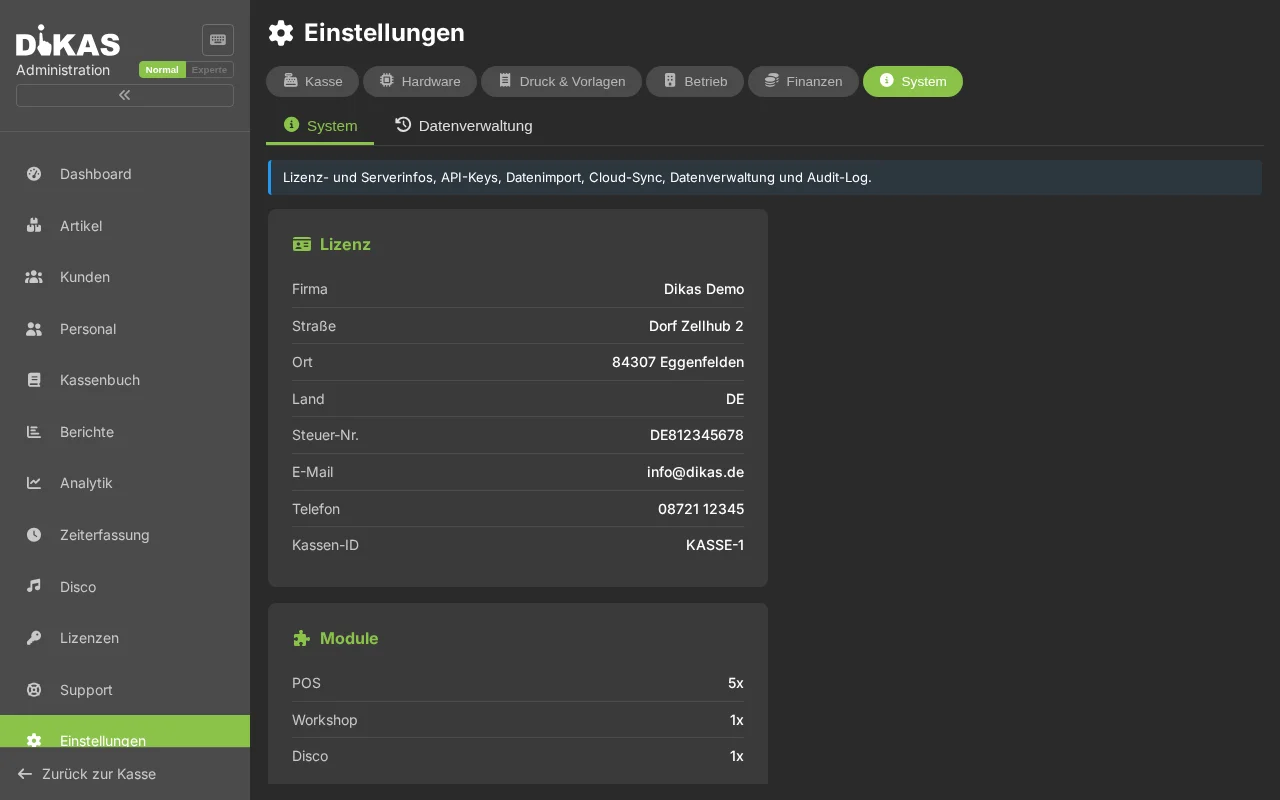
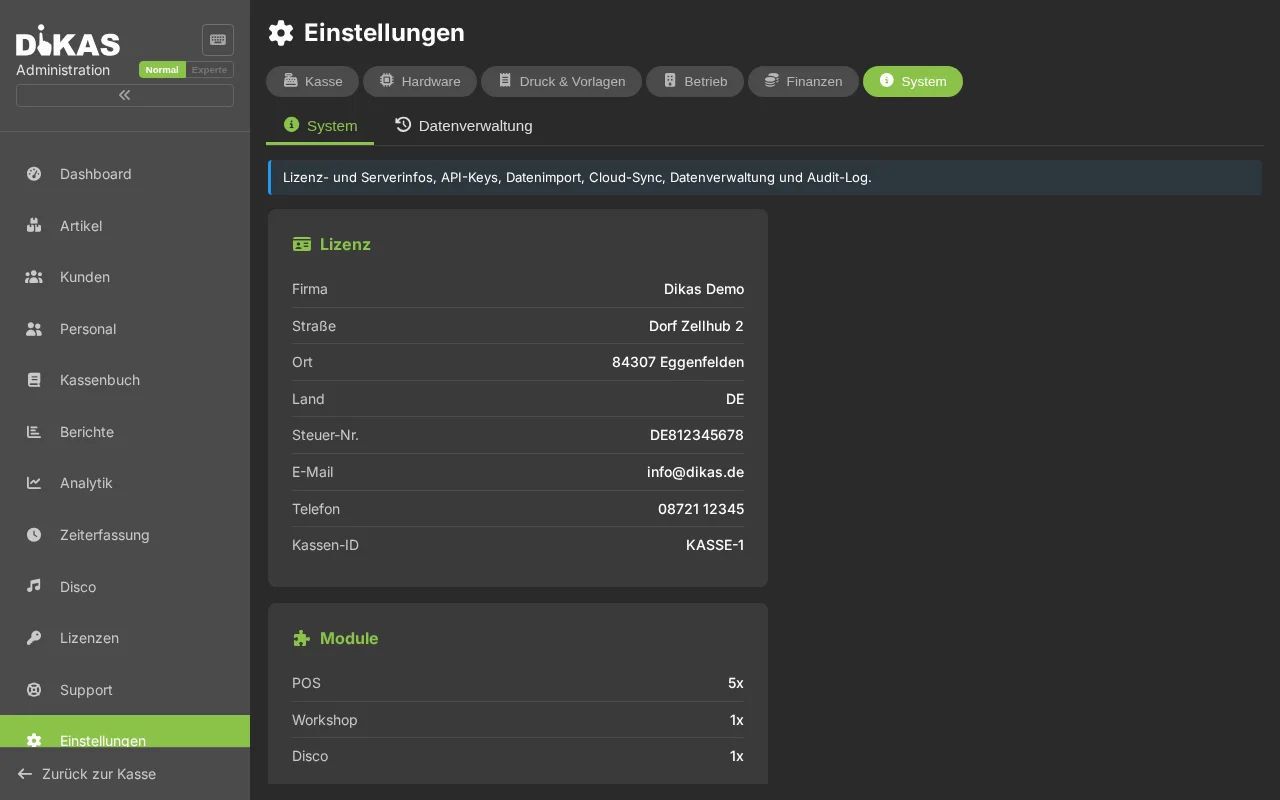
ℹ️ Avvisi importanti: - Non esiste una scheda „Generale" con dati di esercizio/logo — i dati di licenza/esercizio si trovano in Sistema → Sistema. Un provider di database non può essere modificato qui (solo visualizzazione di licenza/versione). - Schede come Servizio consegna, Self-Order, Postazioni di lavoro, Display cliente, Allertamento compaiono solo quando la rispettiva funzione è attivata. I moduli funzionali in „Esercizio → Generale" sono visibili solo se è caricato il plugin corrispondente. - Esistono tre configurazioni separate con un proprio salvataggio: Esercizio (OperationalConfig), Visualizzazione (FrontendConfig) e Server/Servizi (BackendConfig). Nei campi password/API-Key, lasciare vuoto = invariato ovvero elimina il valore.
1. Generale¶
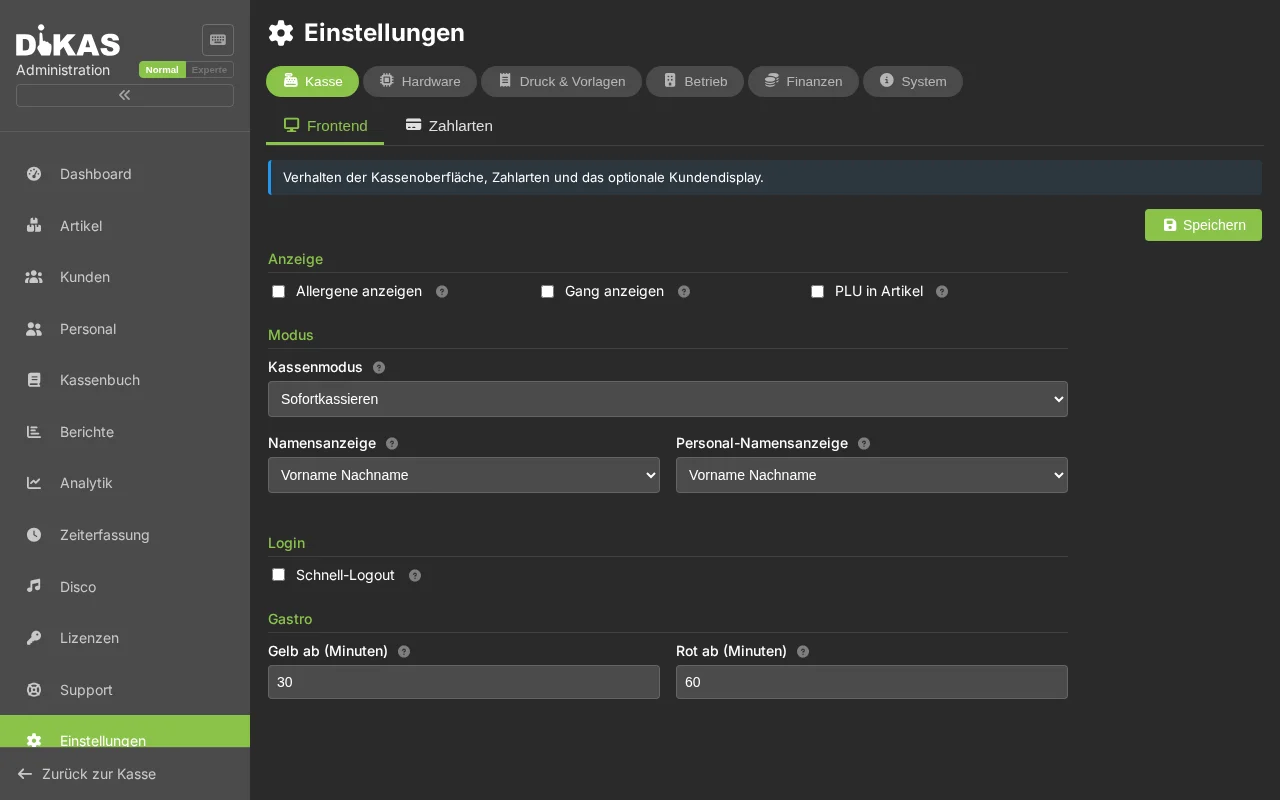
Dati di esercizio (sola lettura)
Nome dell'esercizio, indirizzo, codice fiscale e partita IVA vengono ripresi automaticamente dalla licenza e non possono essere modificati qui. In caso di richieste di modifica, rivolgersi all'assistenza DiKAS.
I dati di esercizio compaiono su scontrini, fatture e nella firma TSE.
| Impostazione | Descrizione |
|---|---|
| Nome dell'esercizio | Dalla licenza — viene stampato su scontrini e fatture |
| Indirizzo | Dalla licenza — via, CAP, città |
| Codice fiscale | Dalla licenza — obbligatorio per gli scontrini di cassa (§ 14 UStG) |
| Partita IVA | Dalla licenza — se disponibile |
| Logo | Viene stampato sugli scontrini (bitmap, max. 576px di larghezza) |
Valuta e aliquote fiscali¶
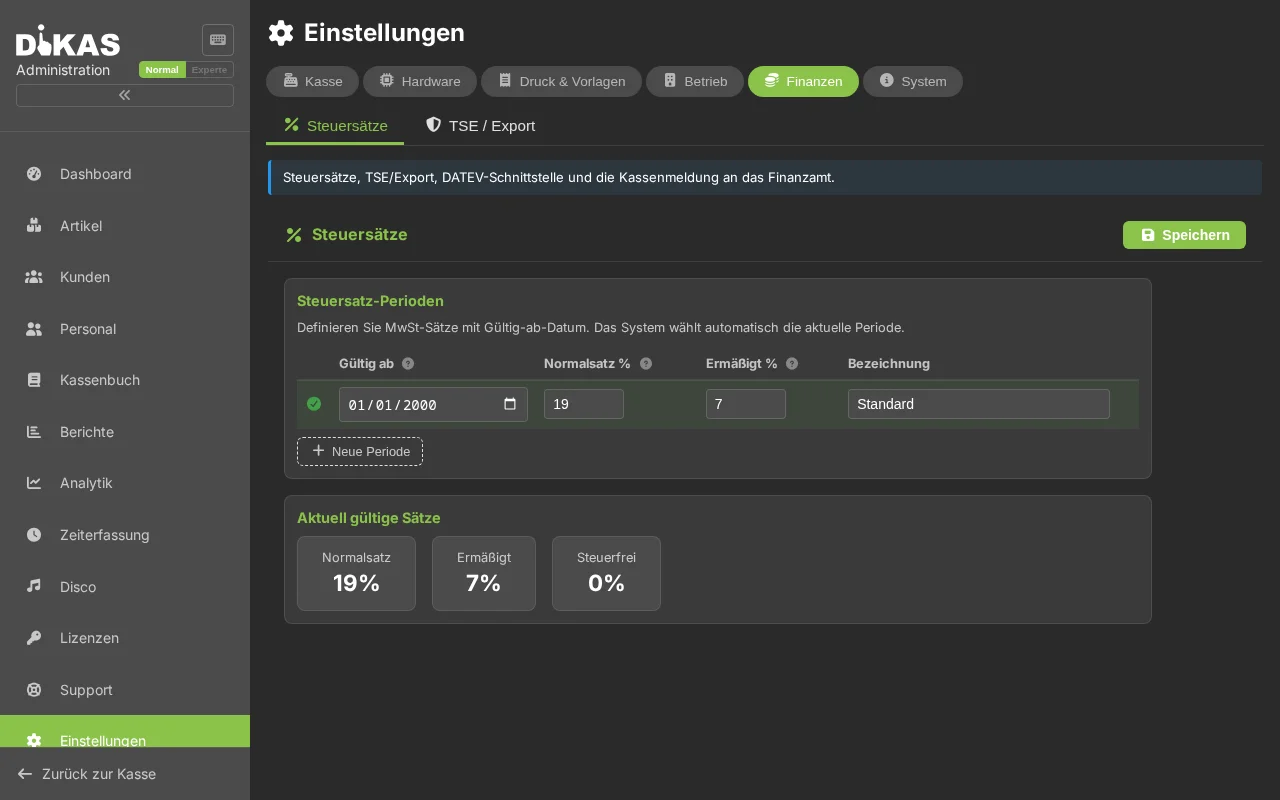
| Impostazione | Descrizione |
|---|---|
| Valuta principale | Standard: EUR |
| Periodi delle aliquote fiscali | Aliquote fiscali basate sulla data (Normale / Ridotta) |
I periodi delle aliquote fiscali consentono di registrare aliquote fiscali storiche (es. la riduzione temporanea dell'IVA del 2020). DiKAS sceglie automaticamente l'aliquota valida alla data di registrazione.
Metodi di pagamento¶
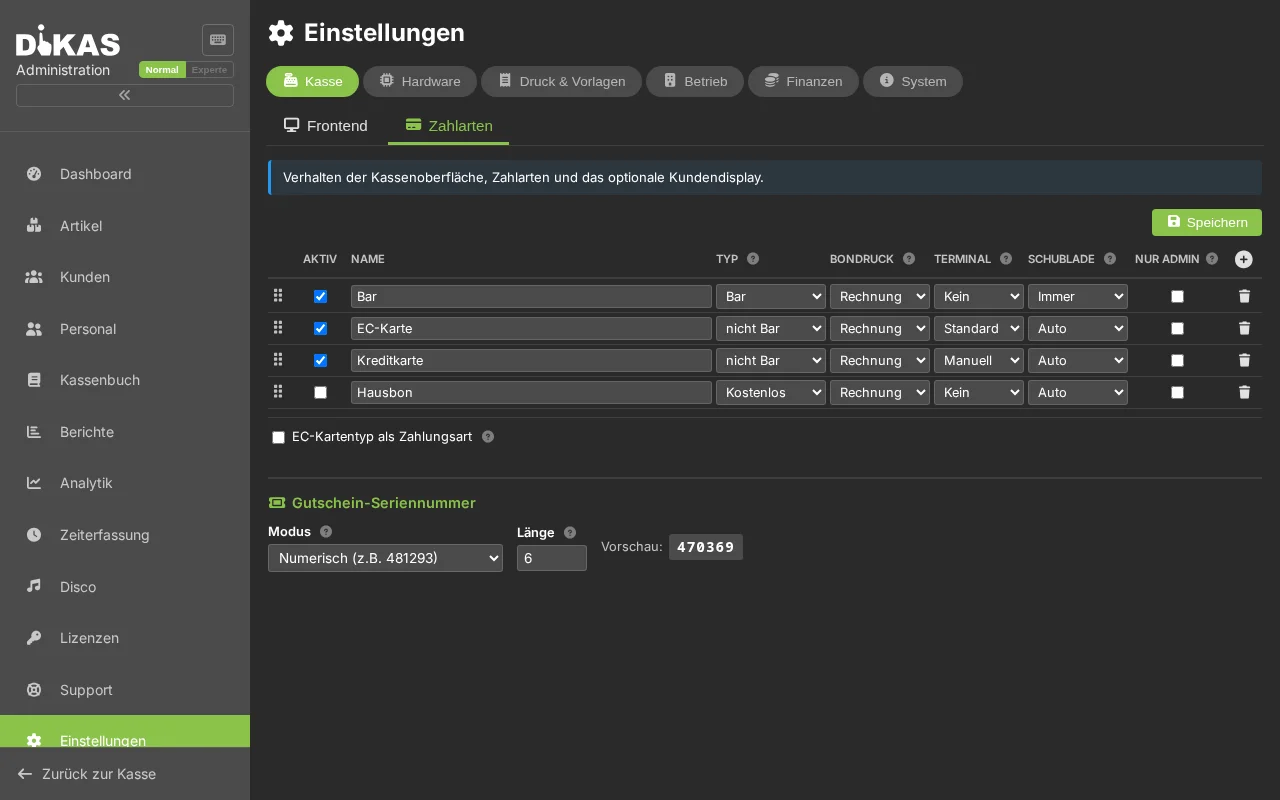
Allergeni¶
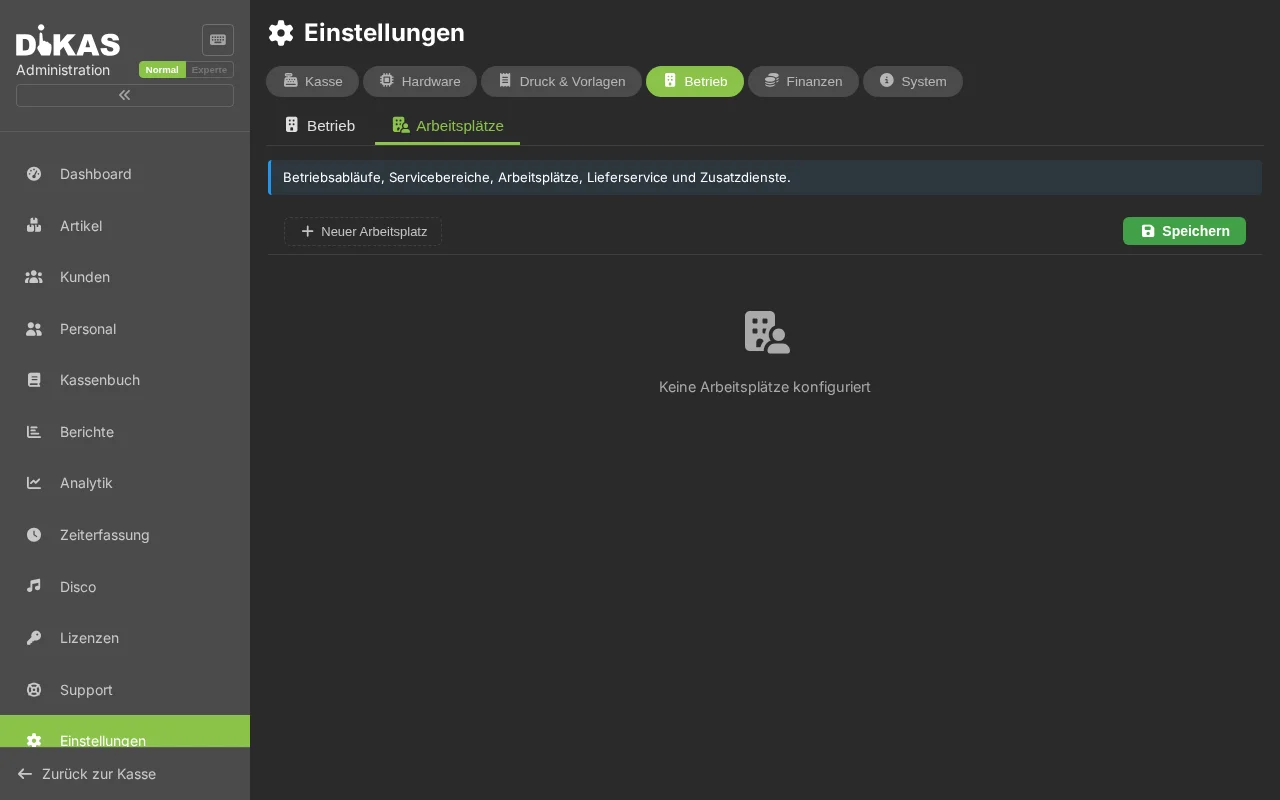
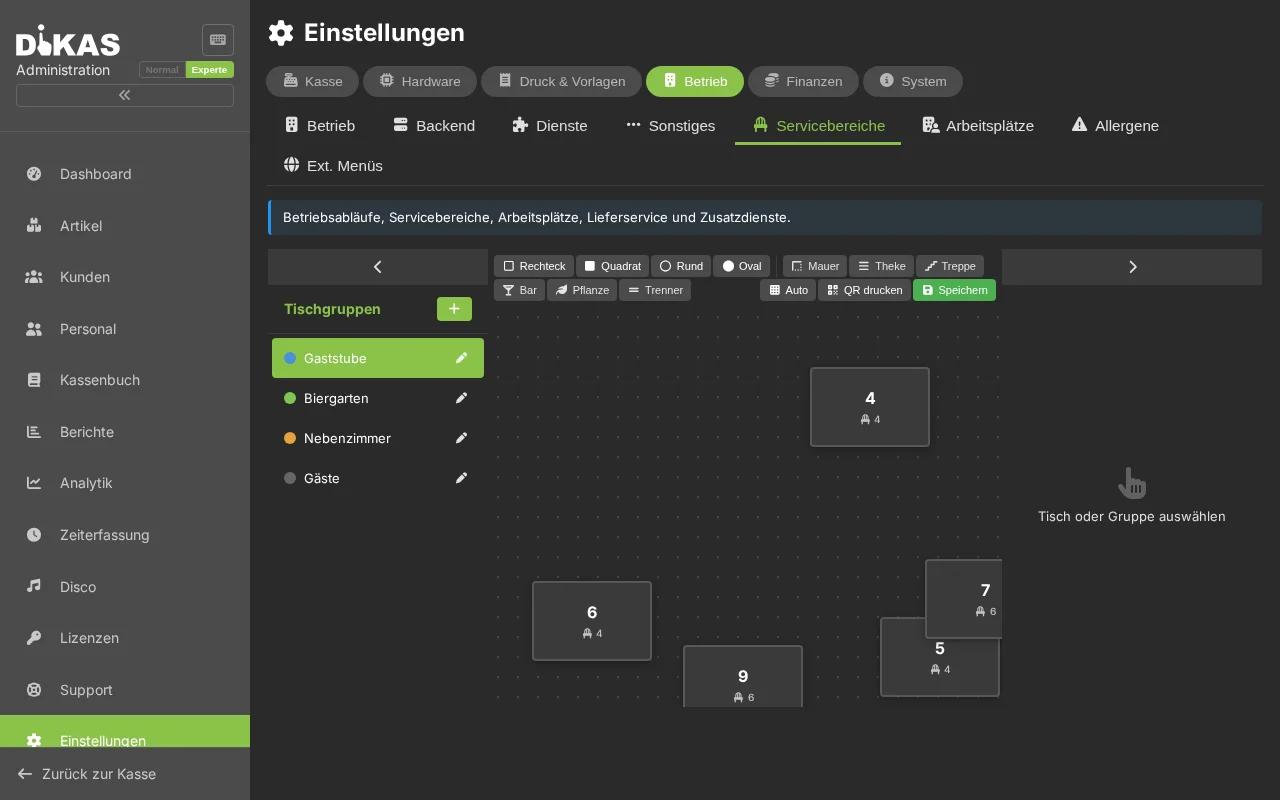
Aree di servizio¶
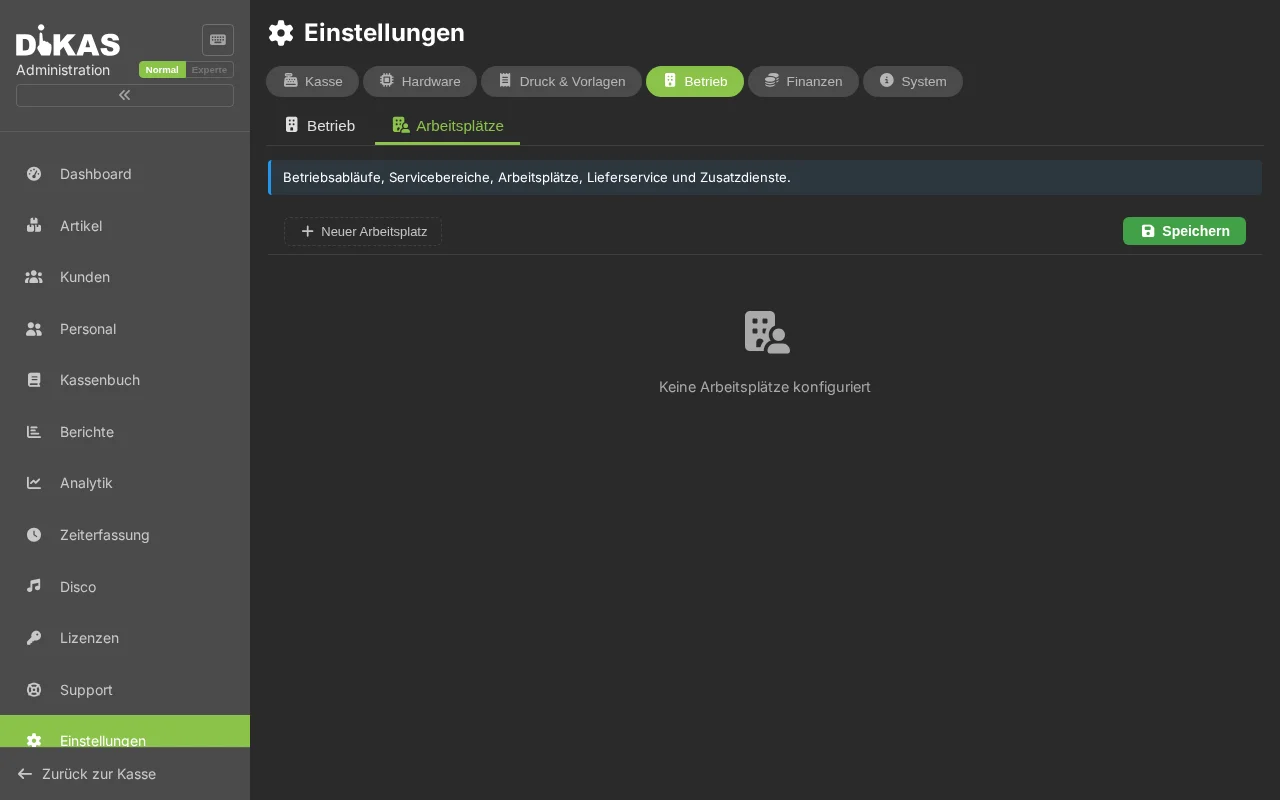
Postazioni di lavoro¶
2. Esercizio¶
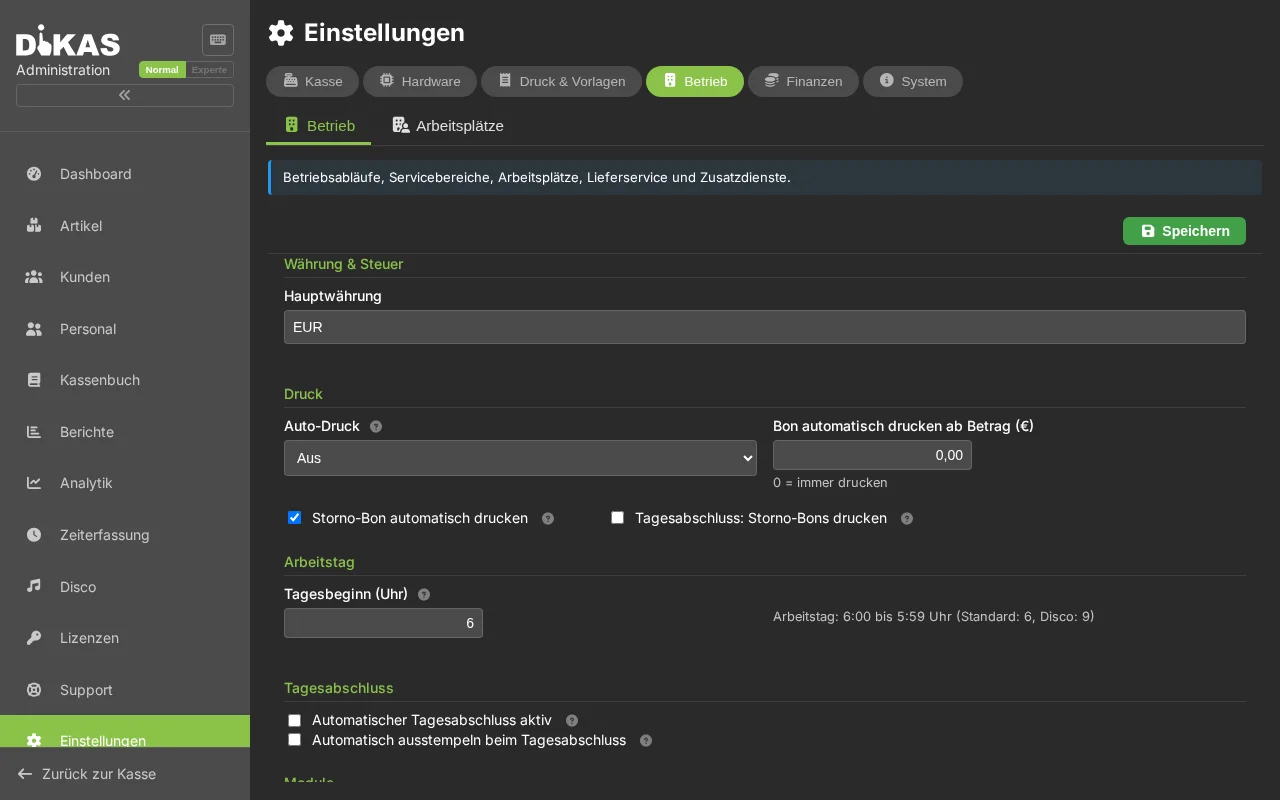
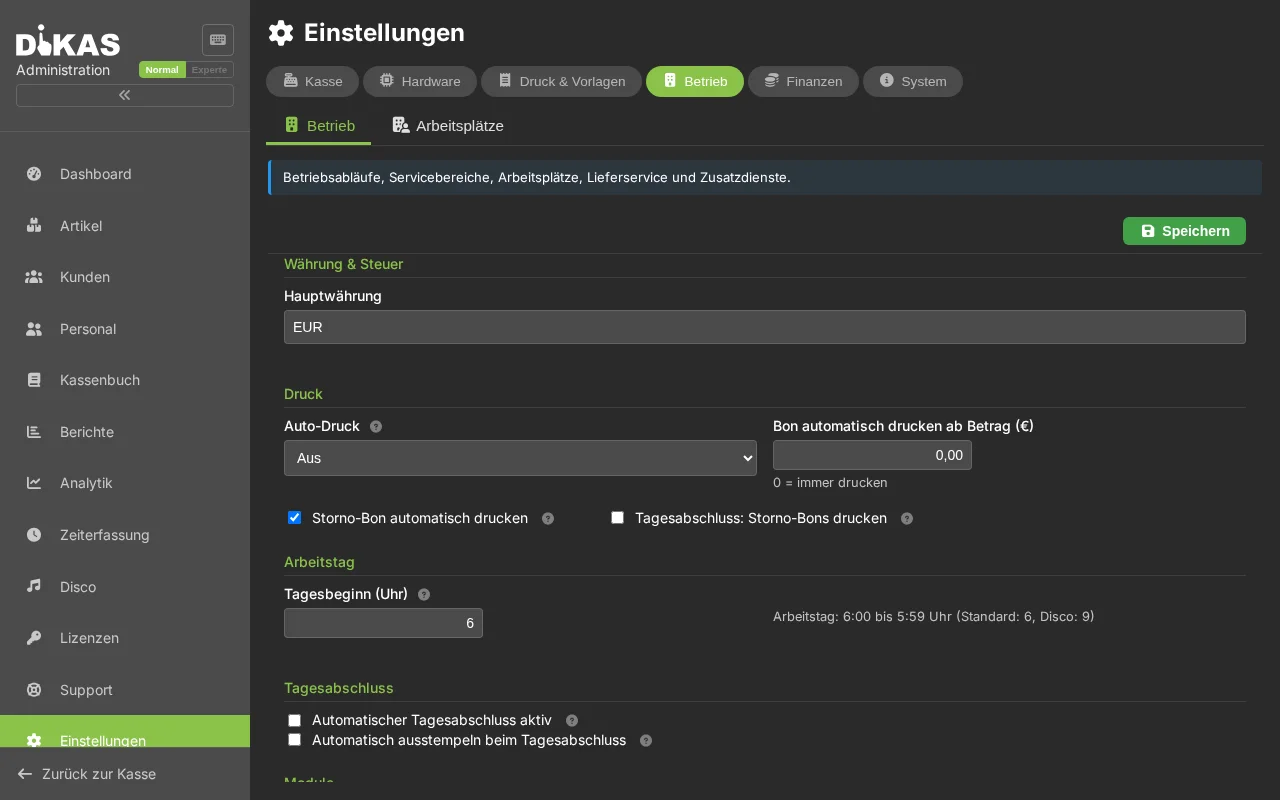
Configurazione dell'esercizio e interruttori delle funzioni:
Stampa¶
| Impostazione | Descrizione |
|---|---|
| Stampa automatica | Controlla la stampa automatica dello scontrino dopo il pagamento: Disattivata, Stampa sempre, Solo cucina o Tutte le stampanti |
| Stampare automaticamente lo scontrino a partire dall'importo (€) | Importo minimo (lordo) a partire dal quale lo scontrino viene stampato automaticamente. Se la somma del documento è inferiore, non viene stampato automaticamente (risparmia carta per i piccoli importi). 0 = stampa sempre. La stampa/ristampa manuale ne resta indipendente |
| Stampare automaticamente lo scontrino di storno | In caso di storni, emettere automaticamente uno scontrino di storno |
| Chiusura giornaliera: stampare gli scontrini di storno | Stampare anche gli scontrini di storno alla chiusura giornaliera |
Importo minimo in combinazione con la stampa automatica
L'importo minimo agisce in aggiunta alla modalità di stampa automatica: se la stampa automatica è disattivata, comunque non viene stampato nulla. Se è attiva, viene stampato solo a partire dall'importo impostato.
Giornata lavorativa¶
| Impostazione | Descrizione |
|---|---|
| Inizio della giornata d'esercizio | Ora a partire dalla quale inizia una nuova giornata d'esercizio (Standard: ore 6:00) |
| Chiusura giornaliera automatica attiva | Interruttore on/off per il report Z automatico. Off = nessuna chiusura automatica, orario nascosto |
| Orario | Solo con interruttore attivo: orario fisso per il report Z automatico (es. ore 03:00) |
| Timbratura di uscita automatica | Far timbrare l'uscita ai dipendenti automaticamente alla chiusura giornaliera |
Attivare / disattivare le funzioni¶
| Funzione | Descrizione |
|---|---|
| Monitor cucina | Kitchen Display System (KDS) |
| Rilevazione spese | Rilevare le spese nel POS |
| Rilevazione presenze | Orologio marcatempo per i dipendenti |
| Gestione del magazzino | Gestione delle scorte per gli articoli |
| Display cliente | Display rivolto al cliente al punto cassa |
| Ordine online | Integrazione webshop |
| Postazioni di lavoro | Gestire più punti cassa |
| Finanze | Modulo banking e fatturazione |
| HACCP | Documentazione igienica |
| Disco | Gestione club |
Obbligo di pulizia del tavolo¶
| Impostazione | Descrizione |
|---|---|
| Obbligo di pulizia | Dopo il pagamento: il tavolo viene contrassegnato in viola (stato „Pulizia") |
| Procedura | Il dipendente scansiona/clicca → il tavolo torna libero |
Credito cliente¶
| Impostazione | Descrizione |
|---|---|
| Bonus di ricarica % | Bonus percentuale alla ricarica del credito |
| Importo bonus di ricarica | Importo fisso come bonus |
| Cauzione carta | Cauzione per la carta cliente |
| Giorni di validità | Giorni di validità di una carta cliente |
Punti¶
| Impostazione | Descrizione |
|---|---|
| Punti per euro | Quanti punti vengono accumulati per ogni euro di fatturato |
3. 🖨️ Stampanti¶
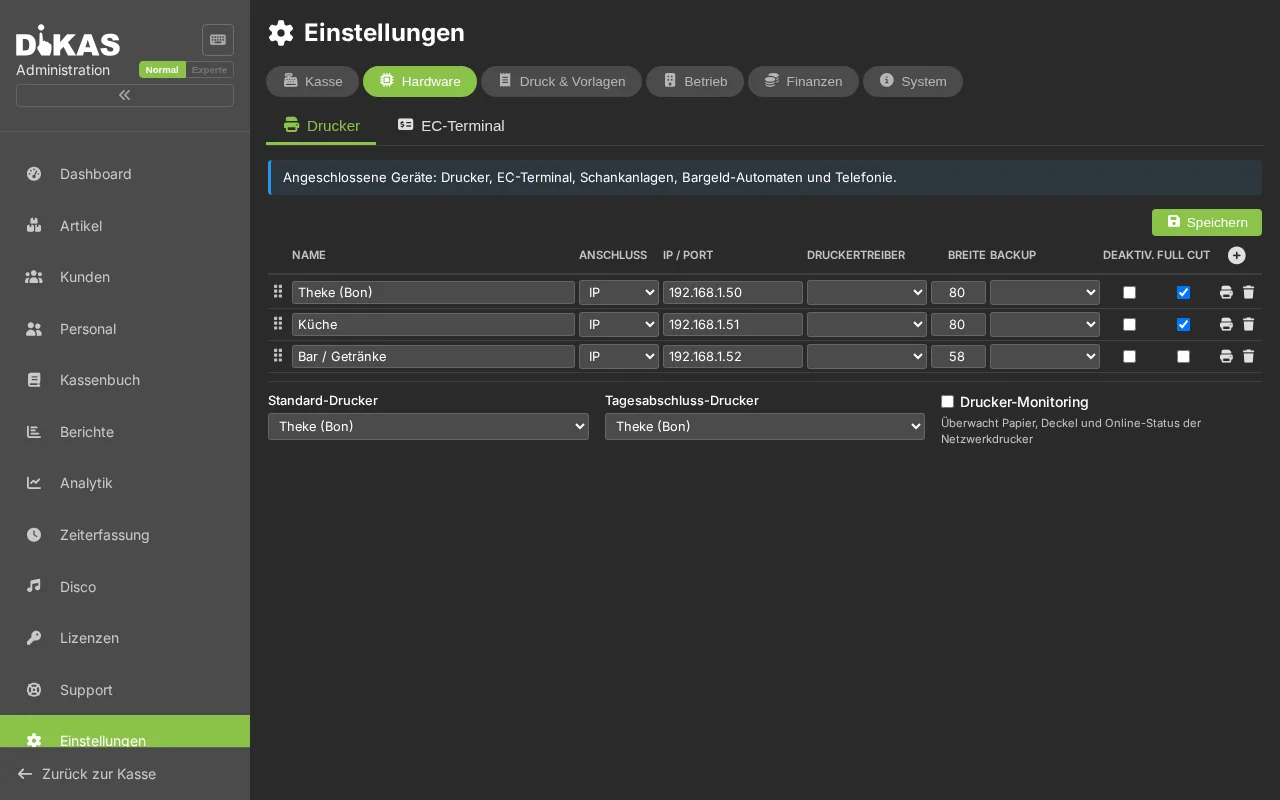
Configurare le stampanti scontrini (compatibili ESC/POS):
| Impostazione | Descrizione |
|---|---|
| Nome | Liberamente selezionabile (es. „Stampante cucina", „Banco") |
| Tipo | Locale (USB), Rete (IP), Client, A4 (CUPS) |
| IP / Porta | Indirizzo di rete (porta standard: 9100) |
| Larghezza scontrino | 58 mm o 80 mm |
| Set di caratteri | Codepage (Standard: 858) |
| Stampante di backup | Fallback in caso di guasto |
| Disattivata | Disattivare temporaneamente la stampante |
Tipi di stampante¶
| Tipo | Descrizione | Impiego |
|---|---|---|
| Locale (0) | Stampante USB sul computer | Punto cassa singolo |
| Rete (1) | Stampante IP in rete | Standard per la gastronomia |
| Client (3) | Stampa tramite app client | Dispositivi mobili |
| A4 (4) | Stampante DIN-A4 tramite CUPS | Stampa fatture |
Ricerca stampanti¶
Un clic su «Cerca stampanti» esegue automaticamente una scansione del range IP locale (/24 del server) alla ricerca di stampanti di rete sulla porta 9100. Le stampanti trovate vengono elencate con indirizzo IP e — se determinabile — hostname; cliccando su «Adotta» la stampante viene inserita nella configurazione. Le stampanti A4 (tipo 4) vengono configurate in aggiunta tramite il bridge hardware locale (DikasArch/CUPS), se disponibile — il nome della stampante da CUPS viene adottato automaticamente.
💡 La scansione può richiedere un momento, poiché viene verificato ogni indirizzo nella sottorete.
Stampante standard¶
| Impostazione | Descrizione |
|---|---|
| Stampante standard | Per gli scontrini di cassa |
| Stampante chiusura giornaliera | Per i report Z |
Stampa A4 diretta (PDF)¶
Nel dialogo documenti e stampa è disponibile un pulsante «Stampa A4». Se DiKAS è in esecuzione su un chiosco o una postazione con bridge DikasArch locale e almeno una stampante A4 (tipo 4, CUPS) configurata, il PDF viene stampato direttamente sulla stampante A4 locale — se sono presenti più stampanti A4, compare una selezione. Se non è disponibile alcun bridge, stampa in alternativa il servizio di stampa lato server oppure il PDF si apre in anteprima in una nuova scheda del browser.
In modalità cloud la stampa A4 — se il sito è raggiungibile tramite un'istanza DiKAS locale — può essere stampata direttamente in sede, senza che il PDF venga aperto nel browser. Alla prima stampa A4 viene chiesto se stampare «Localmente in sede» o «Tramite il server» (scheda browser); la selezione viene salvata. Il destinatario di stampa preferito può essere modificato in qualsiasi momento in Impostazioni POS → «Destinatario stampa A4».
4. Modelli di scontrino¶
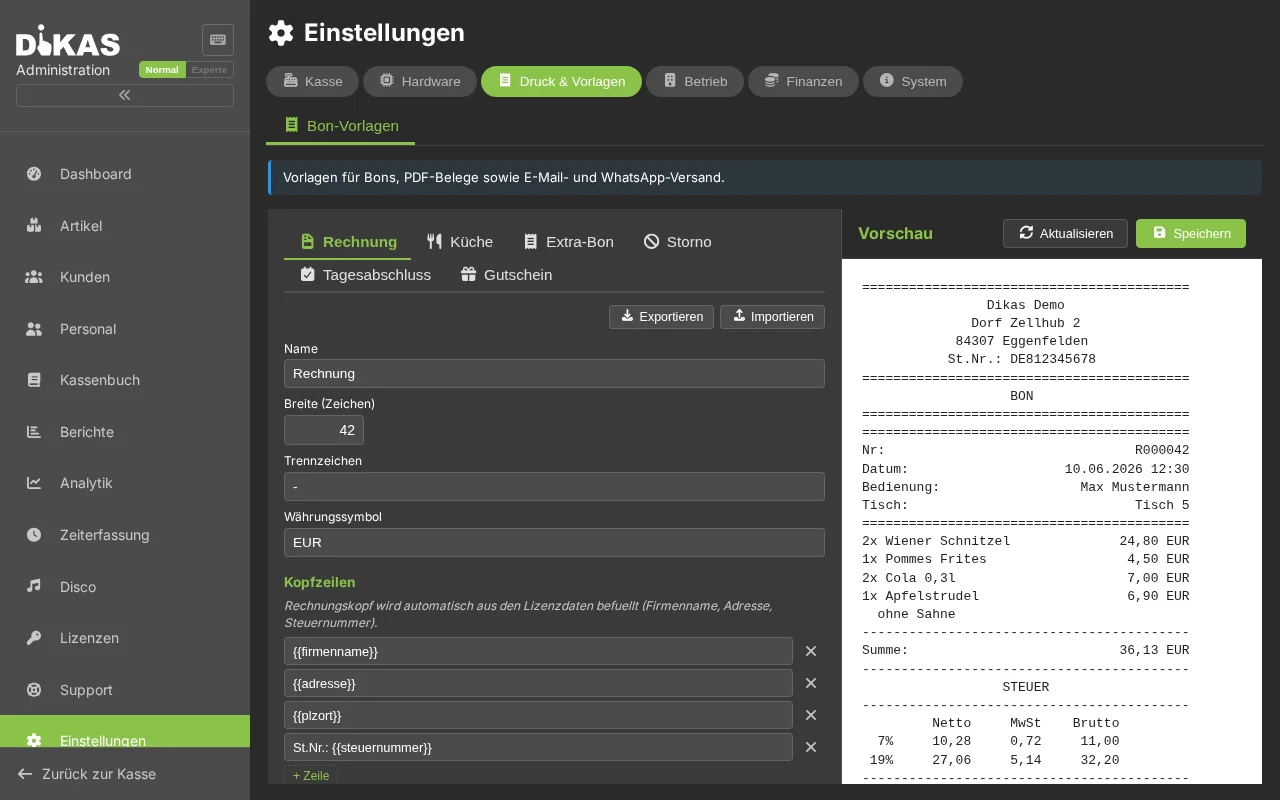
Tipi di modello¶
| Tipo | Descrizione |
|---|---|
| Scontrino fattura (0) | Scontrino di cassa per l'ospite |
| Comanda cumulativa (1) | Riepilogo dell'ordine per la cucina |
| Scontrino extra (2) | Stampa aggiuntiva (es. banco, bar) |
| Scontrino di storno (3) | In caso di storni |
| Chiusura giornaliera (4) | Report Z |
| Buono (5) | Stampa del buono |
Elementi personalizzabili¶
Ogni modello può essere personalizzato individualmente:
| Elemento | Descrizione |
|---|---|
| Intestazioni | Righe liberamente definibili sopra il contenuto dello scontrino |
| Piè di pagina | Righe liberamente definibili sotto il contenuto dello scontrino |
| Logo | Visualizzazione sì/no |
| Codice QR | Codice QR sullo scontrino (es. per le recensioni) |
| Dati TSE | Firma TSE, numero di transazione, numero di serie |
| Suddivisione fiscale | Netto/Lordo/IVA per aliquota fiscale |
| Dettagli del pagamento | Metodo di pagamento, resto |
| Ordinamento articoli | Per portata, gruppo o ordine sullo scontrino |
| Caratteri | Separati per gruppi, articoli, opzioni |
Bon-Designer¶
Il Bon-Designer visuale mostra un'anteprima dal vivo dello scontrino con: - Schede per tipo di template (Fattura, Comanda cumulativa, Extra, Storno) - Drag & drop per intestazioni/piè di pagina - Selezione delle dimensioni dei caratteri - Simulatore di stampa (stampa di prova)
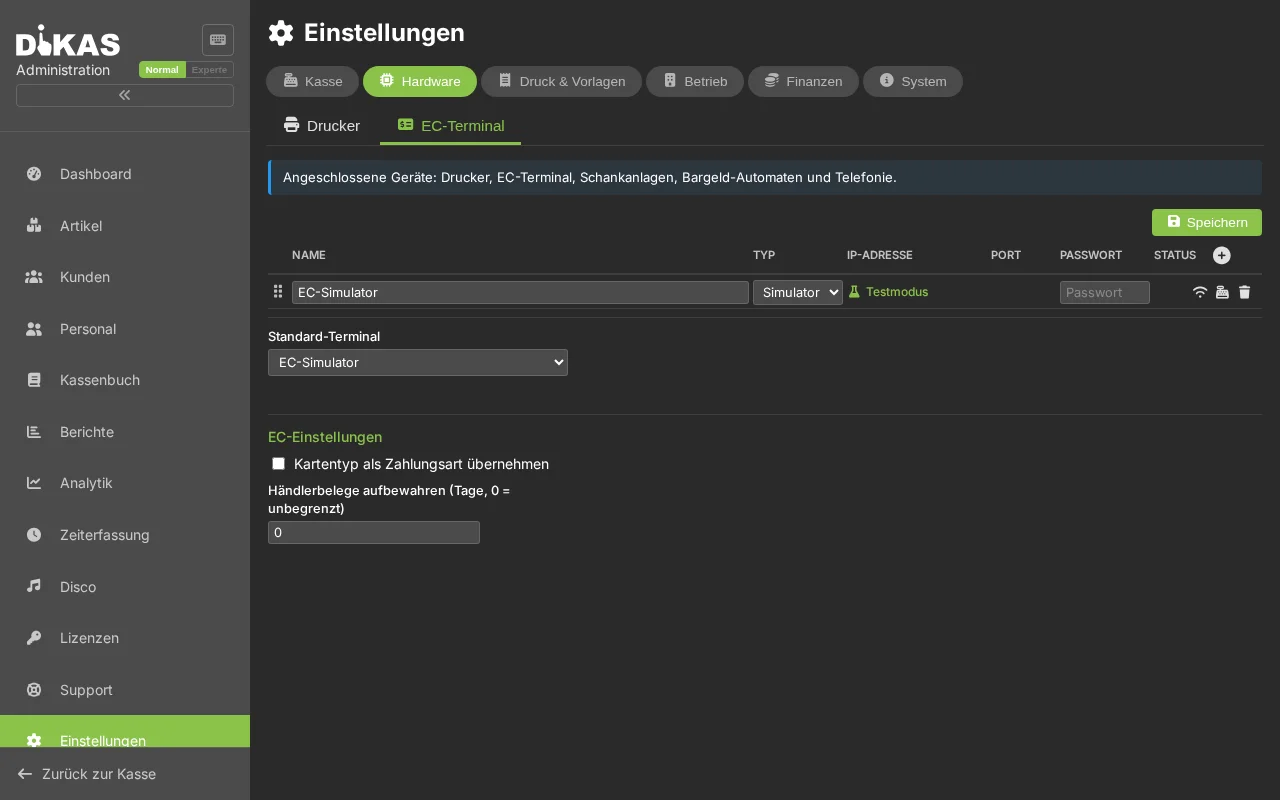
5. 💳 Terminali (EC / pagamento con carta)¶
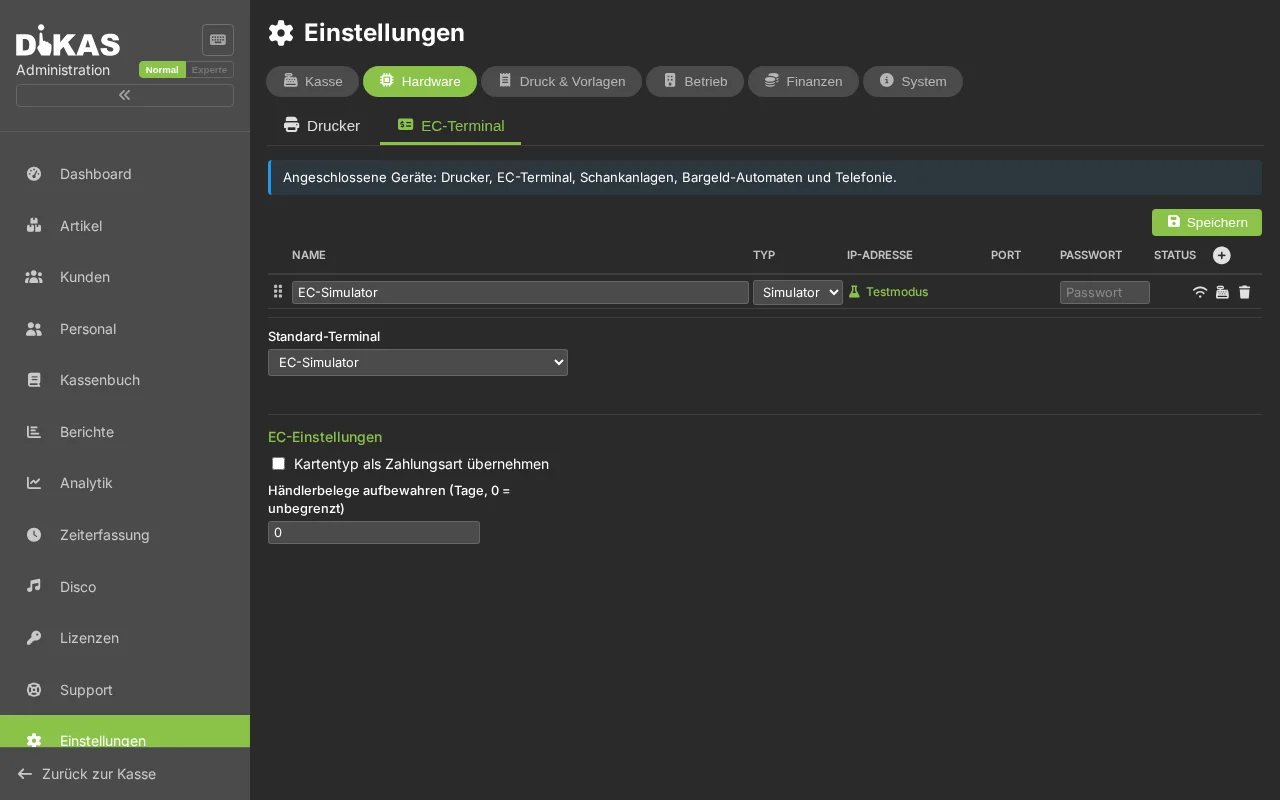
Aggiungere un terminale¶
| Impostazione | Descrizione |
|---|---|
| Nome | Denominazione (es. „Terminale EC banco") |
| Tipo | ZVT, SumUp Reader, Tap-to-Pay, Simulatore |
| Indirizzo IP | IP del terminale (con ZVT) |
| Porta | Standard: 20007 (ZVT) |
| Numero POS | ID del terminale |
Tipi di terminale¶
| Tipo | Descrizione | Connessione |
|---|---|---|
| ZVT (0) | Terminale EC classico (Ingenico, CCV, Verifone) | TCP/IP |
| SumUp Reader (1) | Lettore di carte SumUp Solo | Cloud-API |
| Tap-to-Pay (2) | Contactless tramite smartphone/tablet | Android SDK |
| Simulatore (99) | Terminale di prova senza pagamento reale | Locale |
Configurazione SumUp¶
| Impostazione | Descrizione |
|---|---|
| API-Key | Chiave API SumUp |
| Merchant Code | Codice esercente SumUp |
| Affiliate Key | Chiave partner SumUp |
| Valuta | Standard: EUR |
| Tap-to-Pay | Attivare Android Tap-to-Pay |
Ricerca dispositivi (terminali ZVT)¶
Un clic su «Cerca dispositivi» esegue una scansione del range IP locale (/24 del server) alla ricerca di terminali EC con capacità ZVT sulla porta 20007. I dispositivi trovati compaiono con indirizzo IP e hostname in un elenco; tramite «Adotta» IP e nome vengono trasferiti direttamente nel modulo del terminale. La scansione si svolge in background e può richiedere un momento a seconda delle dimensioni della rete.
Azioni del terminale¶
- Pairing: Collegare il reader al punto cassa
- Stato: Verificare la connessione
- Chiusura cassa: Somma di fine giornata al terminale
6. 🔐 TSE (dispositivo di sicurezza tecnico)¶
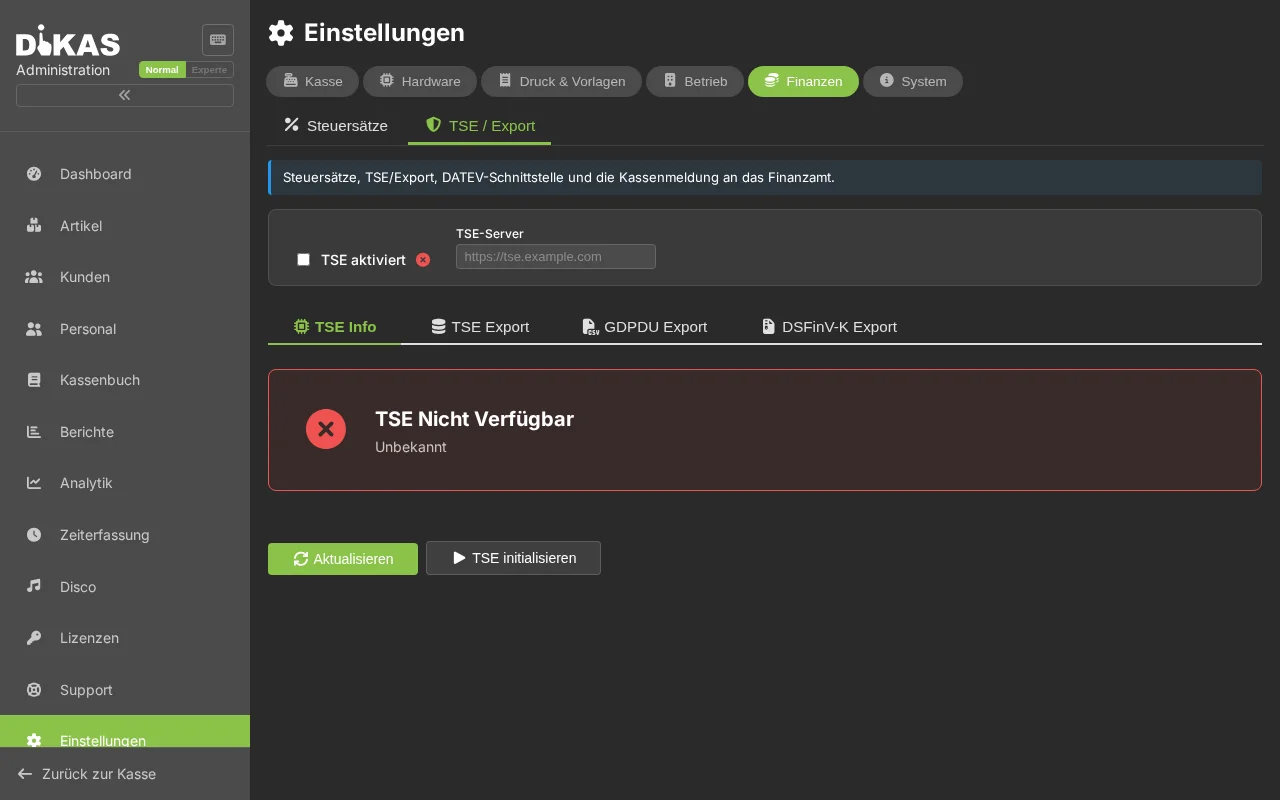
Obbligatorio in Germania dal 2020 (§ 146a AO):
| Impostazione | Descrizione |
|---|---|
| TSE attivato | Firma TSE on/off |
| Tipo TSE | Hardware (Swissbit) o server proxy |
| Server TSE | URL del proxy TSE (es. Fiskaltrust) |
| Numero di serie del punto cassa | Identificativo univoco del punto cassa |
| Client-ID | Identificazione del client TSE |
| Fiskaltrust | Utilizzare il middleware Fiskaltrust |
DiKAS firma tutte le operazioni rilevanti per la cassa: documenti di cassa (Kassenbeleg-V1), ordini (Bestellung-V1) e altre operazioni come il cambio turno e la chiusura giornaliera (SonstigerVorgang).
7. E-mail¶
Configurazione SMTP¶
| Impostazione | Descrizione |
|---|---|
| Server SMTP | es. smtp.gmail.com, smtp.ionos.de |
| Porta | 587 (STARTTLS) o 465 (SSL) |
| Nome utente | Indirizzo e-mail o nome dell'account |
| Password | Password e-mail o password per app |
| Usare SSL | Crittografia TLS/SSL |
| Nome del mittente | es. „Pizzeria Da Mario" |
| Indirizzo del mittente | es. info@pizzeria-mario.de |
| Mittente fatture | Indirizzo separato per le fatture (opzionale) |
Riconoscimento SMTP: Inserire solo il proprio indirizzo e-mail e DiKAS tenta di determinare automaticamente le impostazioni SMTP corrette.
Modelli di e-mail¶
Sotto la scheda E-mail è possibile modificare i modelli per varie occasioni:
| Modello | Utilizzo |
|---|---|
| invoice | Invio della fattura |
| invoice_debit | Invio della fattura con addebito diretto SEPA |
| dunning1 | Sollecito di pagamento (livello di sollecito 1) |
| dunning2 | Sollecito (livello di sollecito 2) |
| dunning3 | Ultimo sollecito (livello di sollecito 3) |
| voucher | Invio del buono |
Ogni modello ha un oggetto e un corpo HTML con segnaposto (→ Solleciti).
Modalità di prova¶
| Impostazione | Descrizione |
|---|---|
| Sopprimere le e-mail | Non inviare e-mail reali (modalità di prova) |
| Indirizzo di reindirizzamento | Inviare tutte le e-mail a questo indirizzo anziché ai clienti |
8. DATEV¶
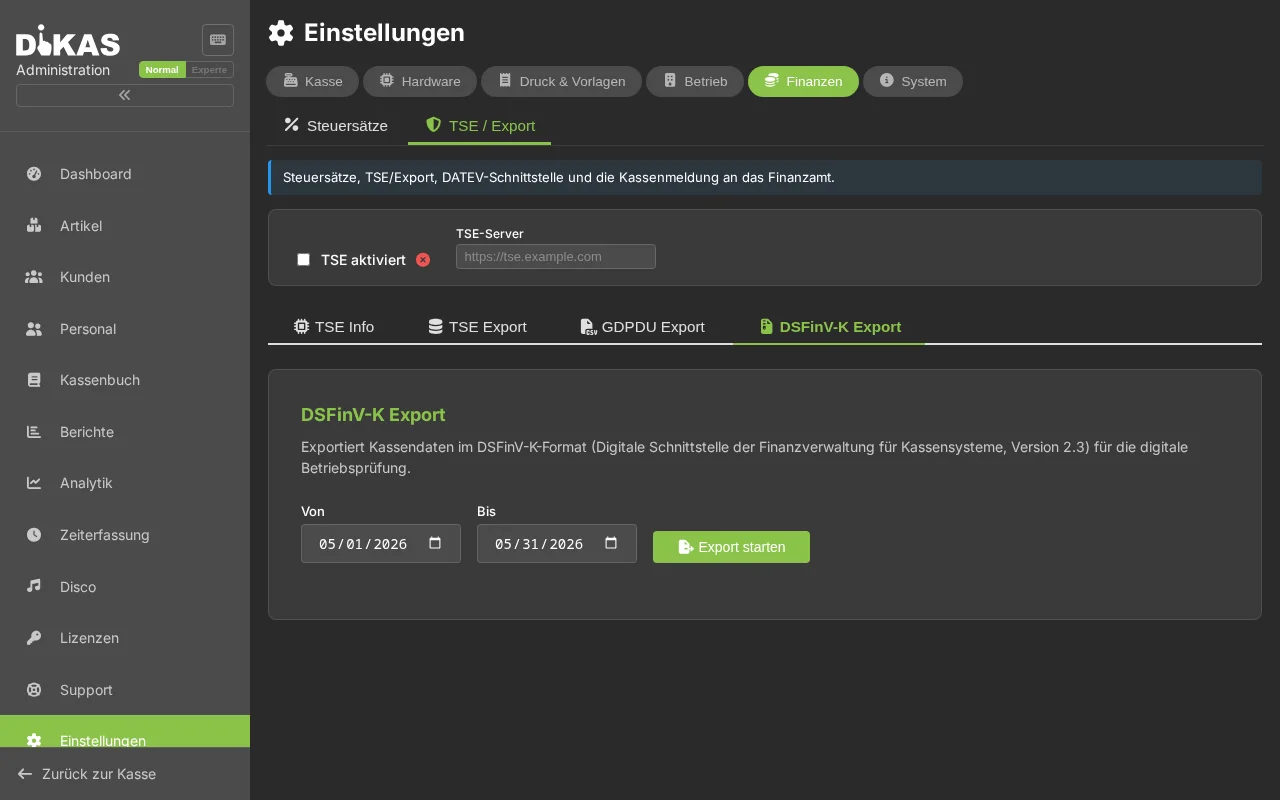
Configurazione dell'esportazione DATEV per il commercialista:
| Impostazione | Descrizione |
|---|---|
| Numero del mandante | Mandante DATEV |
| Numero del consulente | N. del commercialista |
| Lunghezza dei conti | 4 o 5 cifre |
| Conto ricavi | Conto principale per i fatturati |
| Conto esente IVA | Conto per i fatturati allo 0 % |
| Contropartita carta | Conto di transito per i pagamenti con carta |
| Conto spese | Conto standard per le spese |
| Assegnazione WGR | Mapping gruppi merceologici → conti |
| Password ZIP | Crittografia del file di esportazione |
| E-mail del commercialista | Per l'invio diretto |
| Nome del commercialista | Visualizzazione nell'e-mail |
| Includere le spese | Integrare le spese nell'esportazione DATEV |
→ Esportazione DATEV per i dettagli
9. ⚙️ Sistema¶
Backend¶
Database e sincronizzazione¶
Il provider di database (CouchDB, SQLite o SQL Server) viene definito durante l'installazione/configurazione del server — non può essere modificato tramite l'interfaccia delle impostazioni. La scheda Sistema mostra solo licenza, versione del server e ambiente.
La sincronizzazione cloud (multi-dispositivo) viene configurata tramite una propria scheda „Cloud-Sync" (visibile solo con login di assistenza). La scheda si comporta in modo diverso a seconda del provider di database:
- Modalità SQL (SQLite/SQL Server): Sincronizzazione push/pull dei tipi di documento selezionati con la CouchDB cloud. Connessione, intervallo e tipi di documento sono configurabili; in presenza di dati legacy nella cloud, un assistente di migrazione guida attraverso la conversione.
- Modalità CouchDB (installazione locale): Replicazione CouchDB nativa — continua e bidirezionale per i database
maindbegastrocurrent. La connessione viene configurata automaticamente all'avvio del server dalla licenza (SyncLink); le voci di replicazione obsolete con lo stesso database/server vengono ripulite nel processo. La scheda mostra lo stato dei job di replicazione e verifica nuovamente la configurazione alla pressione di un pulsante. Una configurazione manuale non è necessaria (una sezioneSynccompilata inappsettings.jsonha la precedenza sulla licenza).
Nella versione cloud multi-tenant non c'è sincronizzazione — lì tutti i dispositivi lavorano direttamente sul database centrale.
Audit-Log¶
Registro di tutte le modifiche di sistema. Gli Audit-Log possono essere scaricati come file:
- Admin → Impostazioni → Sistema → „Audit-Log"
- Scegliere la data → Download
API-Keys¶
Backup e Restore¶
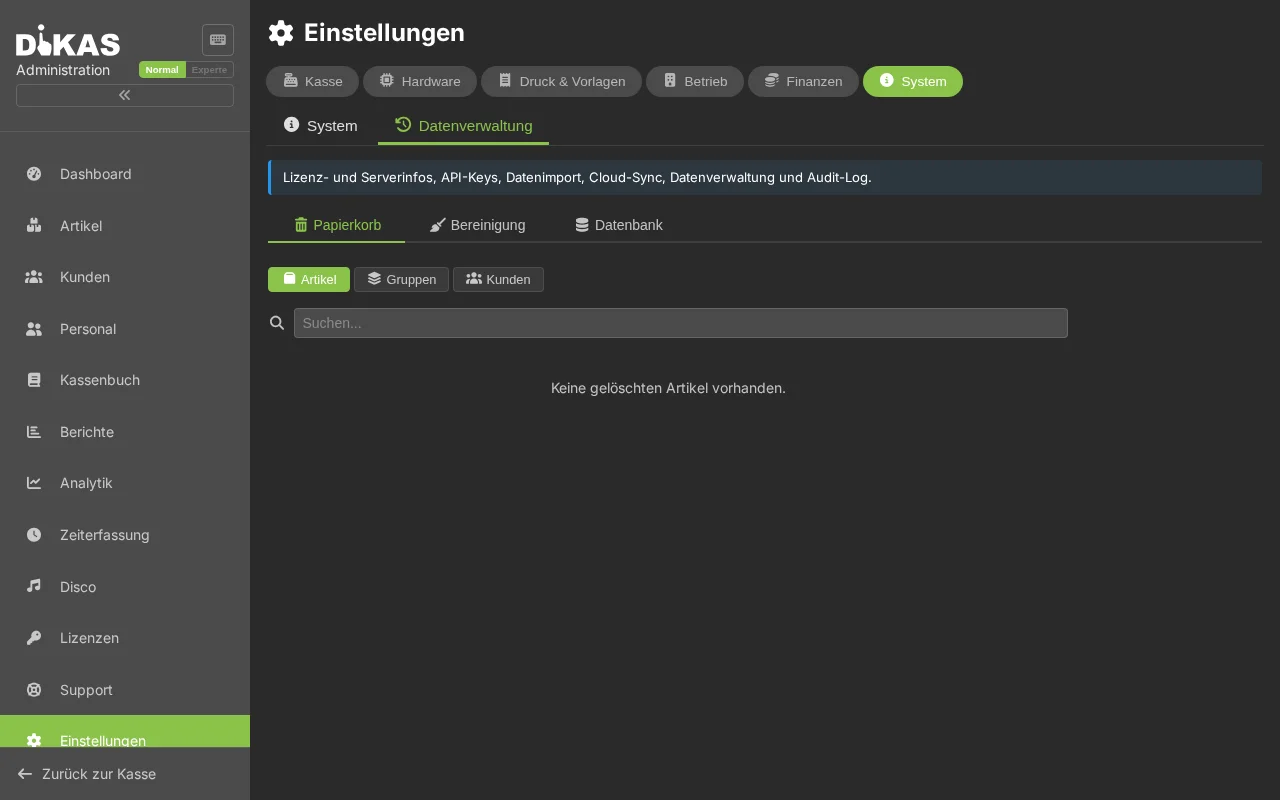
- Creare un backup: File ZIP con tutti i documenti e gli allegati
- Ripristinare un backup: Restore selettivo con 8 categorie
→ Importazione ed esportazione dati per i dettagli
Impianti di spillatura¶
Quando si utilizzano impianti di spillatura:
Admin → Impostazioni → Impianti di spillatura
Configurare l'impianto¶
| Impostazione | Descrizione |
|---|---|
| Nome | Denominazione dell'impianto |
| Protocollo | Gruber, Addimat, Hogatron, Simulatore |
| Connessione | Seriale (COM), TCP, UDP |
| IP / Porta | Indirizzo di rete |
| Reset alla chiusura giornaliera | Azzerare automaticamente il contatore |
Protocolli¶
| Protocollo | Descrizione | Checksum |
|---|---|---|
| Gruber | Frame STX/ETX, handshake ENQ | XOR |
| Addimat | Frame STX/ETX | XOR-CRC |
| Hogatron | Lunghezze dei campi configurabili | — |
| Simulatore | Modalità di prova senza hardware | — |
Ogni impianto viene visualizzato come scheda di stato (Online/Offline) con informazioni di debug e funzione di riconnessione.
Importazione IA (opzionale)¶
Per l'importazione intelligente di articoli con riconoscimento delle colonne assistito dall'IA:
| Impostazione | Descrizione |
|---|---|
| Fornitore IA | OpenAI, Anthropic, Google Gemini, Ollama (locale) |
| Chiave API | La propria API-Key presso il fornitore |
| Modello | es. gpt-4o, claude-sonnet-4-5, gemini-2.0-flash |
| URL di base | Solo per Ollama: indirizzo del server locale |
→ Importazione dati per i dettagli sull'importazione di articoli
FinTS / Online-Banking (opzionale)¶
Per il recupero automatico degli estratti conto:
| Impostazione | Descrizione |
|---|---|
| BLZ | Codice di avviamento bancario |
| URL FinTS | Server FinTS della banca (automatico tramite BLZ) |
| ID utente | Identificativo dell'online banking |
| PIN | PIN dell'online banking |
| IBAN | IBAN del conto |
| BIC | Identificazione della banca |
| Intestatario del conto | Nome |
| Procedura TAN | pushTAN, chipTAN, smsTAN, ecc. |
→ Banking e SEPA per i dettagli
Allarmi per operazioni online (opzionale)¶
La scheda Allertamento compare quando la funzione è attivata. Qui si stabilisce quale suono di allarme deve squillare sul dispositivo locale in caso di determinate operazioni online.
| Impostazione | Descrizione |
|---|---|
| Allarme per prenotazione | Tipo di allarme che squilla sul dispositivo locale in caso di prenotazione online in arrivo. Lasciare vuoto = nessun allarme |
Come funziona
Quando arriva una nuova prenotazione di tavolo tramite il webshop, la cloud invia una notifica immediata alla macchina locale (relay). Lì viene riprodotto l'allarme selezionato — in modo simile a un segnale di chiamata del cameriere. In questo modo il personale viene avvisato delle nuove prenotazioni anche senza guardare lo schermo.
Self-Order (opzionale)¶
La scheda Self-Order contiene in alto il blocco Ordinazione al tavolo QR e, sotto, la configurazione del chiosco Self-Order. Si tratta di due funzioni distinte:
- Ordinazione al tavolo QR — Gli ospiti scansionano il codice QR al tavolo e ordinano dal proprio cellulare. L'interruttore Attivato abilita l'ordinazione self-service al tavolo. (In precedenza questo interruttore si trovava nell'admin del negozio online sotto la scheda Ordine ed è stato spostato qui.)
- Chiosco Self-Order — Terminale self-service nel locale (terminale di ordinazione al banco):
| Impostazione | Descrizione |
|---|---|
| Attivato | Modalità chiosco on/off |
| Nome utente / password del chiosco | Login automatico al chiosco |
| Terminale | Terminale EC assegnato |
| Stampante | Stampante scontrini assegnata |
| Titolo / sottotitolo di benvenuto | Visualizzazione sulla schermata iniziale |
| Timeout di inattività | Secondi fino al reset automatico |
| Gruppi articoli consentiti | Mostrare solo determinati gruppi |
Display cliente (opzionale)¶
Il display cliente (visualizzazione cliente) è un secondo schermo rivolto all'ospite presso il punto cassa. Durante la registrazione mostra il carrello in corso, dopo il pagamento il documento con codice QR e, in stato di inattività, una presentazione di immagini (pubblicità, offerte del giorno, logo).
Attivare: funzione Display cliente sotto Esercizio → Generale → Funzioni. Successivamente compare la scheda Punto cassa → Display cliente.
Configurazione (pairing)¶
- Sul secondo schermo (tablet, TV stick, secondo monitor) aprire l'indirizzo
/display(es.https://<server>/display). - Lo schermo mostra un codice di pairing.
- Inserire questo codice nelle impostazioni POS (ovvero al momento della connessione del display) — il display è ora accoppiato al punto cassa.
Il display funziona senza accesso (chiosco) e recupera i suoi contenuti automaticamente — non è necessario alcun utente connesso.
Modalità di visualizzazione¶
| Modalità | Visualizzazione |
|---|---|
| Pairing | Codice di accoppiamento, finché il display non è connesso a un punto cassa |
| Inattività | Presentazione delle immagini caricate; senza immagini una schermata „Benvenuto" |
| Carrello | Posizioni dal vivo e somma totale durante la registrazione |
| Documento | „Grazie mille", numero dello scontrino, importo e codice QR per il documento digitale |
Gestire le immagini della presentazione¶
In Admin → Impostazioni → Punto cassa → Display cliente:
| Azione | Descrizione |
|---|---|
| Caricare un'immagine | Drag & drop o clic. Consentiti: JPEG, PNG, GIF, WebP, max. 10 MB |
| Eliminare immagini | Rimuovere singole immagini dalla presentazione |
| Intervallo di cambio immagine | Secondi per immagine (3–120, Standard 10) |
Le immagini vengono visualizzate in modo rotante nella modalità Inattività e caricate dal display senza accesso. Le immagini caricate compaiono immediatamente sui display accoppiati (recupero ogni pochi secondi).
Ulteriori opzioni (riferimento rapido)¶
Questi interruttori e campi sono presenti nelle impostazioni, ma sono necessari più raramente:
| Opzione | Posizione | Descrizione |
|---|---|---|
| Portale attivo / URL del portale | Sistema | Attivare il portale clienti (accesso online a fatture/abbonamenti) e registrare l'indirizzo |
| IMAP-AutoBeleg | Servizi | Monitorare la casella e-mail e rilevare automaticamente i documenti in arrivo (fatture PDF) come bozze di spese |
| Stripe / PayPal | Finanze | Fornitore di pagamento per i pagamenti online (pagamento anticipato del servizio consegna, portale) |
| E2N | Servizi | Interfaccia con la rilevazione presenze del personale E2N |
| Ricerca clienti esterna / CheckPrice / Webhook fatture | Servizi | Webhook per integrazioni con la gestione merci: ricerca clienti in sistema esterno, verifica esterna dei prezzi, notifica alla creazione della fattura |
| Formato del numero di serie del buono | Esercizio | Formato (numerico/alfanumerico) e lunghezza (4–16) dei numeri di buono generati |
| Interruttore di visibilità del frontend | Punto cassa → Frontend | Mostrare e nascondere singole voci di menu/pulsanti POS |
| Bloccare sotto il valore minimo d'ordine | Esercizio → Servizio consegna | Rifiutare gli ordini di consegna sotto il valore minimo d'ordine della zona anziché applicare un supplemento |
| autoShutDownAfterClose | Sistema | Spegnere automaticamente il dispositivo dopo la chiusura giornaliera (PC cassa) |
| closeDayBackendOnly | Sistema | Consentire la chiusura giornaliera solo dall'area Admin (non al punto cassa) |
Passo successivo¶
→ Importazione ed esportazione dati — Importare e salvare i dati