Configurare i tavoli
Se gestisce un'attività di ristorazione con servizio al tavolo, qui configura la sua pianta tavoli. DiKAS supporta piante tavoli grafiche con diverse forme, elementi decorativi e visualizzazione dello stato in tempo reale.
Creare gruppi tavoli
I tavoli sono organizzati in gruppi — ad es. per aree del suo locale.
Admin → Tavoli → «+ Gruppo»
| Campo | Esempio | Descrizione |
|---|---|---|
| Nome | Terrazza | Nome del gruppo |
| Colore | #4CAF50 | Colore di sfondo al punto cassa |
| Ordinamento | 10 | Ordine nella panoramica tavoli |
| Mostrare pianta tavoli | Sì | Mostrare la pianta grafica o solo l'elenco |
| Selezione del posto | No | Registrare il numero del posto al momento dell'ordine |
Gruppi tavoli tipici:
| Gruppo | Descrizione | Suggerimento |
|---|---|---|
| Area interna | Sala | Gruppo principale, ordinamento basso |
| Terrazza | Area esterna | Mostrare/nascondere stagionalmente |
| Bar | Posti al bar / banco | Per la clientela di passaggio |
| Sala privata | Sala secondaria, eventi | Per gruppi chiusi |
| VIP | Area speciale | Colore proprio per riconoscibilità |
Creare i tavoli
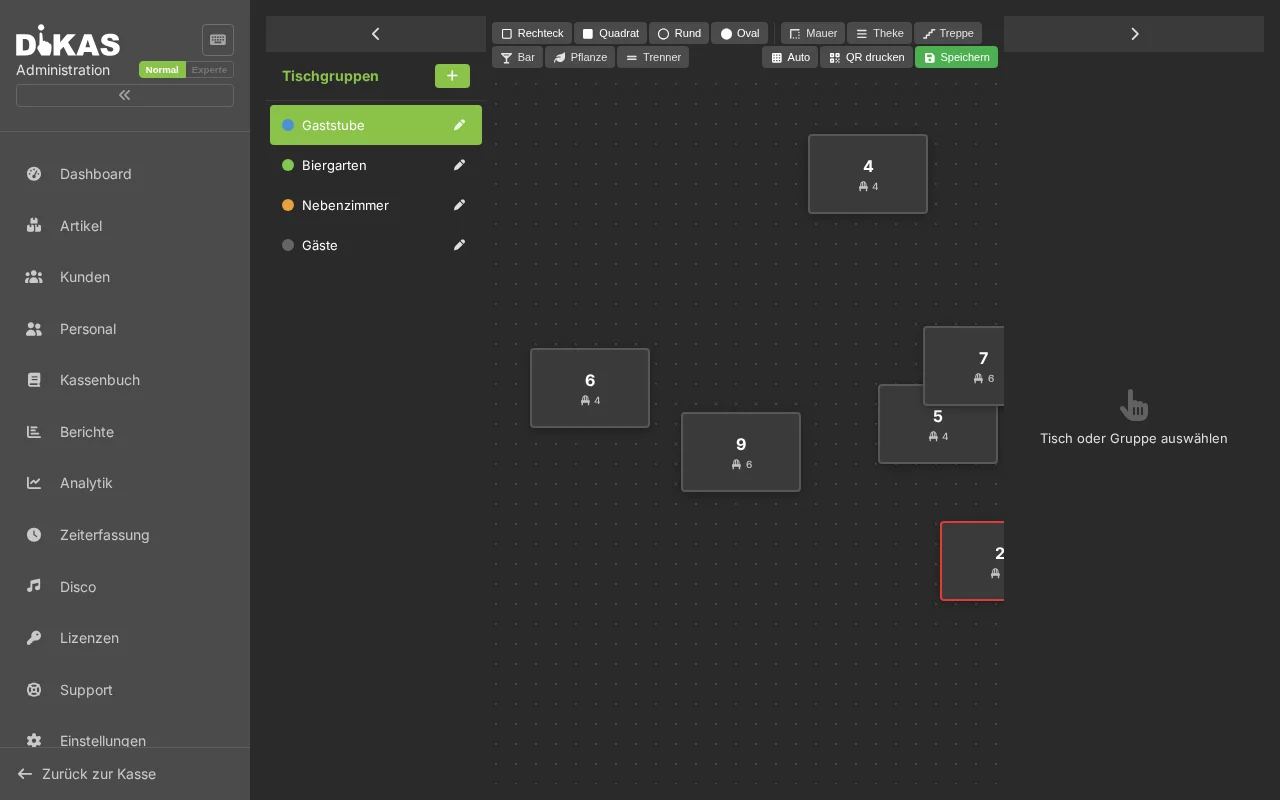
- Selezioni un gruppo tavoli
- Faccia clic su «+ Tavolo»
- Compili:
Dati di base
| Campo | Esempio | Descrizione |
|---|---|---|
| Numero tavolo | 1 | Univoco, viene visualizzato al punto cassa |
| Nome | Posto d'angolo | Nome visualizzato opzionale |
| Posti | 4 | Numero di posti a sedere |
| Ordinamento | 10 | Ordine all'interno del gruppo |
| Attivo | Sì | Mostrare al punto cassa |
Rappresentazione
| Campo | Descrizione |
|---|---|
| Forma | Rettangolo, quadrato, rotondo oppure ovale |
| Larghezza / Altezza | Dimensione nella pianta tavoli (in pixel) |
| Rotazione | Rotazione da −90° a +90° |
| Posizione X / Y | Posizionamento nella pianta tavoli grafica |
Il colore di un tavolo non viene impostato manualmente, ma mostra automaticamente lo stato attuale (vedere Colori dei tavoli al punto cassa).
Campi opzionali
| Campo | Descrizione |
|---|---|
| Testo scontrino | Testo aggiuntivo su ogni scontrino di questo tavolo (ad es. «Terrazza») |
| Numero tavolo stampante | Numero diverso per la stampante cucina |
| Numero tavolo spillatura | Numero del tavolo per l'impianto di spillatura |
Forme dei tavoli
DiKAS supporta 4 forme di tavolo per la pianta tavoli grafica:
| Forma | Rappresentazione | Utilizzo tipico |
|---|---|---|
| Rettangolo | ▬ | Tavoli allungati, tavolate |
| Quadrato | ■ | Tavoli standard |
| Rotondo | ● | Tavoli rotondi, tavoli alti |
| Ovale | ⬭ | Tavoli ovali, tavoli da conferenza |
🗺️ Pianta tavoli grafica
Nell'area Admin può disporre i tavoli tramite drag & drop su un'area di lavoro. La pianta riproduce il suo locale in modo realistico.
Elementi decorativi
Oltre ai tavoli reali può posizionare elementi decorativi che servono solo per l'orientamento:
| Elemento | Descrizione | Utilizzo |
|---|---|---|
| Muro | Parete orizzontale/verticale | Rappresentare la divisione degli spazi |
| Banco | Area banco/bancone | Bar, area cassa |
| Scala | Area gradini | Segnare il cambio di piano |
| Bar | Area bar | Area di mescita |
| Pianta | Decorazione | Vasi, divisori |
| Divisore | Linea sottile | Separare visivamente le aree |
Gli elementi decorativi vengono rappresentati con bordo tratteggiato e leggera trasparenza. Non hanno un numero di tavolo e non possono essere occupati.
Progettare la pianta tavoli
- Admin → Tavoli → selezionare il gruppo
- Posizionare tavoli ed elementi decorativi tramite drag & drop
- Adattare dimensione e rotazione
- «Salva» — la pianta viene immediatamente applicata al punto cassa
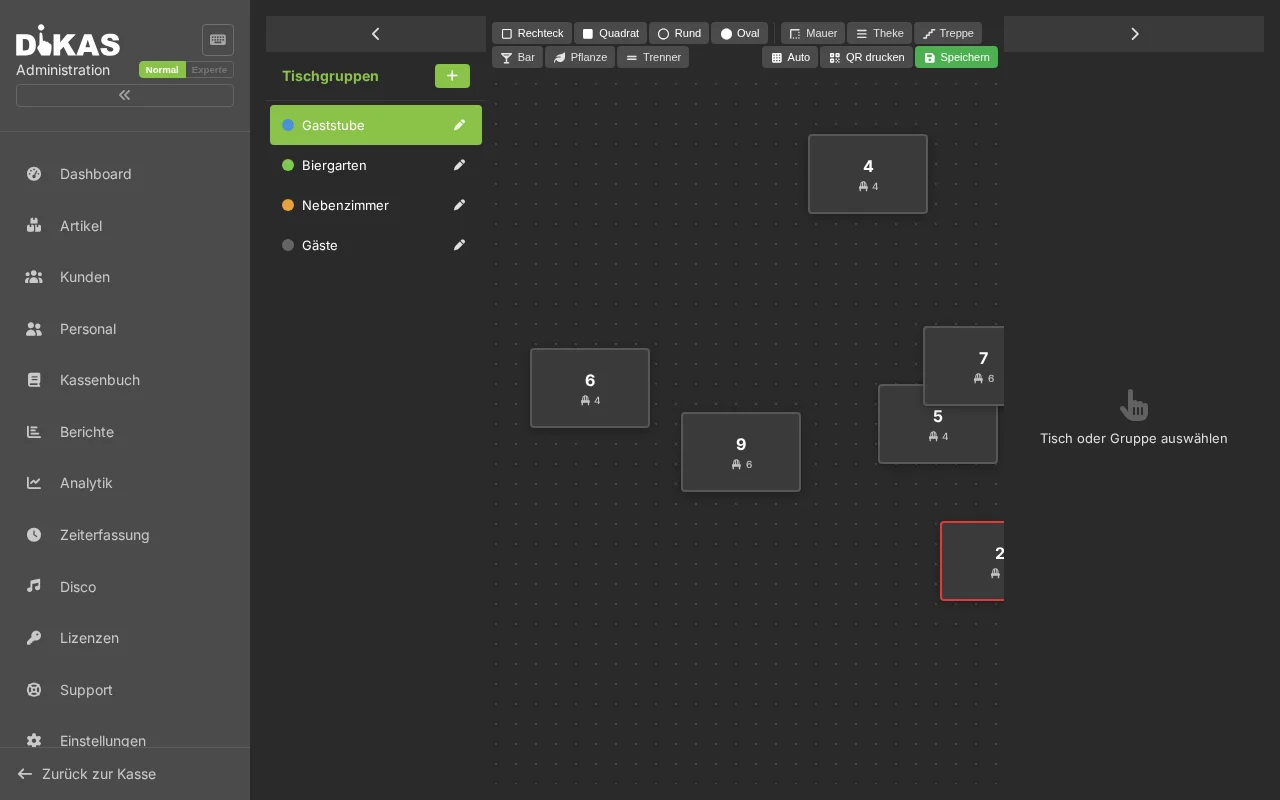
Si orienti sulla planimetria reale. Posizioni muri e banchi come punti di riferimento, poi i tavoli al loro interno.
Colori dei tavoli al punto cassa
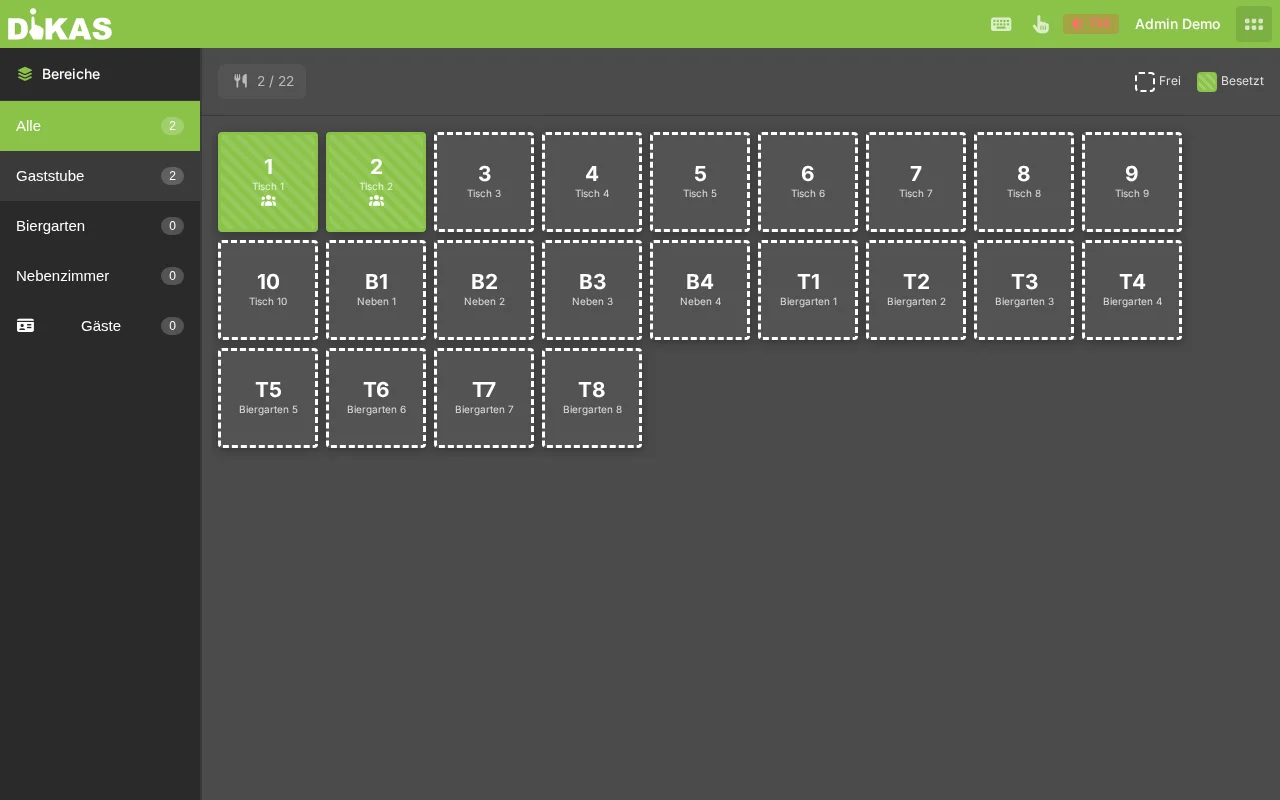
I tavoli non hanno un colore fisso — il colore cambia automaticamente a seconda dello stato. Così vede a colpo d'occhio cosa succede a ogni tavolo:
| Colore | Stato | Significato | Quando? |
|---|---|---|---|
| Verde | Libero | Tavolo disponibile, nessun ordine | Stato iniziale, oppure dopo pagamento/pulizia |
| Giallo | Appena occupato | Il tavolo è stato appena aperto, ma nessun ordine è stato ancora inviato | Il cameriere ha toccato il tavolo, sta scegliendo gli articoli |
| Rosso | Occupato | Sono presenti ordini aperti | L'ordine è stato inviato con «Ordinare» |
| Arancione | Riservato | Per questo tavolo è registrata una prenotazione | La prenotazione è stata creata nel sistema |
| Viola | Pulizia | Il tavolo deve ancora essere pulito | Dopo il pagamento (se è attivato l'obbligo di pulizia) |
| Grigio | Bloccato | Il tavolo non è disponibile | Bloccato manualmente (ad es. guasto, ristrutturazione) |
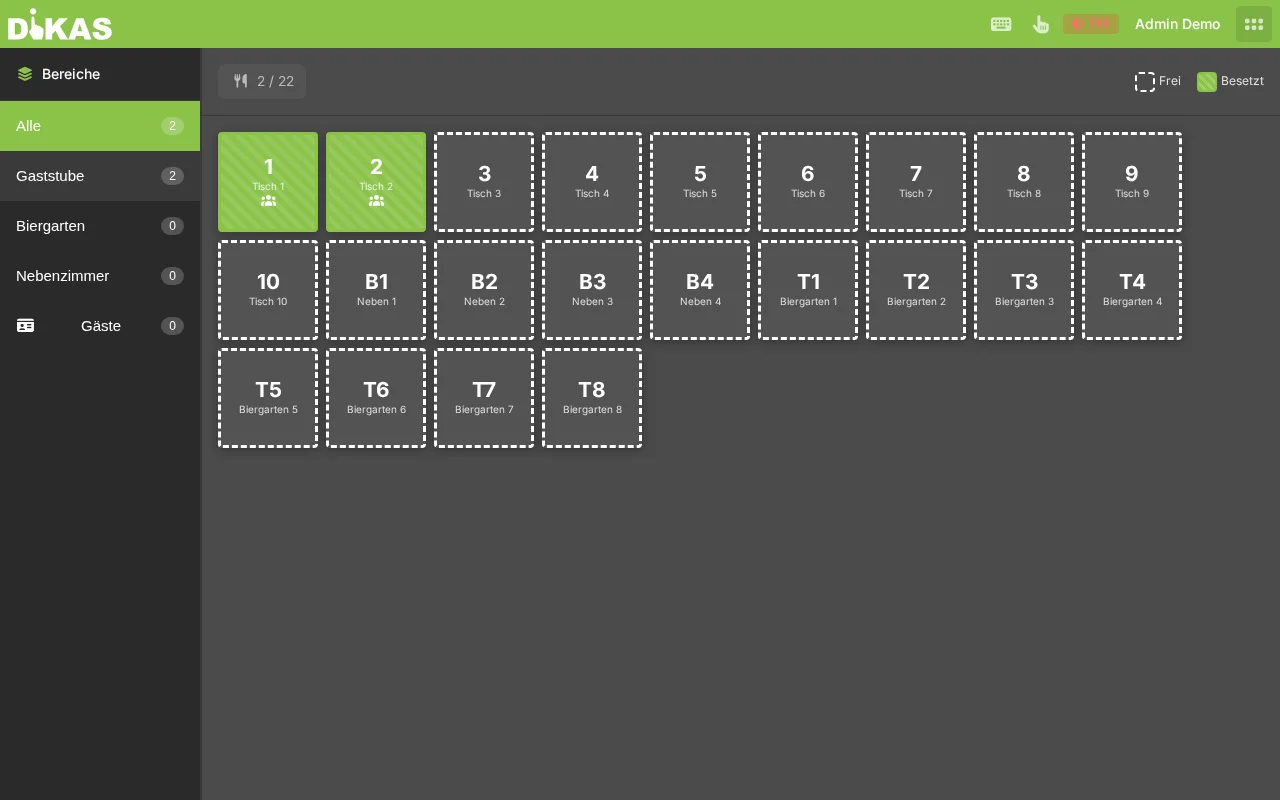
Tipico andamento dei colori di un tavolo
Obbligo di pulizia (opzionale)
Per le attività che dopo il pagamento richiedono una conferma di pulizia:
Admin → Impostazioni → Attività → «Obbligo di pulizia del tavolo»
Procedura con obbligo di pulizia
- L'ospite paga → il tavolo diventa viola (anziché subito verde)
- Il dipendente pulisce il tavolo
- Pressione prolungata sul tavolo viola → «Contrassegna come pulito»
- Il tavolo diventa nuovamente verde (libero)
Senza obbligo di pulizia il tavolo torna verde subito dopo il pagamento.
Mostrare le informazioni del tavolo
Al POS può richiamare in qualsiasi momento i dettagli di un tavolo:
- Pressione prolungata (ca. 0,5 secondi) su un tavolo
- Si apre il pannello informazioni del tavolo:
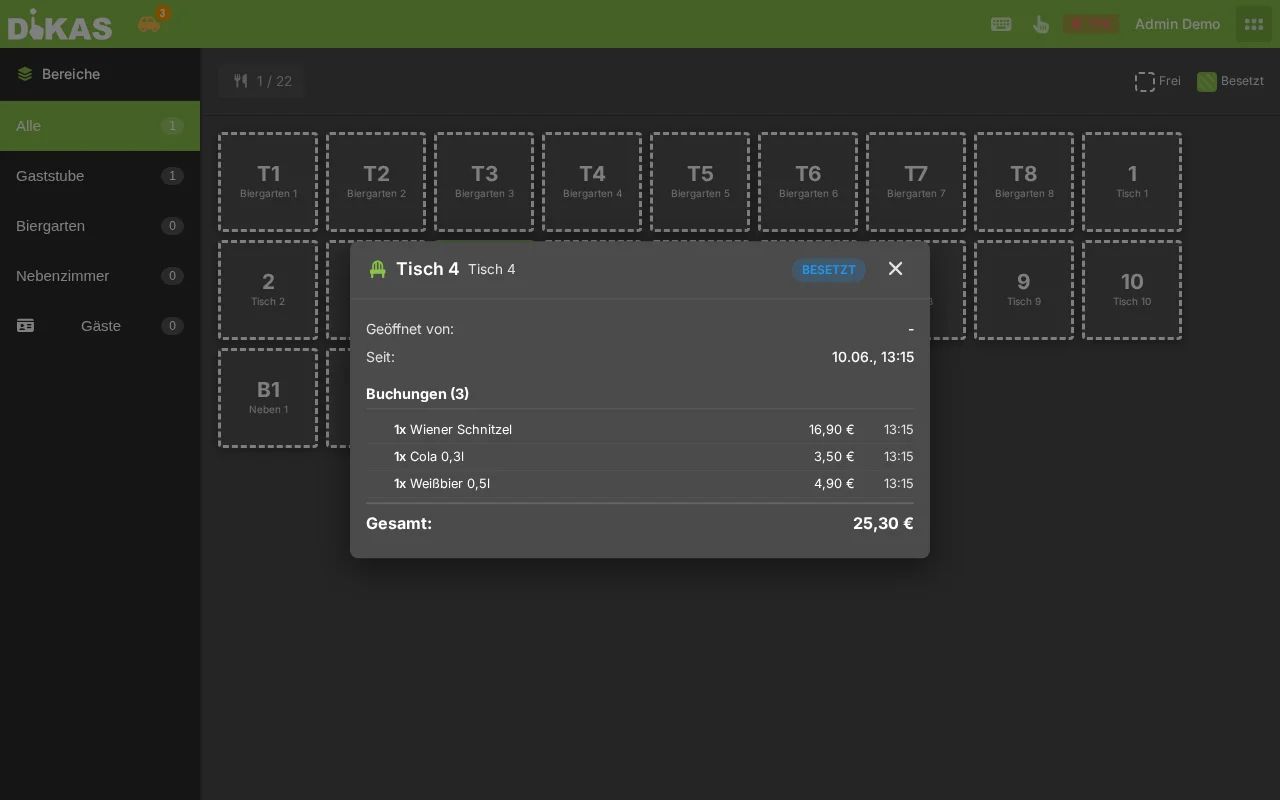
| Informazione | Descrizione |
|---|---|
| Ordini | Tutte le posizioni aperte con i prezzi |
| Cameriere | Chi serve il tavolo |
| Importo totale | Somma attuale di tutti gli ordini |
| Primo ordine | Momento della prima registrazione |
| Portata attuale | Numero della portata (se il sistema portate è attivo) |
🍽️ Sistema portate (menu a più portate)
Per i ristoranti con menu a più portate può utilizzare il sistema portate:
Admin → Impostazioni → Frontend → «Mostra portata»
Utilizzare le portate
- Occupare il tavolo e prendere gli ordini
- Pressione prolungata sul tavolo → si aprono le informazioni del tavolo
- Selezionare il pulsante portata (da Portata 1 a 6)
- Tutti gli ordini aperti del tavolo vengono assegnati alla portata selezionata
- La stampante cucina stampa lo scontrino della portata (se configurato)
| Portata | Utilizzo tipico |
|---|---|
| 1 | Saluto dalla cucina / Amuse-bouche |
| 2 | Antipasto |
| 3 | Intermezzo / Zuppa |
| 4 | Piatto principale |
| 5 | Dessert |
| 6 | Caffè / Digestivo |
Il cambio di portata viene inviato alla stampante cucina, in modo che la cucina sappia quale portata preparare successivamente.
Tavoli ospiti (carte NFC)
Se i clienti hanno una carta cliente NFC, DiKAS può creare automaticamente un tavolo ospite:
- Il cliente avvicina la carta NFC al lettore
- DiKAS crea automaticamente un tavolo virtuale
- Gli ordini vengono registrati su questo tavolo (= carta cliente)
- Al momento del pagamento la carta viene saldata
I tavoli ospiti compaiono nel gruppo di sistema «Ospiti» e vengono ripuliti automaticamente dopo il saldo.
Suggerimenti per l'organizzazione
Numerazione: Utilizzi una numerazione logica — ad es. 1–20 per l'interno, 101–120 per la terrazza. Così i camerieri trovano più velocemente il tavolo giusto.
Gruppi stagionali: Crei un gruppo «Terrazza» e lo disattivi in inverno. I tavoli rimangono, ma non sono visibili al punto cassa.
Eventi: Per occasioni speciali può creare gruppi tavoli temporanei (ad es. «Festa di Natale ditta Müller») e disattivarli successivamente.
Selezione del posto: Attivi l'opzione «Selezione del posto» nei gruppi in cui i camerieri devono sapere quale ospite ha ordinato cosa — ad es. per il servizio al tavolo senza dover chiedere.
Passo successivo
→ Creare il personale — Dipendenti con diritti diversi