Clienti
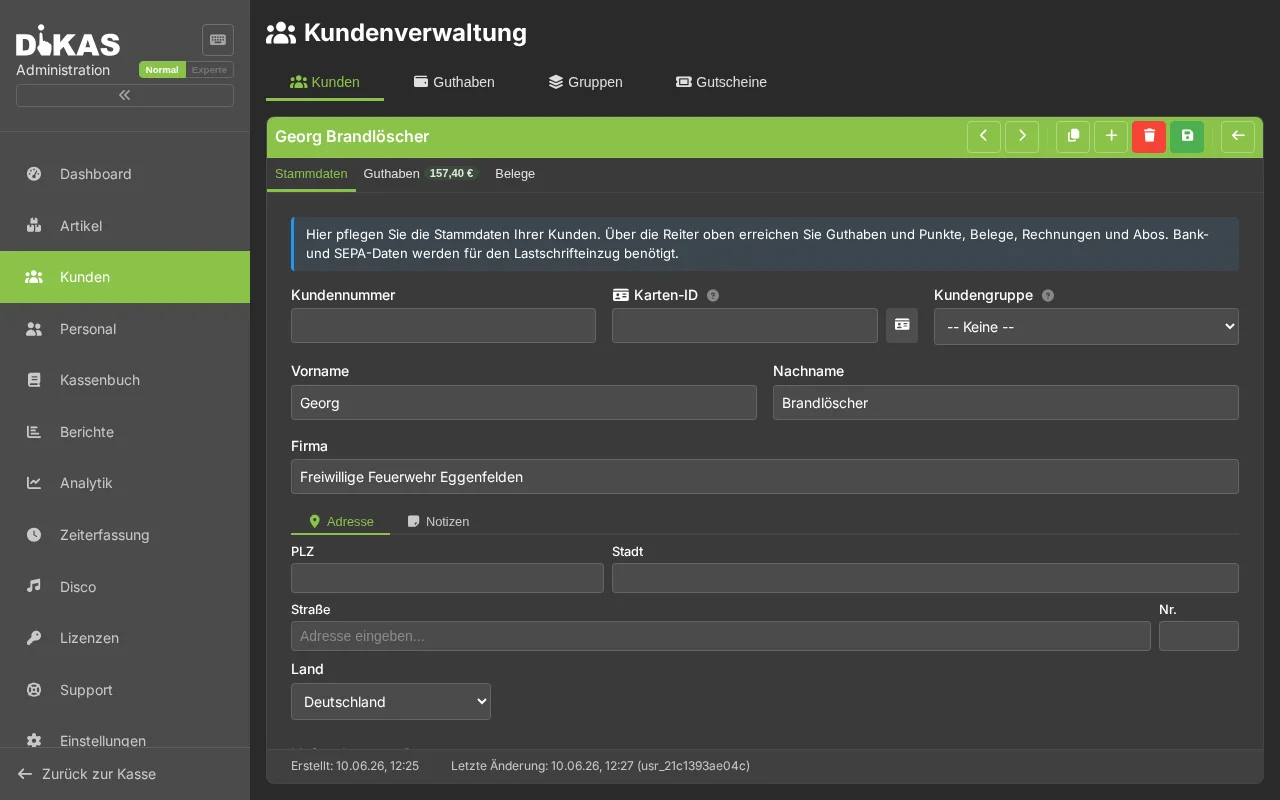
La gestione dei clienti è uno dei moduli più completi di DiKAS. Qui si gestiscono i dati anagrafici, i clienti aziendali, il credito con sistema a doppio saldo, i punti fedeltà, le fatture, gli abbonamenti, i documenti e gli indirizzi di consegna. Oltre 60 campi per cliente consentono una gestione completa, dal cliente privato al cliente aziendale con mandato SEPA.
Admin → Clienti
💡 Nella modalità Normale (selettore in alto a destra) sono visibili solo le schede più importanti: Dati anagrafici, Credito, Documenti, Fatture. Le schede Punti, Abbonamenti, Documenti, Licenze nonché l'area Banca/SEPA dei dati anagrafici compaiono solo nella modalità Esperto. I simboli di aiuto (?) spiegano tra l'altro il n. carta, il mandato SEPA, il limite di credito e i termini di pagamento.
Panoramica clienti
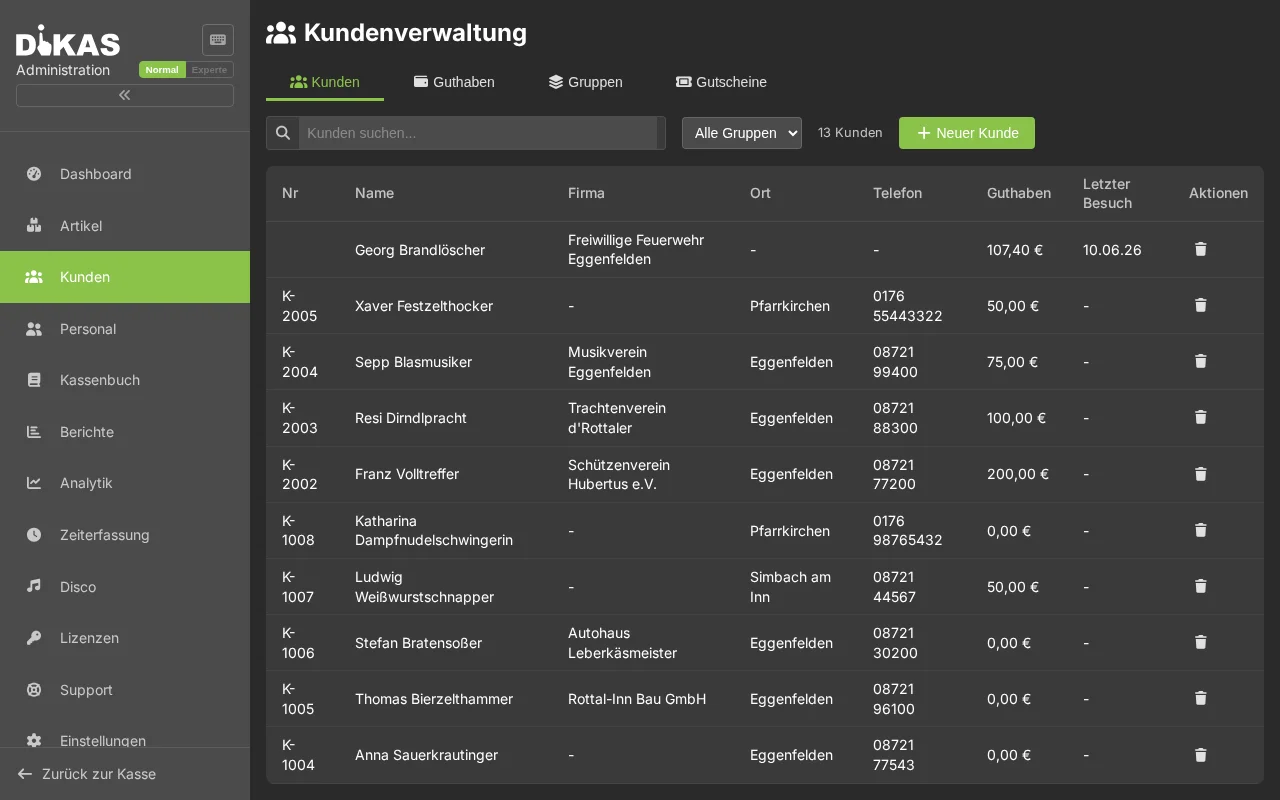
L'elenco dei clienti mostra tutti i clienti registrati con le colonne: N., Nome, Azienda, Località, Telefono, Credito, Ultima visita e azioni. (I punti fedeltà e la panoramica del credito totale si trovano nella scheda „Credito".)
Cercare i clienti
Il campo di ricerca esplora Nome (nome/cognome), Ragione sociale, Numero cliente e Indirizzo e-mail. (La ricerca per numero di telefono o di carta tramite il campo di ricerca attualmente non è possibile.)
Creare un cliente
„+ Neuer Kunde" → scheda „Allgemein":
Dati anagrafici
| Campo | Esempio | Obbligatorio? |
|---|---|---|
| Nome | Thomas | No |
| Cognome | Müller | Sì |
| Numero cliente | 10042 | Generato automaticamente (univoco — i duplicati vengono rifiutati) |
| thomas@example.com | No | |
| E-mail per fatturazione | buchhaltung@firma.de | No (di riserva: e-mail) |
| Telefono | 089 1234567 | No |
| Cellulare | 0170 1234567 | No |
| Numero WhatsApp | +49 170 1234567 | No |
| Consenso WhatsApp (opt-in) | Sì / No | Per messaggi di marketing |
| Note | Allergico, niente sedano | No |
ℹ️ È sufficiente Cognome oppure Azienda — uno dei due deve essere impostato. I dati anagrafici sono suddivisi nelle sotto-schede „Adresse" e „Bank / Konditionen". L'ID della carta può essere acquisito direttamente tramite il pulsante NFC-Lesen; dopo l'inserimento dell'IBAN, BIC e nome della banca vengono integrati automaticamente.
Indirizzo
| Campo | Descrizione |
|---|---|
| Via + numero civico | Hauptstraße 12 |
| CAP / Località | 80331 München |
| Paese | Germania |
| Geodati | Latitudine / Longitudine (per la distanza del servizio consegna) |
Campi per i clienti aziendali
| Campo | Descrizione |
|---|---|
| Ragione sociale | Nome dell'azienda (viene utilizzato come nome visualizzato) |
| Partita IVA | ID dell'imposta sul valore aggiunto (attiva il reverse charge per l'estero UE) |
| Modalità netto | Indicare gli importi senza IVA |
| Non sollecitare | Nessun sollecito automatico |
ℹ️ I seguenti campi sono modificabili nella maschera di amministrazione: Data di nascita, Sconto (%), „Auf Kredit erlauben" (casella di controllo) e Limite di credito (€). Il limite di credito può essere inserito solo se è selezionata l'opzione „Auf Kredit erlauben" — altrimenti il campo è disattivato. „Auf Kredit erlauben" consente il pagamento tramite il metodo di pagamento Conto casa. Non ancora modificabili (i campi esistono internamente): l'editor degli indirizzi di consegna e l'assegnazione ai gruppi clienti.
SEPA / Dati bancari
| Campo | Descrizione |
|---|---|
| IBAN | Per l'addebito diretto SEPA |
| BIC | Identificazione della banca |
| Nome della banca | Nome della banca |
| Riferimento del mandato SEPA | Numero univoco del mandato |
| Data del mandato SEPA | Data del rilascio del mandato |
| Termini di pagamento (giorni) | Termine di pagamento predefinito per le fatture |
Carta cliente
| Campo | Descrizione |
|---|---|
| Numero della carta | ID della carta NFC o numero della carta cliente (univoco — i duplicati vengono rifiutati) |
| Cauzione carta pagata | Se è stata riscossa una cauzione per la carta |
📋 Le schede cliente in dettaglio
Scheda: Generale
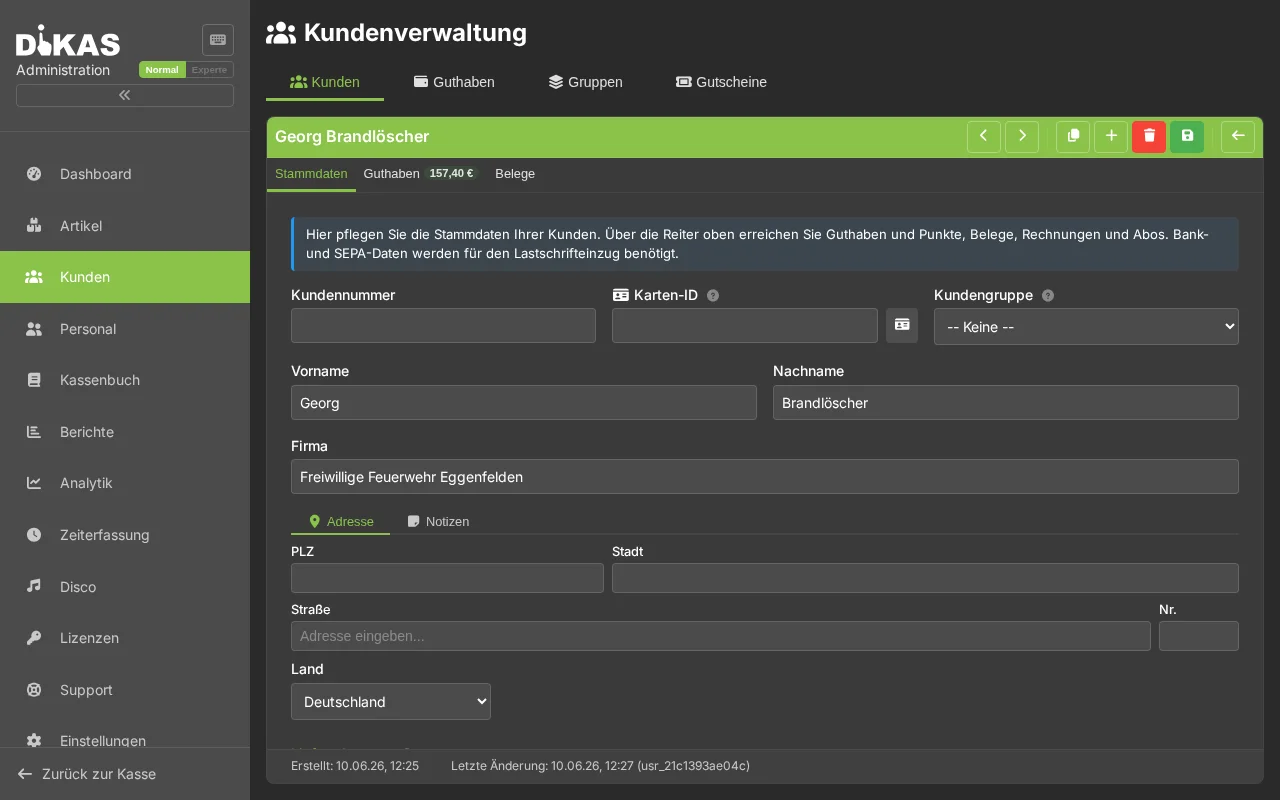
Dati anagrafici, informazioni aziendali, dati SEPA, gruppo cliente e configurazione speciale (modalità netto, non sollecitare, sconto).
Scheda: Credito
DiKAS gestisce un sistema a doppio saldo con conti separati:
| Conto | Descrizione |
|---|---|
| Conto contanti (AccountBalance) | Credito ricaricato dal cliente |
| Conto bonus (BonusBalance) | Bonus automatico alla ricarica |
Bonus di ricarica: se l'esercizio ha configurato ad es. un bonus del 10 % alla ricarica, con una ricarica di 100 € il cliente riceve ulteriori 10 € sul conto bonus. Al momento del pagamento vengono considerati entrambi i conti — prima il conto bonus, poi il conto contanti.
Prelievo: tramite il pulsante Auszahl nella scheda Credito. Possibile solo dal conto contanti (il credito bonus non può essere prelevato).
Tipi di transazione:
| Tipo | Descrizione |
|---|---|
| Ricarica (0) | Ricarica del conto contanti da parte del cliente |
| Utilizzo (1) | Pagamento con credito al punto cassa |
| Correzione (2) | Adeguamento manuale |
| Ricarica bonus (3) | Bonus automatico alla ricarica |
| Utilizzo bonus (4) | Credito bonus utilizzato |
| Prelievo (5) | Prelievo dal conto contanti da parte del cliente |
Cronologia delle transazioni:
| Colonna | Descrizione |
|---|---|
| Data | Momento della registrazione |
| Tipo | Ricarica, utilizzo, correzione, bonus, prelievo |
| Importo | Importo della registrazione |
| Conto contanti dopo | Saldo dopo la registrazione |
| Conto bonus dopo | Saldo bonus dopo la registrazione |
| N. scontrino | Scontrino di cassa associato |
Scheda: Punti
Sistema di punti fedeltà (sempre attivo — i punti vengono assegnati per articolo tramite il campo „Punti"):
- Saldo punti attuale
- Cronologia dei punti (accumulati, riscattati, corretti)
- Configurazione: punti per euro (ad es. 1 punto = 1 €)
| Tipo di transazione | Descrizione |
|---|---|
| Accumulati (0) | Punti guadagnati con l'acquisto |
| Riscattati (1) | Punti riscattati come sconto |
| Correzione (2) | Adeguamento manuale |
Scheda: Fatture
Elenco di tutte le fatture del cliente:
| Colonna | Descrizione |
|---|---|
| N. fattura | Numero progressivo |
| Data | Data della fattura |
| Importo | Importo lordo |
| Importo aperto | Ancora in sospeso |
| Stato | Bozza, Aperta, Pagata, Scaduta, Sollecito 1/2/3 |
| SEPA | Stato dell'addebito diretto |
→ Fatture per i dettagli
Scheda: Abbonamenti
Fatturazioni ricorrenti:
| Campo | Descrizione |
|---|---|
| Denominazione | Nome dell'abbonamento |
| Importo | Importo di fatturazione |
| Intervallo | Mensile / Trimestrale / Annuale |
| Prossima fatturazione | Prossima data di fatturazione |
| SEPA | Addebito diretto attivato |
| Modalità netto | Reverse charge |
→ Abbonamenti per i dettagli
Scheda: Documenti
Caricare qualsiasi documento relativo al cliente:
- Contratti, copie di documenti d'identità, mandati SEPA
- Accordi firmati
- PDF, Word, immagini (max. 5 MB per file)
Caricare un documento: 1. Fare clic su „+ Dokument" 2. Selezionare il file (è possibile il trascinamento) 3. Opzionale: inserire un titolo 4. „Hochladen"
Archiviazione: allegati CouchDB o file system (a seconda della configurazione).
Scheda: Indirizzi di consegna
Se il servizio consegna è attivato, è possibile memorizzare più indirizzi di consegna per cliente:
| Campo | Descrizione |
|---|---|
| Denominazione | ad es. „Ufficio", „Privato" |
| Via / numero civico | Indirizzo di consegna |
| CAP / Località / Paese | Luogo di consegna |
| Geodati | Determinati automaticamente tramite geocodifica |
| Predefinito | Contrassegnare come indirizzo di consegna predefinito |
Scheda: Licenze
(Solo se il modulo licenze è attivato)
Mostra tutte le licenze assegnate a questo cliente — con moduli, data di scadenza e stato di attivazione.
Gruppi clienti
I clienti possono essere suddivisi in gruppi (ad es. „Cliente aziendale", „Cliente abituale", „VIP"):
| Campo | Descrizione |
|---|---|
| Nome | Nome del gruppo |
| Sconto predefinito | Sconto automatico per tutti i membri del gruppo |
| Colore | Contrassegno cromatico nell'elenco clienti |
| Ordinamento | Ordine di visualizzazione |
Cascata degli sconti: lo sconto del cliente prevale su quello del gruppo. Se un cliente ha uno sconto individuale del 15 %, si applica questo — indipendentemente dallo sconto del gruppo.
Ultima visita
DiKAS salva automaticamente la data dell'ultima visita a ogni pagamento (vendita diretta e pagamento al tavolo). In questo modo si vede a colpo d'occhio quando un cliente abituale è stato presente l'ultima volta — senza alcun lavoro manuale.
Portale clienti (opzionale)
Se il portale clienti è attivato, i clienti possono accedere autonomamente:
| Funzione | Descrizione |
|---|---|
| Registrazione | Il cliente crea un proprio account |
| Login | E-mail + password oppure OAuth (Google, Facebook) |
| 2FA | Autenticazione a due fattori opzionale (TOTP) |
| Fatture | Consultazione e download delle proprie fatture |
| Credito | Saldo e cronologia delle transazioni |
| Reimpostazione password | Reimpostazione autonoma della password tramite e-mail |
Invito al portale: in Admin → Clienti → [Cliente] → „Portal-Einladung senden" viene inviato un link di invito tramite e-mail.
Eliminare i clienti
| Azione | Descrizione |
|---|---|
| Eliminare il cliente | Eliminazione soft (il cliente viene disattivato, i dati rimangono invariati) |
| Eliminare tutti i clienti | Rimuovere irreversibilmente tutti i clienti |
| Eliminare i clienti senza fatturato | Rimuovere solo i clienti senza scontrini di cassa associati |
Passo successivo
→ Personale — Gestire i dipendenti