Importazione ed esportazione dati
DiKAS offre ampie funzioni di importazione ed esportazione: una procedura guidata intelligente per l'importazione degli articoli con supporto opzionale dell'IA, backup e ripristino selettivi con 8 categorie e avanzamento in tempo reale.
Admin → Importazione dati
Importazione articoli
Panoramica
La procedura guidata di importazione conduce attraverso l'importazione degli articoli in 4 passi — dalla selezione del file alla panoramica dei risultati. Le colonne vengono riconosciute automaticamente, opzionalmente con il supporto dell'IA.
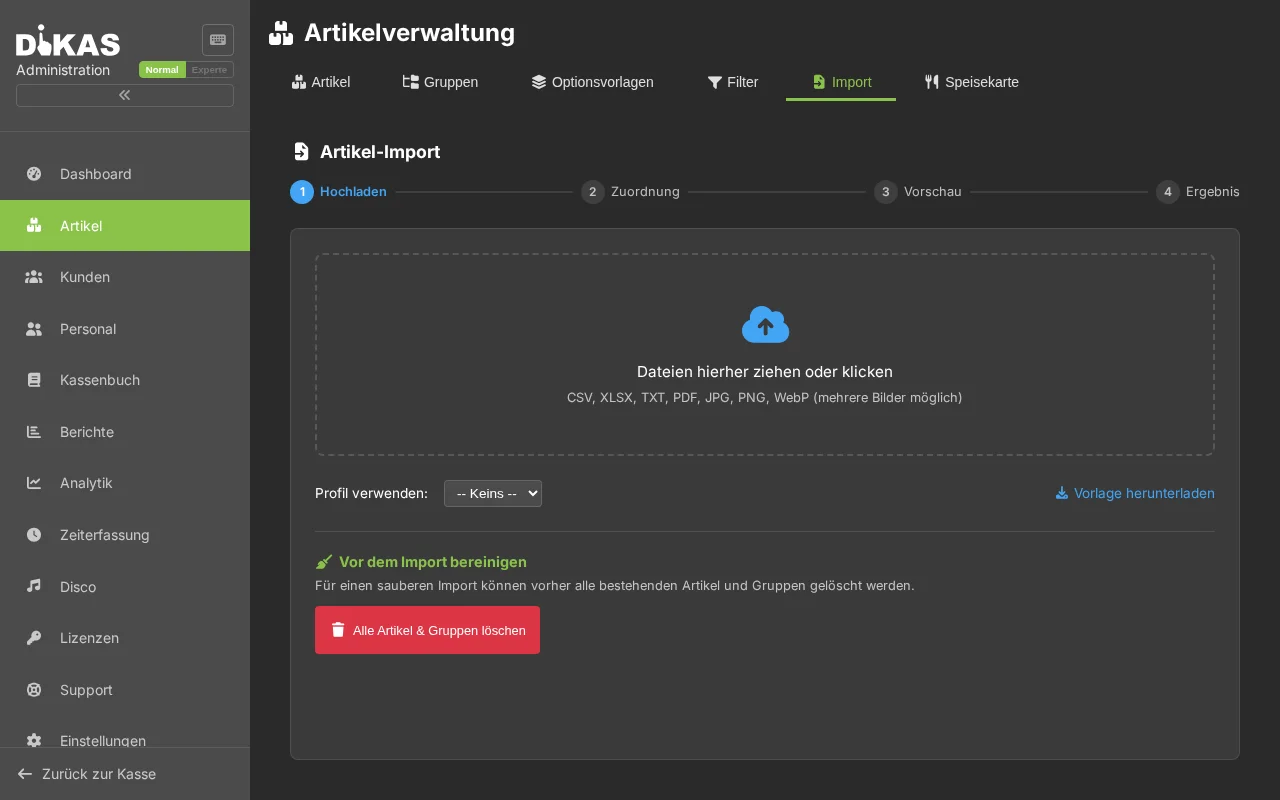
Passo 1: Caricare il file
Admin → Importazione dati → Importazione articoli
Formati supportati:
| Formato | Descrizione |
|---|---|
| CSV | Separato da punto e virgola o virgola |
| TXT | Separato da tabulazione |
| XLSX | File Excel |
| Tramite estrazione IA (opzionale) | |
| Immagini | JPG/PNG/WebP tramite estrazione IA (ad es. foto di un listino prezzi) |
Trascinare il file nell'area di caricamento oppure fare clic su „Datei auswählen".
Riconoscimento automatico:
DiKAS riconosce automaticamente:
- Carattere separatore: punto e virgola (;), virgola (,), tabulazione, pipe (|)
- Codifica caratteri: UTF-8, Windows-1252 (tramite BOM o euristica)
- Riga di intestazione: se la prima riga contiene le intestazioni delle colonne
Passo 2: Assegnare le colonne
DiKAS analizza le intestazioni e i valori delle colonne per proporre la migliore assegnazione:
Riconoscimento automatico delle colonne (16 campi di destinazione):
| Campo DiKAS | Intestazioni di colonna riconosciute |
|---|---|
| Nome | Artikelname, Bezeichnung, Produktname, Product |
| Prezzo | VK-Preis, Preis, Verkaufspreis, Price, Betrag |
| Numero articolo | PLU, SKU, ArtNr, Artikelnr, Number |
| Aliquota fiscale | MwSt, Steuer, Tax, VAT, MwSt% |
| Classe fiscale | Steuerklasse, TaxClass |
| Gruppo merceologico | Gruppe, Warengruppe, Kategorie, Category, WGR |
| Codice a barre | Barcode, EAN, GTIN, EAN13 |
| Unità | Einheit, Mengeneinheit, ME |
| Descrizione | Beschreibung, Langtext, Info |
| Nome breve | Kurzname, Kurz |
| Colore | Farbe, Hintergrund, Background, Color |
| Attivo | Aktiv, Active, Sichtbar, Visible |
| Allergeni | Allergene, Allergen |
| Ordinamento | Sortierung, Position, Reihenfolge |
| Cauzione | Pfand, Deposit |
| Portata | Gang, Course, Küche |
Fasi di riconoscimento: 1. Confronto intestazioni: l'intestazione della colonna viene confrontata con oltre 60 modelli noti 2. Analisi dei valori: in caso di colonne poco chiare vengono analizzate le prime 20 righe (numeri, valori booleani, codici)
Se necessario, correggere l'assegnazione tramite menù a tendina.
Assegnazione tramite IA: se è configurato un fornitore di IA, fare clic su „KI-Vorschlag" — DiKAS invia le intestazioni delle colonne e righe di esempio all'IA e riceve un'assegnazione ottimizzata.
Passo 3: Anteprima e configurazione
Verificare i dati importati: - Quanti articoli vengono importati? - Ci sono duplicati? (Stesso numero articolo, codice a barre o nome) - Vengono creati nuovi gruppi?
Gestione dei duplicati:
| Modalità | Descrizione |
|---|---|
| Saltare | Non modificare gli articoli esistenti |
| Aggiornare | Aggiornare gli articoli esistenti con i nuovi dati |
| Sostituire | Eliminare gli articoli esistenti e ricrearli |
Riconoscimento dei duplicati: confronto tramite numero articolo, codice a barre o nome (configurabile).
Trasformazioni dei valori:
| Trasformazione | Descrizione |
|---|---|
| Classe fiscale → Aliquota fiscale | Classe fiscale legacy (0/1/99) → percentuale (19/7/0) |
| Formato prezzo | Formato tedesco (1.000,00) e inglese (1,000.00) |
| Testo booleano | „ja"/„yes"/„1"/„x" → attivo, „nein"/„no"/„0" → inattivo |
| Codici allergeni | Codici legacy (a1–a14) → codici UE (A–N) |
Passo 4: Eseguire l'importazione
Fare clic su „Importieren". Il risultato mostra: - Nuovi creati: X articoli - Aggiornati: X articoli - Saltati: X articoli - Errori: X articoli (con dettagli per riga)
I nuovi gruppi merceologici vengono creati automaticamente se il gruppo indicato non esiste ancora.
Profili di importazione
Salvare le assegnazioni utilizzate di frequente come profilo:
- Dopo un'assegnazione riuscita: „Salva profilo"
- Inserire un nome (ad es. „Fornitore Müller CSV")
- Vengono salvati: mappatura delle colonne, trasformazioni, carattere separatore, gruppo predefinito, fiscalità, modalità duplicati
- Alla successiva importazione: caricare il profilo → l'assegnazione è già pronta
Impostazioni del profilo
| Campo | Descrizione |
|---|---|
| Nome | Nome del profilo |
| Formato di origine | CSV, XLSX, PDF, Image |
| Impostazioni CSV | Carattere separatore, codifica, riga di intestazione, qualificatore di testo |
| Impostazioni Excel | Indice/nome del foglio, riga di intestazione, inizio dei dati |
| Gruppo predefinito | Gruppo merceologico di riserva |
| Aliquota fiscale predefinita | Aliquota fiscale di riserva |
| Modalità duplicati | Saltare / Aggiornare / Sostituire |
| Campo di confronto | Numero articolo / Codice a barre / Nome |
Importazione assistita dall'IA
Estrazione da PDF e immagini
Per listini prezzi in formato PDF o foto:
- Caricare il PDF o l'immagine
- DiKAS invia il file al fornitore di IA configurato
- L'IA estrae: nomi degli articoli, prezzi, gruppi, aliquote fiscali
- Il risultato viene visualizzato come anteprima tabellare
- Proseguire come per l'importazione CSV (passi 2–4)
Fornitori di IA supportati
| Fornitore | Modello | Descrizione |
|---|---|---|
| OpenAI | GPT-4 Vision | Basato su cloud, richiede una chiave API |
| Anthropic | Claude Vision | Basato su cloud, richiede una chiave API |
| Google Gemini | Gemini 2.0 Flash | Basato su cloud, richiede una chiave API |
| Ollama | Modelli locali | Auto-ospitato, nessuna chiave API necessaria |
Configurazione: Admin → Impostazioni → Importazione IA
Contingente gratuito
Senza una propria chiave API sono disponibili 2 importazioni IA gratuite tramite la chiave DiKAS. Per un utilizzo illimitato, inserire la propria chiave API.
Modello Excel
Scaricare un modello che contiene tutti i 17 campi di destinazione:
„Vorlage herunterladen" → file Excel con: - Tutte le intestazioni delle colonne - Una riga di esempio con spiegazioni - Indicazioni di formato per ciascuna colonna
Backup e ripristino
Creare un backup
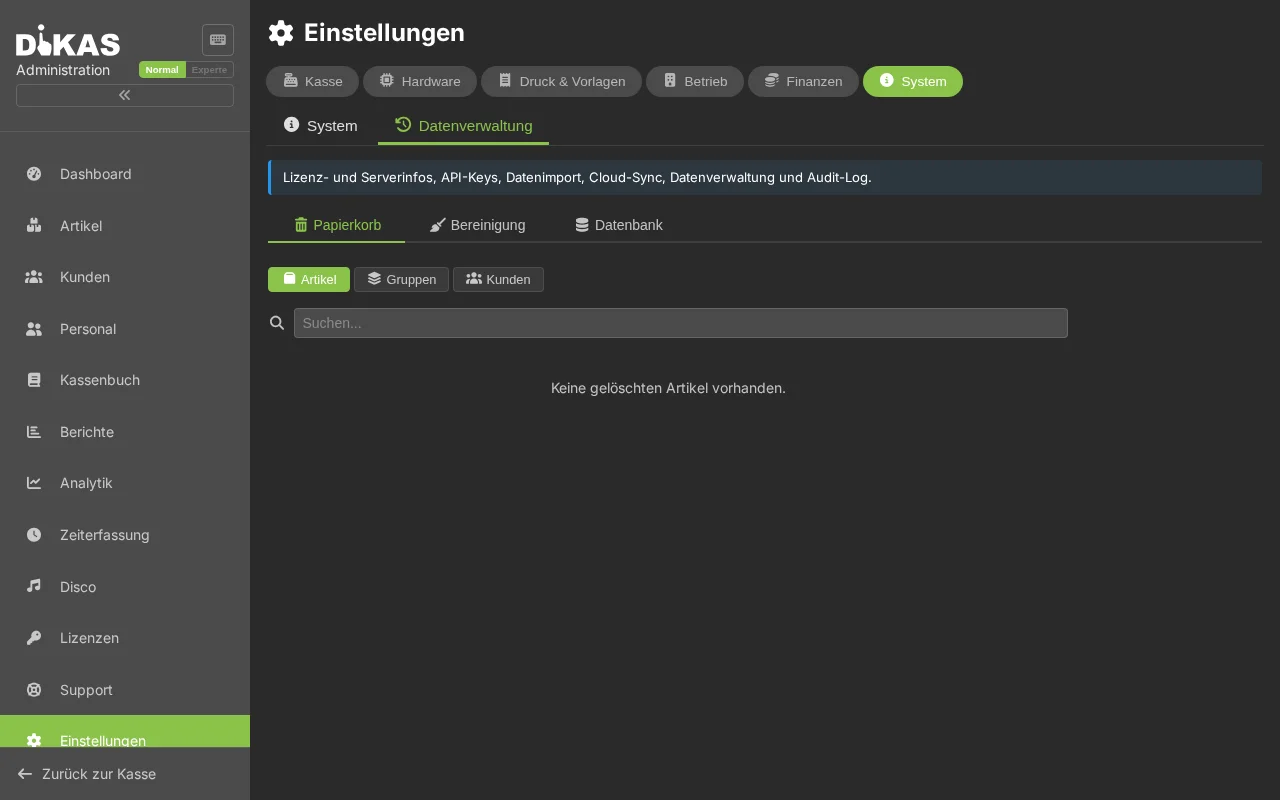
Admin → Impostazioni → Sistema → Backup
- Fare clic su „Backup erstellen"
- DiKAS crea un file ZIP con:
- Tutti i documenti come JSONL (compresso con Brotli, ~80 % di risparmio di spazio)
- Tutti gli allegati (immagini, documenti) nella cartella
attachments/ - Scaricare il file ZIP e conservarlo in modo sicuro
Struttura del file ZIP:
backup.zip
├── data.jsonl.br          ← Alle Dokumente (Brotli-komprimiert)
└── attachments/           ← Dateianhänge
    ├── article_xxx/       ← Artikelbilder
    │   └── image.jpg
    ├── customer_yyy/      ← Kundendokumente
    │   └── vertrag.pdf
    └── ...
Ripristinare un backup (ripristino selettivo)
Admin → Impostazioni → Sistema → Ripristino
- Fare clic su „Backup hochladen"
- Selezionare il file ZIP (max. 2 GB)
- Scegliere le categorie — si decide quali dati vengono ripristinati:
| Categoria | Contenuti | Icona |
|---|---|---|
| Articoli | Articoli, gruppi articoli, modelli di opzioni, magazzino, modelli HACCP | 📦 |
| Clienti | Clienti, gruppi clienti, fatture, abbonamenti, dati bancari, buoni | 👥 |
| Personale | Dipendenti, rilevazione presenze | 👤 |
| Tavoli | Tavoli, scontrini aperti, prenotazioni | 🪑 |
| Impostazioni | Configurazione, stampanti, modelli, TSE, DATEV, profili di importazione | ⚙️ |
| Dati di fatturato | Scontrini, uscite, chiusure giornaliere, pagamenti, ordini di consegna | 💰 |
| Disco | Ospiti disco, gruppi di ingresso, protocolli giornalieri | 🎵 |
| Officina | Ordini officina | 🔧 |
„Alles" seleziona tutte le 8 categorie.
- Fare clic su „Wiederherstellen"
- La barra di avanzamento mostra l'andamento in tempo reale (SignalR):
- Eliminazione dei dati → lettura dei documenti → inserimento dei documenti → copia degli allegati → migrazione
Percorsi di ripristino
| Database | Comportamento |
|---|---|
| CouchDB | In caso di ripristino completo: elimina/ricrea il database. In caso di ripristino selettivo: inserisce/sovrascrive i documenti. |
| SQLite / SQL Server | Svuota le tabelle interessate (a seconda della categoria), conversione legacy, EF Core Bulk-Insert |
⚠️ Importante: durante il ripristino i dati selezionati vengono sovrascritti. Creare prima un backup dello stato attuale!
Domande frequenti
Posso importare solo gli articoli senza sovrascrivere il resto? Sì — durante il ripristino selezionare solo la categoria „Articoli". Tutti gli altri dati rimangono invariati.
Cosa succede a un ripristino con scontrini aperti? Gli scontrini aperti appartengono alla categoria „Tavoli". Se non si seleziona questa categoria, gli scontrini aperti attuali rimangono invariati.
L'importazione supporta anche cataloghi di fornitori con oltre 10.000 articoli? Sì — l'importazione elabora anche file di grandi dimensioni. L'elaborazione avviene a lotti con indicatore di avanzamento.
Passo successivo
→ Moduli — Moduli aggiuntivi (Disco, Officina, Rilevazione presenze)