Stampante cucina e monitor cucina
Gli ordini vengono inoltrati automaticamente alla cucina — come comanda stampata oppure su uno schermo (Kitchen Display System). Così la cucina vede subito cosa va preparato, senza che il cameriere debba passare di persona.
Stampante cucina
Configurazione
- Admin → Impostazioni → Stampanti
- Creare una nuova stampante:
| Campo | Descrizione | Esempio |
|---|---|---|
| Nome | Denominazione della stampante | Stampante cucina |
| Indirizzo IP | Indirizzo di rete | 192.168.1.51 |
| Porta | Standard ESC/POS | 9100 |
- Admin → Articoli → [gruppo articoli]
- Al gruppo «Pietanze» assegnare la stampante cucina come stampante scontrini
Ora tutti gli ordini di pietanze vengono stampati automaticamente sulla stampante cucina.
Cosa viene stampato?
Una comanda di cucina contiene numero del tavolo, portata, voci con opzioni e il nome del cameriere:
══════════════════════════════
  KÜCHE            Tisch 5
──────────────────────────────
  Gang 1

  2× Schnitzel
     → ohne Pommes
     → mit Reis
  1× Lasagne

  Kellner: Maria    18:45
══════════════════════════════
Più stampanti per aree diverse
Può configurare stampanti diverse per aree diverse:
| Stampante | Gruppi articoli | Ubicazione |
|---|---|---|
| Stampante cucina | Pietanze, Contorni | Cucina |
| Stampante banco | Bevande, Cocktail | Banco/Bar |
| Stampante dessert | Dessert, Gelati | Pasticceria |
| Stampante pager | Sistema pager | Distribuzione |
Ogni gruppo articoli può essere assegnato a una propria stampante — anche a più stampanti contemporaneamente (ad es. cucina + comanda cumulativa).
Assegnazione di stampa a livello di articolo
L'assegnazione della stampa avviene in modo gerarchico:
- Impostazione di stampa propria dell'articolo (priorità più alta)
- Gruppo articoli dell'articolo
- Gruppo articoli sovraordinato (gruppo padre)
Inoltre è possibile configurare ExtraPrintOptions per ciascun gruppo tavoli — ad es. «Ordini terrazza sulla stampante 2».
🖥️ Monitor cucina (KDS)
Il monitor cucina (Kitchen Display System) mostra gli ordini su uno schermo — niente carta, niente confusione di foglietti. I nuovi ordini appaiono in tempo reale tramite websocket SignalR.
Configurazione
- Negli articoli/gruppi articoli che devono apparire in cucina, attivare il monitor cucina nelle opzioni di stampa (vedere sotto «Configurazione a livello di articolo»)
- Aprire un browser sullo schermo della cucina
- Navigare a:
http://[IP-Server]:5015 - Accedere e scegliere Menu → Cucina
ℹ️ Non esiste un interruttore «Attiva monitor cucina» separato nelle impostazioni. Il monitor è sempre raggiungibile e mostra tutte le voci il cui articolo (gruppo) è attivato per il monitor cucina.
Visualizzazione degli ordini
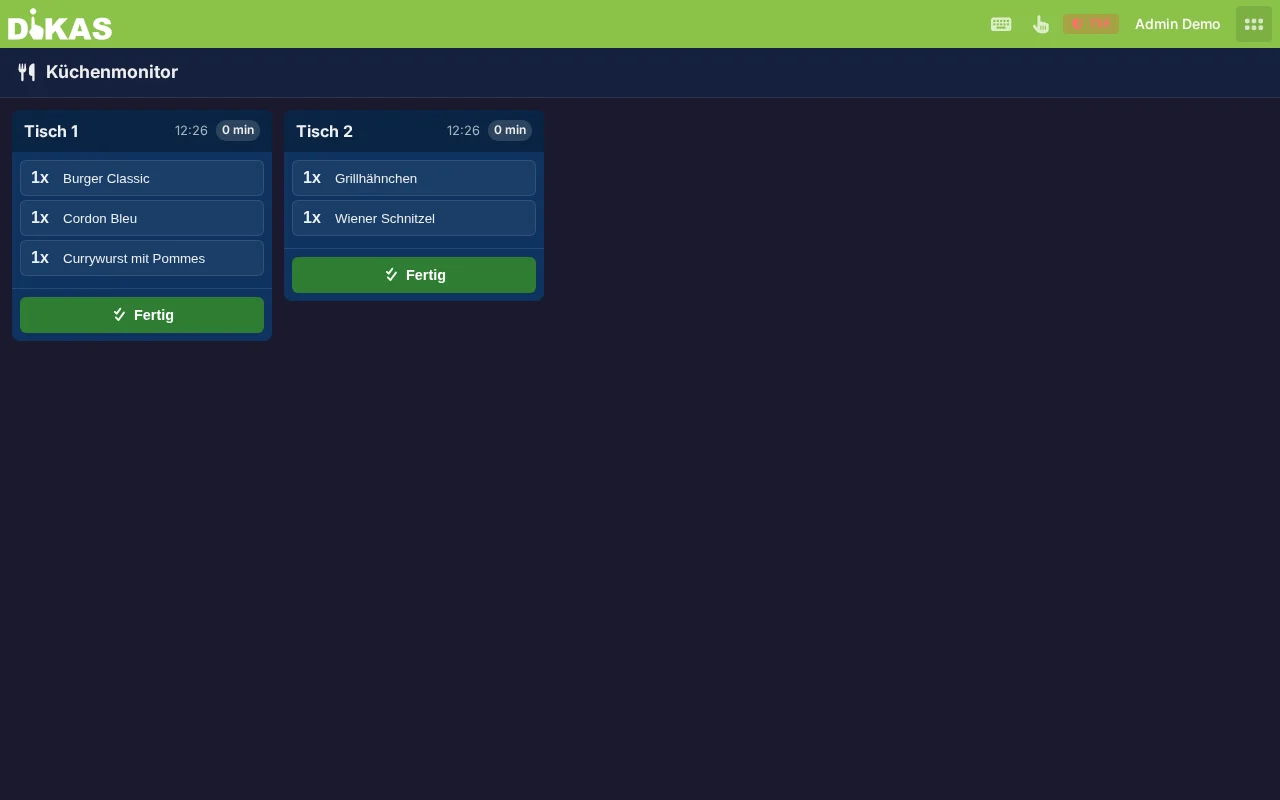
Gli ordini vengono visualizzati come schede per tavolo, ordinati per ora di arrivo (i più vecchi per primi):
┌───────────────┐  ┌───────────────┐  ┌───────────────┐
│ Tisch 5       │  │ Tisch 2       │  │ Tisch 8       │
│ 18:45 (3 Min.)│  │ 18:42 (6 Min.)│  │ 18:31 (17 Min)│
│───────────────│  │───────────────│  │───────────────│
│ Gang 1        │  │ Gang 1        │  │ Gang 2        │
│ 2× Schnitzel  │  │ 1× Pizza      │  │ 3× Burger     │
│   → ohne Pommes│  │ 1× Salat      │  │   → medium    │
│   → mit Reis  │  │               │  │ 1× Steak      │
│ 1× Lasagne    │  │               │  │   → rare      │
│               │  │               │  │               │
│  [🔥 Kochen]  │  │  [🔥 Kochen]  │  │  [✅ Fertig]  │
└───────────────┘  └───────────────┘  └───────────────┘
        weiß             orange              rot
Codifica a colori (tempo di attesa)
Le schede cambiano colore in base al tempo di attesa — così la cucina riconosce a colpo d'occhio quali ordini sono urgenti:
| Tempo di attesa | Colore | Significato |
|---|---|---|
| 0–5 minuti | Bianco | Nuovo ordine, tutto nei tempi |
| 5–15 minuti | Arancione | L'ordine attende — serve attenzione |
| Oltre 15 minuti | Rosso | Critico — ordine in ritardo |
Il tempo di attesa viene calcolato a partire dal momento della voce più vecchia sul tavolo.
Stato di lavorazione (WorkStatus)
Ogni singola voce può essere fatta avanzare nel suo stato toccandola. Nella pratica si utilizza questo ciclo:
  Neu    →    Kochen begonnen   →   Kochen fertig   →   (zurück zu Neu)
 ┌────┐      ┌────┐                ┌────┐
 │ 📋 │  →   │ 🔥 │       →        │ ✅ │
 └────┘      └────┘                └────┘
| Stato | Descrizione | Visualizzazione |
|---|---|---|
| Nuovo | Voce arrivata, non ancora iniziata | Standard |
| Cottura iniziata | Preparazione in corso | Bordo arancione + simbolo fiamme |
| Cottura conclusa | Preparazione completata | Bordo verde + segno di spunta (barrato) |
Un ulteriore tocco su una voce «conclusa» la riporta a «Nuovo». Tramite il pulsante «Fatto» dell'intera scheda tavolo tutte le voci vengono concluse e la scheda scompare dal monitor (vedere sotto).
ℹ️ Internamente il sistema conosce inoltre i livelli «Confezionato» ed «Evaso», ma questi nell'attuale monitor non vengono attivati tramite il tocco.
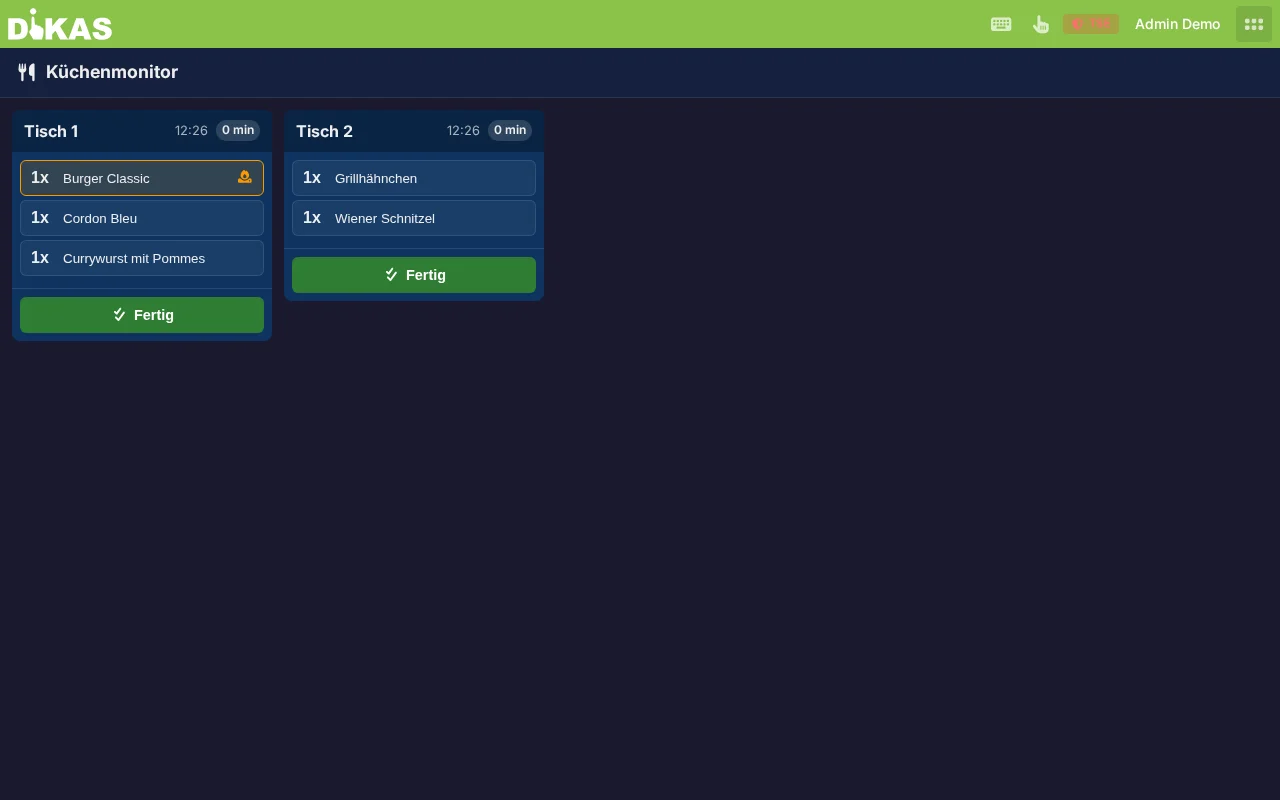
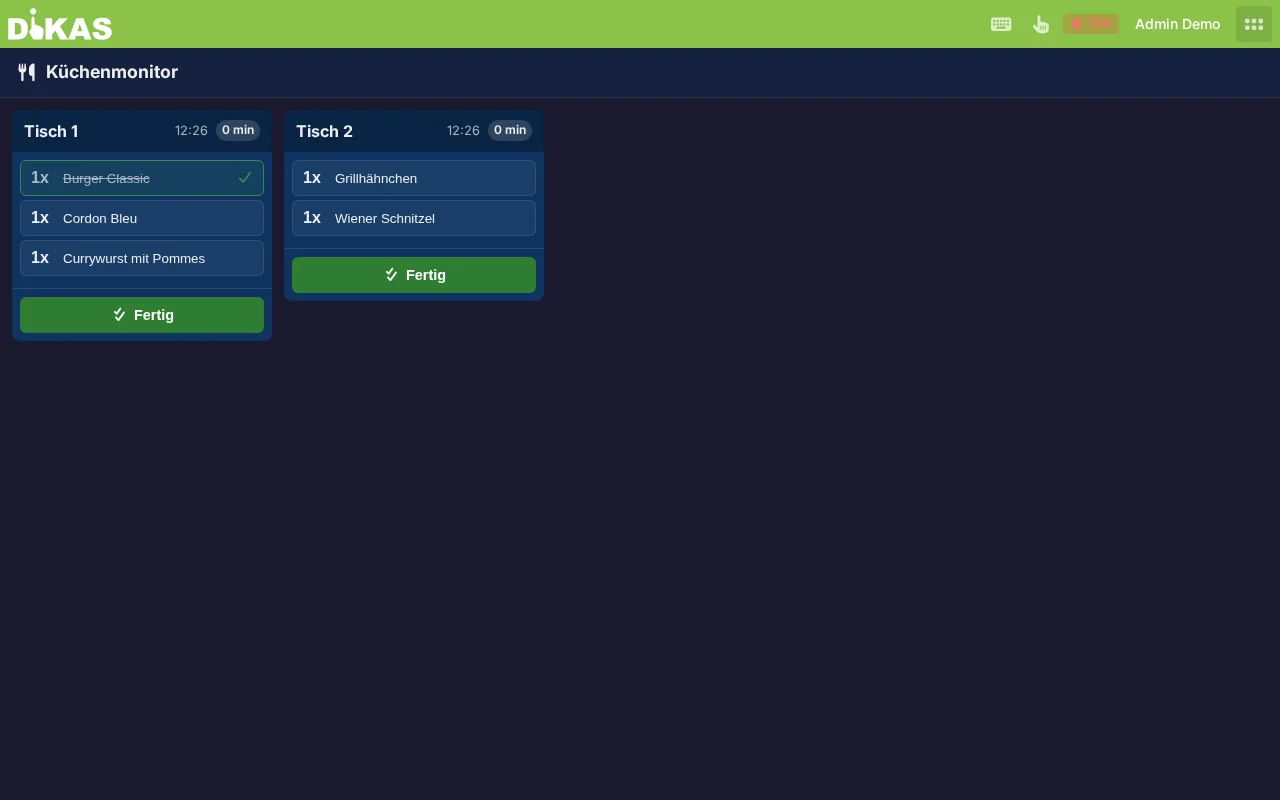
Pulsante «Fatto»
Quando tutte le voci di un tavolo sono preparate:
- Toccare «Fatto» sulla scheda tavolo
- Tutte le voci vengono impostate sullo stato «Evaso» (99)
- La scheda scompare subito dal monitor (aggiornamento ottimistico)
- Il cameriere vede nel POS che l'ordine è pronto
La modifica di stato viene trasmessa in tempo reale a tutti i dispositivi collegati — anche ad altri monitor cucina e alla cassa.
Gestione portate nel monitor
Gli ordini vengono raggruppati all'interno di ciascuna scheda tavolo per portata:
┌──────────────────┐
│ Tisch 5          │
│ 18:45            │
│──────────────────│
│ Gang 1           │
│ 1× Tomatensuppe  │
│ 1× Bruschetta    │
│                  │
│ Gang 2           │
│ 1× Rinderfilet   │
│ 1× Lachsfilet    │
│                  │
│ [Fertig]         │
└──────────────────┘
Quando il cameriere al tavolo avvia un cambio di portata, la nuova portata viene aggiornata su tutte le voci aperte del tavolo e visualizzata nel monitor cucina raggruppata di conseguenza.
Inoltre, al cambio di portata viene stampata una comanda portata sulle stampanti (di stazione) assegnate, in modo che la cucina sia subito informata della nuova portata anche senza monitor.
Scheda servizio consegna
Se il servizio consegna è attivato (Admin → Impostazioni → Attività → Servizio consegna), nel monitor cucina appare una seconda scheda «Servizio consegna».
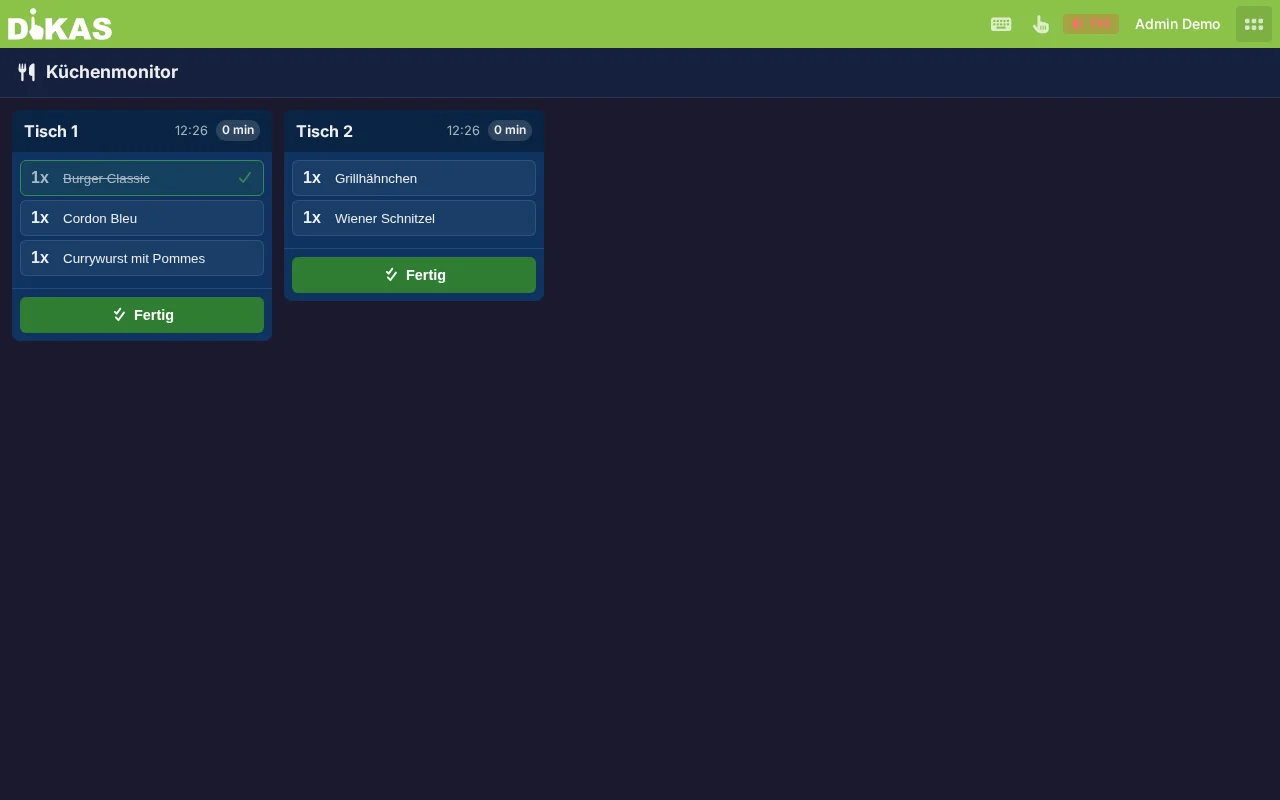
Ordini del servizio consegna in cucina
| Colonna | Descrizione |
|---|---|
| Numero d'ordine | ad es. «#1042» |
| Nome cliente | Nome di chi ha ordinato |
| Orario di consegna desiderato | Se indicato |
| Voci | Articoli con quantità e note |
Stato del servizio consegna
Gli ordini del servizio consegna hanno un proprio workflow di stato:
| Stato | Valore | Descrizione |
|---|---|---|
| In attesa | 0 | Ordine arrivato |
| Confermato | 1 | Ordine accettato |
| In preparazione | 2 | Viene preparato in cucina → visibile nel monitor cucina |
| Pronto | 3 | Preparazione completata, attende ritiro/fattorino |
| In consegna | 4 | Il fattorino è in viaggio |
| Consegnato | 5 | Recapitato |
| Annullato | 6 | Ordine annullato |
Nel monitor cucina vengono visualizzati solo gli ordini con stato «In preparazione» (2). Tramite il pulsante «Pronto» l'ordine viene impostato sullo stato 3 e scompare dalla vista cucina.
⚡ Aggiornamenti in tempo reale (SignalR)
Il monitor cucina utilizza SignalR (connessione websocket) per la comunicazione in tempo reale:
Kellner bucht Bestellung
        ↓
  Server speichert OpenBon
        ↓
  SignalR sendet "DocumentChanged"
        ↓
  Küchemonitor empfängt Signal
        ↓
  Karte erscheint sofort auf dem Monitor
Funzionamento: - Ogni modifica a un OpenBon (nuovo ordine, cambio di stato, storno) attiva un evento SignalR - Tutti i monitor cucina collegati si aggiornano automaticamente - Nessun ricaricamento manuale necessario - Funziona anche su più monitor cucina contemporaneamente (ad es. cucina + bar)
Configurazione a livello di articolo
Quali articoli appaiono nel monitor cucina viene gestito tramite le opzioni di stampa:
Admin → Articoli → [articolo/gruppo] → Opzioni di stampa → Monitor cucina
| Impostazione | Descrizione |
|---|---|
| Attivato | L'articolo appare nel monitor cucina |
| Postazione di destinazione | Opzionale: assegnare l'articolo a un determinato monitor/postazione — il filtro è efficace (vedere sotto) |
| Scontrino extra dopo Fatto | Stampa scontrino alla conclusione di una voce (viene effettivamente stampato) |
| Stampante scontrino extra | Quale stampante per lo scontrino extra |
L'impostazione del monitor cucina viene ereditata in modo gerarchico: se il gruppo articoli «Pietanze» è attivato per il monitor cucina, appaiono automaticamente tutti gli articoli di questo gruppo.
ℹ️ Nota sulla postazione di destinazione: Il monitor cucina filtra in base alla postazione selezionata e mostra solo le voci assegnate a quella postazione. Così è possibile realizzare una vera separazione «solo pietanze / solo bevande» per ciascun monitor tramite il filtro postazione.
Vantaggi rispetto al solo funzionamento con stampante
| Proprietà | Stampante | Monitor cucina |
|---|---|---|
| Consumo di carta | Alto | Nessuno |
| Panoramica | Confusione di foglietti | Tutti gli ordini a colpo d'occhio |
| Tempo reale | La comanda va letta | Visualizzazione immediata + aggiornamento |
| Sequenza | I foglietti possono andare in disordine | Ordinati automaticamente per tempo di attesa |
| Tracciamento stato | Non possibile | Stato per voce (Nuovo/Cottura/Concluso) |
| Urgenza | Non riconoscibile | Codifica a colori per tempo di attesa |
| Riscontro | Nessuno | «Fatto» → il cameriere viene avvisato |
| Storno | Serve un nuovo foglietto | Aggiornato automaticamente |
💡 Suggerimento: Anche se utilizza il monitor cucina, può configurare in aggiunta una stampante cucina come backup — ad es. nel caso in cui il monitor si guasti.
Esempio pratico: ristorante con cucina e bar
Situazione: ristorante «Bella Vista» con cucina e bar separati.
Configurazione: - Monitor 1 in cucina: mostra solo i gruppi di pietanze - Monitor 2 al bar: mostra solo i gruppi di bevande (filtrati tramite postazione di destinazione) - Stampante di backup in cucina per i guasti
Flusso: 1. Il cameriere Maria registra al tavolo 5: 2× Cotoletta + 2× birra di frumento 2. Le cotolette appaiono subito sul Monitor 1 (cucina) 3. La birra di frumento appare sul Monitor 2 (bar) 4. Il barista spilla la birra → tocca «Fatto» → la scheda scompare 5. Il cuoco prepara le cotolette → tocca «Fatto» → la scheda scompare 6. Maria vede nel POS: il tavolo 5 è pronto per il servizio
Endpoint API
| Metodo | Endpoint | Descrizione |
|---|---|---|
| GET | /api/v1/open-bons/kitchen |
Tutti gli ordini cucina aperti |
| PATCH | /api/v1/open-bons/{id}/work-status |
Modificare lo stato di lavorazione |
| POST | /api/v1/tables/{id}/gang |
Avviare un cambio di portata |
Domande frequenti
Il monitor cucina funziona su un tablet? Sì. Il monitor cucina è un'applicazione web e funziona su qualsiasi dispositivo con browser — tablet, PC, schermo TV.
Cosa succede in caso di storno? Le voci stornate scompaiono automaticamente dal monitor cucina. Se il cuoco ha già preparato la voce, vede subito la modifica.
Posso usare più monitor cucina contemporaneamente? Sì. Tutti i monitor vengono sincronizzati tramite SignalR. Tramite la postazione di destinazione è possibile stabilire per ciascun monitor quali voci vengono visualizzate (ad es. pietanze sul Monitor 1, bevande sul Monitor 2).
Mi serve Internet per il monitor cucina? No. Il monitor cucina funziona completamente nella rete locale. I dispositivi devono solo poter raggiungere il server DiKAS.
Ordini online e QR nel monitor cucina
Quando DiKAS viene utilizzato con connessione cloud, gli ordini online, gli ordini di consegna e ritiro nonché gli ordini immediati QR al tavolo appaiono automaticamente e immediatamente nel monitor cucina — proprio come gli ordini al tavolo del cameriere.
Il monitor cucina non distingue in base all'origine: che sia un cameriere a registrare al tavolo o un ospite a ordinare tramite il webshop — la comanda appare subito sul monitor.
- Ordini online / servizio consegna: appaiono nella scheda «Servizio consegna» (vedere sopra)
- Ordini immediati QR al tavolo: appaiono direttamente nella normale vista tavoli
Come funziona
Il cloud invia gli ordini in arrivo subito alla macchina locale (relay). La macchina locale aggiorna quindi il monitor cucina in tempo reale — nessun ricaricamento manuale necessario. → Maggiori informazioni: Cloud e macchina locale
Passo successivo
→ Chiusura giornaliera — Chiudere il turno e fare il conteggio di cassa