Küchendrucker & Küchemonitor
Bestellungen werden automatisch an die Küche weitergeleitet — entweder als gedruckter Bon oder auf einem Bildschirm (Kitchen Display System). So sieht die Küche sofort, was zubereitet werden muss, ohne dass der Kellner persönlich vorbeikommen muss.
Küchendrucker
Einrichtung
- Admin → Einstellungen → Drucker
- Neuen Drucker anlegen:
| Feld | Beschreibung | Beispiel |
|---|---|---|
| Name | Bezeichnung des Druckers | Küchendrucker |
| IP-Adresse | Netzwerkadresse | 192.168.1.51 |
| Port | ESC/POS-Standard | 9100 |
- Admin → Artikel → [Artikelgruppe]
- Bei der Gruppe „Speisen" den Küchendrucker als Bon-Drucker zuweisen
Jetzt werden alle Speisen-Bestellungen automatisch auf dem Küchendrucker gedruckt.
Was wird gedruckt?
Ein Küchenbon enthält Tischnummer, Gang, Positionen mit Optionen und den Kellnernamen:
══════════════════════════════
  KÜCHE            Tisch 5
──────────────────────────────
  Gang 1

  2× Schnitzel
     → ohne Pommes
     → mit Reis
  1× Lasagne

  Kellner: Maria    18:45
══════════════════════════════
Mehrere Drucker für verschiedene Bereiche
Sie können verschiedene Drucker für verschiedene Bereiche einrichten:
| Drucker | Artikelgruppen | Standort |
|---|---|---|
| Küchendrucker | Speisen, Beilagen | Küche |
| Thekendrucker | Getränke, Cocktails | Theke/Bar |
| Dessert-Drucker | Desserts, Eis | Patisserie |
| Pager-Drucker | Pager-System | Ausgabe |
Jede Artikelgruppe kann einem eigenen Drucker zugewiesen werden — auch mehreren gleichzeitig (z. B. Küche + Sammelbon).
Druckzuordnung auf Artikelebene
Die Druckzuordnung erfolgt hierarchisch:
- Artikel-eigene Druckeinstellung (höchste Priorität)
- Artikelgruppe des Artikels
- Übergeordnete Artikelgruppe (Elterngruppe)
Zusätzlich können ExtraPrintOptions pro Tischgruppe konfiguriert werden — z. B. „Terrassen-Bestellungen auf Drucker 2".
🖥️ Küchemonitor (KDS)
Der Küchemonitor (Kitchen Display System) zeigt Bestellungen auf einem Bildschirm an — kein Papier, keine Zettelwirtschaft. Neue Bestellungen erscheinen in Echtzeit via SignalR-Websocket.
Einrichtung
- Bei den Artikeln/Artikelgruppen, die in der Küche erscheinen sollen, in den Druckoptionen den Küchenmonitor aktivieren (siehe unten „Konfiguration auf Artikelebene")
- Auf dem Küchen-Bildschirm einen Browser öffnen
- Navigieren zu:
http://[Server-IP]:5015 - Anmelden und Menü → Küche wählen
ℹ️ Es gibt keinen separaten „Küchemonitor aktivieren"-Schalter in den Einstellungen. Der Monitor ist immer erreichbar und zeigt alle Positionen, deren Artikel(gruppe) für den Küchenmonitor aktiviert ist.
Bestellungsanzeige
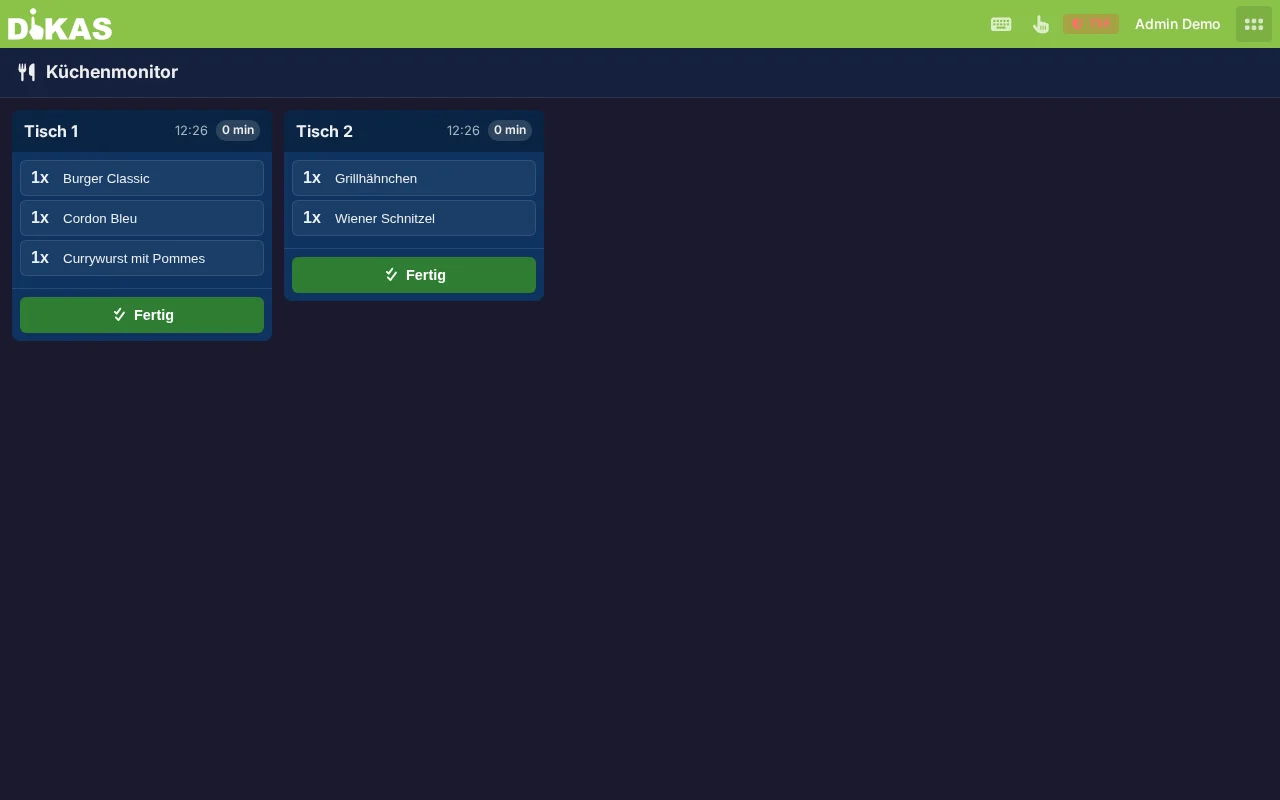
Bestellungen werden als Karten pro Tisch angezeigt, sortiert nach Eingangszeit (älteste zuerst):
┌───────────────┐  ┌───────────────┐  ┌───────────────┐
│ Tisch 5       │  │ Tisch 2       │  │ Tisch 8       │
│ 18:45 (3 Min.)│  │ 18:42 (6 Min.)│  │ 18:31 (17 Min)│
│───────────────│  │───────────────│  │───────────────│
│ Gang 1        │  │ Gang 1        │  │ Gang 2        │
│ 2× Schnitzel  │  │ 1× Pizza      │  │ 3× Burger     │
│   → ohne Pommes│  │ 1× Salat      │  │   → medium    │
│   → mit Reis  │  │               │  │ 1× Steak      │
│ 1× Lasagne    │  │               │  │   → rare      │
│               │  │               │  │               │
│  [🔥 Kochen]  │  │  [🔥 Kochen]  │  │  [✅ Fertig]  │
└───────────────┘  └───────────────┘  └───────────────┘
        weiß             orange              rot
Farbcodierung (Wartezeit)
Die Karten ändern ihre Farbe je nach Wartezeit — so erkennt die Küche auf einen Blick, welche Bestellungen dringend sind:
| Wartezeit | Farbe | Bedeutung |
|---|---|---|
| 0–5 Minuten | Weiß | Neue Bestellung, alles im Zeitplan |
| 5–15 Minuten | Orange | Bestellung wartet — Aufmerksamkeit nötig |
| Über 15 Minuten | Rot | Kritisch — Bestellung überfällig |
Die Wartezeit wird ab dem Zeitpunkt der ältesten Position auf dem Tisch berechnet.
Bearbeitungsstatus (WorkStatus)
Jede einzelne Position lässt sich per Antippen durch ihren Status schalten. In der Praxis nutzen Sie diesen Zyklus:
  Neu    →    Kochen begonnen   →   Kochen fertig   →   (zurück zu Neu)
 ┌────┐      ┌────┐                ┌────┐
 │ 📋 │  →   │ 🔥 │       →        │ ✅ │
 └────┘      └────┘                └────┘
| Status | Beschreibung | Anzeige |
|---|---|---|
| Neu | Position eingegangen, noch nicht begonnen | Standard |
| Kochen begonnen | Zubereitung läuft | Oranger Rand + Flammen-Symbol |
| Kochen fertig | Zubereitung abgeschlossen | Grüner Rand + Häkchen (durchgestrichen) |
Ein weiterer Tipp auf eine „fertige" Position schaltet sie wieder auf „Neu". Über den „Fertig"-Button der ganzen Tischkarte werden alle Positionen abgeschlossen und die Karte verschwindet vom Monitor (siehe unten).
ℹ️ Intern kennt das System zusätzlich die Stufen „Verpackt" und „Erledigt", diese werden im aktuellen Monitor aber nicht über das Antippen angesteuert.
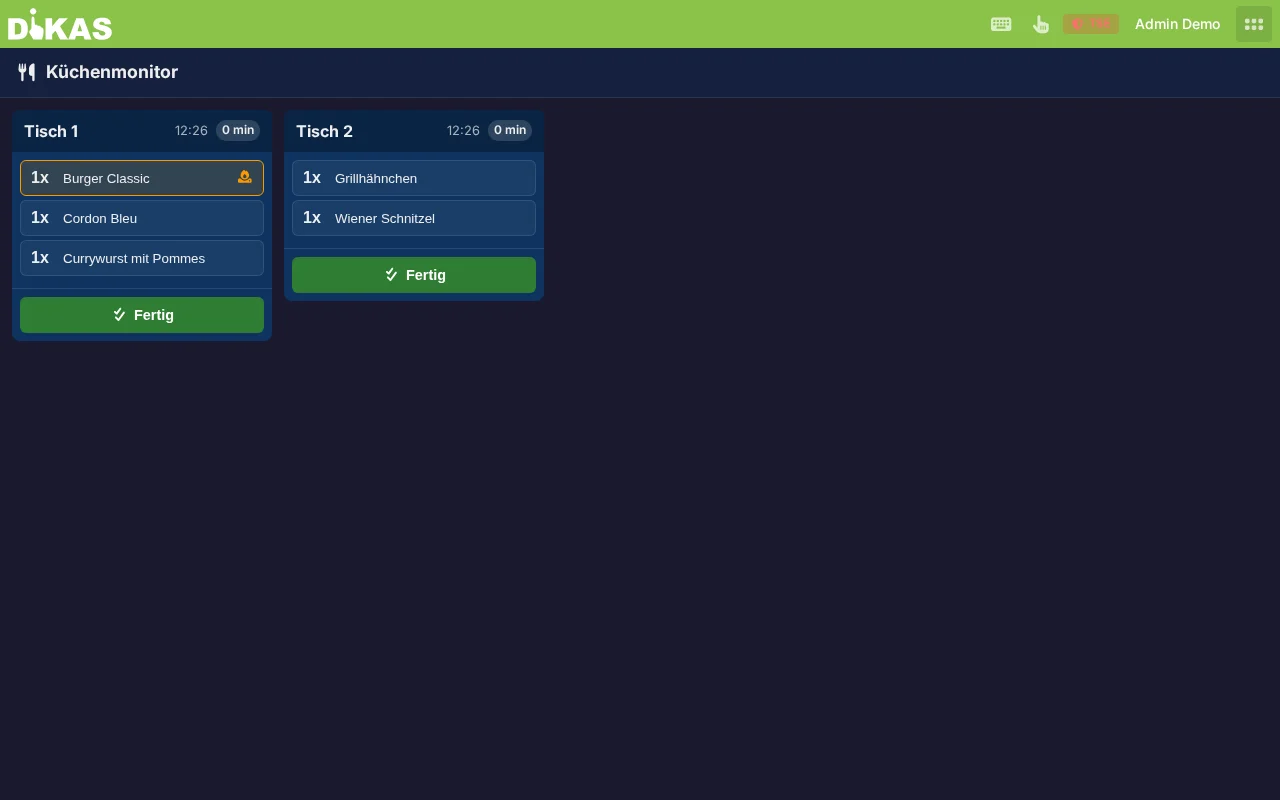
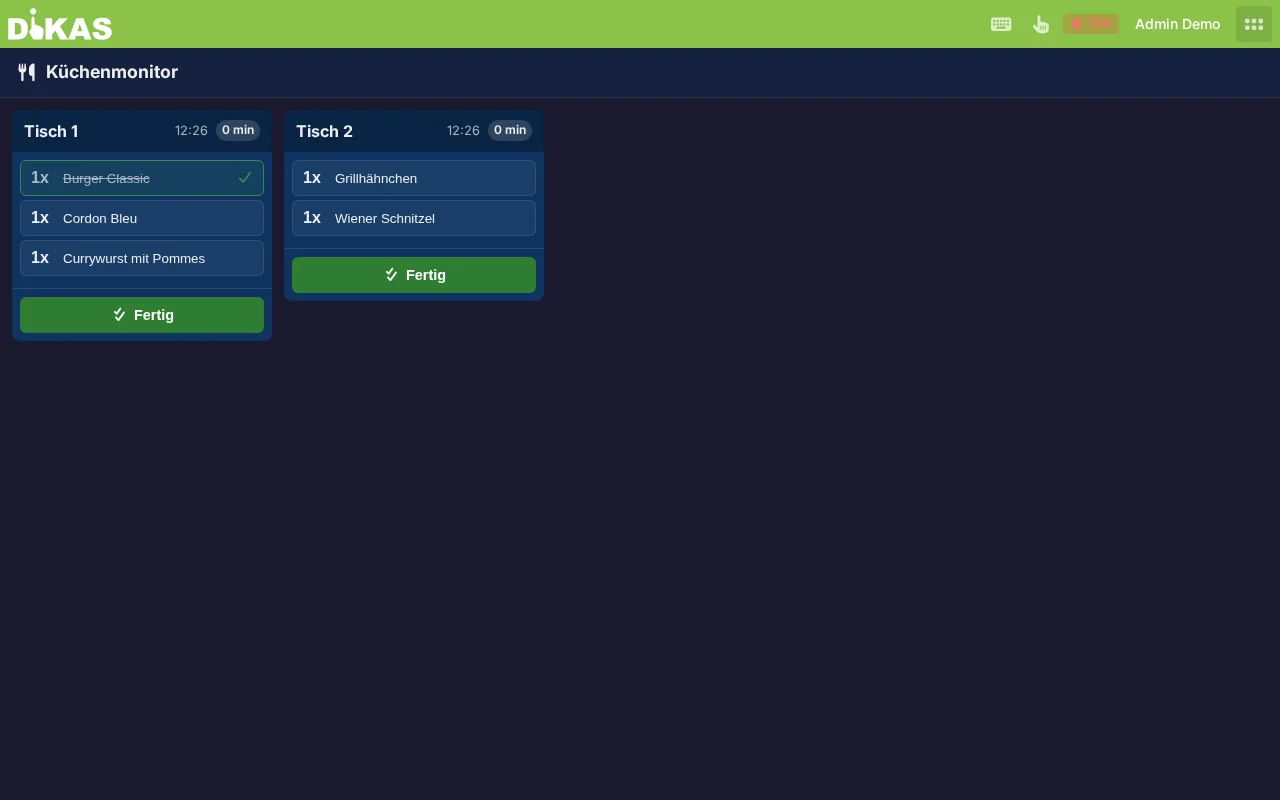
„Fertig"-Button
Wenn alle Positionen eines Tisches zubereitet sind:
- „Fertig" auf der Tischkarte tippen
- Alle Positionen werden auf Status „Erledigt" (99) gesetzt
- Die Karte verschwindet sofort vom Monitor (optimistisches Update)
- Der Kellner sieht im POS, dass die Bestellung fertig ist
Die Statusänderung wird an alle verbundenen Geräte in Echtzeit übertragen — auch an andere Küchemonitore und an die Kasse.
Gangsteuerung im Monitor
Bestellungen werden innerhalb jeder Tischkarte nach Gang gruppiert:
┌──────────────────┐
│ Tisch 5          │
│ 18:45            │
│──────────────────│
│ Gang 1           │
│ 1× Tomatensuppe  │
│ 1× Bruschetta    │
│                  │
│ Gang 2           │
│ 1× Rinderfilet   │
│ 1× Lachsfilet    │
│                  │
│ [Fertig]         │
└──────────────────┘
Wenn der Kellner am Tisch einen Gangwechsel auslöst, wird der neue Gang an allen offenen Positionen des Tisches aktualisiert und im Küchemonitor entsprechend gruppiert angezeigt.
Zusätzlich wird beim Gangwechsel ein Gang-Bon auf den zugeordneten (Stations-)Druckern gedruckt, sodass die Küche auch ohne Monitor sofort über den neuen Gang informiert ist.
Lieferservice-Tab
Wenn der Lieferservice aktiviert ist (Admin → Einstellungen → Betrieb → Lieferservice), erscheint im Küchemonitor ein zweiter Tab „Lieferservice".
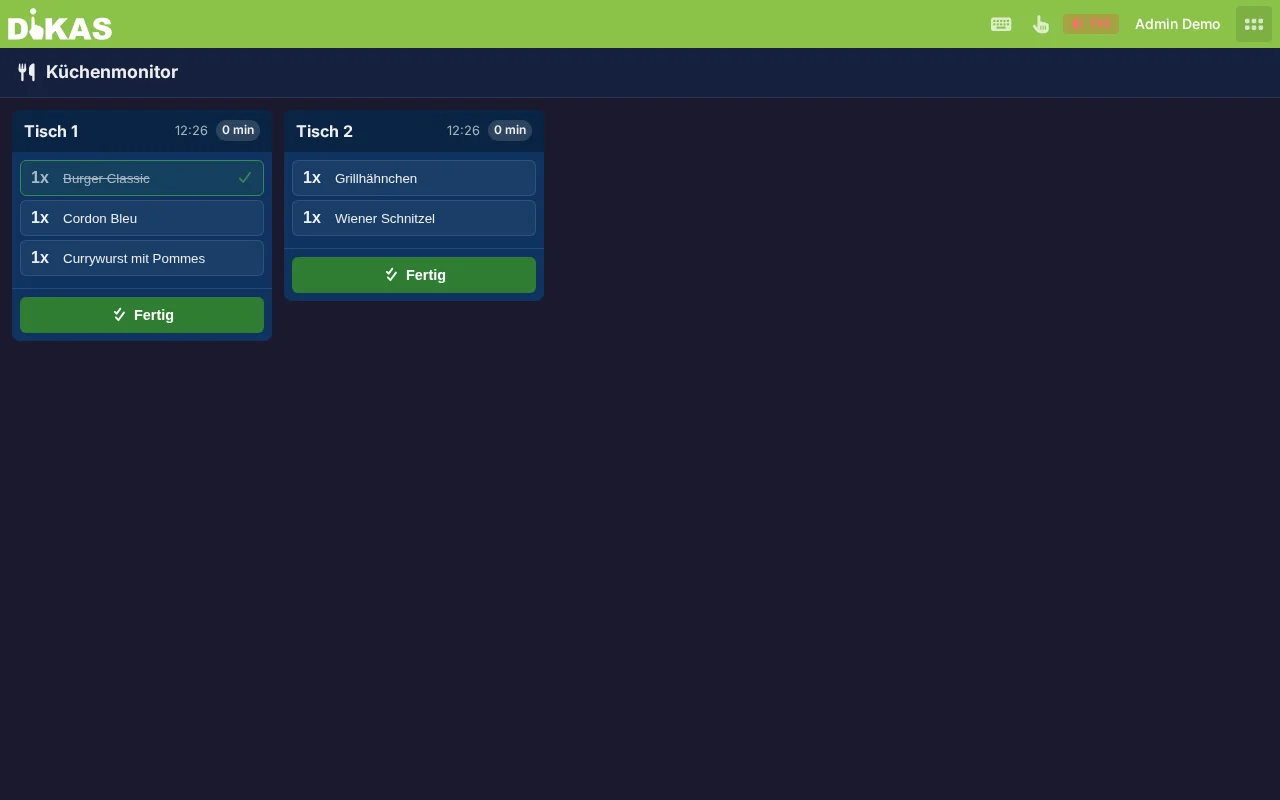
Lieferservice-Bestellungen in der Küche
| Spalte | Beschreibung |
|---|---|
| Bestellnummer | z. B. „#1042" |
| Kundenname | Name des Bestellers |
| Gewünschte Lieferzeit | Falls angegeben |
| Positionen | Artikel mit Menge und Bemerkungen |
Lieferservice-Status
Lieferservice-Bestellungen haben einen eigenen Status-Workflow:
| Status | Wert | Beschreibung |
|---|---|---|
| Ausstehend | 0 | Bestellung eingegangen |
| Bestätigt | 1 | Bestellung angenommen |
| In Zubereitung | 2 | Wird in der Küche zubereitet → im Küchemonitor sichtbar |
| Bereit | 3 | Zubereitung abgeschlossen, wartet auf Abholung/Fahrer |
| Unterwegs | 4 | Fahrer ist unterwegs |
| Geliefert | 5 | Zugestellt |
| Storniert | 6 | Bestellung storniert |
Im Küchemonitor werden nur Bestellungen mit Status „In Zubereitung" (2) angezeigt. Über den „Bereit"-Button wird die Bestellung auf Status 3 gesetzt und verschwindet aus der Küchenansicht.
⚡ Echtzeit-Updates (SignalR)
Der Küchemonitor verwendet SignalR (Websocket-Verbindung) für Echtzeit-Kommunikation:
Kellner bucht Bestellung
        ↓
  Server speichert OpenBon
        ↓
  SignalR sendet "DocumentChanged"
        ↓
  Küchemonitor empfängt Signal
        ↓
  Karte erscheint sofort auf dem Monitor
Funktionsweise: - Jede Änderung an einem OpenBon (neue Bestellung, Statuswechsel, Storno) löst ein SignalR-Event aus - Alle verbundenen Küchemonitore aktualisieren sich automatisch - Kein manuelles Neu-Laden erforderlich - Funktioniert auch über mehrere Küchemonitore gleichzeitig (z. B. Küche + Bar)
Konfiguration auf Artikelebene
Welche Artikel im Küchemonitor erscheinen, wird über die Druckoptionen gesteuert:
Admin → Artikel → [Artikel/Gruppe] → Druckoptionen → Küchenmonitor
| Einstellung | Beschreibung |
|---|---|
| Aktiviert | Artikel erscheint im Küchemonitor |
| Ziel-Arbeitsplatz | Optional: Artikel einem bestimmten Monitor/Arbeitsplatz zuordnen — der Filter wirkt (siehe unten) |
| Extra-Bon nach Fertig | Bon-Druck beim Abschließen einer Position (wird tatsächlich gedruckt) |
| Extra-Bon-Drucker | Welcher Drucker für den Extra-Bon |
Die Küchenmonitor-Einstellung wird hierarchisch vererbt: Wenn die Artikelgruppe „Speisen" für den Küchemonitor aktiviert ist, erscheinen automatisch alle Artikel dieser Gruppe.
ℹ️ Hinweis zum Ziel-Arbeitsplatz: Der Küchemonitor filtert nach dem gewählten Arbeitsplatz und zeigt nur die Positionen, die diesem Arbeitsplatz zugeordnet sind. So lässt sich eine echte Trennung „nur Speisen / nur Getränke" pro Monitor über den Arbeitsplatz-Filter umsetzen.
Vorteile gegenüber reinem Drucker-Betrieb
| Eigenschaft | Drucker | Küchemonitor |
|---|---|---|
| Papierverbrauch | Hoch | Keiner |
| Übersicht | Zettelwirtschaft | Alle Bestellungen auf einen Blick |
| Echtzeit | Bon muss gelesen werden | Sofortige Anzeige + Aktualisierung |
| Reihenfolge | Zettel können durcheinander geraten | Automatisch nach Wartezeit sortiert |
| Status-Tracking | Nicht möglich | Status pro Position (Neu/Kochen/Fertig) |
| Dringlichkeit | Nicht erkennbar | Farbcodierung nach Wartezeit |
| Rückmeldung | Keine | „Fertig" → Kellner wird benachrichtigt |
| Storno | Neuer Zettel nötig | Automatisch aktualisiert |
💡 Tipp: Auch wenn Sie den Küchemonitor nutzen, können Sie zusätzlich einen Küchendrucker als Backup konfigurieren — z. B. für den Fall, dass der Monitor ausfällt.
Praxisbeispiel: Restaurant mit Küche und Bar
Situation: Restaurant „Bella Vista" mit separater Küche und Bar.
Einrichtung: - Monitor 1 in der Küche: Zeigt nur Speisen-Gruppen - Monitor 2 an der Bar: Zeigt nur Getränke-Gruppen (über Ziel-Arbeitsplatz gefiltert) - Backup-Drucker in der Küche für Ausfälle
Ablauf: 1. Kellner Maria bucht am Tisch 5: 2× Schnitzel + 2× Weizen 2. Schnitzel erscheinen sofort auf Monitor 1 (Küche) 3. Weizen erscheint auf Monitor 2 (Bar) 4. Barkeeper zapft Weizen → tippt „Fertig" → Karte verschwindet 5. Koch bereitet Schnitzel zu → tippt „Fertig" → Karte verschwindet 6. Maria sieht im POS: Tisch 5 ist bereit zum Servieren
API-Endpunkte
| Methode | Endpoint | Beschreibung |
|---|---|---|
| GET | /api/v1/open-bons/kitchen |
Alle offenen Küchen-Bestellungen |
| PATCH | /api/v1/open-bons/{id}/work-status |
Bearbeitungsstatus ändern |
| POST | /api/v1/tables/{id}/gang |
Gangwechsel auslösen |
Häufige Fragen
Funktioniert der Küchemonitor auf einem Tablet? Ja. Der Küchemonitor ist eine Web-Anwendung und funktioniert auf jedem Gerät mit Browser — Tablet, PC, TV-Bildschirm.
Was passiert bei einem Storno? Stornierte Positionen verschwinden automatisch vom Küchemonitor. Wenn der Koch die Position bereits zubereitet hat, sieht er die Änderung sofort.
Kann ich mehrere Küchemonitore gleichzeitig betreiben? Ja. Alle Monitore werden über SignalR synchronisiert. Über den Ziel-Arbeitsplatz lässt sich pro Monitor festlegen, welche Positionen angezeigt werden (z. B. Speisen auf Monitor 1, Getränke auf Monitor 2).
Brauche ich Internet für den Küchemonitor? Nein. Der Küchemonitor läuft komplett im lokalen Netzwerk. Die Geräte müssen nur den DiKAS-Server erreichen können.
Online- und QR-Bestellungen im Küchenmonitor
Wenn DiKAS mit Cloud-Anbindung betrieben wird, erscheinen Online-Bestellungen, Liefer- und Abholaufträge sowie QR-Tisch-Sofortbestellungen automatisch und sofort im Küchenmonitor — genauso wie Tisch-Bestellungen vom Kellner.
Der Küchenmonitor unterscheidet dabei nicht zwischen der Herkunft: Ob ein Kellner am Tisch bucht oder ein Gast über den Webshop bestellt — der Bon erscheint sofort auf dem Monitor.
- Online-Bestellungen / Lieferservice: erscheinen im Tab „Lieferservice" (siehe oben)
- QR-Tisch-Sofortbestellungen: erscheinen direkt in der normalen Tischansicht
Wie das funktioniert
Die Cloud sendet eingehende Bestellungen sofort an die lokale Maschine (Relay). Die lokale Maschine aktualisiert daraufhin den Küchenmonitor in Echtzeit — kein manuelles Neu-Laden erforderlich. → Mehr dazu: Cloud & lokale Maschine
Nächster Schritt
→ Tagesabschluss — Schicht beenden und Kassensturz