Kassenbuch
Das Kassenbuch ist die zentrale Übersicht über alle finanziellen Vorgänge — Belege, Kassen(schichten), Tagesabschlüsse, Ausgaben und Gutscheine. Alle Daten sind filterbar, durchsuchbar und jederzeit nachvollziehbar.
Admin → Kassenbuch
📑 Die 5 Tabs im Überblick
| Tab (Beschriftung in der Oberfläche) | Inhalt | Typische Verwendung |
|---|---|---|
| Rechnungen | Alle Kassenbelege/Bons (inkl. Stornos als Typ „Storno") | Belegsuche, Storno-Prüfung, Kundenrückfragen |
| Kassen | Kassenwechsel/Schichten (Exchanges) mit Anfangsbestand, Umsatz, Differenz | Schicht-Überprüfung |
| Tagesabschluss | Alle Z-Berichte | Monatsabrechnung, Finanzamt-Prüfung |
| Ausgaben | Alle Ausgaben und Geldtransfers | Belegprüfung, DATEV-Vorbereitung |
| Gutscheine | Alle Gutscheine | Guthabenpflege, Ablaufkontrolle |
ℹ️ Es gibt keinen eigenen „Umtausche"-Tab. Stornos erscheinen im Tab „Rechnungen" als Belege vom Typ „Storno" (über den Typ-Filter eingrenzbar) — im Storno-Beleg ist der Original-Bon verlinkt. Der Tab „Kassen" zeigt Kassenschichten, keine Umtauschvorgänge.
Tab 1: Belege
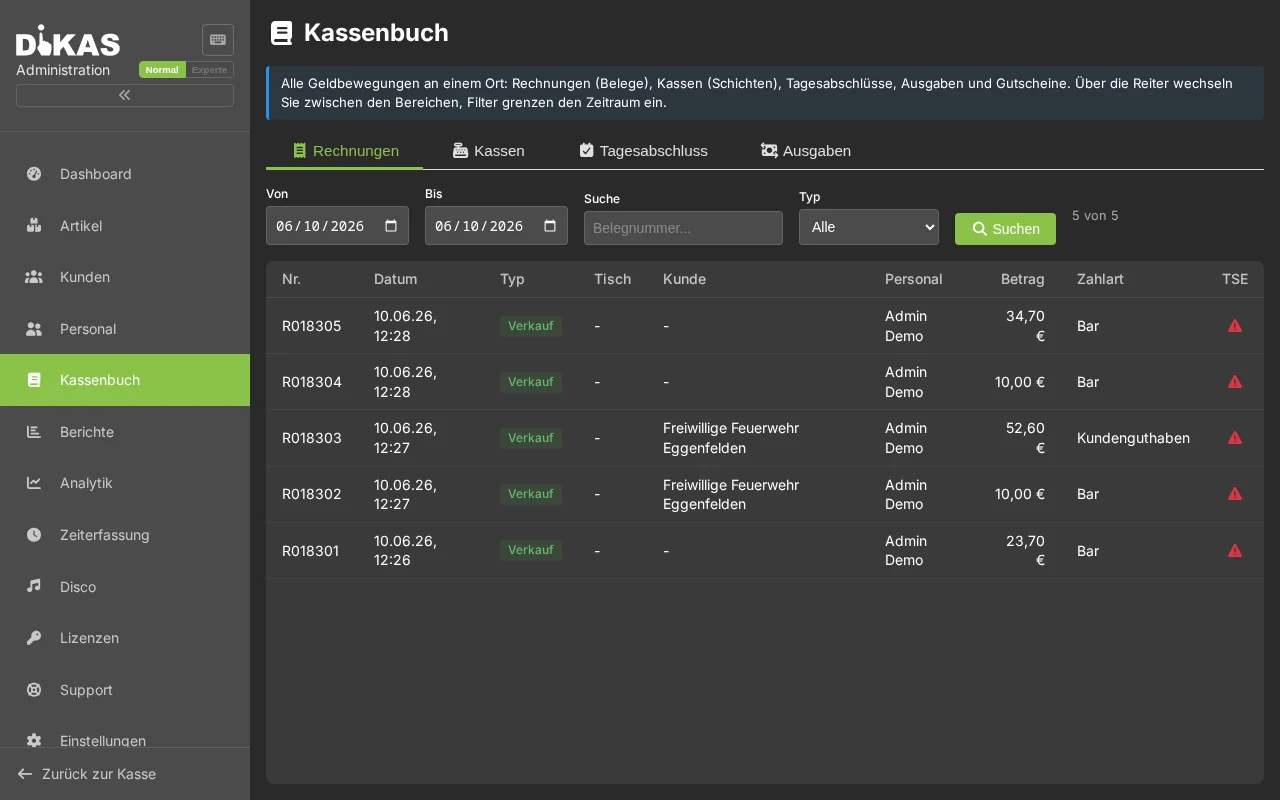
Alle Kassenbelege (Bons) mit vollständigen Details:
| Spalte | Beschreibung |
|---|---|
| Bon-Nr. | Fortlaufende Belegnummer |
| Datum | Zeitpunkt der Zahlung |
| Betrag | Gesamtbetrag (Brutto) |
| MwSt | Steuerbetrag |
| Zahlungsart | Bar, EC-Karte, Kreditkarte, Gutschein, Kundenguthaben |
| Kellner | Wer hat kassiert |
| Tisch | Tischnummer (bei Tischbuchungen) |
| Kunde | Zugeordneter Kunde (falls vorhanden) |
| Storniert | Ob der Bon storniert wurde |
Bon-Detail
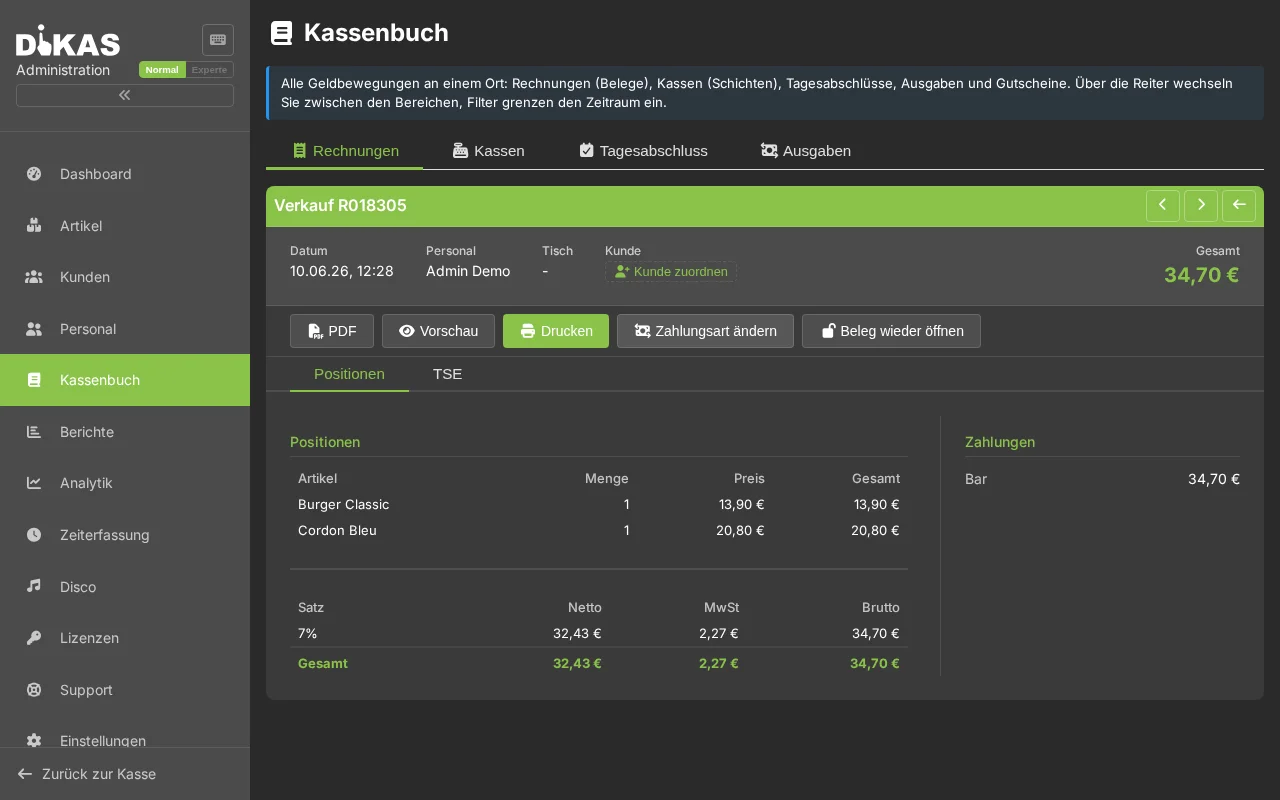
Klicken Sie auf einen Bon, um alle Details zu sehen:
| Bereich | Inhalt |
|---|---|
| Positionen | Alle Artikel mit Menge, Einzelpreis, Gesamtpreis, MwSt-Satz |
| Zahlungsdetails | Zahlungsarten mit Beträgen, Rückgeld |
| Kundeninfo | Name, Kundennummer (falls zugeordnet) |
| TSE-Daten | Signatur, Transaktionsnummer, Seriennummer, QR-Code-Daten |
| Storno-Info | Falls storniert: Storno-Datum, Storno-Kellner, Storno-Beleg |
Bon-Suche
Sie können nach Belegen suchen über: - Datum: Zeitraum eingrenzen (Von/Bis) - Freitextsuche: nach Belegnummer - Typ: Alle / Verkauf / Storno / Rückgabe
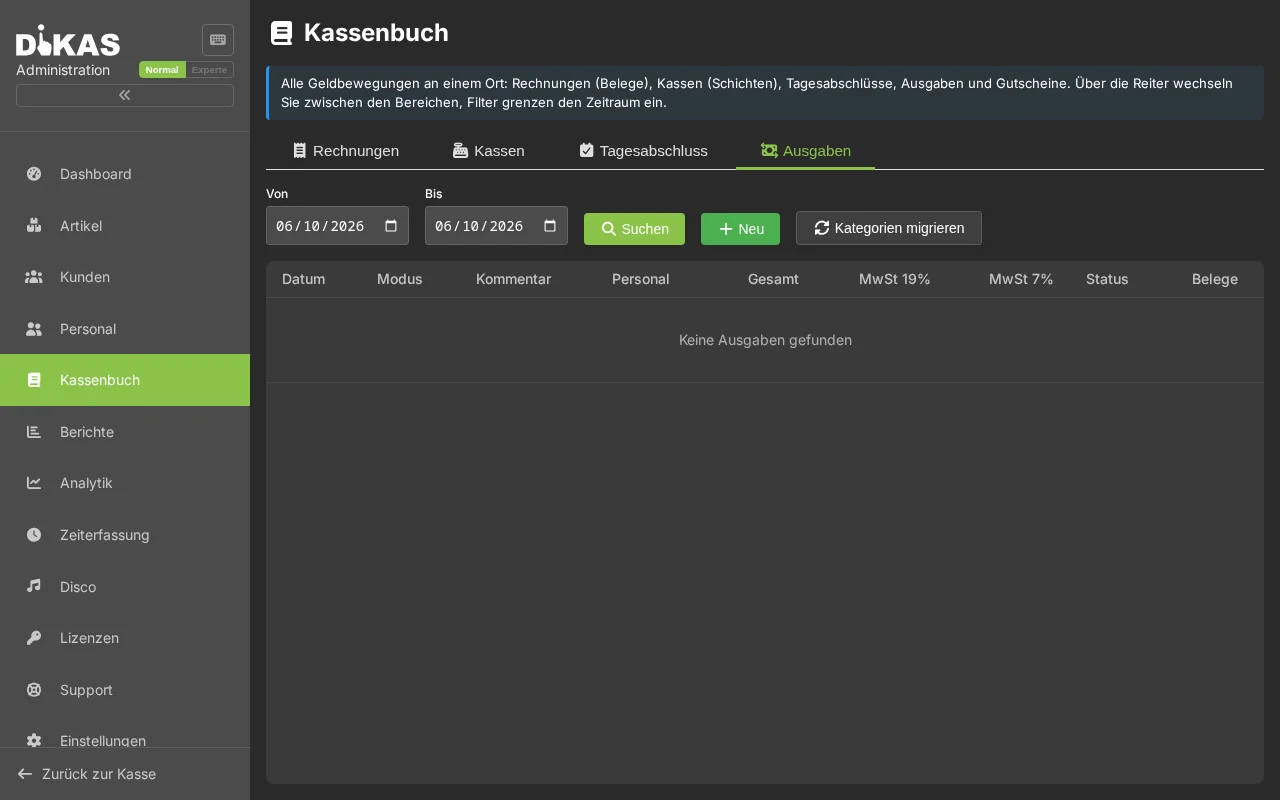
Tab 2: Ausgaben
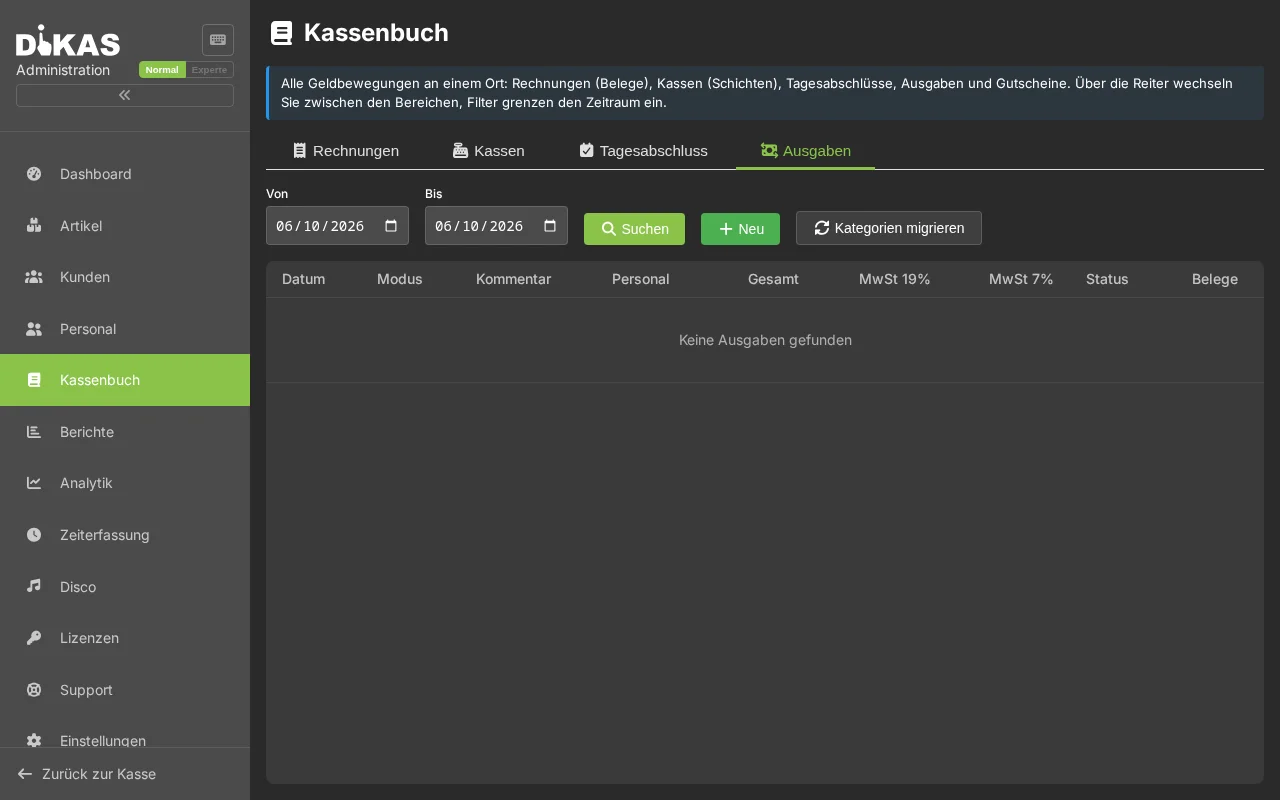
Alle erfassten Ausgaben und Barentnahmen:
| Spalte | Beschreibung |
|---|---|
| Datum | Zeitpunkt der Erfassung |
| Beschreibung | Was wurde gekauft/transferiert |
| Betrag 19 % | Anteil mit 19 % MwSt |
| Betrag 7 % | Anteil mit 7 % MwSt |
| Betrag 0 % | Steuerfreier Anteil |
| Gesamt | Gesamtbetrag (Summe aller MwSt-Felder) |
| Typ | Barausgabe / Umbuchung / Einnahme / Überweisung |
| Belege | Anzahl angehängter Belegbilder |
Ausgabe-Detail
Klicken Sie auf eine Ausgabe, um Details zu sehen: - Alle Betragsfelder (aufgeschlüsselt nach MwSt) - Typ und Beschreibung - Belegbilder: Vorschau, Download, neue hochladen oder löschen - Zuordnung zum Tagesabschluss (nach dem Abschluss)
Neu erfassen: Über den „+"-Button können Sie auch im Admin eine neue Ausgabe anlegen — mit allen Feldern wie in der POS-Erfassung.
Tab 3: Tagesabschlüsse
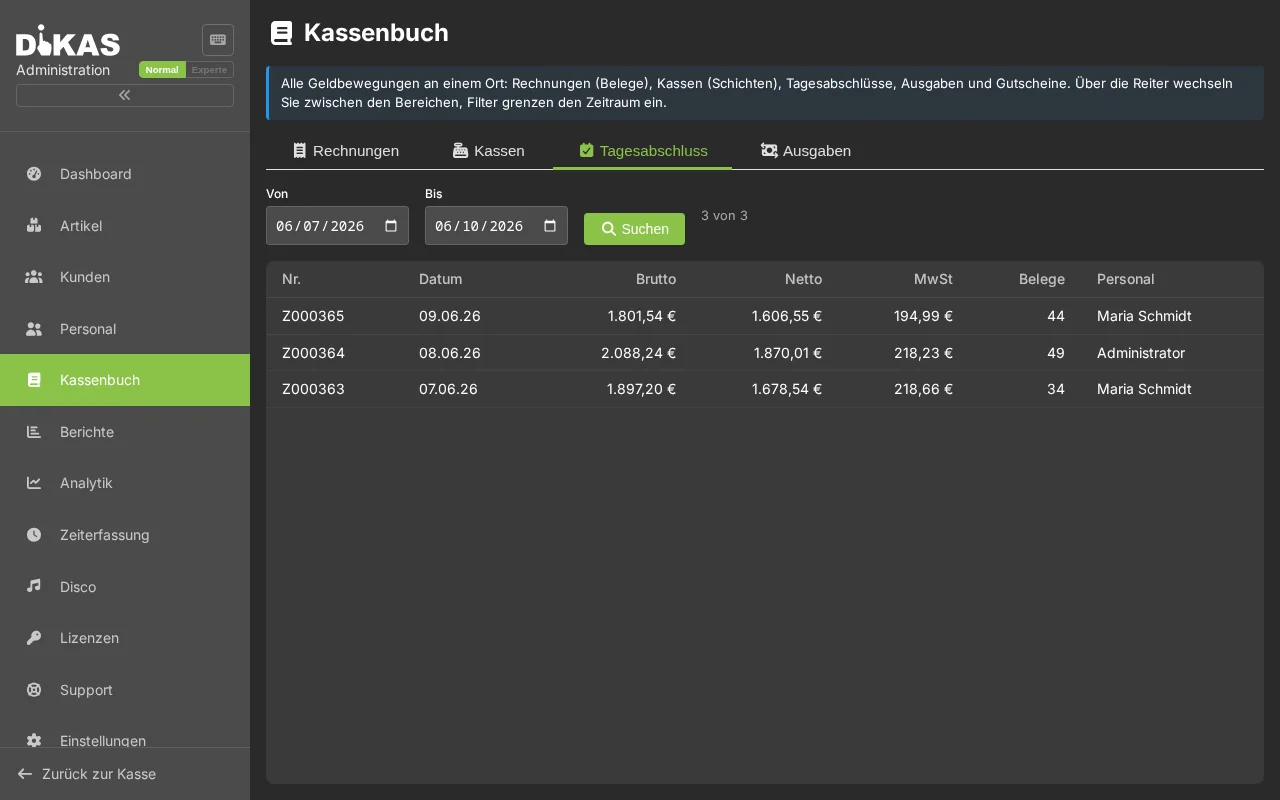
Alle durchgeführten Z-Berichte:
| Spalte | Beschreibung |
|---|---|
| Z-Nr. | Fortlaufende Tagesabschlussnummer |
| Datum | Geschäftstag |
| Brutto | Gesamtumsatz inkl. MwSt |
| Netto | Gesamtumsatz ohne MwSt |
| Bar | Bareinnahmen |
| Karte | Karteneinnahmen |
| Bons | Anzahl Belege |
| Stornos | Anzahl und Betrag |
| Differenz | Kassenüber-/-fehlbetrag |
| Abgeschlossen von | Mitarbeitername |
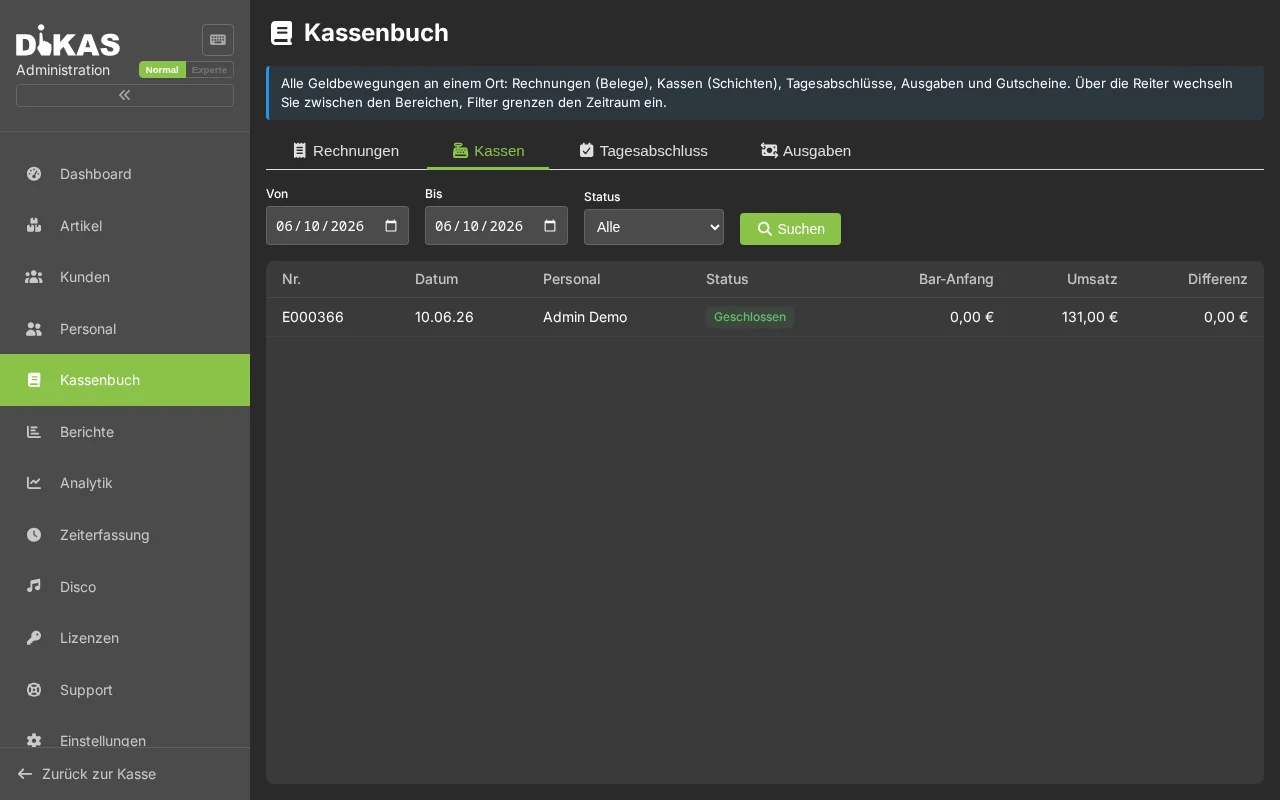
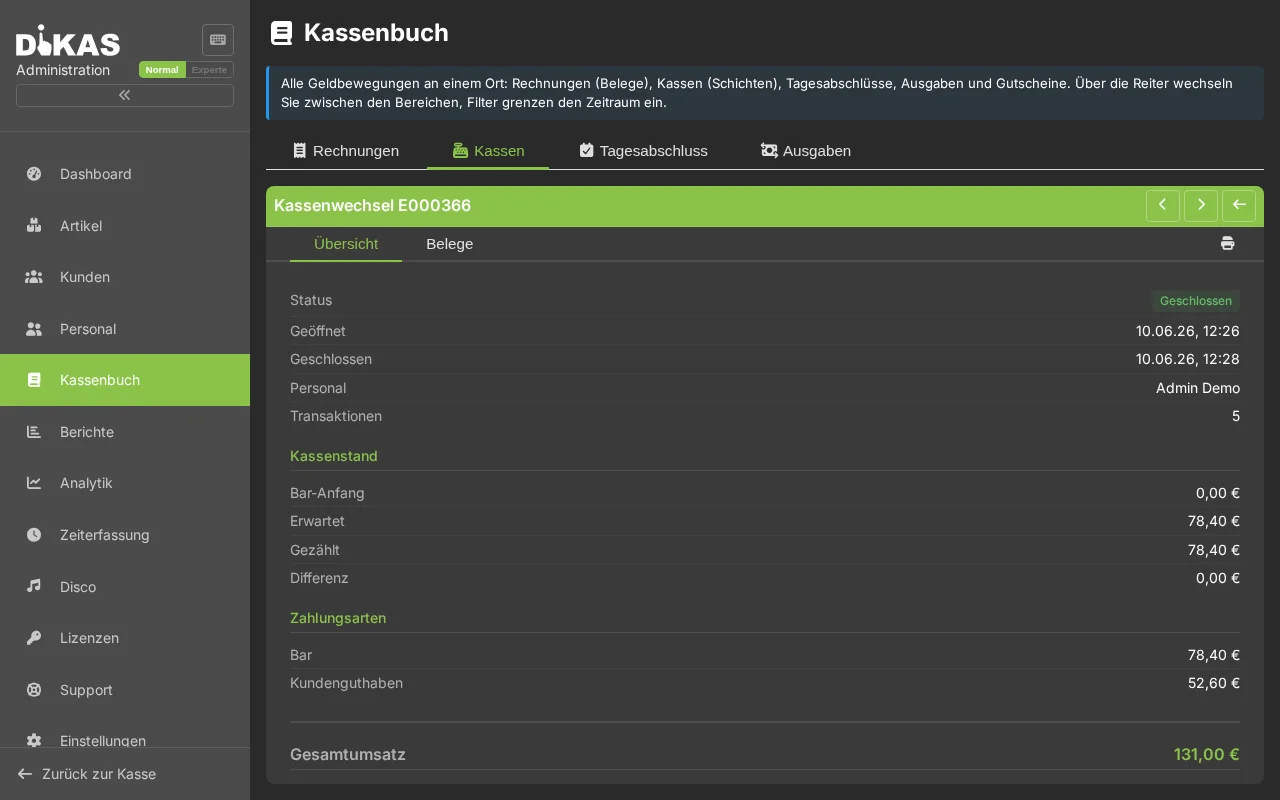
Kassen / Schichten
Z-Bericht-Detail
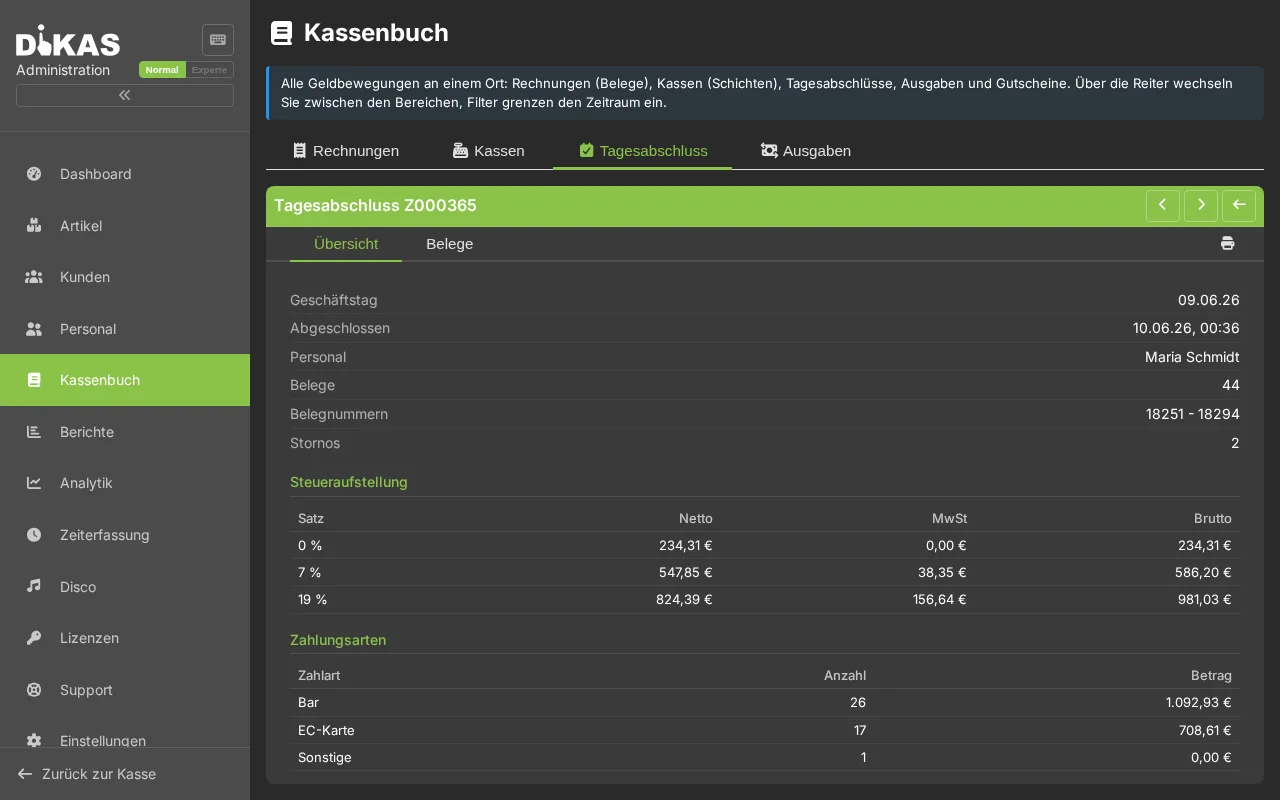
Klicken Sie auf einen Tagesabschluss, um den vollständigen Z-Bericht einzusehen: - Umsatz-Übersicht: Brutto, Netto, MwSt (nach Steuersatz) - Zahlungsarten: Aufschlüsselung nach Zahlungsmethode - Kassensturz: Anfangsbestand, Einnahmen, Ausgaben, Soll vs. Ist - Kellner-Abrechnung: Umsatz pro Mitarbeiter - Warengruppen: Umsatz pro Artikelgruppe - Gutschein-Statistik: Verkauft, eingelöst, offenes Guthaben - Kundenguthaben: Aufladungen, Verwendungen, Auszahlungen - Ausgaben: Nach Typ aufgeschlüsselt - TSE-Daten: Signatur, Transaktionsnummer
Tab 4: Kassen (Schichten)
Der Tab „Kassen" zeigt die Kassenwechsel/Schichten (Exchanges) — nicht Stornos:
| Spalte | Beschreibung |
|---|---|
| Nr. | Schicht-Nummer |
| Datum | Zeitpunkt der Schicht |
| Personal | Wer die Schicht geführt hat |
| Status | Offen / Geschlossen |
| Bar-Anfang | Anfangsbestand der Kasse |
| Umsatz | Gesamtumsatz der Schicht |
| Differenz | Soll/Ist-Differenz beim Abrechnen |
Filter: Von/Bis-Datum und Status (Alle/Offen/Geschlossen).
Stornos finden
Stornierte Belege haben keinen eigenen Tab. Sie erscheinen im Tab „Rechnungen" als Beleg vom Typ „Storno" (über den Typ-Filter eingrenzbar). Im Storno-Beleg-Detail sind der Original-Bon und der Storno-Grund hinterlegt; der Original-Bon zeigt den Hinweis „Storniert durch R…". Ein Admin-seitiger Storno-Button existiert nicht — Stornos werden ausschließlich an der Kasse ausgelöst.
Tab 5: Gutscheine
Alle aktiven und eingelösten Gutscheine:
| Spalte | Beschreibung |
|---|---|
| Code | Gutschein-Seriennummer (z. B. GS-A7B3-K9M2) |
| Name | Bezeichnung (z. B. „Geschenkgutschein") |
| Originalwert | Betrag beim Verkauf |
| Restwert | Aktuell verfügbares Guthaben |
| Erstellt | Verkaufsdatum |
| Gültig bis | Ablaufdatum |
| Status | Aktiv / Eingelöst / Abgelaufen |
ℹ️ Im Kassenbuch-Tab „Gutscheine" sehen Sie die Liste mit Restwert und Status. Detail-Funktionen wie Einlöse-Verlauf, Sperren und CSV-Export finden Sie in der Gutschein-Verwaltung unter Admin → Kunden → Gutscheine (siehe Gutscheine).
Filtern und Suchen
Die Filter unterscheiden sich je Tab:
| Tab | Filter |
|---|---|
| Rechnungen | Von/Bis-Datum, Freitext (Bon-Nr.), Typ (Verkauf/Storno/Rückgabe) |
| Kassen | Von/Bis-Datum, Status |
| Tagesabschluss | Von/Bis-Datum (Standard: letzte 3 Tage) |
| Ausgaben | Von/Bis-Datum |
| Gutscheine | Seriennummer-Suche, Status |
Ein Kellner-Filter ist im Kassenbuch derzeit nicht enthalten. Die Filter werden per „Suchen" angewendet. Listen laden bei großen Mengen automatisch nach (Endlos-Scroller).
Häufige Fragen
Kann ich Belege nachdrucken? Ja. Im Bon-Detail finden Sie einen Druck-Button, um den Beleg erneut zu drucken.
Wie finde ich einen bestimmten Bon? Nutzen Sie die Freitextsuche (z. B. nach Bon-Nummer) oder grenzen Sie den Zeitraum ein.
Werden gelöschte/stornierte Bons angezeigt? Ja. Stornierte Bons werden mit einem Storno-Hinweis markiert, aber bleiben im Kassenbuch sichtbar (steuerliche Aufbewahrungspflicht).
Wie lange werden die Daten aufbewahrt? Kassendaten unterliegen der gesetzlichen Aufbewahrungspflicht von 10 Jahren. DiKAS löscht keine Kassendaten automatisch.
Nächster Schritt
→ Berichte — Umsatzauswertungen und Statistiken