Online-Shop (Online-Bestellung)¶
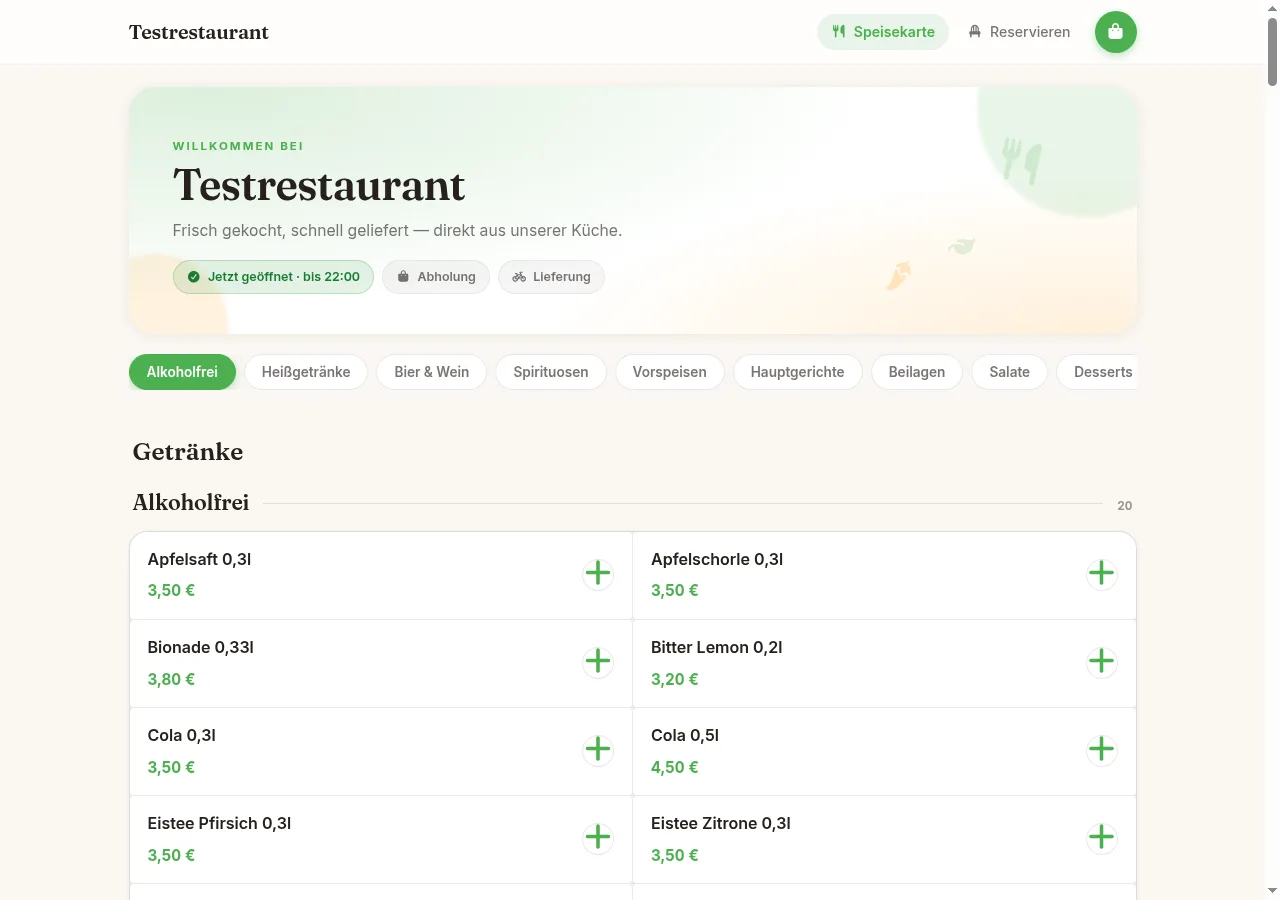
Der DiKAS Online-Shop ist die eigene Bestell-Webseite Ihres Betriebs: Gäste sehen die Speisekarte mit Bildern und Optionen, bestellen zur Abholung oder Lieferung und bezahlen wahlweise online oder bar — ohne Provisionen an Bestellplattformen. Bestellungen landen direkt in der Kasse und im Küchenmonitor.
Aktivierung: Admin → Einstellungen → Betrieb → Online-Bestellung
Inhaltsverzeichnis¶
- Funktionsübersicht
- Shop-Adresse
- Einrichtung in 5 Minuten
- Die Admin-Maske
- Gastsicht
- Zusammenspiel mit anderen Modulen
- Häufige Fragen
Funktionsübersicht¶
| Funktion | Beschreibung |
|---|---|
| Eigene Bestell-Webseite | Speisekarte, Warenkorb, Checkout — unter eigener Adresse, ohne Provisionen |
| Abholung & Lieferung | Beide Bestellarten einzeln aktivierbar, mit Wunschzeit und Vorbestellung |
| Design-Vorlagen | Vier Themes (inkl. Dark Mode), eigene Farben, Schriften, Logo und Banner |
| Lieferzonen-Prüfung | Adresse wird beim Checkout live gegen die Liefergebiete geprüft (inkl. Gebühr) |
| Online-Zahlung | Stripe (Karte, Apple Pay, Google Pay) und PayPal — oder Barzahlung |
| Artikel-Sichtbarkeit | Gruppen und einzelne Artikel gezielt aus dem Shop ausblenden |
| Live-Bestellstatus | Gäste verfolgen ihre Bestellung auf einer Status-Seite (Eingegangen → Fertig) |
| Rechtstexte | Impressum, Datenschutz, AGB, Widerruf mit Generator und Platzhaltern |
| Öffnungszeiten | Wochenzeiten mit Pausen und Sondertagen — außerhalb keine Bestellungen |
| Mindestbestellwert | Hinweis im Warenkorb und Checkout, serverseitig geprüft |
Shop-Adresse¶
In der DiKAS-Cloud ist der Shop unter der Gäste-Domain erreichbar:
Der onlinename stammt aus Ihrer Lizenz. Die aktuelle Adresse wird in der Kopfzeile der Admin-Maske als Chip angezeigt — per Klick wird sie in die Zwischenablage kopiert (diese Kunden-Adresse geben Sie an Ihre Gäste weiter).
Der Button „Shop ansehen" daneben öffnet den Shop zum Testen lokal auf diesem Gerät (/shop des eigenen Origins) in einem neuen Tab — die Kunden-Domain *.order ist nur aus dem Internet erreichbar, nicht zwingend vom Kassengerät aus.
Auf derselben Gäste-Domain laufen auch die Online-Tischreservierung (/shop/reservierung) und die Tisch-Selbstbestellung (QR-Codes).
Einrichtung in 5 Minuten¶
- Admin → Einstellungen → Betrieb → Online-Bestellung aktivieren
- Admin → Online-Bestellung öffnen und Ein-Klick-Setup klicken — übernimmt Name und Adresse aus den Stammdaten und erzeugt Vorlagen für die Rechtstexte
- Tab Design: Vorlage wählen, Logo und Banner hochladen
- Tab Öffnungszeiten prüfen
- Tab Zahlung: Barzahlung ist sofort aktiv; für Online-Zahlung Stripe-Keys eintragen
- Tab Artikel: prüfen, welche Gruppen online sichtbar sein sollen
- Speichern — fertig. Über „Shop ansehen" das Ergebnis lokal auf diesem Gerät kontrollieren.
Tipp: Ein gutes Banner-Foto (Querformat, ca. 1600×600 px) macht den größten optischen Unterschied. Artikelbilder pflegen Sie je Artikel im Artikel-Editor unter dem Tab Bilder (werden beim Hochladen automatisch fürs Web optimiert).
Die Admin-Maske¶
Admin → Online-Bestellung. Die Kopfzeile mit Shop-Adresse (Kunden-Chip zum Kopieren), „Shop ansehen" (lokale Test-Vorschau) und Speichern bleibt beim Scrollen sichtbar — gespeichert wird zentral für alle Tabs. Selten benötigte Felder erscheinen nur im Experten-Modus (Umschalter in der Admin-Navigation).
Tab Allgemein¶
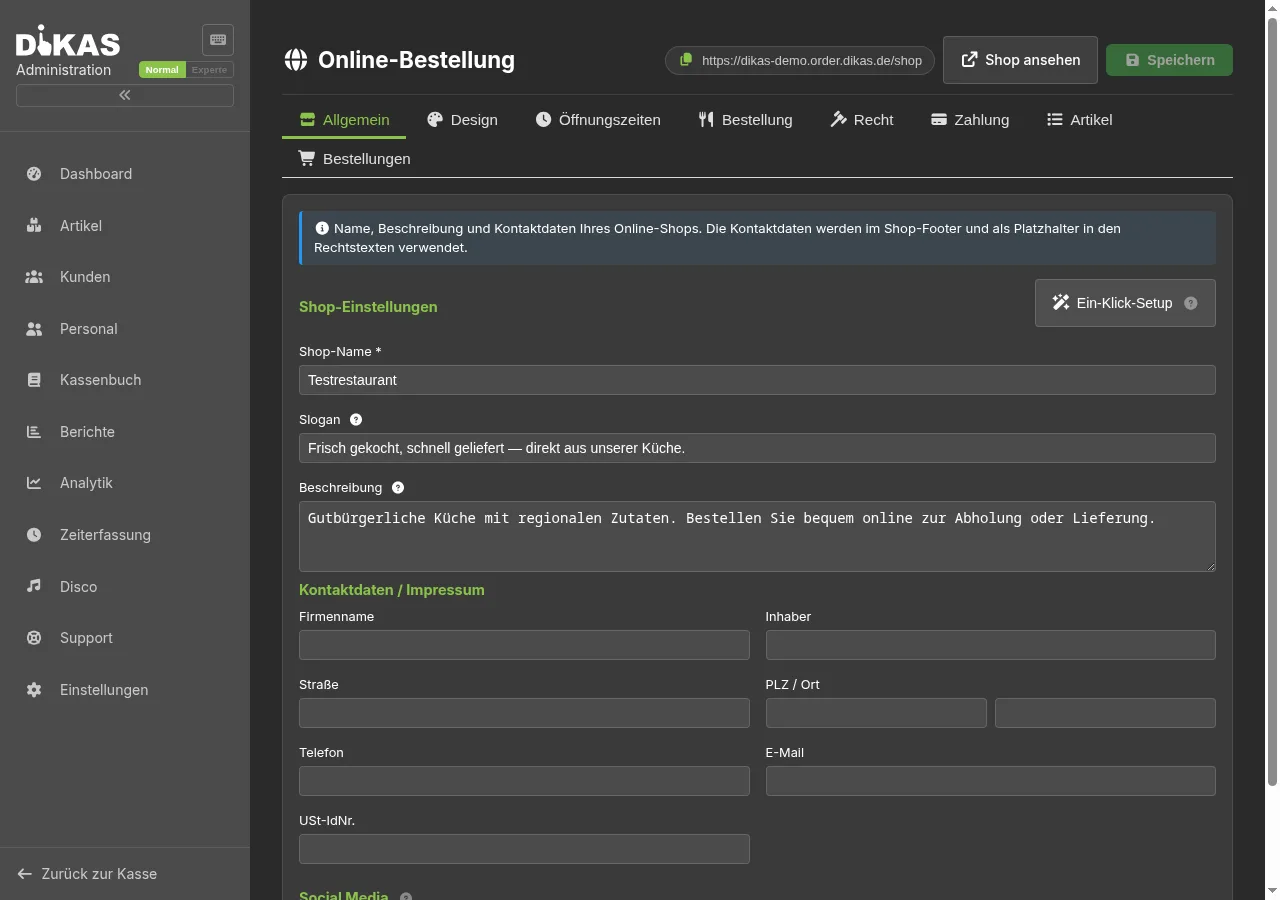
- Shop-Name (Pflichtfeld), Slogan (erscheint im Kopfbereich der Speisekarte) und Beschreibung (Shop-Footer)
- Kontaktdaten / Impressum: Firmenname, Inhaber, Adresse, Telefon, E-Mail, USt-IdNr. — werden im Footer angezeigt und füllen die Platzhalter der Rechtstexte
- Social Media: Links zu Facebook, Instagram, TikTok, X, YouTube oder WhatsApp — als Icons im Shop-Footer
- Experte: Subdomain, Custom Domain, iFrame-Einbettung, Handelsregister, Aufsichtsbehörde
Tab Design¶
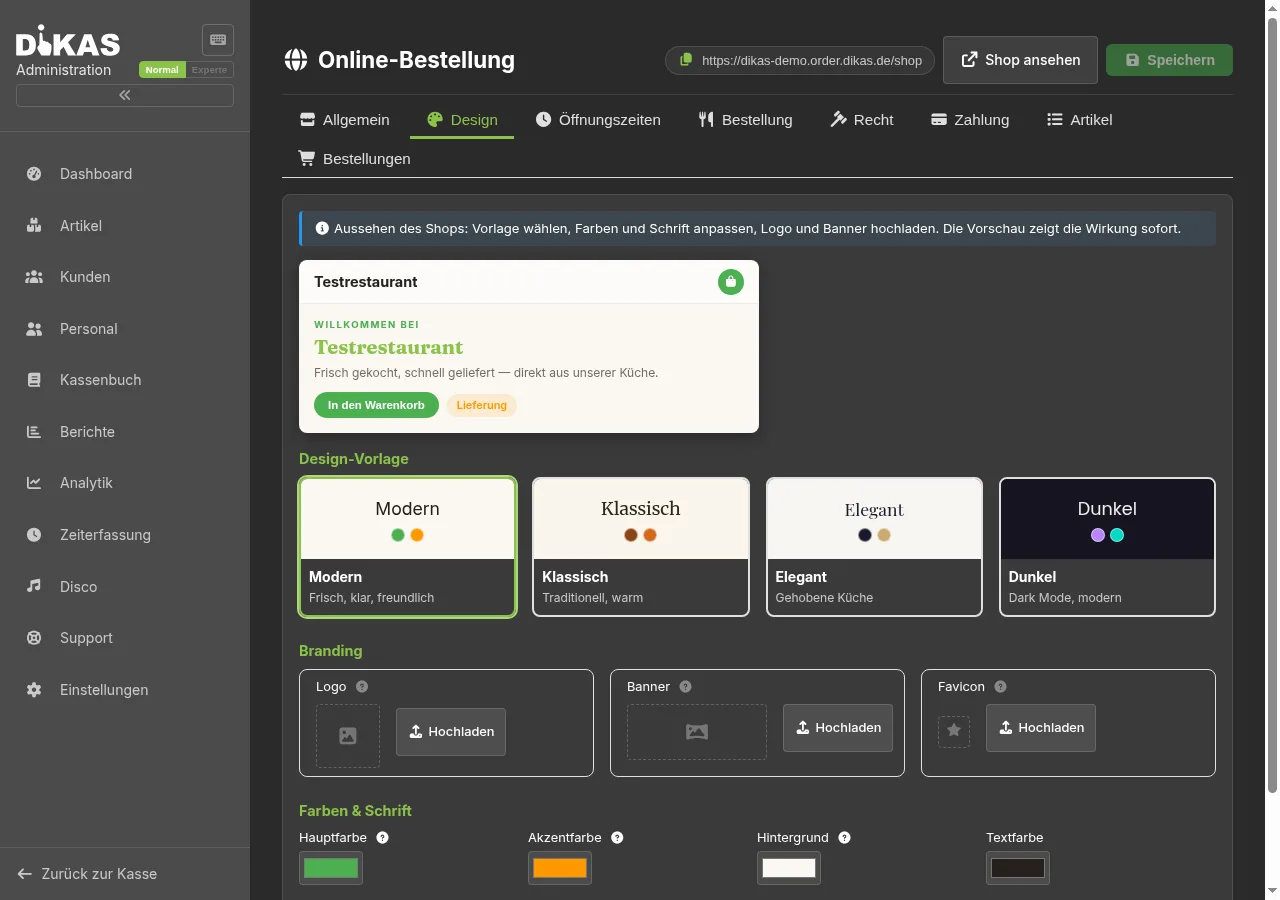
- Live-Vorschau: zeigt Farben, Schrift, Logo und Banner sofort, ohne zu speichern
- Design-Vorlagen setzen eine komplette Palette (Farben, Hintergrund, Schrift):
| Vorlage | Charakter | Schrift |
|---|---|---|
| Modern | Frisch, klar, warmes Creme | Inter |
| Klassisch | Traditionell, warme Brauntöne | Merriweather |
| Elegant | Gehobene Küche, dezent | Playfair Display |
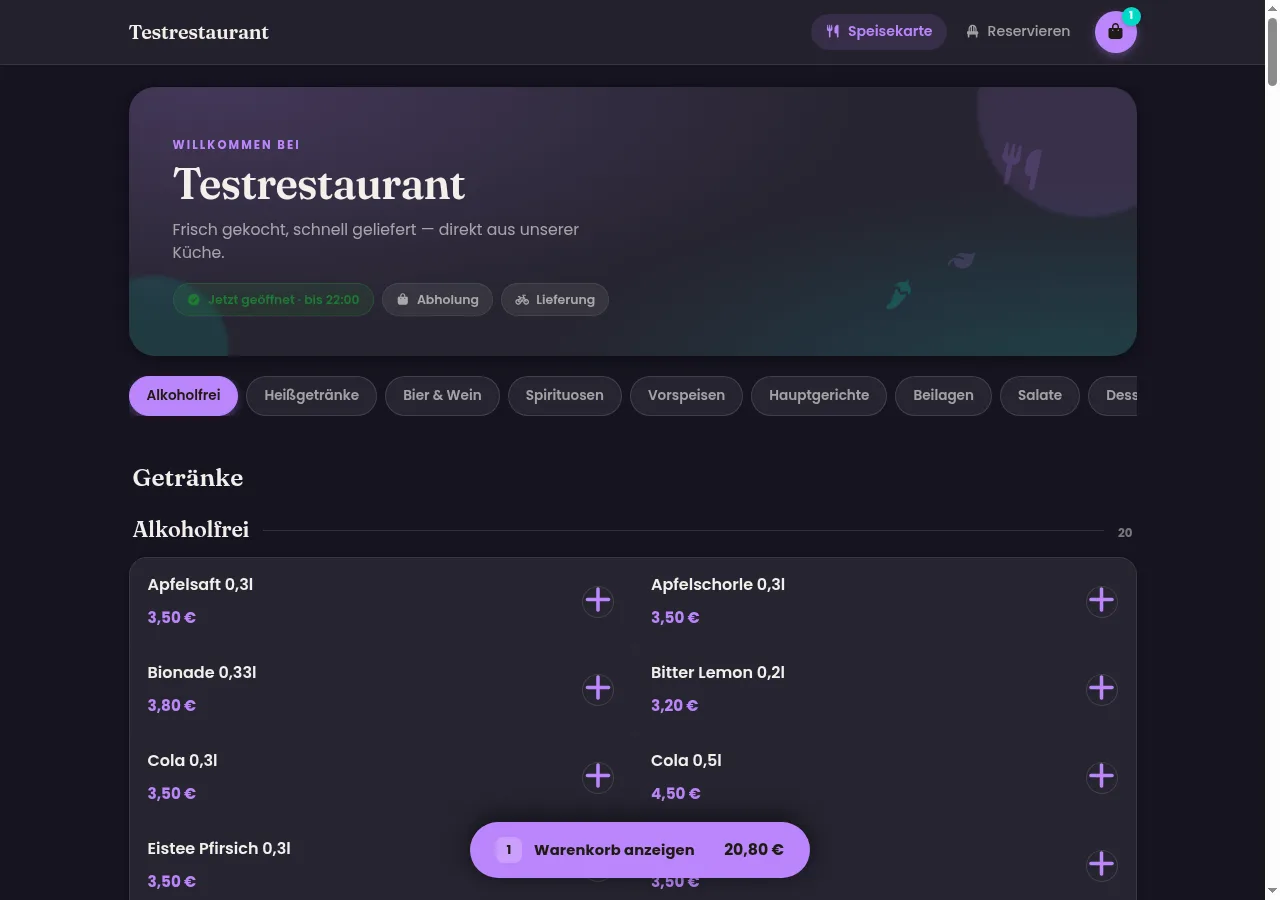
| Dunkel | Dark Mode, modern | Poppins |
- Branding: Logo (quadratisch, mind. 256×256 px), Banner (Querformat, ca. 1600×600 px — das Stimmungsbild über der Speisekarte) und Favicon (Browser-Tab-Symbol)
- Farben & Schrift: Haupt- und Akzentfarbe, Hintergrund- und Textfarbe frei wählbar. Dunkle Hintergründe ergeben automatisch einen vollständigen Dark-Mode-Shop — Karten, Linien und Schatten passen sich an
- Die Schriften sind lokal eingebunden (kein Google-CDN, DSGVO-freundlich)
- Experte: Anpassungs-Level und eigenes CSS
Tab Öffnungszeiten¶
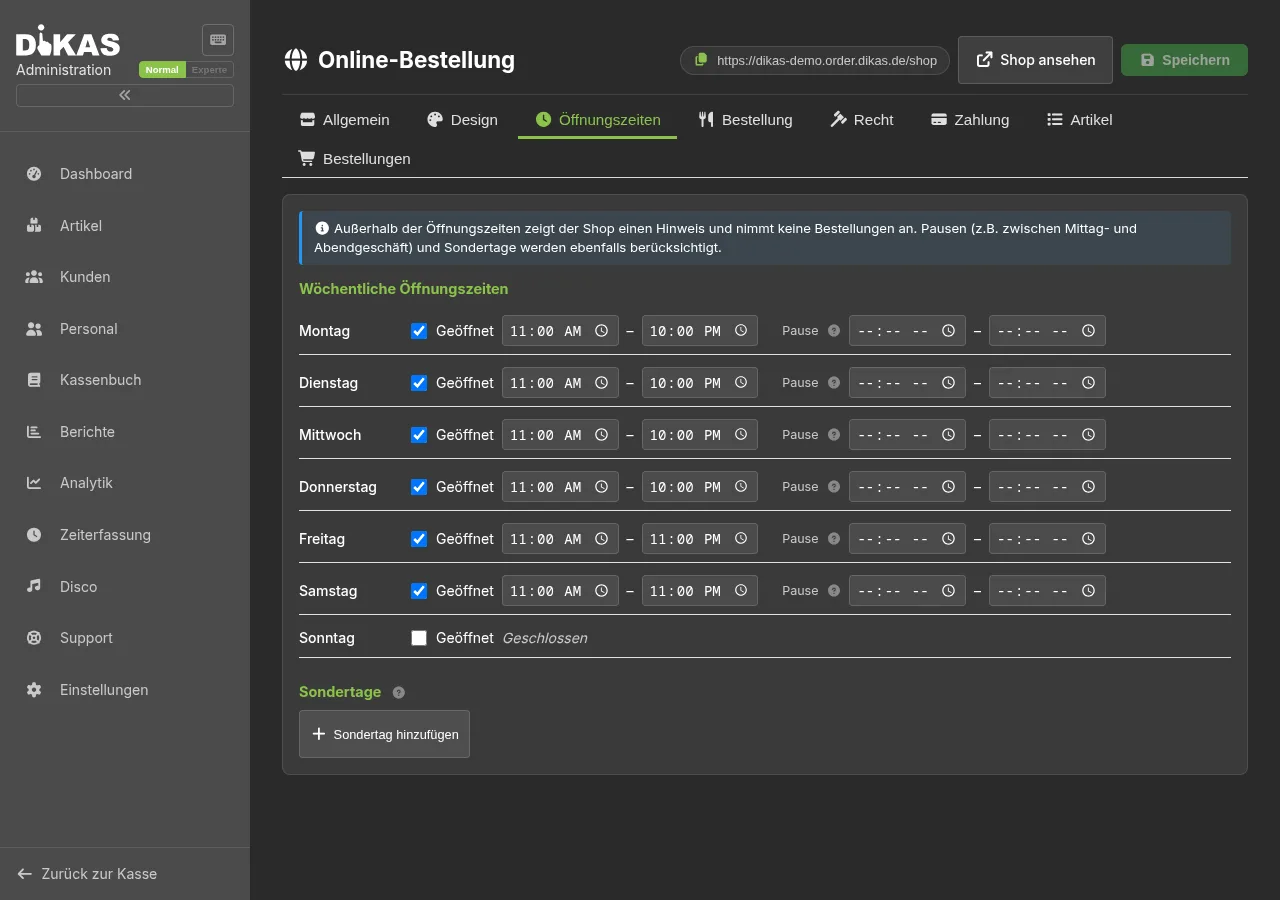
- Wochenzeiten je Wochentag mit optionaler Pause (z. B. 14:30–17:00 zwischen Mittag- und Abendgeschäft)
- Sondertage: Feiertage oder Betriebsferien — wahlweise ganz geschlossen oder mit abweichenden Zeiten; gehen den Wochenzeiten vor
- Außerhalb der Zeiten zeigt der Shop einen Hinweis („Aktuell geschlossen — wir öffnen wieder …") und nimmt keine Bestellungen an
Tab Bestellung¶
- Abholung und Lieferung einzeln aktivierbar
- Die QR-Tischbestellung wird nicht mehr hier geschaltet, sondern unter Einstellungen → Betrieb → Tab Self-Order → Block QR-Tischbestellung (siehe Tisch-Selbstbestellung)
- Manuelle Bestätigung: Bestellungen müssen erst angenommen werden, bevor der Gast die Bestätigung erhält
- Gast-Bestellung ohne Registrierung: erlaubt das Bestellen ohne Konto
- Kunden-Konten aktiviert: schaltet Anmeldung/Registrierung im Shop frei — eingeloggte Kunden sehen ihre Bestellhistorie und können mit einem Klick nachbestellen (siehe Kunden-Konto in der Gastsicht)
- Mindestbestellwert: wird dem Gast im Warenkorb und Checkout angezeigt („es fehlen noch X €") und serverseitig geprüft
- Vorlaufzeit: frühester Abhol-/Liefertermin nach Bestelleingang (übliche Zubereitungszeit)
- Vorbestellung max. Tage: wie weit im Voraus eine Wunschzeit gewählt werden kann
Tab Recht¶
- HTML-Editor für Impressum, Datenschutz, AGB und Widerrufsbelehrung
- Platzhalter (Firmenname, Adresse, …) per Dropdown einfügen — sie werden im Shop automatisch mit den Kontaktdaten gefüllt; die Vorschau zeigt das Ergebnis
- Alle generieren erzeugt juristische Vorlagen für alle vier Texte (mit Rückfrage, bestehende Texte werden überschrieben)
Tab Zahlung¶
- Barzahlung bei Abholung und/oder Lieferung — ohne weitere Einrichtung
- Stripe (Kreditkarte, Apple Pay, Google Pay): Publishable Key, Secret Key und Webhook Secret eintragen, „Verbindung testen" prüft die Konfiguration. Falsche Key-Formate werden direkt angemerkt
- PayPal: Client ID und Secret, optional Sandbox-Modus zum Testen
- Sofortzahlung erforderlich — getrennt für Lieferung und Abholung aktivierbar: Ist die Option an, wird Barzahlung für die betreffende Bestellart ausgeblendet und der Gast muss online (Stripe) bezahlen. Setzt aktivierte Stripe-Zahlung voraus.
Webhook ist optional
Der Webhook Secret wird nur für die Zahlungsbestätigung per Stripe-Webhook benötigt. DiKAS verifiziert eine abgeschlossene Online-Zahlung zusätzlich serverseitig direkt bei Stripe, sobald der Gast auf der Bestell-Statusseite landet — die Bestellung wird also auch ohne eingerichteten Webhook als bezahlt markiert. Für den Produktivbetrieb empfehlen wir den Webhook dennoch (zuverlässige Bestätigung, auch wenn der Gast den Browser vorzeitig schließt). Webhook-Adresse: …/api/v1/webhooks/stripe.
Tab Artikel¶
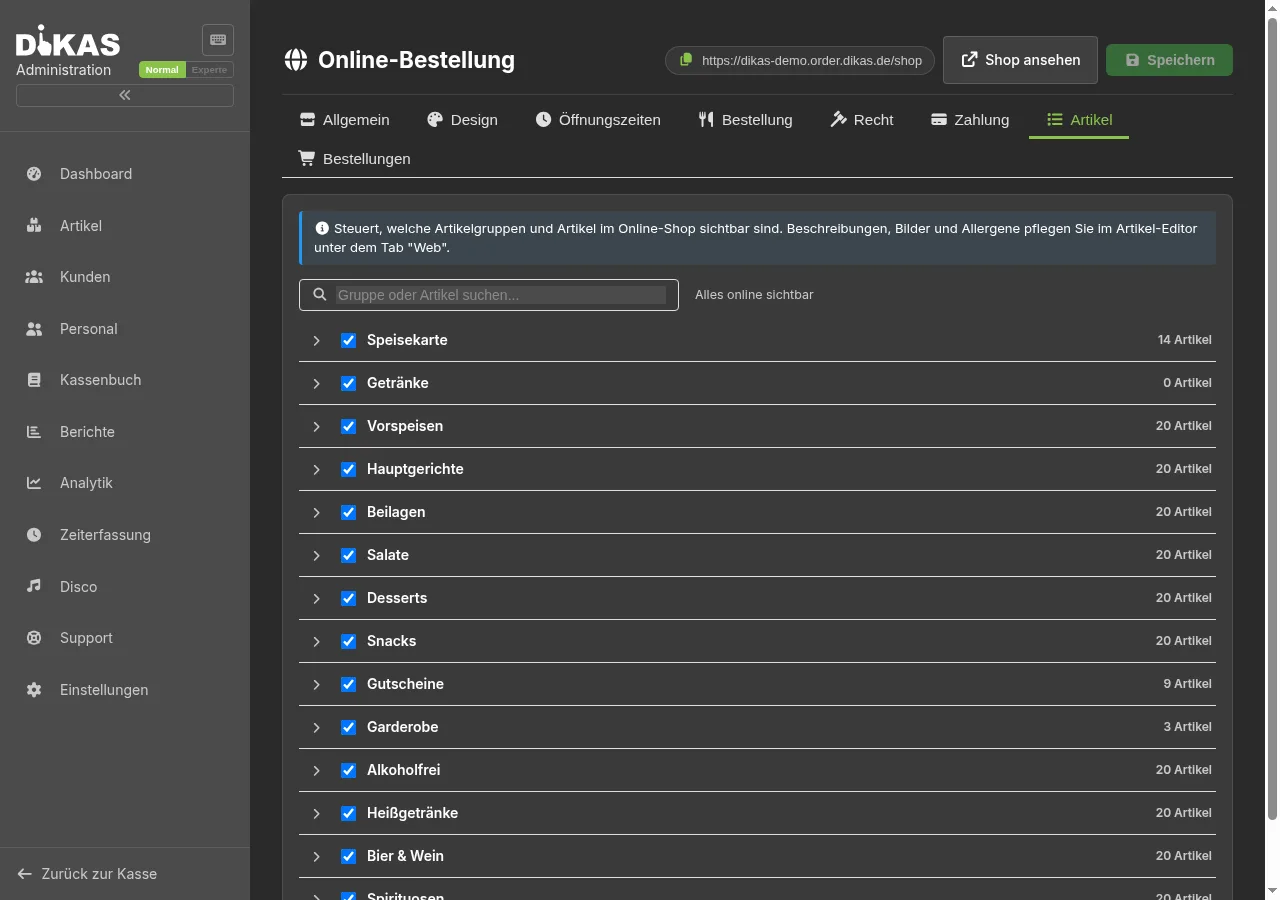
Steuert, was im Shop erscheint: ganze Gruppen oder einzelne Artikel per Checkbox ausblenden (z. B. Garderobe oder interne Artikel). Ausgeblendete Einträge sind markiert und durchgestrichen, die Suche filtert Gruppen und Artikel.
Beschreibungen, Allergene und „Im Online-Shop sichtbar" je Artikel pflegen Sie im Artikel-Editor → Tab Web; die Bilder im Tab Bilder (zentrale Galerie für Kasse und Shop).
Tab Bestellungen¶
Eingehende Bestellungen annehmen oder mit Begründung ablehnen (der Grund wird dem Gast auf der Status-Seite angezeigt). Angenommene Bestellungen erscheinen automatisch im Küchenmonitor.
💡 Abhol-/Lieferbestellungen werden in der Praxis direkt im Lieferservice abgewickelt: Sie tauchen dort sofort im Online-Tab auf (wie Plattform-Bestellungen), werden angenommen und durchlaufen den Liefer-Workflow inkl. Fahrersteuerung. Wird eine bereits bezahlte Bestellung abgelehnt/storniert, erstattet DiKAS automatisch.
Gastsicht¶
Speisekarte¶
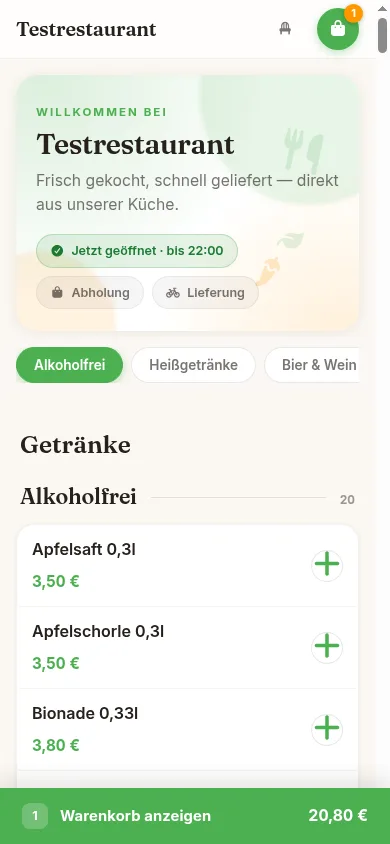
Die Startseite zeigt einen Hero-Bereich (Banner-Foto oder dekorativer Verlauf) mit Status-Chips: Jetzt geöffnet · bis 22:00, Abholung, Lieferung, ggf. Mindestbestellwert. Darunter die Speisekarte mit Kategorie-Navigation (folgt beim Scrollen), Suche, Artikelbildern und Kennzeichnungen (Vegan, Vegetarisch, Glutenfrei, Schärfegrad).
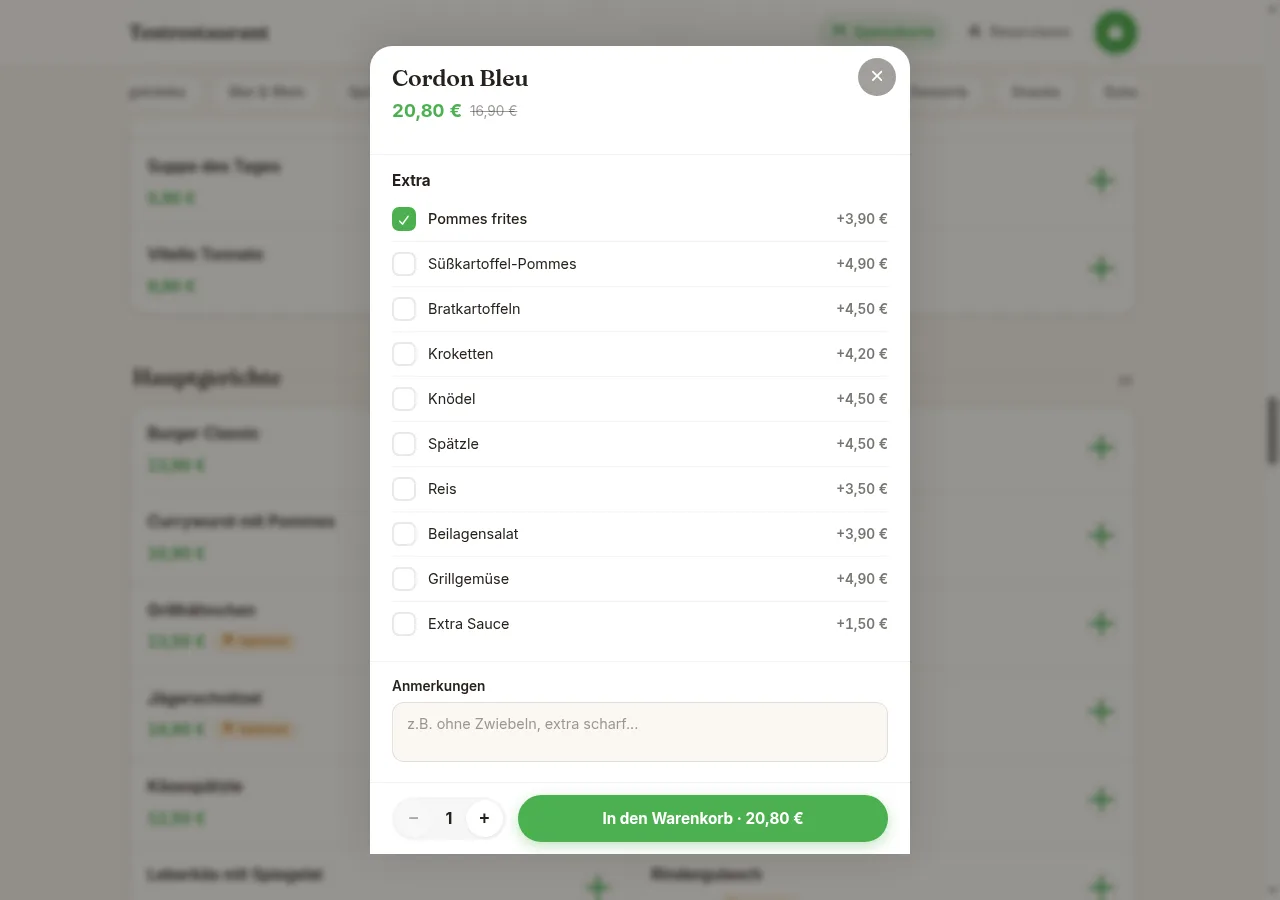
Beim Antippen öffnet sich das Artikel-Detail mit Bild, Beschreibung, Zutaten, Optionen (inkl. Aufpreisen und Inklusiv-Mengen) und einem Freitextfeld für Anmerkungen („ohne Zwiebeln").
Der Shop ist für Smartphones optimiert:
Warenkorb & Checkout¶
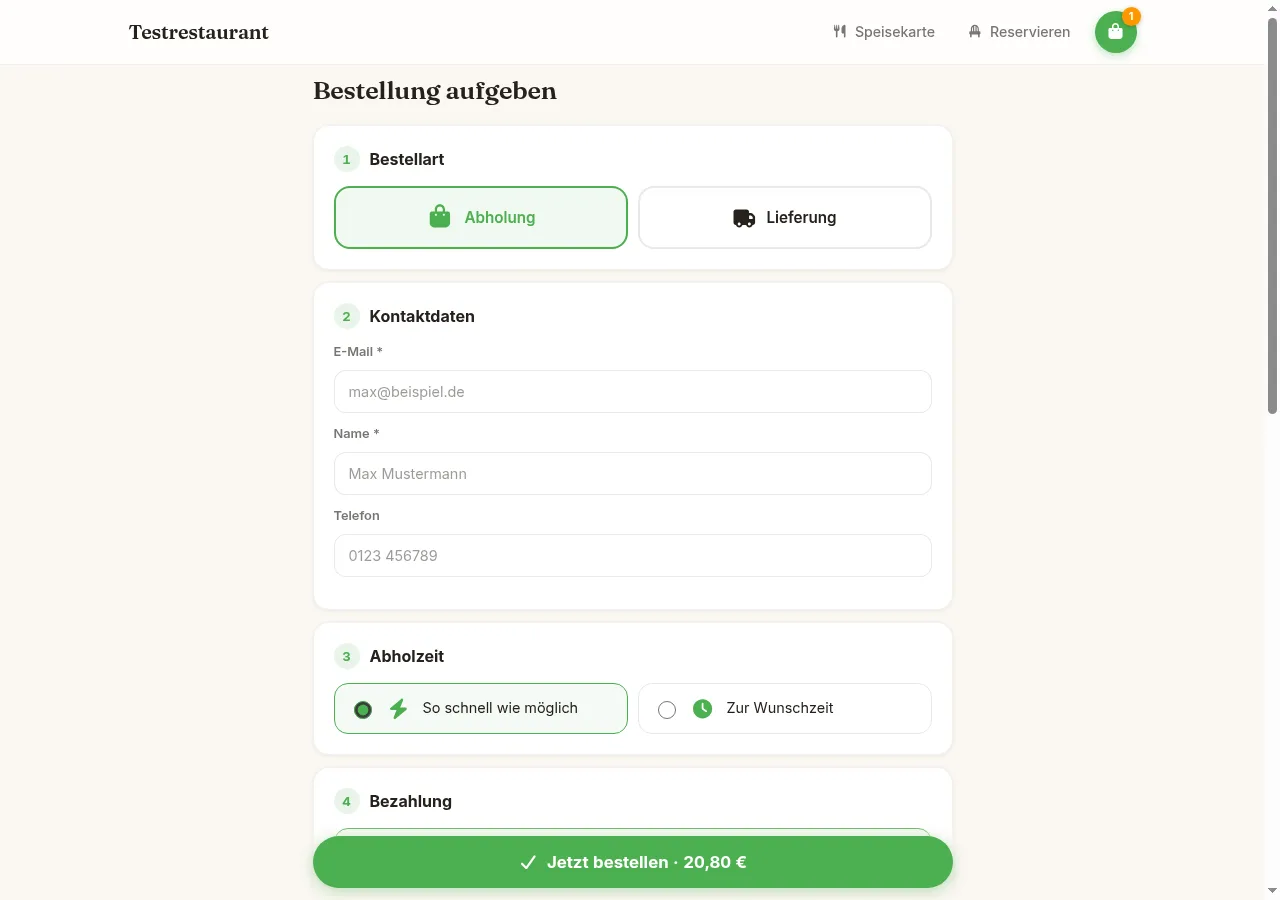
Der Checkout führt in nummerierten Schritten durch die Bestellung:
- Bestellart — Abholung oder Lieferung
- Kontaktdaten — Wiederkehrende Gäste werden an der E-Mail-Adresse erkannt, Name/Telefon/Adresse werden vorbefüllt („Willkommen zurück")
- Lieferadresse (nur Lieferung) — mit PLZ-/Straßen-Autovervollständigung; die Adresse wird live gegen die Liefergebiete geprüft und Zone, Liefergebühr und geschätzte Lieferzeit angezeigt. Die Zone wird per PLZ bzw. — ohne PLZ-Liste — über die tatsächliche Fahrstrecke ermittelt. Adressen außerhalb der Liefergebiete werden abgelehnt; hat eine Zone einen eigenen Mindestbestellwert, muss dieser erreicht sein
- Abhol-/Lieferzeit — „So schnell wie möglich" oder Wunschzeit
- Bezahlung — Online (Stripe) oder bar (sofern für die Bestellart erlaubt; bei aktivierter Sofortzahlung nur online)
- Anmerkungen und Bestellübersicht
Bestellstatus¶
Nach dem Absenden sieht der Gast eine Status-Seite mit Bestellnummer und Live-Fortschritt: Eingegangen → Bestätigt → … → Abgeschlossen. Welche Zwischenschritte (Zubereitung, Fertig/Unterwegs) angezeigt werden, hängt vom konfigurierten Workflow ab — im schlanken Standard wechselt die Bestellung von „Bestätigt" direkt auf „Abgeschlossen". Die Seite aktualisiert sich automatisch und zeigt die voraussichtliche Fertigstellungszeit.
Kunden-Konto¶
Ist im Tab Bestellung der Schalter Kunden-Konten aktiv, können sich Gäste im Shop anmelden oder registrieren (E-Mail + Passwort, Symbol oben rechts).
- Vorteile beim Einloggen: Kontakt- und Lieferdaten werden im Checkout automatisch vorausgefüllt, und unter Mein Konto → Meine Bestellungen ist die gesamte Bestellhistorie sichtbar.
- Erneut bestellen: Jede frühere Bestellung hat einen Button „Erneut bestellen". Die Positionen werden gegen die aktuelle Karte geprüft und in den Warenkorb gelegt — mit aktuellem Preis; nicht mehr verfügbare Artikel oder geänderte Optionen werden übersprungen und kurz aufgelistet. Danach kann der Gast anpassen und wie gewohnt für Abholung oder Lieferung bestellen.
- Aus Gast wird Konto: Direkt nach einer Gast-Bestellung bietet die Status-Seite „Konto erstellen?" an — der Gast vergibt nur ein Passwort. Registriert sich jemand mit einer E-Mail, unter der er zuvor schon als Gast bestellt hat, werden diese früheren Bestellungen automatisch dem Konto zugeordnet.
- Beleg laden / per E-Mail: Zu jeder Bestellung kann der Kunde den Beleg als PDF herunterladen oder sich per E-Mail zusenden lassen. Der Beleg wird dabei bei Bedarf als vollwertiger, steuerlich aufgeschlüsselter (und – falls aktiv – TSE-signierter) Beleg erzeugt.
- Bewirtungsbeleg (§4 Abs. 5 Nr. 2 EStG): Über „Bewirtung" kann der Kunde optional Anlass und Teilnehmer erfassen und den Bewirtungsbeleg laden/mailen. Lässt er die Felder leer, enthält das PDF die üblichen Linien zum handschriftlichen Ausfüllen.
- Gast-Bestellung bleibt jederzeit ohne Konto möglich (sofern unter Bestellung erlaubt). Eine E-Mail-Bestätigung ist für Shop-Konten nicht erforderlich.
Zusammenspiel mit anderen Modulen¶
| Modul | Zusammenspiel |
|---|---|
| Lieferservice | Abhol-/Lieferbestellungen aus dem Shop erscheinen — wie Plattform-Bestellungen — direkt im Online-Tab des Lieferservice (sofort bei Abgabe bzw. nach Online-Zahlung) und werden dort angenommen und abgewickelt |
| Küchenmonitor | Angenommene Bestellungen erscheinen automatisch in der Küche |
| Tisch-Selbstbestellung | Nutzt dieselbe Online-Speisekarte und dieselben Zahlungsanbieter |
| Online-Ticketing | Event-Tickets werden im selben Shop verkauft |
| Tischreservierung | Reservierungsseite unter derselben Gäste-Domain, im Shop-Menü verlinkt |
Häufige Fragen¶
Brauche ich eine eigene Webseite?
Nein. Der Shop ist eine vollständige Webseite unter {onlinename}.order.dikas.de. Eine bestehende Webseite kann einfach dorthin verlinken (oder den Shop per iFrame einbetten, Experten-Option).
Was kostet eine Bestellung über den Shop? DiKAS erhebt keine Provisionen. Bei Online-Zahlung fallen nur die üblichen Gebühren des Zahlungsanbieters (Stripe/PayPal) an.
Kann ich den Shop testen, ohne online zu gehen?
Ja — der Shop läuft auch lokal unter /shop Ihrer DiKAS-Installation. Mit Stripe-Test-Keys (pk_test_…/sk_test_…) lassen sich Zahlungen gefahrlos durchspielen.
Warum sehen Gäste einen Artikel nicht? Drei mögliche Gründe: Die Gruppe oder der Artikel ist im Tab Artikel ausgeblendet, der Artikel ist im Artikel-Editor (Tab Web) nicht für den Online-Shop freigegeben, oder der Artikel ist inaktiv.
Was passiert mit Bestellungen außerhalb der Öffnungszeiten? Der Shop zeigt „Aktuell geschlossen" mit der nächsten Öffnungszeit. Der Bestell-Button ist gesperrt, zusätzlich lehnt der Server Bestellungen außerhalb der Zeiten ab.
Kann der Gast stornieren? Eine Selbst-Stornierung im Shop ist nicht vorgesehen — Gäste melden sich telefonisch. Der Betrieb lehnt die Bestellung dann im Tab Bestellungen mit Begründung ab; der Gast sieht den Grund auf seiner Status-Seite.