Tienda online (Pedido online)¶
La tienda online de DiKAS es la propia página web de pedidos de su establecimiento: los clientes ven la carta con imágenes y opciones, hacen el pedido para recogida o entrega y pagan opcionalmente online o en efectivo, sin comisiones para las plataformas de pedidos. Los pedidos llegan directamente al punto de venta y al monitor de cocina.
Activación: Admin → Configuración → Establecimiento → Pedido online
Índice de contenidos¶
- Resumen de funciones
- Dirección de la tienda
- Configuración en 5 minutos
- La pantalla de administración
- Vista del cliente
- Interacción con otros módulos
- Preguntas frecuentes
Resumen de funciones¶
| Función | Descripción |
|---|---|
| Página web de pedidos propia | Carta, cesta de la compra, pago: bajo su propia dirección, sin comisiones |
| Recogida y entrega | Ambas modalidades de pedido activables por separado, con hora deseada y pedido anticipado |
| Plantillas de diseño | Cuatro temas (incl. modo oscuro), colores, fuentes, logotipo y banner propios |
| Verificación de zonas de entrega | La dirección se verifica en vivo frente a las zonas de entrega durante el pago (incl. tarifa) |
| Pago online | Stripe (tarjeta, Apple Pay, Google Pay) y PayPal, o pago en efectivo |
| Visibilidad de artículos | Ocultar grupos y artículos individuales de forma selectiva de la tienda |
| Estado del pedido en vivo | Los clientes siguen su pedido en una página de estado (Recibido → Listo) |
| Textos legales | Aviso legal, protección de datos, condiciones generales, derecho de desistimiento con generador y comodines |
| Horario de apertura | Horarios semanales con pausas y días especiales: fuera de horario no se aceptan pedidos |
| Valor mínimo de pedido | Aviso en la cesta y en el pago, verificado del lado del servidor |
Dirección de la tienda¶
En la nube de DiKAS, la tienda es accesible bajo el dominio para clientes:
El onlinename procede de su licencia. La dirección actual se muestra como chip en la cabecera de la pantalla de administración; al hacer clic se copia al portapapeles (esta dirección para clientes es la que facilita a sus clientes).
El botón «Ver tienda» que hay al lado abre la tienda para probarla localmente en este dispositivo (/shop del propio origen) en una nueva pestaña; el dominio para clientes *.order solo es accesible desde Internet, no necesariamente desde el dispositivo de la caja.
En el mismo dominio para clientes también funcionan la reserva de mesa online (/shop/reservierung) y la autopedido en mesa (códigos QR).
Configuración en 5 minutos¶
- Admin → Configuración → Establecimiento → activar Pedido online
- Abrir Admin → Pedido online y hacer clic en Configuración con un clic: toma el nombre y la dirección de los datos maestros y genera plantillas para los textos legales
- Pestaña Diseño: elegir una plantilla, subir logotipo y banner
- Comprobar la pestaña Horario de apertura
- Pestaña Pago: el pago en efectivo está activo de inmediato; para el pago online, introducir las claves de Stripe
- Pestaña Artículos: comprobar qué grupos deben ser visibles online
- Guardar: listo. Con «Ver tienda» revise el resultado localmente en este dispositivo.
Consejo: una buena foto de banner (formato horizontal, aprox. 1600×600 px) marca la mayor diferencia visual. Las imágenes de los artículos se gestionan por artículo en el editor de artículos, en la pestaña Imágenes (se optimizan automáticamente para la web al subirlas).
La pantalla de administración¶
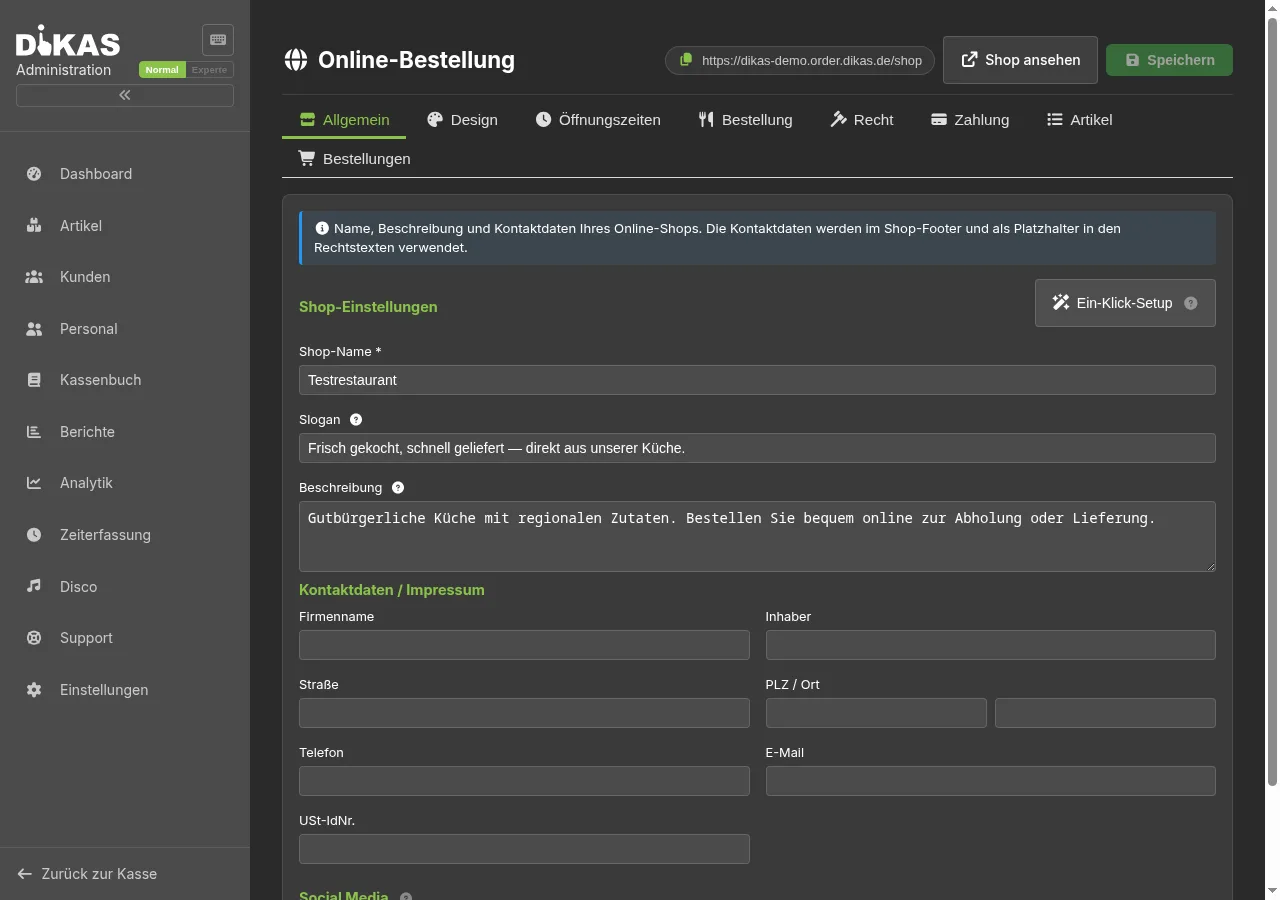
Admin → Pedido online. La cabecera con la dirección de la tienda (chip para clientes que se copia), «Ver tienda» (vista previa de prueba local) y Guardar permanece visible al desplazarse; se guarda de forma centralizada para todas las pestañas. Los campos que se necesitan rara vez solo aparecen en el modo experto (interruptor en la navegación de administración).
Pestaña General¶
- Nombre de la tienda (campo obligatorio), eslogan (aparece en la cabecera de la carta) y descripción (pie de la tienda)
- Datos de contacto / Aviso legal: nombre de la empresa, titular, dirección, teléfono, correo electrónico, NIF-IVA: se muestran en el pie y rellenan los comodines de los textos legales
- Redes sociales: enlaces a Facebook, Instagram, TikTok, X, YouTube o WhatsApp, como iconos en el pie de la tienda
- Experto: subdominio, dominio personalizado, integración por iFrame, registro mercantil, autoridad de supervisión
Pestaña Diseño¶
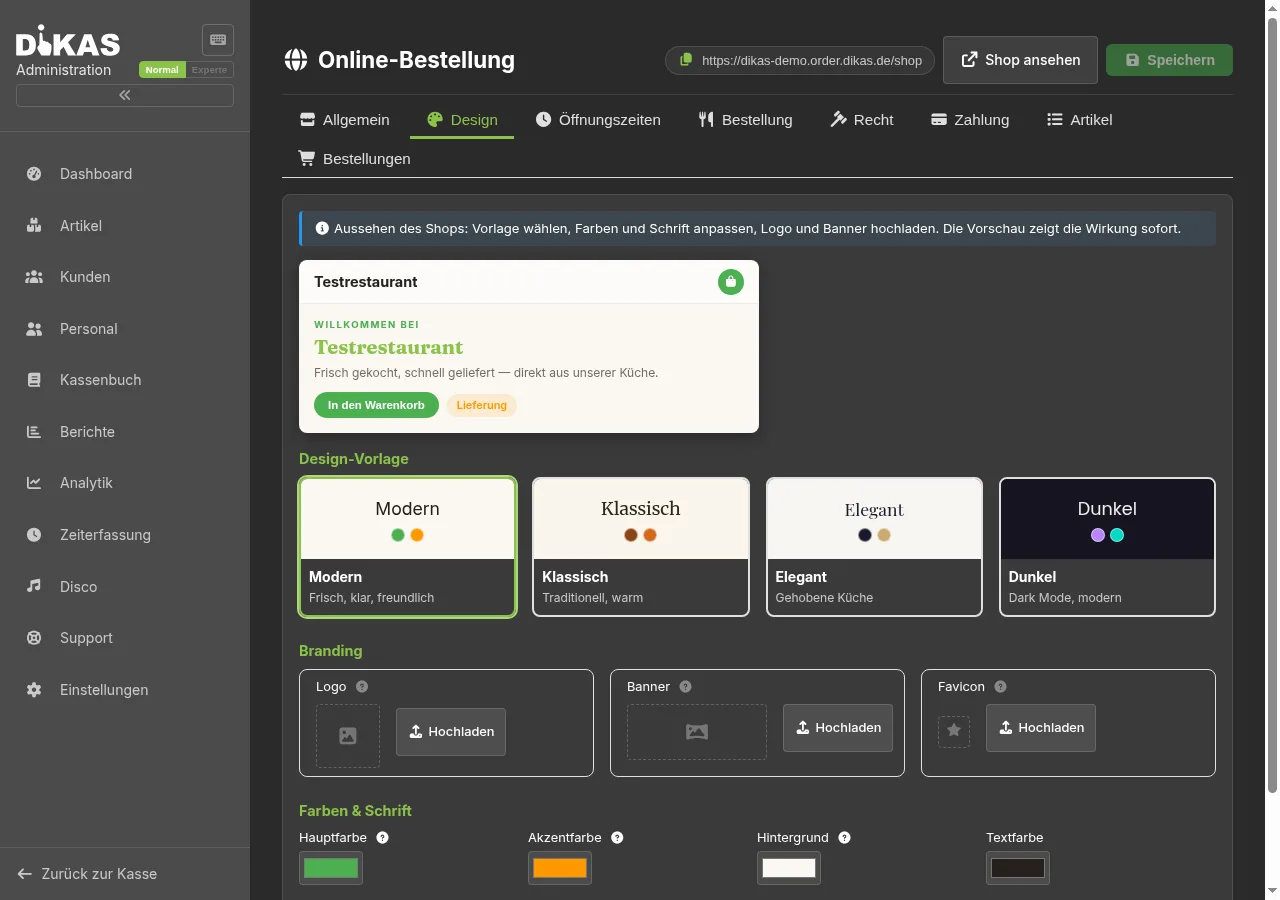
- Vista previa en vivo: muestra de inmediato colores, fuente, logotipo y banner, sin necesidad de guardar
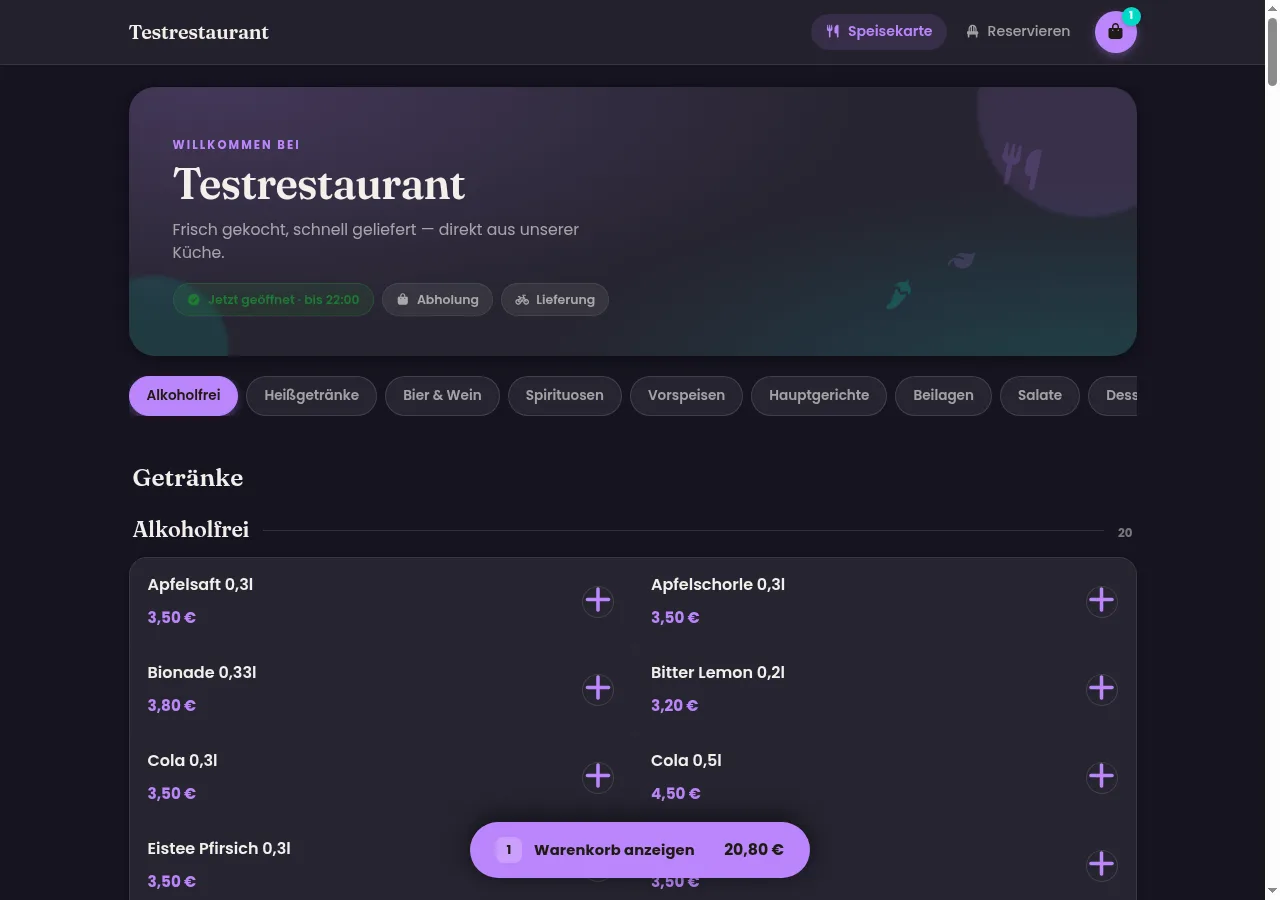
- Las plantillas de diseño establecen una paleta completa (colores, fondo, fuente):
| Plantilla | Carácter | Fuente |
|---|---|---|
| Moderno | Fresco, claro, crema cálido | Inter |
| Clásico | Tradicional, tonos marrones cálidos | Merriweather |
| Elegante | Cocina selecta, discreto | Playfair Display |
| Oscuro | Modo oscuro, moderno | Poppins |
- Marca: logotipo (cuadrado, mín. 256×256 px), banner (formato horizontal, aprox. 1600×600 px, la imagen ambiental sobre la carta) y favicon (icono de la pestaña del navegador)
- Colores y fuente: color principal y de acento, color de fondo y de texto a elegir libremente. Los fondos oscuros generan automáticamente una tienda completa en modo oscuro: tarjetas, líneas y sombras se adaptan
- Las fuentes están integradas localmente (sin CDN de Google, respetuoso con el RGPD)
- Experto: nivel de personalización y CSS propio
Pestaña Horario de apertura¶
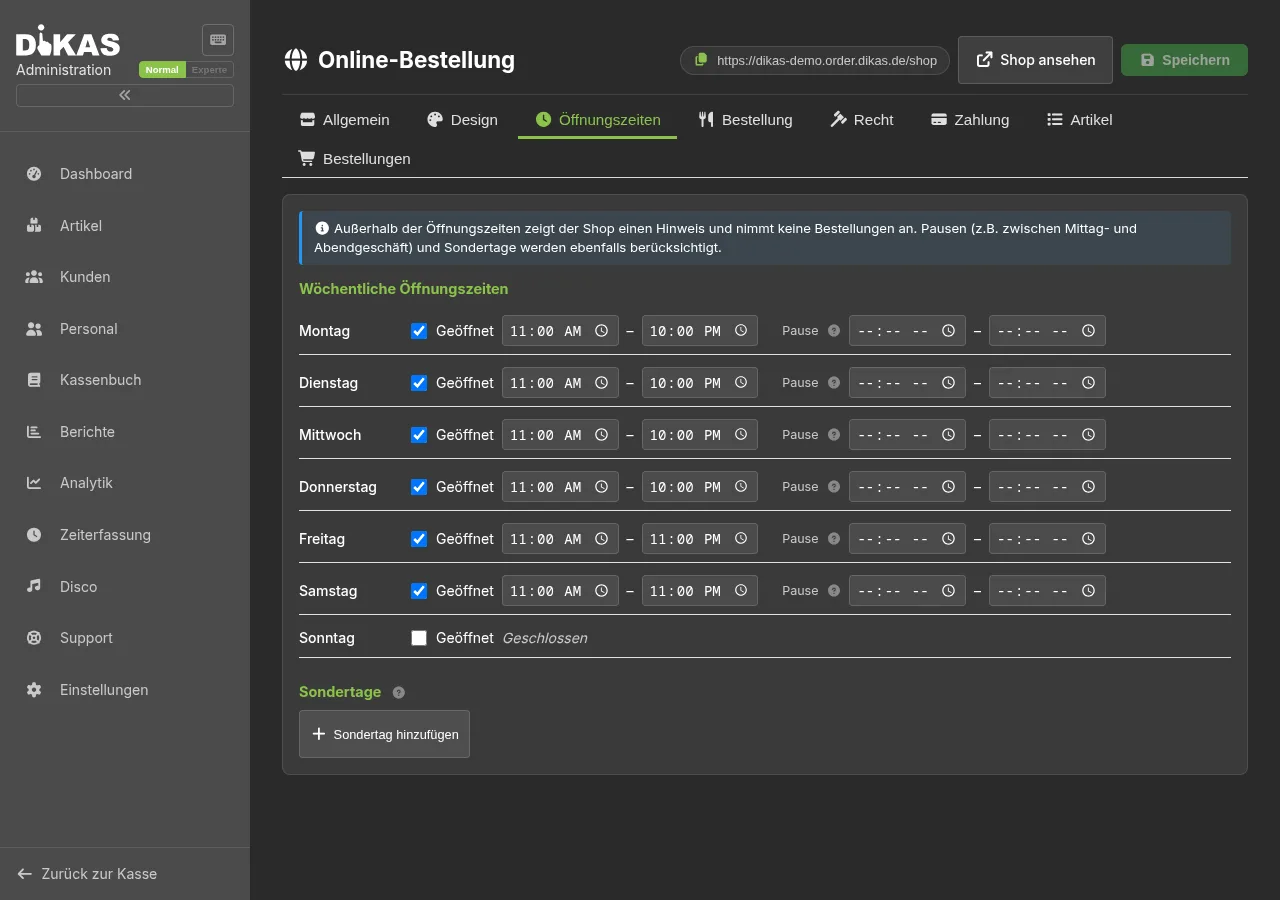
- Horarios semanales por día de la semana con pausa opcional (p. ej. 14:30–17:00 entre el servicio de mediodía y el de noche)
- Días especiales: festivos o vacaciones del establecimiento, ya sea totalmente cerrado o con horarios distintos; tienen prioridad sobre los horarios semanales
- Fuera de los horarios, la tienda muestra un aviso («Actualmente cerrado, abrimos de nuevo …») y no acepta pedidos
Pestaña Pedido¶
- Recogida y entrega activables por separado
- El pedido QR en mesa ya no se activa aquí, sino en Configuración → Establecimiento → pestaña Self-Order → bloque Pedido QR en mesa (véase Autopedido en mesa)
- Confirmación manual: los pedidos deben aceptarse primero antes de que el cliente reciba la confirmación
- Pedido de cliente sin registro: permite pedir sin cuenta
- Cuentas de cliente activadas: habilita el inicio de sesión/registro en la tienda; los clientes con sesión iniciada ven su historial de pedidos y pueden volver a pedir con un clic (véase Cuenta de cliente en la vista del cliente)
- Valor mínimo de pedido: se muestra al cliente en la cesta y en el pago («faltan aún X €») y se verifica del lado del servidor
- Tiempo de antelación: la fecha de recogida/entrega más temprana tras la recepción del pedido (tiempo habitual de preparación)
- Pedido anticipado máx. días: con cuánta antelación puede elegirse una hora deseada
Pestaña Legal¶
- Editor HTML para aviso legal, protección de datos, condiciones generales e instrucciones sobre el derecho de desistimiento
- Insertar comodines (nombre de la empresa, dirección, …) mediante un desplegable: se rellenan automáticamente en la tienda con los datos de contacto; la vista previa muestra el resultado
- Generar todos crea plantillas jurídicas para los cuatro textos (con confirmación; los textos existentes se sobrescriben)
Pestaña Pago¶
- Pago en efectivo en la recogida y/o entrega, sin más configuración
- Stripe (tarjeta de crédito, Apple Pay, Google Pay): introducir Publishable Key, Secret Key y Webhook Secret; «Probar conexión» verifica la configuración. Los formatos de clave incorrectos se señalan directamente
- PayPal: Client ID y Secret, opcionalmente modo sandbox para pruebas
- Pago inmediato obligatorio: activable por separado para entrega y recogida: si la opción está activa, el pago en efectivo se oculta para la modalidad de pedido correspondiente y el cliente debe pagar online (Stripe). Requiere que el pago con Stripe esté activado.
El webhook es opcional
El Webhook Secret solo es necesario para la confirmación del pago mediante webhook de Stripe. DiKAS verifica adicionalmente un pago online finalizado del lado del servidor directamente en Stripe en cuanto el cliente llega a la página de estado del pedido, por lo que el pedido se marca como pagado incluso sin un webhook configurado. Para el funcionamiento en producción recomendamos no obstante el webhook (confirmación fiable, incluso si el cliente cierra el navegador antes de tiempo). Dirección del webhook: …/api/v1/webhooks/stripe.
Pestaña Artículos¶
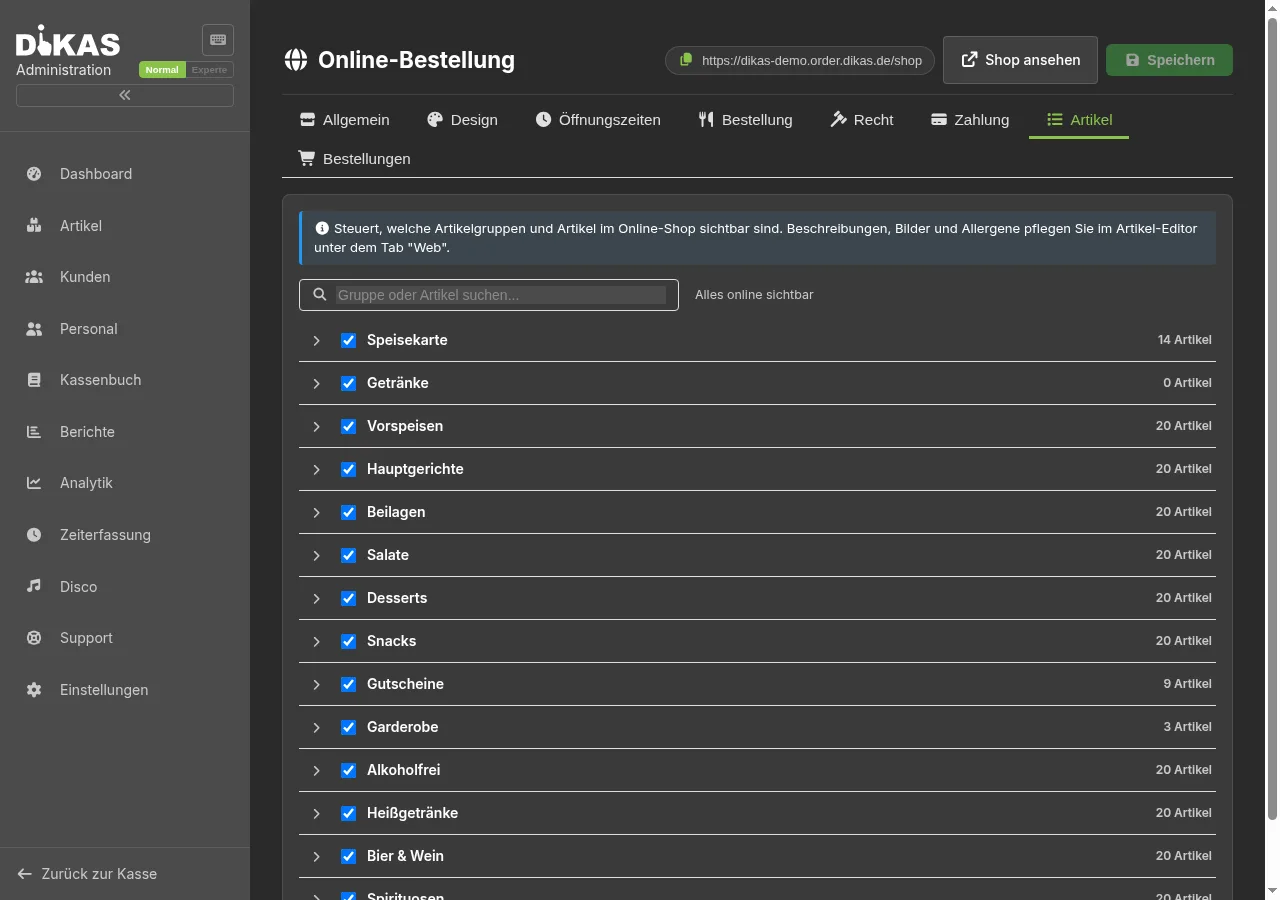
Controla qué aparece en la tienda: ocultar grupos enteros o artículos individuales mediante casilla (p. ej. guardarropa o artículos internos). Las entradas ocultas están marcadas y tachadas, y la búsqueda filtra grupos y artículos.
Las descripciones, los alérgenos y «Visible en la tienda online» por artículo se gestionan en el editor de artículos → pestaña Web; las imágenes en la pestaña Imágenes (galería central para la caja y la tienda).
Pestaña Pedidos¶
Aceptar los pedidos entrantes o rechazarlos con un motivo (el motivo se muestra al cliente en la página de estado). Los pedidos aceptados aparecen automáticamente en el monitor de cocina.
💡 Los pedidos de recogida/entrega se gestionan en la práctica directamente en el servicio de entrega: aparecen allí de inmediato en la pestaña Online (como los pedidos de plataforma), se aceptan y recorren el flujo de entrega, incl. la gestión de repartidores. Si se rechaza/anula un pedido ya pagado, DiKAS reembolsa automáticamente.
Vista del cliente¶
Carta¶
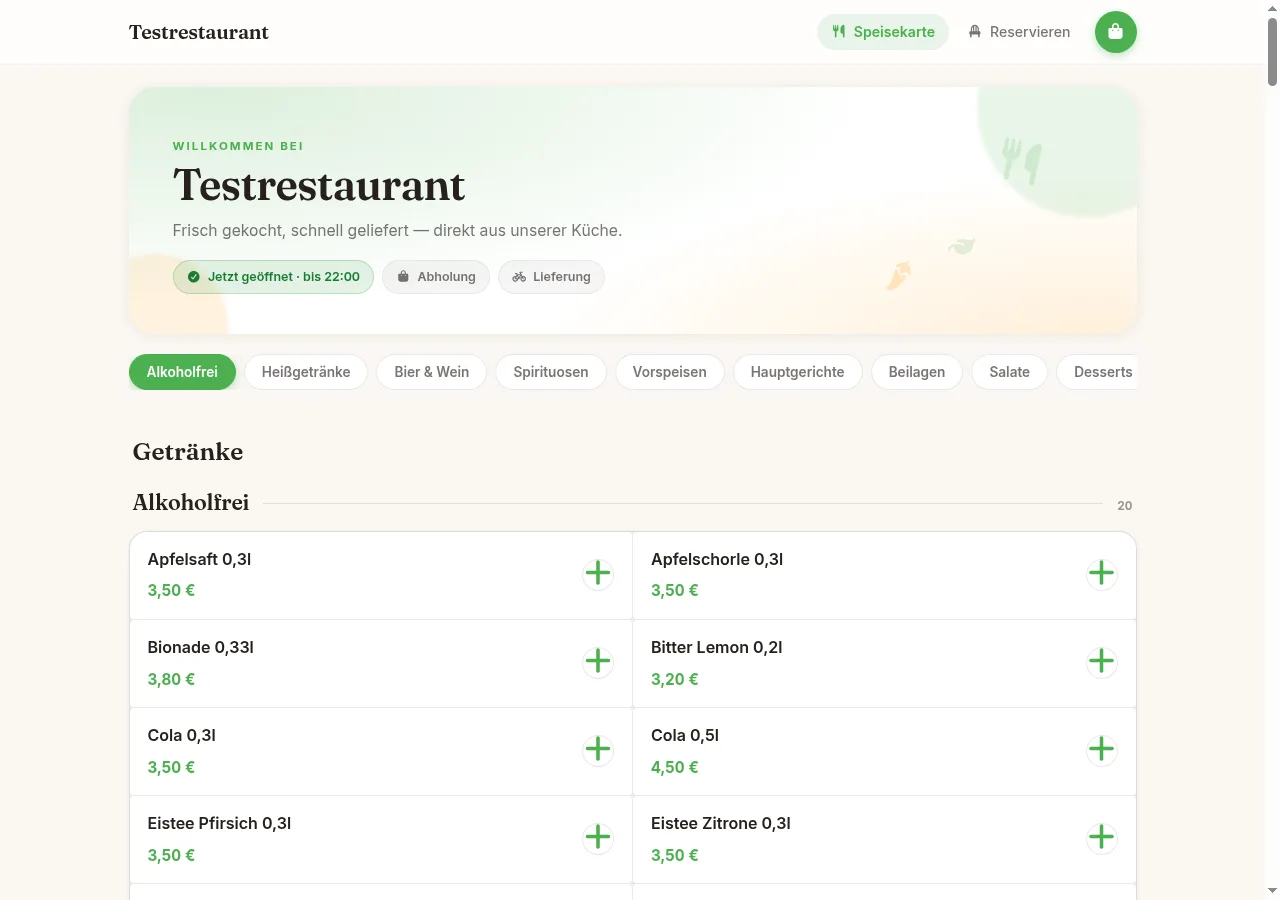
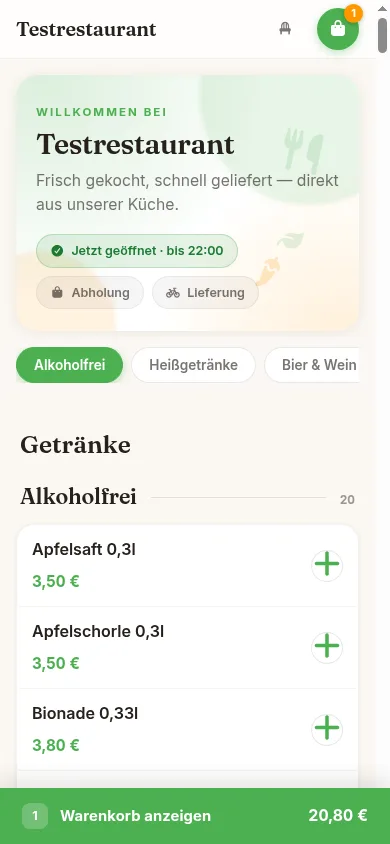
La página de inicio muestra una zona hero (foto de banner o degradado decorativo) con chips de estado: Abierto ahora · hasta las 22:00, Recogida, Entrega, en su caso Valor mínimo de pedido. Debajo, la carta con navegación por categorías (que sigue al desplazarse), búsqueda, imágenes de los artículos y marcados (vegano, vegetariano, sin gluten, nivel de picante).
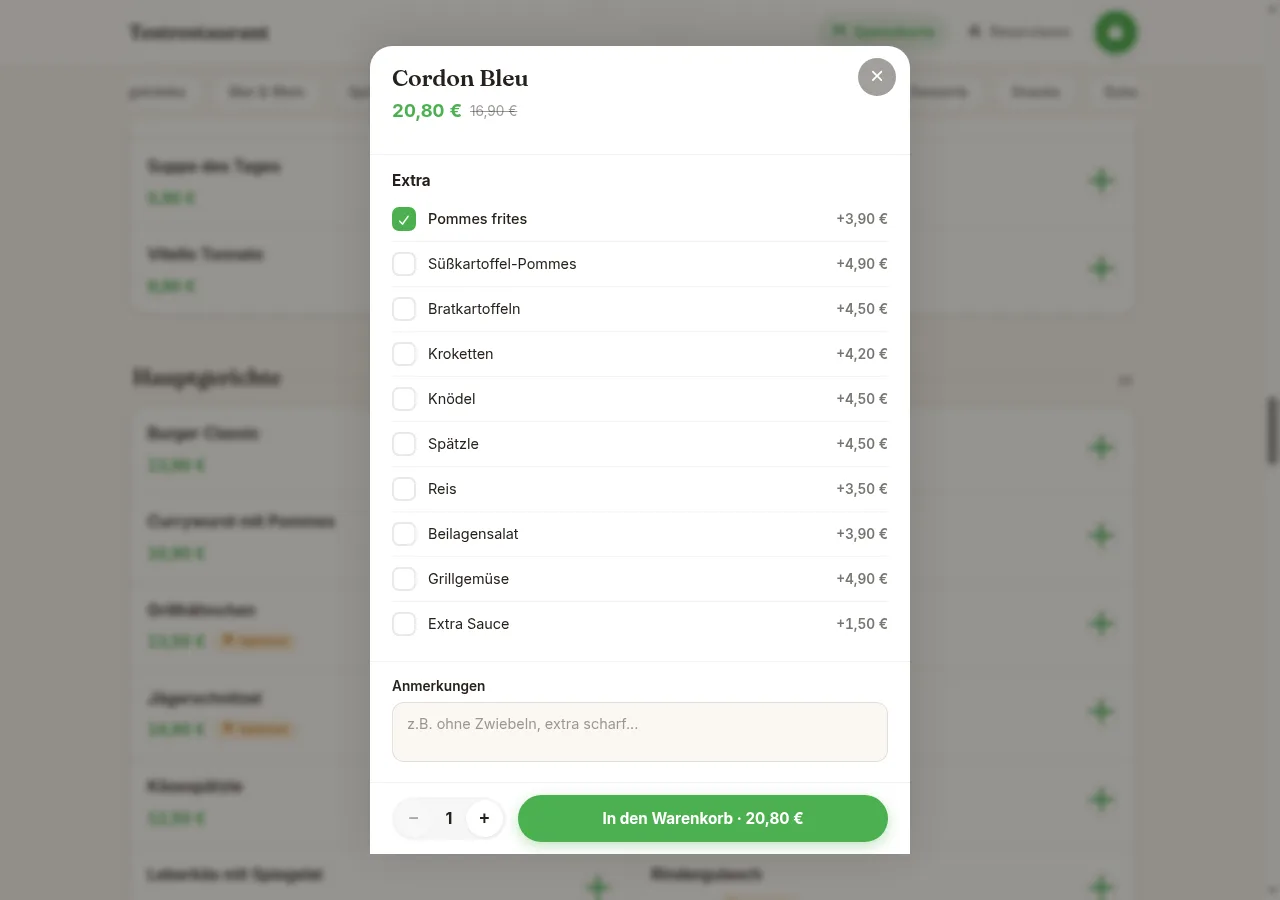
Al tocar se abre el detalle del artículo con imagen, descripción, ingredientes, opciones (incl. suplementos y cantidades incluidas) y un campo de texto libre para comentarios («sin cebolla»).
La tienda está optimizada para smartphones:
Cesta de la compra y pago¶
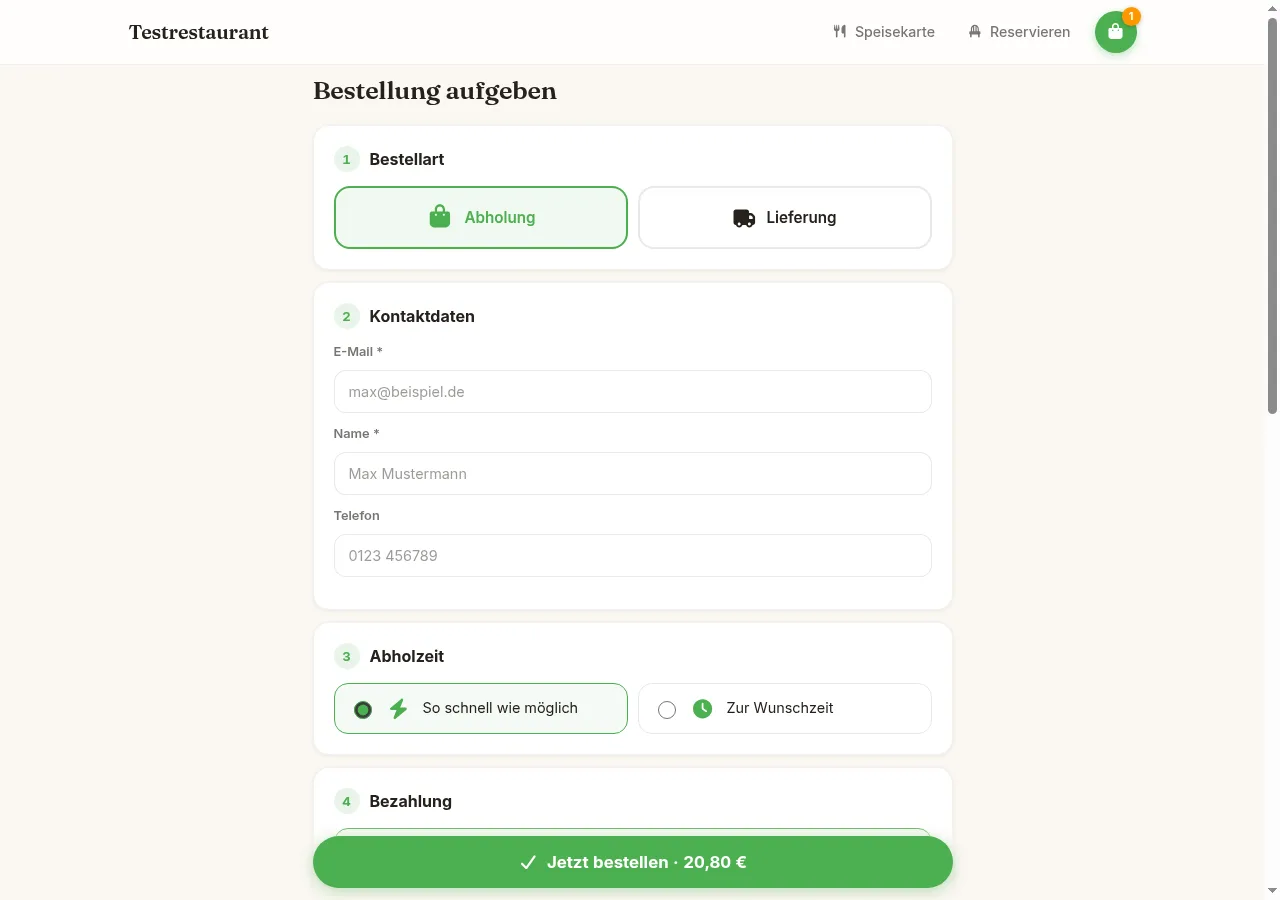
El pago guía el pedido en pasos numerados:
- Modalidad de pedido — recogida o entrega
- Datos de contacto — los clientes recurrentes se reconocen por la dirección de correo electrónico; nombre/teléfono/dirección se rellenan previamente («Bienvenido de nuevo»)
- Dirección de entrega (solo entrega) — con autocompletado de código postal/calle; la dirección se verifica en vivo frente a las zonas de entrega y se muestran la zona, la tarifa de entrega y el tiempo de entrega estimado. La zona se determina por código postal o, sin lista de códigos postales, mediante la distancia real de conducción. Las direcciones fuera de las zonas de entrega se rechazan; si una zona tiene un valor mínimo de pedido propio, este debe alcanzarse
- Hora de recogida/entrega — «Lo antes posible» u hora deseada
- Pago — online (Stripe) o en efectivo (siempre que esté permitido para la modalidad de pedido; con el pago inmediato activado, solo online)
- Comentarios y resumen del pedido
Estado del pedido¶
Tras el envío, el cliente ve una página de estado con el número de pedido y el progreso en vivo: Recibido → Confirmado → … → Finalizado. Qué pasos intermedios (Preparación, Listo/En camino) se muestran depende del flujo de trabajo configurado; en el estándar reducido, el pedido pasa de «Confirmado» directamente a «Finalizado». La página se actualiza automáticamente y muestra la hora prevista de finalización.
Cuenta de cliente¶
Si en la pestaña Pedido está activo el interruptor Cuentas de cliente, los clientes pueden iniciar sesión o registrarse en la tienda (correo electrónico + contraseña, icono arriba a la derecha).
- Ventajas al iniciar sesión: los datos de contacto y de entrega se rellenan automáticamente en el pago, y en Mi cuenta → Mis pedidos se ve todo el historial de pedidos.
- Volver a pedir: cada pedido anterior tiene un botón «Volver a pedir». Las posiciones se verifican frente a la carta actual y se añaden a la cesta, con el precio actual; los artículos ya no disponibles o las opciones modificadas se omiten y se enumeran brevemente. Después, el cliente puede ajustar y pedir como de costumbre para recogida o entrega.
- De cliente sin cuenta a cuenta: justo después de un pedido sin cuenta, la página de estado ofrece «¿Crear cuenta?»; el cliente solo asigna una contraseña. Si alguien se registra con un correo electrónico con el que ya había pedido antes sin cuenta, esos pedidos anteriores se asignan automáticamente a la cuenta.
- Descargar el recibo / por correo electrónico: para cada pedido, el cliente puede descargar el recibo en PDF o solicitar que se le envíe por correo electrónico. El recibo se genera en su caso como un recibo completo, desglosado fiscalmente (y, si está activo, firmado por TSE).
- Comprobante de hospitalidad (§4 apdo. 5 n.º 2 EStG): mediante «Hospitalidad», el cliente puede registrar opcionalmente el motivo y los participantes y descargar/enviar por correo el comprobante de hospitalidad. Si deja los campos vacíos, el PDF contiene las líneas habituales para rellenar a mano.
- El pedido sin cuenta sigue siendo posible en todo momento (siempre que esté permitido en Pedido). No se requiere una confirmación por correo electrónico para las cuentas de la tienda.
Interacción con otros módulos¶
| Módulo | Interacción |
|---|---|
| Servicio de entrega | Los pedidos de recogida/entrega de la tienda aparecen, como los pedidos de plataforma, directamente en la pestaña Online del servicio de entrega (de inmediato al enviarse o tras el pago online) y se aceptan y gestionan allí |
| Monitor de cocina | Los pedidos aceptados aparecen automáticamente en la cocina |
| Autopedido en mesa | Utiliza la misma carta online y los mismos proveedores de pago |
| Venta de entradas online | Las entradas de eventos se venden en la misma tienda |
| Reserva de mesa | Página de reservas bajo el mismo dominio para clientes, enlazada en el menú de la tienda |
Preguntas frecuentes¶
¿Necesito una página web propia?
No. La tienda es una página web completa bajo {onlinename}.order.dikas.de. Una página web existente puede simplemente enlazar a ella (o integrar la tienda mediante iFrame, opción de experto).
¿Cuánto cuesta un pedido a través de la tienda? DiKAS no cobra comisiones. En el pago online solo se aplican las comisiones habituales del proveedor de pago (Stripe/PayPal).
¿Puedo probar la tienda sin ponerla en línea?
Sí: la tienda también funciona localmente en /shop de su instalación de DiKAS. Con las claves de prueba de Stripe (pk_test_…/sk_test_…) pueden simularse pagos sin riesgo.
¿Por qué los clientes no ven un artículo? Tres posibles motivos: el grupo o el artículo está oculto en la pestaña Artículos, el artículo no está habilitado para la tienda online en el editor de artículos (pestaña Web), o el artículo está inactivo.
¿Qué pasa con los pedidos fuera del horario de apertura? La tienda muestra «Actualmente cerrado» con el siguiente horario de apertura. El botón de pedido está bloqueado y, además, el servidor rechaza los pedidos fuera de horario.
¿Puede el cliente anular? No está prevista una autoanulación en la tienda; los clientes se ponen en contacto por teléfono. El establecimiento rechaza entonces el pedido en la pestaña Pedidos con un motivo; el cliente ve el motivo en su página de estado.