Configuración básica¶
Tras el primer inicio de sesión, conviene realizar los ajustes más importantes. Para ello, vaya al área de administración (Menú → «Admin»).
1. Comprobar los datos del negocio¶
Admin → Configuración → General
El nombre del negocio, la dirección, el número fiscal y el NIF-IVA se toman automáticamente de su licencia y aparecen en cada recibo de caja, en cada factura y en la TSE. Estos datos no se pueden modificar aquí — si necesita una corrección, póngase en contacto con el soporte de DiKAS.
En General puede configurar además:
| Campo | Descripción |
|---|---|
| Logotipo | Se imprime en los recibos (subir imagen, máx. 576px de ancho) |
| Métodos de pago | Gestionar los métodos de pago activos |
| Alérgenos | Mantener la lista de alérgenos según la normativa de la UE |
| Áreas de servicio | Crear áreas como interior, terraza, jardín cervecero |
| Puestos de trabajo | Configurar los puestos de caja |
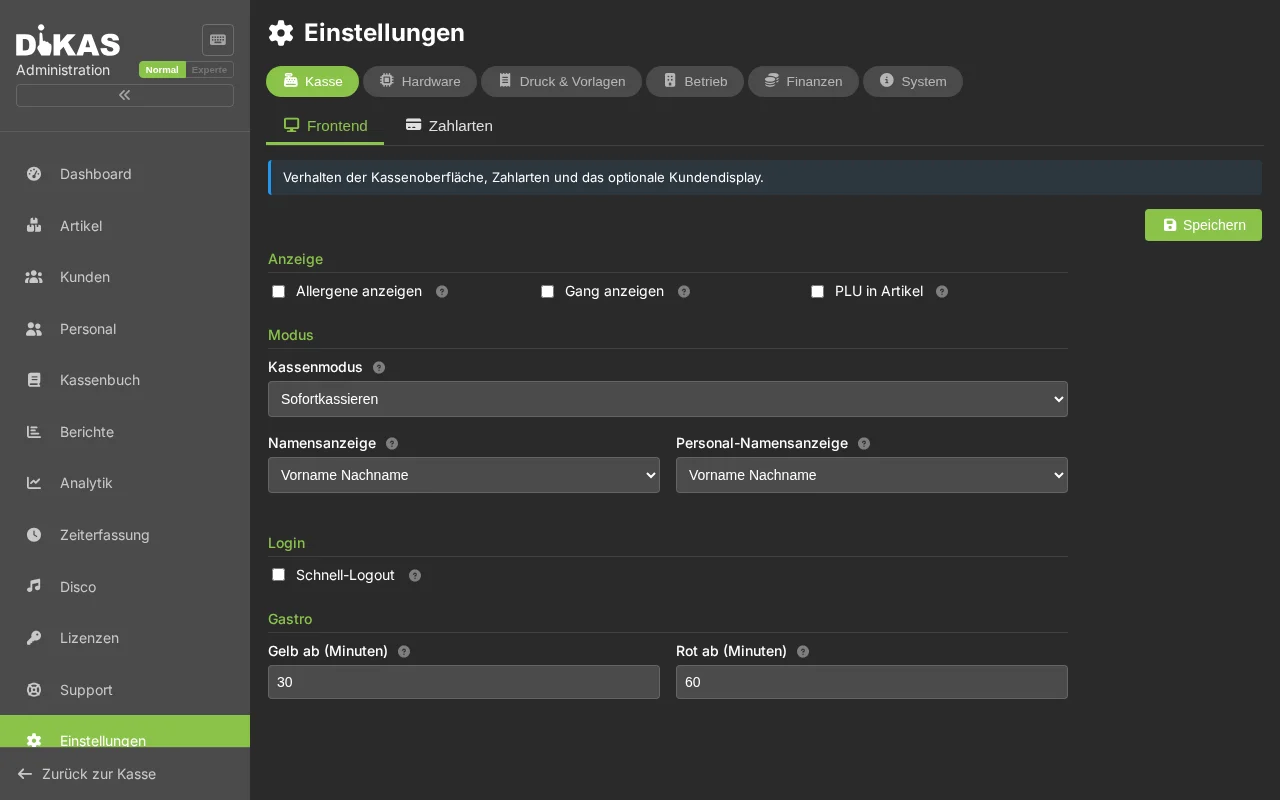
2. Comprobar los tipos de impuesto¶
DiKAS viene preconfigurado con los tipos de impuesto estándar alemanes:
| Clase fiscal | Tipo | Uso |
|---|---|---|
| Normal (19 %) | Tipo estándar | Bebidas |
| Reducido (7 %) | Reducido | Comidas (desde el 01.01.2026 uniforme al 7 %, tanto para consumo en el local como para llevar) |
| Exento (0 %) | Sin IVA | Venta de vales, depósito (Pfand) |
Estos tipos se asignan a los artículos al crearlos. Para la mayoría de los negocios no es necesario realizar cambios.
Periodos de tipos de impuesto: Si los tipos de impuesto cambian (como en 2020 la reducción temporal), puede crear periodos basados en fechas. DiKAS selecciona automáticamente el tipo válido en la fecha de la operación.
3. Métodos de pago¶
DiKAS admite distintos métodos de pago. Los más importantes vienen preconfigurados:
| Método de pago | Tipo | Descripción |
|---|---|---|
| Efectivo | Dinero en efectivo | Pago en efectivo con cálculo del cambio |
| Tarjeta de débito | Tarjeta | Pago con tarjeta a través del terminal de tarjeta de débito |
| Tarjeta de crédito | Tarjeta | Pago con tarjeta |
| Cuenta de la casa | Factura | A factura (clientes de empresa) |
Estos métodos de pago los puede ajustar, renombrar o ampliar (p. ej. «Saldo del cliente», «Vale») en Admin → Configuración → Negocio → Métodos de pago.
4. 🖨️ Configurar impresoras¶
Admin → Configuración → Impresoras
DiKAS funciona también totalmente sin impresoras — los recibos se pueden mostrar como PDF. Pero si utiliza una impresora de tickets:
Impresora de red (recomendado)¶
La mayoría de las impresoras de hostelería (Epson, Star, Bixolon) se conectan por red:
- Haga clic en «+ Impresora»
- Rellene:
| Campo | Ejemplo | Descripción |
|---|---|---|
| Nombre | Impresora de tickets barra | Libre elección |
| Tipo | Red | ESC/POS a través de TCP/IP |
| Dirección IP | 192.168.1.50 | IP de la impresora |
| Puerto | 9100 | Estándar para impresoras térmicas |
| Ancho del recibo | 80 mm | 80 mm (estándar) o 58 mm |
| Impresora de respaldo | — | Alternativa en caso de fallo |
- «Guardar» → haga clic en «Test» para imprimir un recibo de prueba
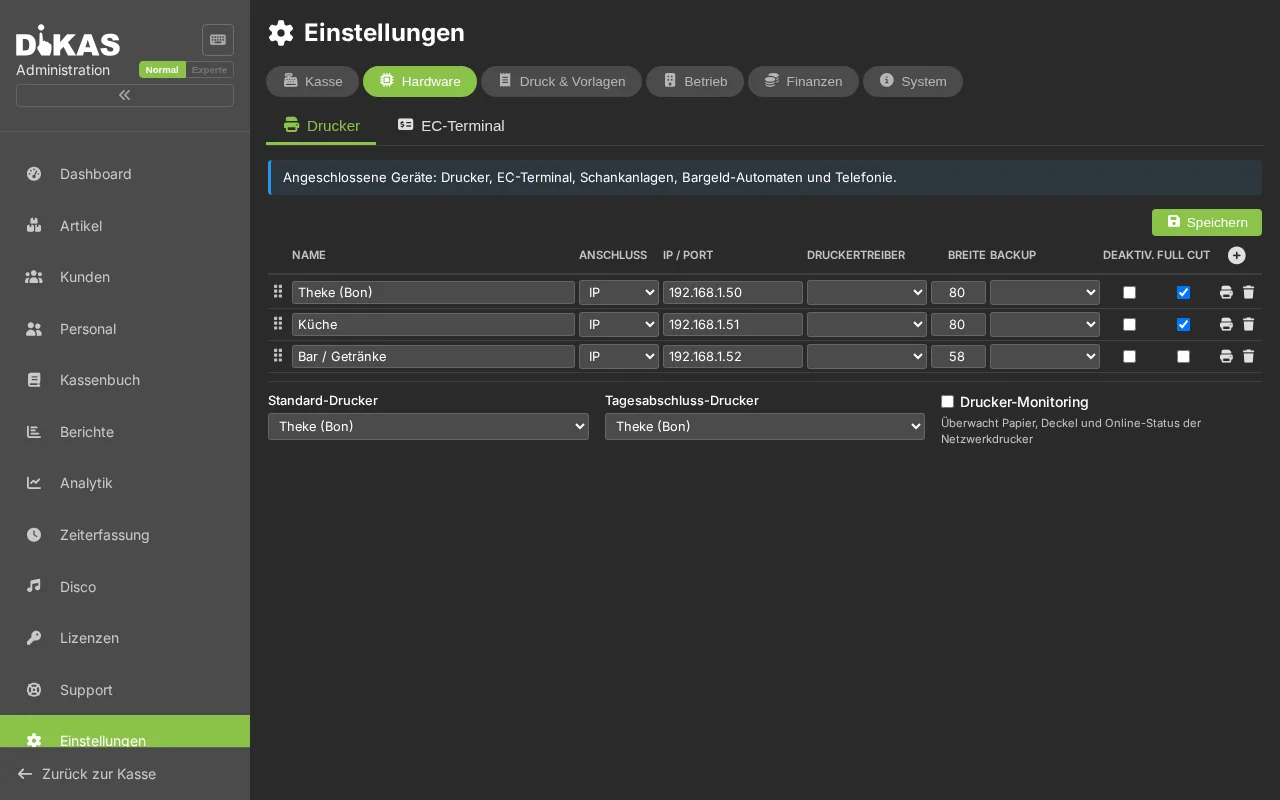
Varias impresoras¶
Configuración típica de impresoras para un restaurante:
| Impresora | Ubicación | Uso |
|---|---|---|
| Impresora de tickets | Barra / Caja | Recibos de caja para los clientes |
| Impresora de cocina | Cocina | Pedidos (comandas agrupadas) |
| Impresora de barra | Bar / Barra | Pedidos de bebidas |
Qué artículos se imprimen en qué impresora se configura en los artículos, en «Opciones de impresión».
Sin impresora¶
¿No hay impresora? No hay problema: - Los recibos se muestran como PDF en el navegador - Las facturas se pueden enviar por correo electrónico - Para la Agencia Tributaria basta con la firma digital de la TSE
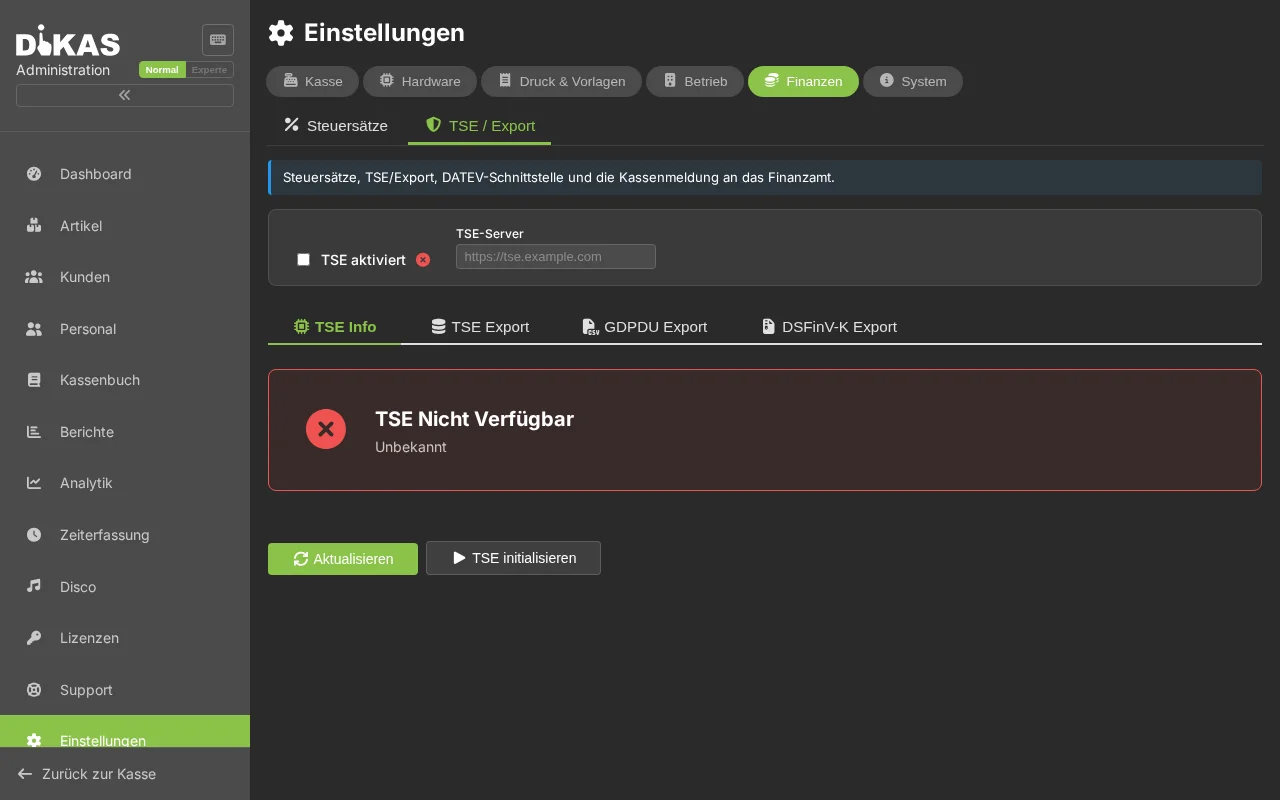
5. 🔐 Configurar la TSE (obligatorio en Alemania)¶
Desde 2020, en Alemania es obligatorio un dispositivo técnico de seguridad (TSE) para los sistemas de caja (§ 146a AO).
Admin → Configuración → TSE
| Campo | Descripción |
|---|---|
| TSE activada | Debe estar activada para el funcionamiento real |
| Tipo de TSE | Hardware (memoria USB Swissbit) o Cloud/Proxy |
| Servidor TSE | En Cloud: URL del servidor TSE (p. ej. Fiskaltrust) |
| Número de serie de la caja | Identificador único de su caja |
| Client-ID | Identificación del cliente TSE |
¿Qué se firma?
DiKAS firma todas las operaciones relevantes para la caja: - Recibos de caja (ventas, pagos) - Pedidos (comandas de mesa) - Otras operaciones (cierre de caja, cambio de turno, gastos)
Los datos de la TSE (firma, número de transacción, número de serie) aparecen en cada recibo y pueden ser comprobados por la Agencia Tributaria.
6. 💳 Conectar el terminal de tarjeta de débito (opcional)¶
Admin → Configuración → Terminales
Si utiliza un terminal de tarjeta de débito:
- Haga clic en «+ Terminal»
- Seleccione el tipo:
| Tipo | Descripción | Conexión |
|---|---|---|
| ZVT | Terminal de tarjeta de débito clásico (Ingenico, Verifone, CCV) | IP + Puerto (estándar: 20007) |
| SumUp Reader | Lector de tarjetas SumUp Solo | API en la nube (API-Key) |
| Tap-to-Pay | Sin contacto mediante smartphone Android | Android SDK |
| Simulador | Para realizar pruebas sin un terminal real | Local |
- Introduzca la dirección IP y el puerto (en ZVT)
- «Guardar» → «Comprobar estado»
Ventaja de ZVT: Se comunica directamente con el terminal — sin comisiones porcentuales a DiKAS. Las condiciones las negocia directamente con su socio de adquirencia (p. ej. Sparkasse, Concardis).
7. Configurar el correo electrónico (opcional)¶
Admin → Configuración → Correo electrónico
Si desea enviar facturas o vales por correo electrónico:
| Campo | Ejemplo | Descripción |
|---|---|---|
| Servidor SMTP | smtp.ionos.de | Servidor de correo de su proveedor |
| Puerto | 587 | STARTTLS (587) o SSL (465) |
| Nombre de usuario | info@pizzeria-mario.de | Su dirección de correo electrónico |
| Contraseña | ••••••• | Contraseña del correo o contraseña de aplicación |
| Nombre del remitente | Pizzeria Da Mario | Nombre en la bandeja de entrada del destinatario |
Detección SMTP: Introduzca solo su dirección de correo electrónico y haga clic en «Detectar» — DiKAS intenta determinar automáticamente la configuración SMTP correcta.
8. Activar módulos¶
Admin → Configuración → Negocio
Active solo los módulos que necesite — todo lo demás permanece desactivado y no molesta. Los módulos se encuentran más abajo en la página Negocio (desplácese hacia abajo).
| Módulo | ¿Cuándo activarlo? |
|---|---|
| Monitor de cocina | Si la cocina debe ver los pedidos en una pantalla |
| Control de horario | Si los empleados deben fichar sus horas de trabajo |
| Reservas | Si acepta reservas de mesa |
| Puntos de cliente | Si ofrece un programa de puntos de fidelidad |
| Registro de gastos | Si se deben registrar las retiradas de efectivo y los gastos |
| HACCP | Si desea llevar la documentación de higiene de forma digital |
| Taller | Si gestiona órdenes de reparación (p. ej. café-taller de bicicletas) |
✅ Lista de verificación de la configuración básica¶
- Datos del negocio comprobados desde la licencia (nombre, dirección, número fiscal)
- Tipos de impuesto comprobados (19 % / 7 % / 0 %)
- Métodos de pago configurados
- Impresora configurada y recibo de prueba impreso
- TSE activada y número de serie introducido
- Terminal de tarjeta de débito conectado y estado comprobado
- Correo electrónico configurado (si se desea el envío de facturas)
- Funciones necesarias activadas
Siguiente paso¶
→ Crear artículos — Crear su carta en DiKAS