Saldo del cliente
Los clientes habituales pueden tener un saldo prepago en su cuenta de cliente. El saldo se descuenta automáticamente en las compras — más rápido que el efectivo o la tarjeta, e ideal para clientes habituales, clientes de empresa y empleados.
💰 Sistema de dos cuentas
El saldo del cliente en DiKAS se compone de dos cuentas separadas:
| Cuenta | Descripción | Recarga | ¿Reembolsable? |
|---|---|---|---|
| Cuenta en efectivo (AccountBalance) | Saldo ingresado | Efectivo, tarjeta, transferencia | Sí |
| Cuenta de bonificación (BonusBalance) | Bonificación de recarga regalada | Automática al recargar | No |
¿Por qué dos cuentas?
La cuenta en efectivo contiene dinero real que el cliente ha ingresado. La cuenta de bonificación contiene la bonificación de recarga que usted concede como incentivo. La bonificación no puede reembolsarse — solo puede utilizarse para pagar. Así se protege frente a abusos.
Tratamiento fiscal
| Proceso | IVA | Significado fiscal |
|---|---|---|
| Recarga | 0 % | Pago anticipado — sin IVA (obligación) |
| Abono de bonificación | 0 % | Promesa de descuento — aún no es facturación |
| Pago con saldo | IVA normal | La facturación se produce solo al comprar los artículos |
| Consumo de bonificación | Tipo impositivo normal | Se indica como artículo de descuento en el recibo (tipo impositivo = tipo normal vigente actualmente, p. ej. 19 %) |
Recargar saldo
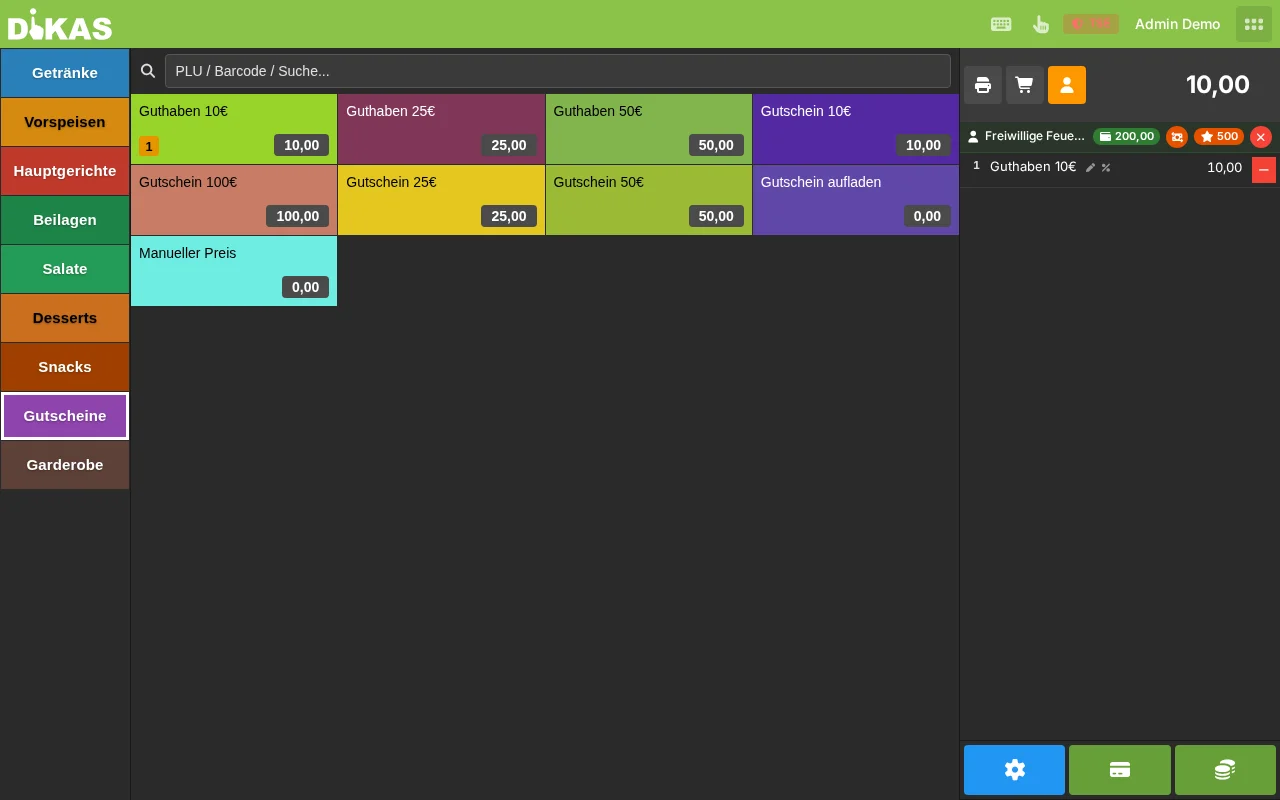
En el punto de venta (POS)
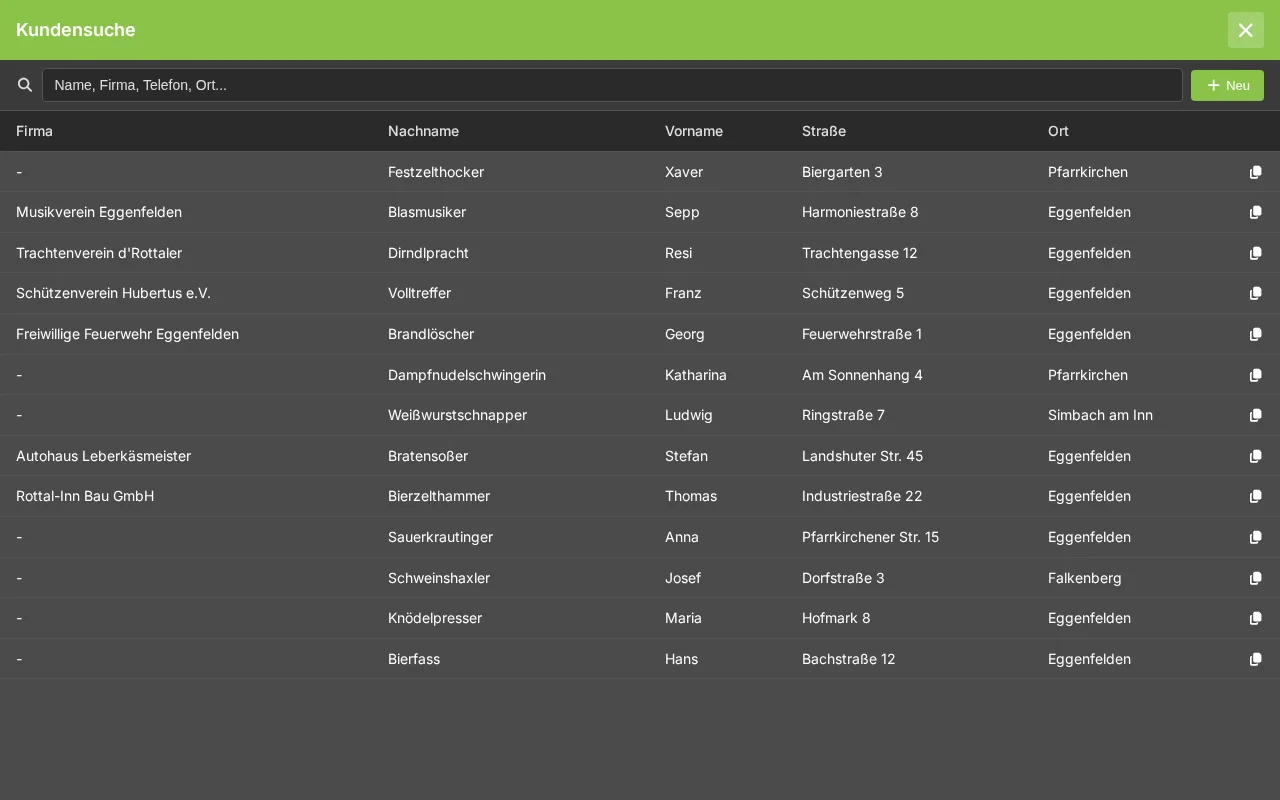
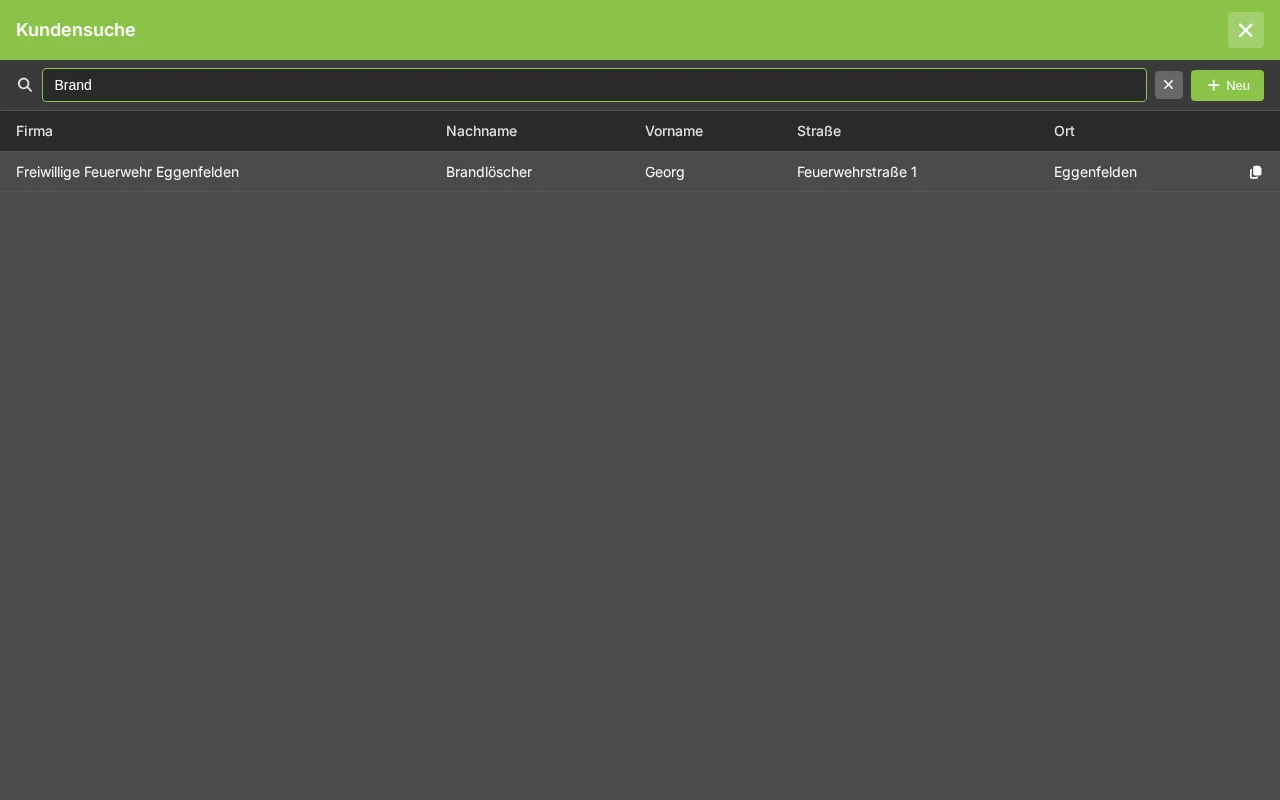
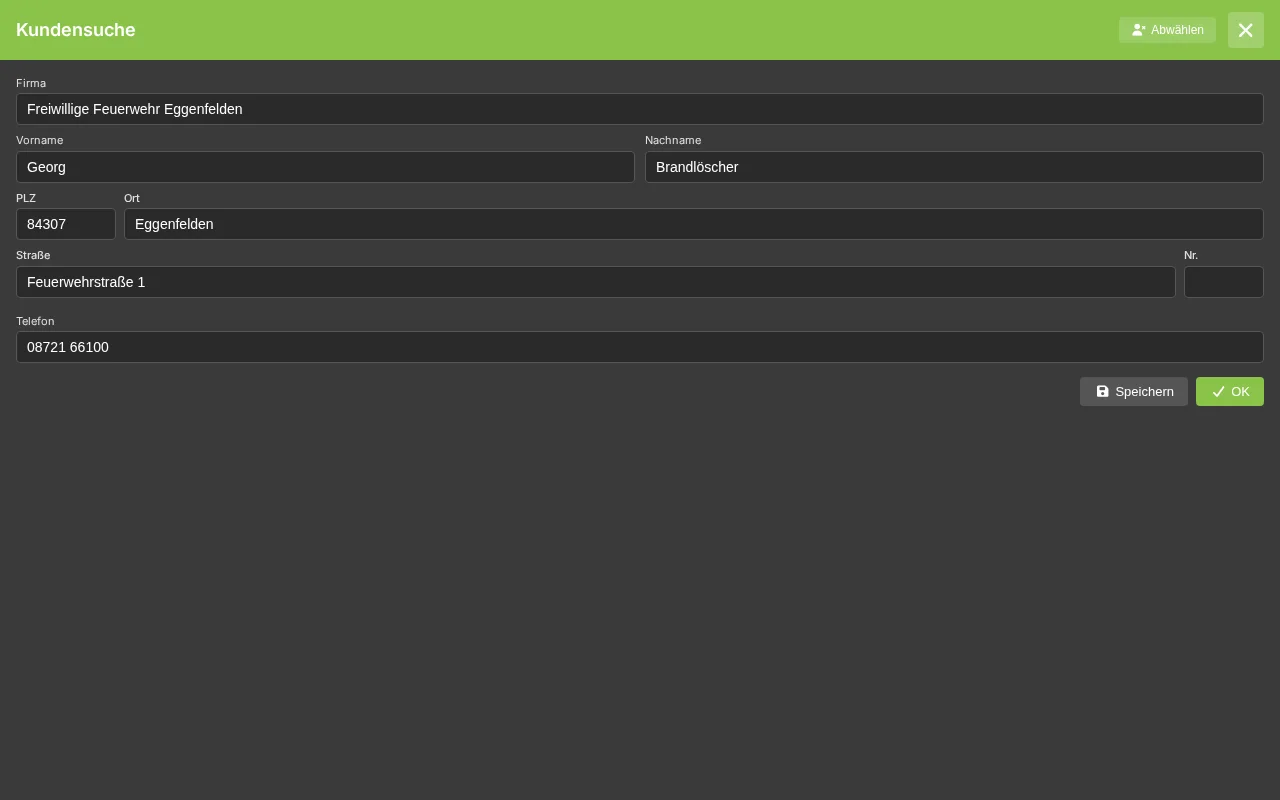
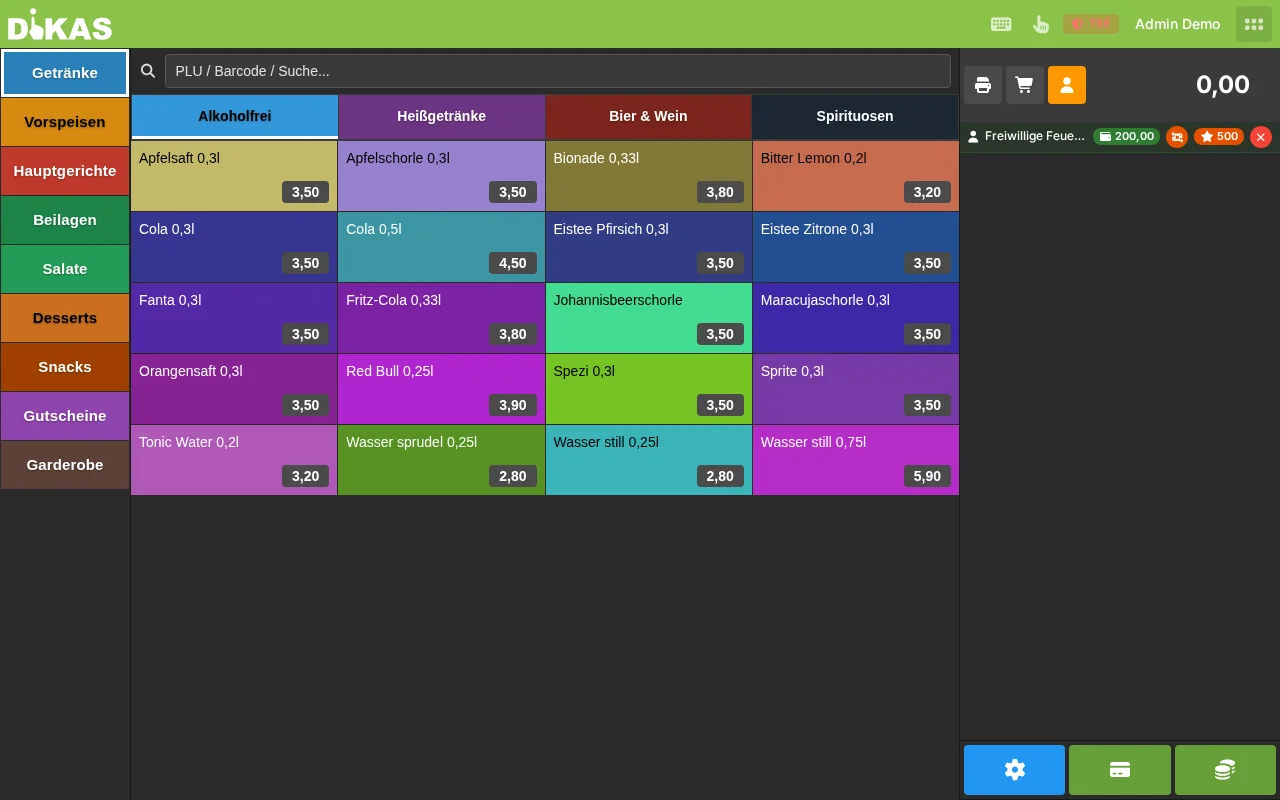
- Seleccionar al cliente (botón de cliente → buscar → seleccionar)
- Elegir el artículo «Recargar saldo»
- Introducir el importe (p. ej. 50,00 €)
- «Pagar» → efectivo o tarjeta
- El saldo se abona de inmediato en la cuenta del cliente
Bonificación de recarga
Si hay configurada una bonificación de recarga, la bonificación se calcula automáticamente:
Recarga:             100,00 €
+ Bonificación (10 %): 10,00 €
+ Bonificación (fija 5 €): 5,00 €
─────────────────────────────
Nuevo saldo:         115,00 €
  de ello en efectivo: 100,00 €
  de ello bonificación: 15,00 €
Configuración de la bonificación
La bonificación se configura por cada artículo de recarga:
| Ajuste | Descripción | Ejemplo |
|---|---|---|
| CardUploadPercent | Bonificación porcentual sobre el importe de recarga | 10 = 10 % de bonificación |
| CardUploadAmount | Bonificación fija por recarga | 5 = 5,00 € de bonificación |
Ambos tipos de bonificación pueden combinarse. La bonificación se abona automáticamente en la cuenta de bonificación.
En la administración
Administración → Clientes → [elegir cliente] → Saldo
Aquí puede:
| Acción | Descripción |
|---|---|
| Consultar el saldo | Cuenta en efectivo y cuenta de bonificación por separado |
| Registrar una corrección | Aumentar/reducir el saldo manualmente (p. ej. en caso de reclamación) |
| Historial de transacciones | Todos los registros: recargas, usos, correcciones, reembolsos |
Pagar con saldo
Flujo de trabajo
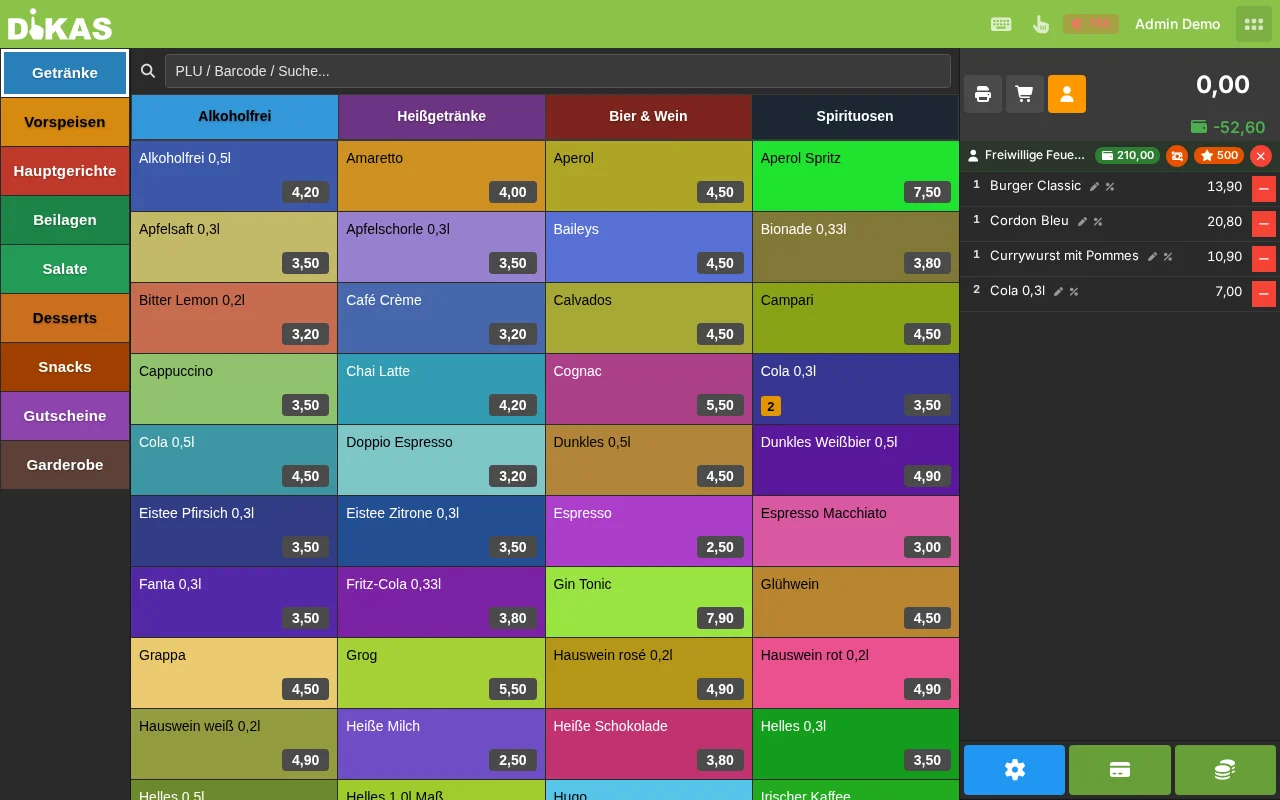
- Seleccionar al cliente (¡antes de pagar!)
- Elegir los artículos → «Pagar»
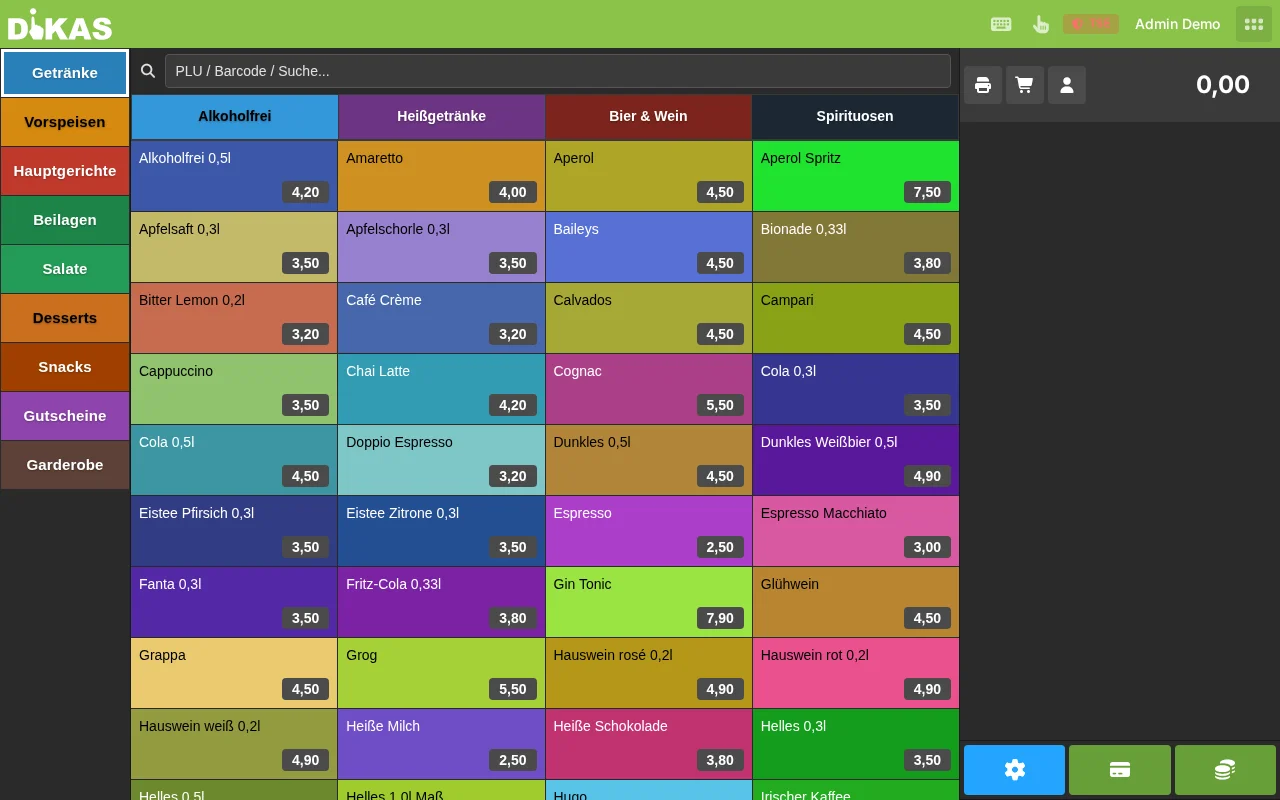
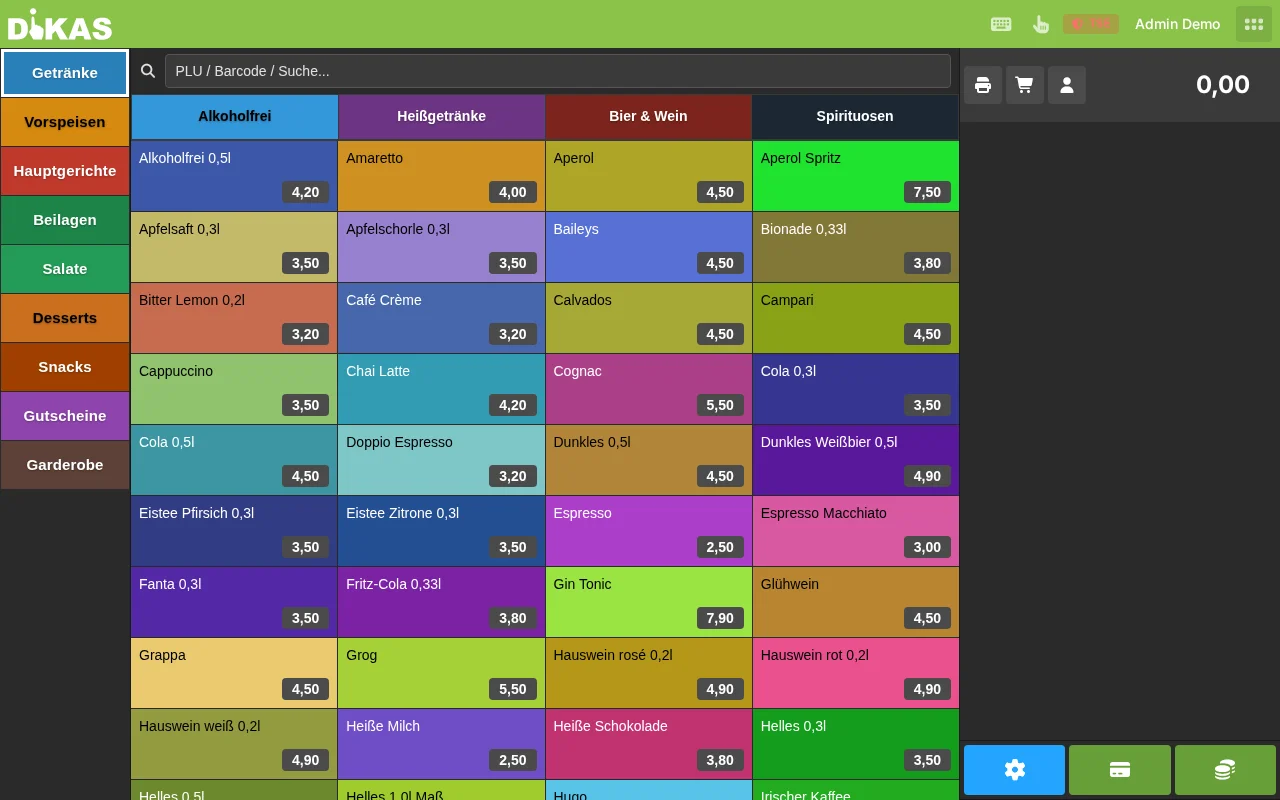
- Si el cliente tiene saldo, DiKAS lo descuenta automáticamente del importe de la factura y muestra el descuento en la parte superior del diálogo de pago:
- Si queda 0,00 €, el proceso se finaliza directamente. Si queda un importe restante, elija efectivo/tarjeta para ese importe.
ℹ️ El saldo del cliente no es un botón de método de pago que se selecciona — se compensa automáticamente en cuanto se elige un cliente con saldo.
¿Qué cuenta se carga primero?
DiKAS utiliza el saldo en este orden:
- Primero la cuenta en efectivo (dinero ingresado)
- Después la cuenta de bonificación (bonificación regalada)
Cuando se consume la bonificación, aparece automáticamente un artículo de descuento «Bonificación de recarga» en el recibo de caja. Este muestra la parte de bonificación con un 19 % de IVA como importe negativo.
Ejemplo: cargo mixto
Compra:               35,00 €

Cuenta en efectivo antes: 20,00 €
Cuenta de bonificación antes: 15,00 €

Cargo:
  de la cuenta en efectivo: 20,00 €
  de la cuenta de bonificación: 15,00 €  → artículo de descuento «Bonificación de recarga» -15,00 €

Cuenta en efectivo después: 0,00 €
Cuenta de bonificación después: 0,00 €
El saldo no es suficiente → pago dividido automático
Si el saldo total (efectivo + bonificación) no es suficiente para el importe de la factura, DiKAS abre automáticamente un pago dividido: el saldo disponible se compensa por completo, y el importe restante se cobra con el método de pago que usted elija (efectivo, tarjeta …). El diálogo de pago lo desglosa con claridad:
Pago dividido — el saldo no es suficiente
  Saldo del cliente: 35,00 €
  Importe restante:  10,00 €
─────────────────────────────────────────
Liquidar el importe restante con:  [ Efectivo ] [ Tarjeta de débito ] …
- Está elegido un cliente con saldo → el saldo se aplica automáticamente (en la mesa: mediante el interruptor de saldo)
- Si no cubre el importe, aparece la vista de división con la parte del saldo y el importe restante
- Tocar el método de pago para el importe restante y confirmar — ambos pagos parciales quedan en un solo recibo
Permitir crédito
Para clientes especialmente fiables puede activar en los datos del cliente la opción «Permitir crédito» y establecer un límite de crédito. El cliente puede entonces pedir a crédito incluso sin saldo.
| Ajuste | Descripción |
|---|---|
| Permitir crédito | Sí/No — ¿puede la cuenta en efectivo quedar en negativo? |
| Límite de crédito | Importe negativo máximo (p. ej. 100,00 €) |
⚠️ Limitación conocida: Al pagar con saldo del cliente en el punto de venta, actualmente el límite de crédito no se tiene en cuenta — si el saldo disponible no es suficiente, el pago con saldo se rechaza. Para clientes de crédito/factura utilice en su lugar el método de pago cuenta de la casa (a factura).
Reembolsar saldo
Cuando un cliente desea que se le reembolse su saldo restante, hay dos vías:
Vía 1 — En la administración (importe parcial posible):
- Administración → Clientes → [cliente] → Saldo
- Hacer clic en «Reembolso»
- Introducir el importe (hasta el máximo de la cuenta en efectivo)
→ Aquí se conserva el saldo de bonificación.
Vía 2 — En el punto de venta (toda la cuenta en efectivo):
- Seleccionar al cliente → junto al nombre del cliente aparece un símbolo de reembolso
- Tocarlo → toda la cuenta en efectivo se registra como reembolso en efectivo (no se puede elegir un importe parcial)
⚠️ Importante: - Solo se reembolsa el saldo ingresado (cuenta en efectivo) — el saldo de bonificación no es reembolsable. - En el reembolso en el punto de venta (vía 2) se conserva el saldo de bonificación existente (ya no caduca) — solo se reembolsa la cuenta en efectivo. - Si el saldo en efectivo no es suficiente para el reembolso deseado, aparece un mensaje de error (no hay cancelación silenciosa).
Reglas en detalle:
| Regla | Descripción |
|---|---|
| Solo la cuenta en efectivo | Solo puede reembolsarse el saldo ingresado (cuenta en efectivo) |
| Sin bonificación | El saldo de bonificación no es reembolsable |
| Máximo | Reembolso como máximo hasta el importe de la cuenta en efectivo |
| Registro | Se protocoliza como transacción de reembolso (tipo 5) |
| Recibo de caja | Se crea un recibo de reembolso |
Tipos de transacción
Todos los movimientos de saldo se protocolizan sin lagunas:
| Tipo | Nombre | Descripción |
|---|---|---|
| 0 | Recarga | Saldo ingresado (efectivo/tarjeta) |
| 1 | Uso | Saldo utilizado para pagar |
| 2 | Corrección | Ajuste manual (administración) |
| 3 | Recarga de bonificación | Bonificación de recarga abonada |
| 4 | Uso de bonificación | Saldo de bonificación consumido al pagar |
| 5 | Reembolso | Saldo reembolsado al cliente |
Cada transacción contiene el saldo posterior (BalanceAfter, BonusBalanceAfter) — así el estado de la cuenta es comprobable en todo momento.
⭐ Puntos del cliente (programa de fidelización)
Además del saldo, los clientes pueden acumular automáticamente puntos de fidelidad.
Acumular puntos
En cada compra se abonan puntos — basados en el valor en puntos del artículo correspondiente:
| Artículo | Puntos por unidad | Ejemplo |
|---|---|---|
| Café | 1 | 3× café = 3 puntos |
| Pizza | 2 | 1× pizza = 2 puntos |
| Agua | 0 | Sin puntos |
Canjear puntos
Los artículos con valor en puntos negativo pueden «comprarse» con puntos:
| Premio | Coste en puntos | Descripción |
|---|---|---|
| Café gratis | -10 puntos | Cuesta 10 puntos |
| Postre gratis | -20 puntos | Cuesta 20 puntos |
- Seleccionar al cliente
- Elegir el artículo de premio (p. ej. «Café gratis»)
- DiKAS comprueba si hay puntos suficientes
- Se descuentan los puntos, el artículo se añade al recibo
Configuración de los puntos
Los ajustes de puntos se encuentran en Administración → Configuración → Clientes:
| Ajuste | Descripción |
|---|---|
| Puntos por artículo | Se configura directamente en el artículo (campo «Puntos») |
| Canje de puntos | Valor en puntos negativo en el artículo de premio |
Ejemplos prácticos
Programa de clientes habituales para una cafetería
Objetivo: Fidelizar a los clientes habituales, aumentar la tasa de recompra.
Configuración: - Artículo de recarga: «Recargar saldo», bonificación 10 % - Puntos: 1 punto por café, «Café gratis» cuesta 10 puntos
Día a día: 1. La clienta habitual, la señora Weber, recarga 50 € → recibe 5 € de bonificación → saldo total: 55 € 2. Cada mañana: pagar el capuchino (3,80 €) con saldo → 1 punto 3. Tras 10 visitas: 10 puntos → canjear «Café gratis» 4. El saldo alcanza para aprox. 14 cafés en lugar de 13 (gracias al 10 % de bonificación)
Ventaja para el establecimiento: La señora Weber ha pagado 50 € por adelantado y vuelve con seguridad.
Cliente de catering B2B con crédito
Objetivo: Atender a un cliente de empresa sin pago anticipado, facturar mensualmente.
Configuración: - Cliente: «Baufirma Schmidt GmbH» - Pago a factura mediante cuenta de la casa - Sin bonificación de recarga (B2B)
Día a día: 1. Los empleados de la empresa vienen al mediodía, piden y pagan con «cuenta de la casa» (a factura) 2. Los importes se acumulan en la cuenta del cliente como partidas abiertas 3. A fin de mes: Administración → Contabilidad → crear factura 4. La empresa transfiere → el pago se asigna a la factura
Tarjetas de discoteca con saldo
Objetivo: Los clientes recargan tarjetas y pagan sin contacto en el club.
Configuración: - Tarjetas NFC con asignación de cliente - Artículo de recarga con 0 % de bonificación (o 5 % como incentivo) - Crédito: No (solo pago anticipado)
Día a día: 1. El cliente compra una tarjeta NFC y recarga 30 € 2. En la barra: escanear la tarjeta → pedir la bebida → se descuenta automáticamente del saldo 3. Al final de la noche: el saldo restante se conserva (siguiente visita) 4. Reembolso posible en el punto de venta a petición (solo la cuenta en efectivo)
Comidas para el personal
Objetivo: Los empleados reciben una ayuda para comidas.
Configuración: - Crear a los empleados como clientes - Recargar 100 € de saldo mensualmente (registro de corrección en la administración) - Sin bonificación de recarga (ya es una ayuda) - Sin crédito permitido
Día a día: 1. El empleado escanea su credencial o introduce su número de personal 2. Pide el almuerzo → paga con saldo del cliente 3. A fin de mes: la nómina comprueba el consumo a través del historial de transacciones
Preguntas frecuentes
¿Puede un cliente usar saldo y vale al mismo tiempo? Sí. Puede combinar en un solo proceso saldo del cliente + vale + efectivo/tarjeta.
¿Qué ocurre cuando se elimina a un cliente? El saldo caduca. Antes de eliminarlo debería reembolsarse el saldo restante.
¿Pueden varias personas usar la misma cuenta? Sí, si seleccionan al mismo cliente. Típico en familias o cuentas de empresa.
¿Dónde veo todos los saldos? Administración → Clientes → la lista de clientes muestra el saldo actual de cada cliente. A través de los informes también puede crear un informe global de todos los saldos.
¿Cómo registro un reembolso en la cuenta del cliente? Administración → Clientes → [cliente] → Saldo → «Registrar una corrección» → introducir un importe positivo.
Siguiente paso
→ Impresora de cocina y monitor de cocina — Enviar pedidos a la cocina