Crear personal
Cada empleado que trabaja con el punto de venta necesita su propia cuenta de usuario. Así puede saber quién ha registrado cada cosa — y controlar quién puede usar qué funciones.
Crear un empleado
Admin → Personal → «+ Empleado»
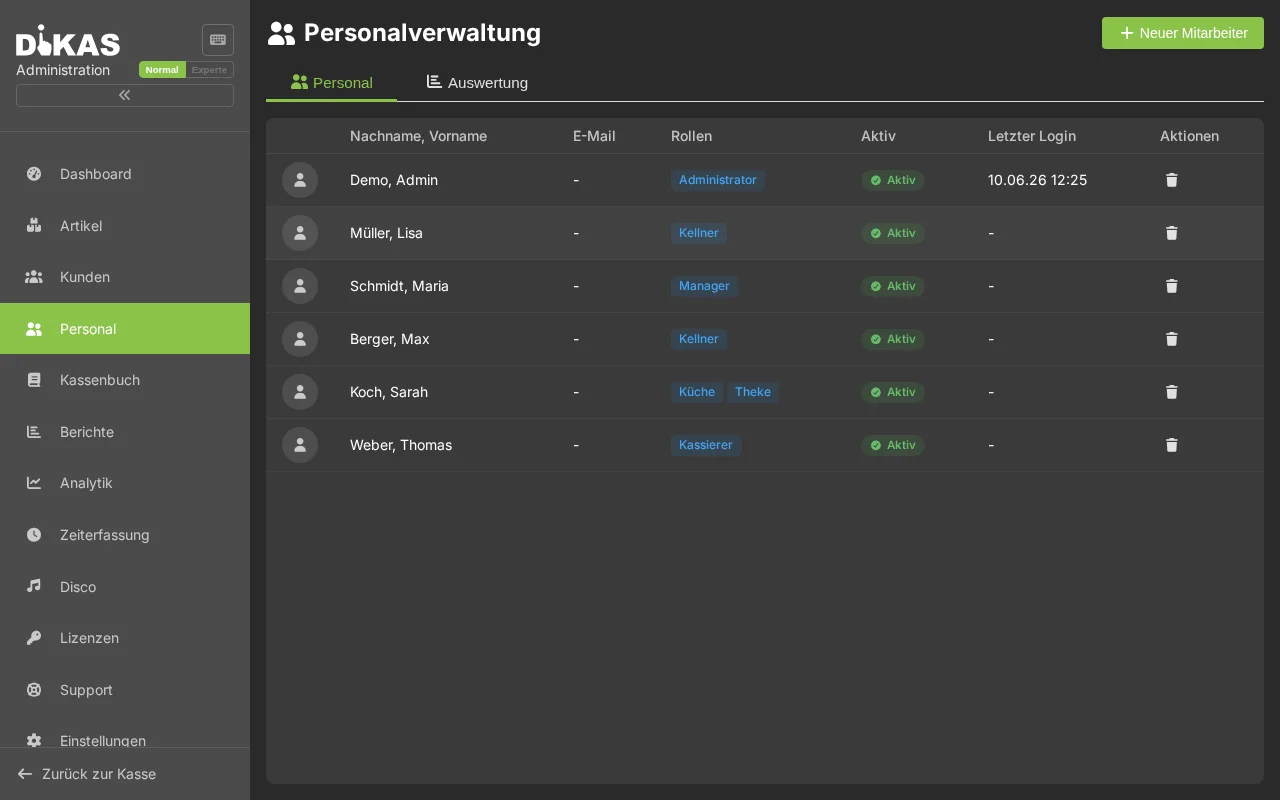
Campos obligatorios
| Campo | Ejemplo | Descripción |
|---|---|---|
| Nombre | Maria Schmidt | Nombre y apellidos |
| Nombre corto | Maria | Se muestra en el punto de venta y en los recibos |
| Nombre de usuario | maria | Para el inicio de sesión (único) |
| Contraseña | (elija una segura) | Para el inicio de sesión en el sistema |
Campos opcionales
| Campo | Descripción |
|---|---|
| PIN (de 4 dígitos) | Para el cambio rápido de camarero |
| ID de tarjeta NFC | Para el inicio de sesión sin contacto mediante tarjeta/chip |
| Correo electrónico | Para notificaciones |
| Número de personal | Se asigna automáticamente (a partir de 1000) |
| Teléfono / Móvil | Datos de contacto |
| Dirección | Calle, código postal, localidad |
| Fecha de nacimiento / Lugar de nacimiento | Gestión de personal |
| Alta / Baja | Periodo de empleo |
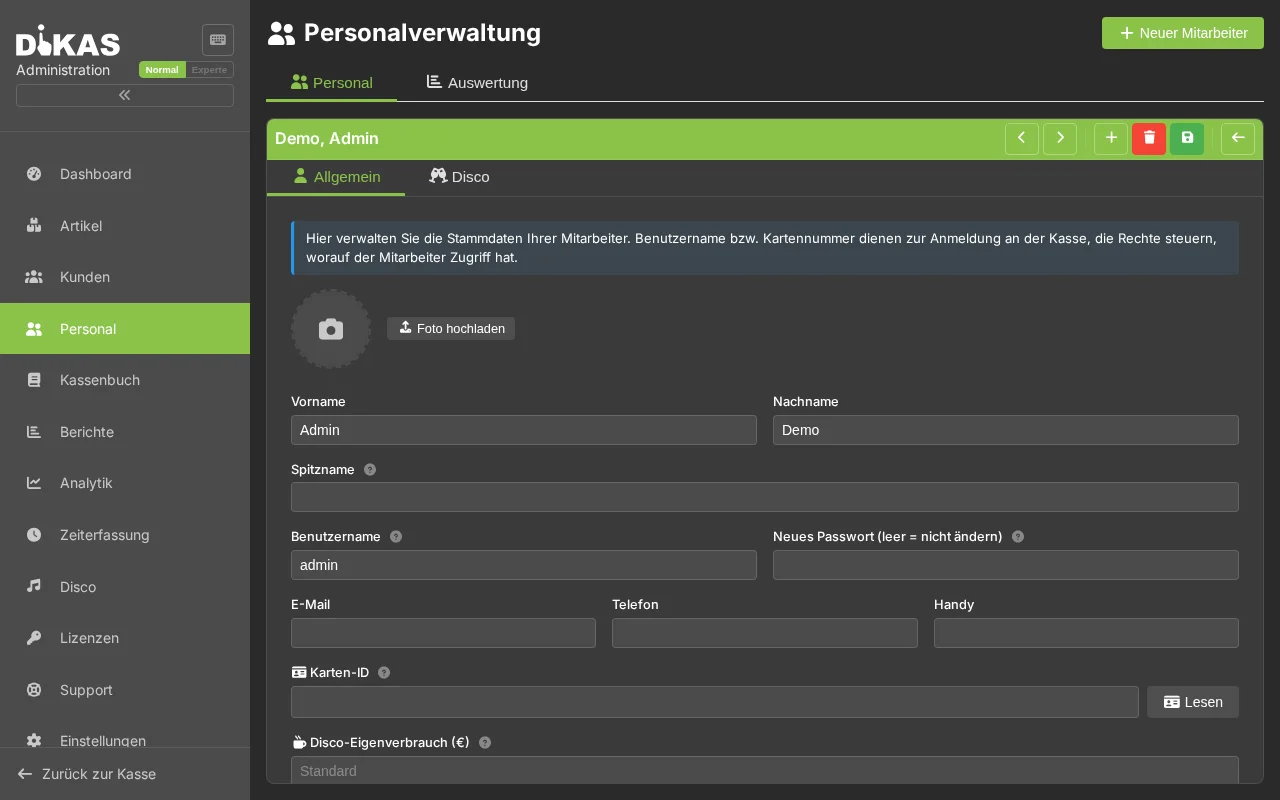
Foto del empleado
- Abra el empleado → pestaña «General»
- Haga clic en el campo de imagen
- Suba una foto o tómela con la cámara web
- Se comprime automáticamente como WebP (pantalla completa + miniatura)
La foto aparece en la lista de selección durante el cambio de camarero.
Roles
DiKAS tiene 6 roles estándar. Al asignar un rol, se establecen automáticamente los permisos adecuados:
| Rol | Descripción | Permisos típicos |
|---|---|---|
| Admin | Acceso total a todas las funciones | Todo permitido, anulación de todos los registros |
| Manager | Jefatura de turno, permisos ampliados | Anulación de todos los registros, cerrar turno |
| Cajero | Tarea de caja con anulación de los propios recibos | Anulación de los propios registros, cerrar turno |
| Camarero | Pedidos y mesas | Realizar pedidos, atender mesas |
| Cocina | Monitor de cocina, sin funciones de caja | Solo vista de cocina |
| Bar | Área de barra, sin funciones de caja | Solo vista de bar |
💡 Consejo: Un empleado puede tener varios roles a la vez. Los permisos se suman.
🔐 Permisos de caja (CashPointRights)
Para un control de detalle, cada empleado tiene permisos de caja individuales. Estos se configuran en la pestaña «Permisos»:
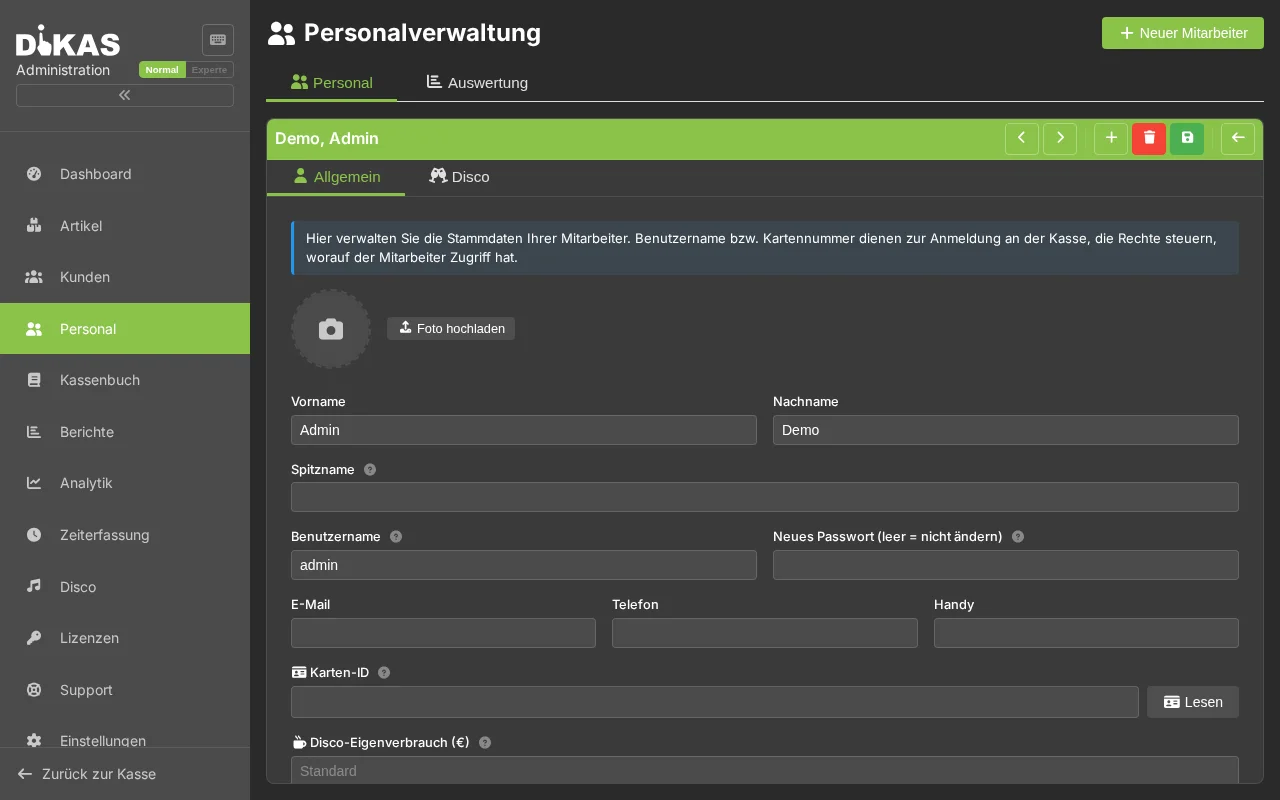
Permisos de caja
| Permiso | Descripción |
|---|---|
| Inicio de sesión permitido | Desactivado = el empleado no puede iniciar sesión |
| Cerrar turno | Cerrar el propio turno (cambio) |
| Cierre de caja | Generar el informe Z y cerrar el día |
| Abrir el cajón de caja | Permitir la apertura manual del cajón de caja |
Nivel de anulación
| Nivel | Descripción | ¿Para quién? |
|---|---|---|
| Sin anulación (0) | No es posible anular | Personal eventual, empleados limitados |
| Registros propios (100) | Anular solo los propios recibos | Camareros, cajeros |
| Todos los registros (999) | Anular todos los recibos | Manager, Admin |
Las anulaciones siempre se firman con la TSE y se documentan en el cierre de caja.
Permisos de mesa
| Permiso | Descripción |
|---|---|
| Solo mesas propias | Ve y atiende solo las mesas asignadas |
| Cobrar todas las mesas | Puede cobrar también mesas de otros camareros |
| Mover mesas | Puede transferir pedidos a otras mesas |
Pagos y finanzas
| Permiso | Descripción |
|---|---|
| Pago permitido | Desactivado = el empleado no puede cobrar |
| Permitir descuento | Conceder rebaja de precio en las posiciones |
| Métodos de pago de administración | Acceso a métodos de pago especiales (p. ej. cuenta de la casa) |
| Abrir facturas | Consultar las facturas de los clientes |
| Registrar gastos | Registrar retiradas de efectivo y gastos |
Visibilidad
| Permiso | Descripción |
|---|---|
| Ocultar facturación | El empleado no ve las cifras de facturación |
| Gestión de almacén | Acceso a las funciones de existencias |
Plantillas de roles
Al asignar un rol, los permisos de caja se rellenan automáticamente:
| Ajuste | Admin | Manager | Cajero | Camarero |
|---|---|---|---|---|
| Nivel de anulación | 999 (todos) | 999 (todos) | 100 (propios) | 0 (ninguno) |
| Cerrar turno | Sí | Sí | Sí | No |
| Cierre de caja | Sí | No | No | No |
| Permitir descuento | Sí | Sí | No | No |
Las plantillas son un punto de partida — a continuación puede ajustar los permisos de forma individual.
📱 Configurar el inicio de sesión por NFC
Para el cambio rápido de camarero sin introducir el PIN:
- Abra el empleado → pestaña «General»
- Campo «ID de tarjeta» — pulse el botón «Leer tarjeta NFC»
- Acerque la tarjeta o el chip NFC al lector
- La ID de la tarjeta se introduce automáticamente (también se puede introducir manualmente)
- «Guardar»
A partir de ahora basta con acercar la tarjeta — el empleado se inicia sesión de inmediato como camarero activo.
Lectores compatibles: NFC integrado en el dispositivo Android, cualquier lector de tarjetas PC/SC, lector NFC Baltech, así como lectores HID/Keyboard-Wedge. En el punto de venta de PC/web, los lectores PC/SC y Baltech se integran a través del puente de hardware local DikasArch (actívelo en la configuración del punto de venta). → Detalles en Cambio de camarero e inicio de sesión.
¿Tarjeta perdida? Elimine la ID de la tarjeta en el área de administración y asigne una nueva tarjeta.
Funcionamiento por turnos
Abrir un turno
En el primer cambio de camarero del día, se abre automáticamente un turno. Opcionalmente con saldo inicial:
- Realice el cambio de camarero
- «Abrir turno» → introduzca el saldo inicial (p. ej. 200,00 €)
El saldo inicial es el cambio que hay en la caja y sirve como valor de partida para el arqueo de caja.
Cerrar un turno
Al final del turno:
- Menú → «Cerrar turno» (o a través del cambio de camarero)
- Cuente el contenido de la caja e introdúzcalo
- DiKAS muestra la diferencia entre el valor teórico y el real
Schicht: Maria Schmidt, 05.03.2026, 11:00 – 22:30

Anfangsbestand:       200,00 €
+ Bar-Umsatz:         312,80 €
− Ausgaben:           −25,00 €
= Soll-Bestand:       487,80 €

Gezählt:              485,30 €
Differenz:             −2,50 €
Liquidación del camarero
Cada camarero puede consultar su facturación: Menú → «Mi liquidación»
| Indicador | Descripción |
|---|---|
| Facturación total | Todos los pagos de este turno |
| de ello en efectivo | Pagos en efectivo |
| de ello con tarjeta de débito | Pagos con tarjeta |
| de ello cuenta de la casa | A factura |
| Recibos | Número de recibos cerrados |
| Anulaciones | Número e importe |
La liquidación muestra solo la facturación propia — los demás camareros ven sus propias cifras.
Consejos
Personal eventual: Cree un empleado con permisos limitados (sin anulación, sin gastos, solo mesas propias). Así el personal eventual puede trabajar de forma segura sin causar daños.
Antiguos empleados: Ponga al empleado como «No activo» en lugar de eliminarlo. Así los registros históricos siguen asignados.
Varios dispositivos: Un empleado puede tener la sesión iniciada simultáneamente en varios dispositivos — p. ej. el punto de venta y la tableta. Todos los registros se asignan correctamente.
Siguiente paso
→ Primera venta — ¡Ahora se cobra!