Cambio de camarero e inicio de sesión
Durante la actividad diaria varios empleados trabajan en el mismo dispositivo. DiKAS ofrece tres métodos de inicio de sesión —PIN, tarjeta NFC y contraseña— para un cambio rápido sin interrumpir la actividad.
🔑 Métodos de inicio de sesión
| Método | Rapidez | Seguridad | Configuración |
|---|---|---|---|
| PIN / Contraseña | Rápido | Media–Alta | Admin → Personal → Establecer contraseña |
| Tarjeta NFC (solo pantalla de inicio de sesión) | El más rápido | Alta | Admin → Personal → Asignar ID de tarjeta |
ℹ️ El «PIN» es técnicamente la contraseña del empleado. No existe una longitud fija de 4 dígitos: un PIN puede tener cualquier longitud (PIN numérico corto o contraseña completa).
Inicio de sesión con PIN (estándar, cambio de camarero)
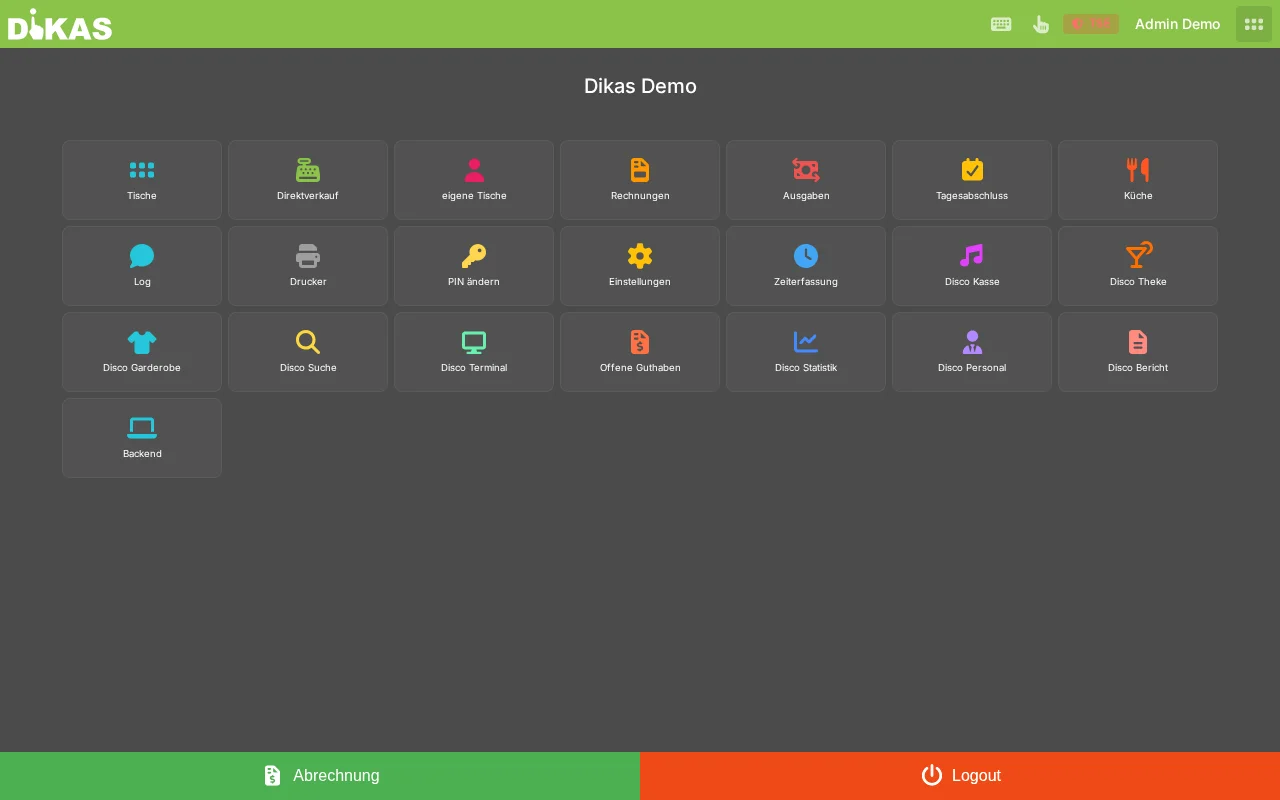
- Pulse el nombre del empleado en la barra superior
- Aparecen los empleados usados más recientemente (hasta 5); mediante «Mostrar todos» verá la lista completa
- Pulse su nombre
- Introduzca el PIN mediante el teclado numérico (o «Iniciar sesión manualmente» para nombre de usuario + contraseña)
- Ahora usted es el camarero activo
Inicio de sesión con tarjeta NFC
El inicio de sesión con tarjeta NFC está disponible en la pantalla de inicio de sesión (p. ej. tras un reinicio): acerque la tarjeta al lector → DiKAS inicia la sesión del empleado de inmediato, sin nombre de usuario ni contraseña.
ℹ️ Durante la actividad diaria (diálogo de cambio de camarero a través del nombre en la barra superior) el inicio de sesión por NFC actualmente no está disponible; aquí se cambia mediante PIN/contraseña.
Configuración: Admin → Personal → [Empleado] → rellenar el campo «ID de tarjeta» con el número de tarjeta. En lugar de teclear el número, puede pulsar el botón «Leer tarjeta NFC» junto al campo y acercar la tarjeta al lector: la ID se toma automáticamente.
Lectores de tarjetas compatibles
Para el inicio de sesión con tarjeta se puede usar prácticamente cualquier lector NFC/RFID habitual. DiKAS integra el hardware por cuatro vías:
| Tipo de lector | Plataforma | Conexión |
|---|---|---|
| NFC integrado (smartphone/tablet) | Android | Directo, no se necesita accesorio |
| Cualquier lector de tarjetas PC/SC (lector de smartcard estándar) | PC Windows / Caja | A través del puente de hardware local DikasArch |
| Lector NFC Baltech | PC Windows / Caja | A través del puente de hardware local DikasArch |
| Lectores HID / keyboard wedge (emiten la ID como entrada de teclado) | Todas (navegador/PC/Android) | Directo — la ID de tarjeta se reconoce como una entrada de teclado |
| Lector USB-NFC ACR122U | Android | A través del plugin USB-NFC integrado |
ℹ️ Lectores PC/SC y Baltech en la caja PC/web: El lector de tarjetas se integra a través del puente de hardware local DikasArch, que se ejecuta en el puesto de trabajo y entrega la ID de tarjeta a DiKAS. Para ello, active en la configuración de la caja el interruptor «Puente de hardware local (DikasArch)». Los lectores HID que envían el número de tarjeta como entrada de teclado funcionan también sin puente, directamente en el navegador.
Inicio de sesión con contraseña
Se usa para la pantalla de inicio de sesión (p. ej. tras un reinicio o en el inicio de sesión de administrador). Durante la actividad normal del punto de venta normalmente se usa PIN o NFC.
Abrir turno
En la primera contabilización del día se abre automáticamente un turno (Exchange) para el empleado conectado (saldo inicial 0). También puede abrir un turno manualmente con saldo inicial:
- Menú → Cierre de caja (o «Liquidación»)
- Pulsar arriba en «Abrir caja»
- Introducir el saldo inicial mediante las teclas de selección rápida (el cambio en la caja, p. ej. 200,00 €) y confirmar
El saldo inicial se usa en el cierre de caja como valor de partida para el arqueo de caja.
ℹ️ Nota: Por empleado y día de actividad hay exactamente un turno abierto. Si ya hay un turno abierto, se continúa con él.
Asignación de contabilizaciones
Todas las acciones en el punto de venta se asignan al camarero conectado actualmente:
| Acción | Asignación |
|---|---|
| Tomar un pedido | Camarero en la comanda |
| Cobrar un pago | Camarero en el comprobante |
| Anulación | Camarero que realiza la anulación |
| Ocupar una mesa | El camarero se asigna a la mesa |
| Registrar un gasto | Camarero en el gasto |
| Cierre de caja | Camarero en el informe Z |
Mesas propias
DiKAS guarda por cada mesa qué camarero la abrió (empleado asignado). Los permisos «Solo mesas propias» y «Pagar todas las mesas» se pueden establecer en el empleado.
El permiso «Solo mesas propias» se aplica: los camareros con esta restricción (y sin el permiso «Pagar todas las mesas» y sin derechos de administrador) no ven las mesas ocupadas ajenas, solo las mesas que ellos mismos han abierto. Las mesas libres siguen siendo visibles para todos y se pueden ocupar. Quién ha abierto una mesa se puede ver en el diálogo de información de la mesa (pulsación larga).
ℹ️ El permiso «Pagar todas las mesas» (o los derechos de administrador) anula la restricción: el empleado vuelve a ver y editar todas las mesas.
Liquidación del camarero
Al final del turno cada camarero puede consultar su propia liquidación:
Menú → «Mi liquidación»
Camarero: Maria Schmidt
Turno: 05.03.2026, 11:00 – 22:30

Saldo inicial:        200,00 €
+ Facturación efectivo: 312,80 €
+ Tarjeta de débito:  124,50 €
+ Vale de casa:        50,00 €
− Gastos:            −15,00 €
────────────────────────────────
Facturación total:    487,30 €

Recibos:  23
Anulaciones: 1 (8,50 €)
La liquidación muestra solo la facturación propia; los demás empleados solo ven sus propias cifras (a menos que esté establecido el permiso «Ver informes»).
Cerrar turno
Requisito: El permiso «Cerrar turno» debe estar activado.
- Menú → «Cerrar turno»
- Contar el contenido de la caja e introducirlo
- DiKAS compara el saldo teórico y el saldo real:
Saldo teórico:      497,80 €
  (Inicio 200 € + Efectivo 312,80 € − Gastos 15,00 €)

Contado:            495,30 €
Diferencia:          −2,50 €
- Opcional: introducir una nota de cierre
- Confirmar «Cerrar turno»
Los datos del turno se incorporan al cierre de caja.
Seguridad en el cambio
ℹ️ El carrito de la compra se vacía automáticamente: En un cambio de camarero, un carrito abierto (aún no enviado) en la venta directa se vacía automáticamente. Así las contabilizaciones no se pueden asignar por error al nuevo camarero.
Bloqueo automático de pantalla: En la configuración del POS se puede activar un bloqueo temporizado mediante «Bloqueo automático tras (min, 0 = desactivado)». Tras el tiempo de inactividad configurado se fuerza automáticamente el cambio de camarero / la introducción del PIN. El valor estándar es desactivado (0).
Protección contra intentos fallidos: Tras 5 intentos de inicio de sesión incorrectos, la cuenta correspondiente se bloquea durante 15 minutos. El bloqueo se libera después automáticamente.
🔐 Resumen de permisos
Los permisos de caja más importantes que afectan al cambio de camarero y al funcionamiento por turnos:
| Permiso | Efecto |
|---|---|
| Inicio de sesión permitido | Puede iniciar sesión en el sistema |
| Cerrar turno | Cerrar el propio cambio |
| Cierre de caja | Crear el informe Z |
| Solo mesas propias | El camarero no ve las mesas ocupadas ajenas (las mesas libres siguen visibles) |
| Pagar todas las mesas | Anula «Solo mesas propias» — acceso a todas las mesas |
| Nivel de anulación | Valor numérico; nivel más alto = más derechos de anulación (el administrador siempre) |
| Ocultar facturación | No ve cifras de facturación |
| Permitir descuento | Puede conceder una rebaja de precio |
Los permisos se configuran en Admin → Personal → [Empleado] → pestaña «Permisos».
→ Crear personal — Detalles sobre roles y permisos
Consejos
- ¿PIN olvidado? El administrador puede restablecer el PIN en el área de administración (Admin → Personal → [Empleado] → PIN)
- ¿Tarjeta NFC perdida? En el Admin, eliminar la ID de tarjeta y asignar una nueva tarjeta
- Varios dispositivos: Un empleado puede estar conectado simultáneamente en varios dispositivos, p. ej. caja y tablet
- ¿Turno no cerrado? Los turnos abiertos se tienen en cuenta automáticamente en el cierre de caja
Siguiente paso
→ Área de administración — La interfaz de administración