Garson değişimi ve giriş
Günlük işleyişte aynı cihazda birden fazla çalışan çalışır. DiKAS, işleyişi kesintiye uğratmadan hızlı bir değişim için üç giriş yöntemi sunar — PIN, NFC kartı ve parola.
🔑 Giriş yöntemleri
| Yöntem | Hız | Güvenlik | Kurulum |
|---|---|---|---|
| PIN / Parola | Hızlı | Orta–Yüksek | Admin → Personel → Parola belirle |
| NFC kartı (yalnızca giriş ekranı) | En hızlı | Yüksek | Admin → Personel → Kart kimliği ata |
ℹ️ „PIN" teknik olarak çalışanın parolasıdır. Sabit 4 haneli bir uzunluk yoktur — bir PIN istenildiği kadar uzun olabilir (kısa sayısal PIN veya tam parola).
PIN ile giriş (Standart, garson değişimi)
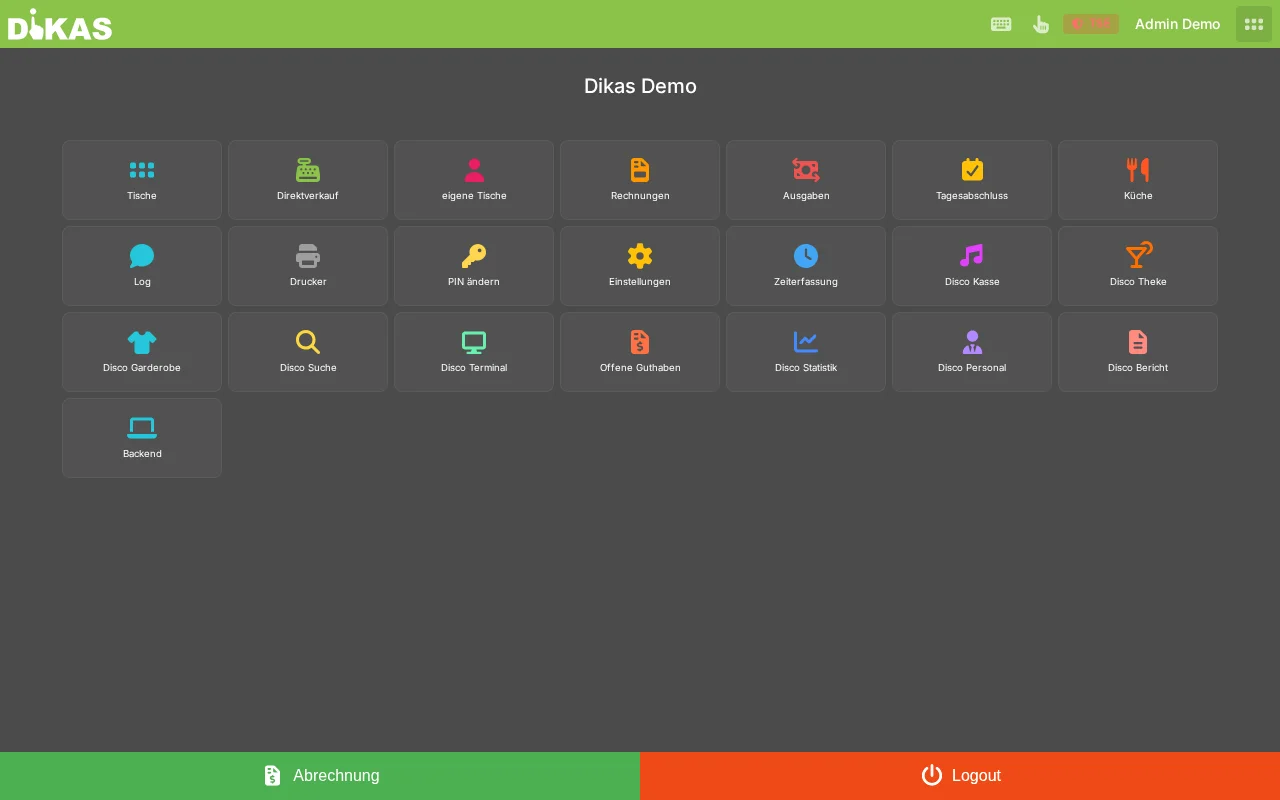
- Üst çubuktaki çalışan adına dokunun
- Son kullanılan çalışanlar (en fazla 5) görünür — „Tümünü göster" üzerinden tam listeyi görürsünüz
- Adınıza dokunun
- PIN'i sayı tuş takımı üzerinden girin (veya kullanıcı adı + parola için „Elle giriş yap")
- Artık aktif garson sizsiniz
NFC kartı ile giriş
NFC kartı ile giriş, giriş ekranında kullanılabilir (örn. yeniden başlatmadan sonra): kartı okuyucuya tutun → DiKAS çalışanı kullanıcı adı ve parola olmadan hemen giriş yaptırır.
ℹ️ Günlük işleyişte (üst çubuktaki ad üzerinden garson değişimi diyaloğu) NFC ile giriş şu anda kullanılamaz — burada PIN/parola ile değişim yapılır.
Kurulum: Admin → Personel → [Çalışan] → „Kart kimliği" alanını kart numarasıyla doldurun. Numarayı elle yazmak yerine, alanın yanındaki „NFC kartı oku" düğmesine dokunabilir ve kartı okuyucuya tutabilirsiniz — kimlik otomatik olarak alınır.
Desteklenen kart okuyucular
Kart ile giriş için neredeyse her yaygın NFC/RFID okuyucu kullanılabilir. DiKAS donanımı dört yolla bağlar:
| Okuyucu türü | Platform | Bağlantı |
|---|---|---|
| Yerleşik NFC (Akıllı telefon/tablet) | Android | Doğrudan, aksesuar gerekmez |
| Her PC/SC kart okuyucu (Standart akıllı kart okuyucu) | Windows PC / Kasa | Yerel donanım köprüsü DikasArch üzerinden |
| Baltech NFC okuyucu | Windows PC / Kasa | Yerel donanım köprüsü DikasArch üzerinden |
| HID/Keyboard-Wedge okuyucu (kimliği klavye girişi olarak çıkarır) | Tümü (Tarayıcı/PC/Android) | Doğrudan — kart kimliği bir klavye girişi gibi tanınır |
| USB NFC okuyucu ACR122U | Android | Tümleşik USB NFC eklentisi üzerinden |
ℹ️ PC/SC ve Baltech okuyucular PC/Web kasasında: Kart okuyucu, çalışma yerinde çalışan ve kart kimliğini DiKAS'a ileten yerel donanım köprüsü DikasArch üzerinden bağlanır. Bunun için Kasa ayarlarında „Yerel donanım köprüsü (DikasArch)" anahtarını etkinleştirin. Kart numarasını klavye girişi olarak gönderen HID okuyucular, köprü olmadan da doğrudan tarayıcıda çalışır.
Parola ile giriş
Giriş ekranı için kullanılır (örn. yeniden başlatmadan sonra veya Admin girişinde). Günlük kasa işleyişinde normalde PIN veya NFC kullanırsınız.
Vardiya açma
Günün ilk kaydında, giriş yapmış çalışan için otomatik olarak bir vardiya (Exchange) açılır (başlangıç mevcudu 0). Başlangıç mevcuduyla manuel olarak da bir vardiya açabilirsiniz:
- Menü → Gün sonu raporu (veya „Hesaplaşma")
- Üstte „Kasa aç" seçeneğine dokunun
- Başlangıç mevcudunu hızlı seçim tuşları üzerinden girin (kasadaki para üstü, örn. 200,00 €) ve onaylayın
Başlangıç mevcudu, gün sonu raporunda kasa sayımı için başlangıç değeri olarak kullanılır.
ℹ️ Not: Çalışan ve iş günü başına tam olarak bir açık vardiya vardır. Halihazırda bir vardiya açıksa, devam ettirilir.
Kayıtların atanması
Kasadaki tüm işlemler o anda giriş yapmış garsona atanır:
| İşlem | Atama |
|---|---|
| Sipariş alma | Sipariş fişindeki garson |
| Ödeme tahsil etme | Belgedeki garson |
| İptal | İptali yapan garson |
| Masa açma | Garson masaya atanır |
| Gider kaydetme | Giderdeki garson |
| Gün sonu raporu | Z-raporundaki garson |
Kendi masaları
DiKAS her masa için onu hangi garsonun açtığını saklar (atanan çalışan). „Yalnızca kendi masaları" ve „Tüm masaları öde" hakları çalışanda belirlenebilir.
„Yalnızca kendi masaları" hakkı uygulanır: bu kısıtlamaya sahip garsonlar (ve „Tüm masaları öde" hakkı olmadan ve Admin hakları olmadan) başkalarının dolu masalarını görmez — yalnızca kendi açtıkları masaları. Boş masalar herkes için görünür kalır ve doldurulabilir. Bir masayı kimin açtığı, masa bilgi diyaloğunda (uzun basma) görülebilir.
ℹ️ „Tüm masaları öde" hakkı (veya Admin hakları) kısıtlamayı kaldırır — çalışan o zaman yeniden tüm masaları görür ve işler.
Garson hesaplaşması
Vardiya sonunda her garson kendi hesaplaşmasını görebilir:
Menü → „Hesaplaşmam"
Kellner: Maria Schmidt
Schicht: 05.03.2026, 11:00 – 22:30

Anfangsbestand:       200,00 €
+ Bar-Umsatz:         312,80 €
+ EC-Karte:           124,50 €
+ Hausbon:             50,00 €
− Ausgaben:           −15,00 €
────────────────────────────────
Umsatz gesamt:        487,30 €

Bons:    23
Stornos:  1 (8,50 €)
Hesaplaşma yalnızca kendi cirolarını gösterir — diğer çalışanlar yalnızca kendi rakamlarını görür („Raporları görüntüle" hakkı belirlenmediği sürece).
Vardiya kapatma
Ön koşul: „Vardiyayı kapat" hakkı etkinleştirilmiş olmalıdır.
- Menü → „Vardiyayı kapat"
- Kasa içeriğini sayın ve girin
- DiKAS, hedef ve gerçek mevcudu karşılaştırır:
Soll-Bestand:       497,80 €
  (Anfang 200 € + Bar 312,80 € − Ausgaben 15,00 €)

Gezählt:            495,30 €
Differenz:           −2,50 €
- İsteğe bağlı: Kapanış notu girin
- „Vardiyayı kapat" onaylayın
Vardiya verileri gün sonu raporuna aktarılır.
Değişimde güvenlik
ℹ️ Sepet otomatik boşaltılır: Garson değişiminde, doğrudan satıştaki açık (henüz gönderilmemiş) bir sepet otomatik olarak boşaltılır. Böylece kayıtlar yanlışlıkla yeni garsona atanamaz.
Otomatik ekran kilidi: POS ayarlarında „(Dak. sonra) otomatik kilit (0 = kapalı)" üzerinden zaman kontrollü bir kilit etkinleştirilebilir. Belirlenen hareketsizlik süresinden sonra otomatik olarak garson değişimi/PIN girişi zorunlu kılınır. Varsayılan kapalıdır (0).
Hatalı denemelere karşı koruma: 5 yanlış giriş denemesinden sonra ilgili hesap 15 dakika kilitlenir. Kilit sonrasında otomatik olarak çözülür.
🔐 Yetkilere genel bakış
Garson değişimini ve vardiya işleyişini etkileyen en önemli kasa hakları:
| Hak | Etki |
|---|---|
| Girişe izin ver | Sisteme giriş yapabilir |
| Vardiyayı kapat | Kendi değişimini sonlandırma |
| Gün sonu raporu | Z-raporu oluşturma |
| Yalnızca kendi masaları | Garson, başkalarının dolu masalarını görmez (boş masalar görünür kalır) |
| Tüm masaları öde | „Yalnızca kendi masaları"yi kaldırır — tüm masalara erişim |
| İptal seviyesi | Sayısal değer; daha yüksek seviye = daha fazla iptal hakkı (Admin her zaman) |
| Ciroları gizle | Ciro rakamlarını görmez |
| İndirime izin ver | İndirim verebilir |
Haklar Admin → Personel → [Çalışan] → „Yetkiler" sekmesi altında yapılandırılır.
→ Personel oluşturma — Roller ve haklar hakkında ayrıntılar
İpuçları
- PIN unutuldu mu? Yönetici, PIN'i Admin alanında sıfırlayabilir (Admin → Personel → [Çalışan] → PIN)
- NFC kartı kaybedildi mi? Admin'de kart kimliğini silin ve yeni bir kart atayın
- Birden fazla cihaz: Bir çalışan aynı anda birden fazla cihazda giriş yapmış olabilir — örn. kasa ve tablet
- Vardiya kapatılmadı mı? Açık vardiyalar gün sonu raporunda otomatik olarak dikkate alınır
Sonraki adım
→ Admin alanı — Yönetim arayüzü