İlk Giriş
DiKAS'ı açma
Bir tarayıcı açın (Chrome, Firefox, Edge) ve DiKAS sisteminizin adresini girin:
- Kasa PC'sinde:
https://localhost— DiKAS doğrudan açılır - Ağda:
https://192.168.1.100(sunucunuzun IP adresi) - Android uygulaması: Otomatik olarak açılır
DiKAS, kendinden imzalı bir sertifikayla HTTPS (Port 443) kullanır. Tarayıcıda ilk çağrıda bir SSL güvenlik uyarısı görünür — bu normaldir ve bir hata değildir:
- „Gelişmiş"e (veya „Ayrıntıları göster") tıklayın
- „... adresine devam et (güvenli değil)" veya „Riski kabul et"e tıklayın
- Giriş ekranı görünür
SSL uyarısı
Uyarı, sertifikanın genel bir sertifika yetkilisinden gelmemesi nedeniyle görünür. Bağlantı yine de şifrelenmiştir. Uyarının her tarayıcı için yalnızca bir kez onaylanması gerekir.
DiKAS logosuyla giriş ekranını görürsünüz.
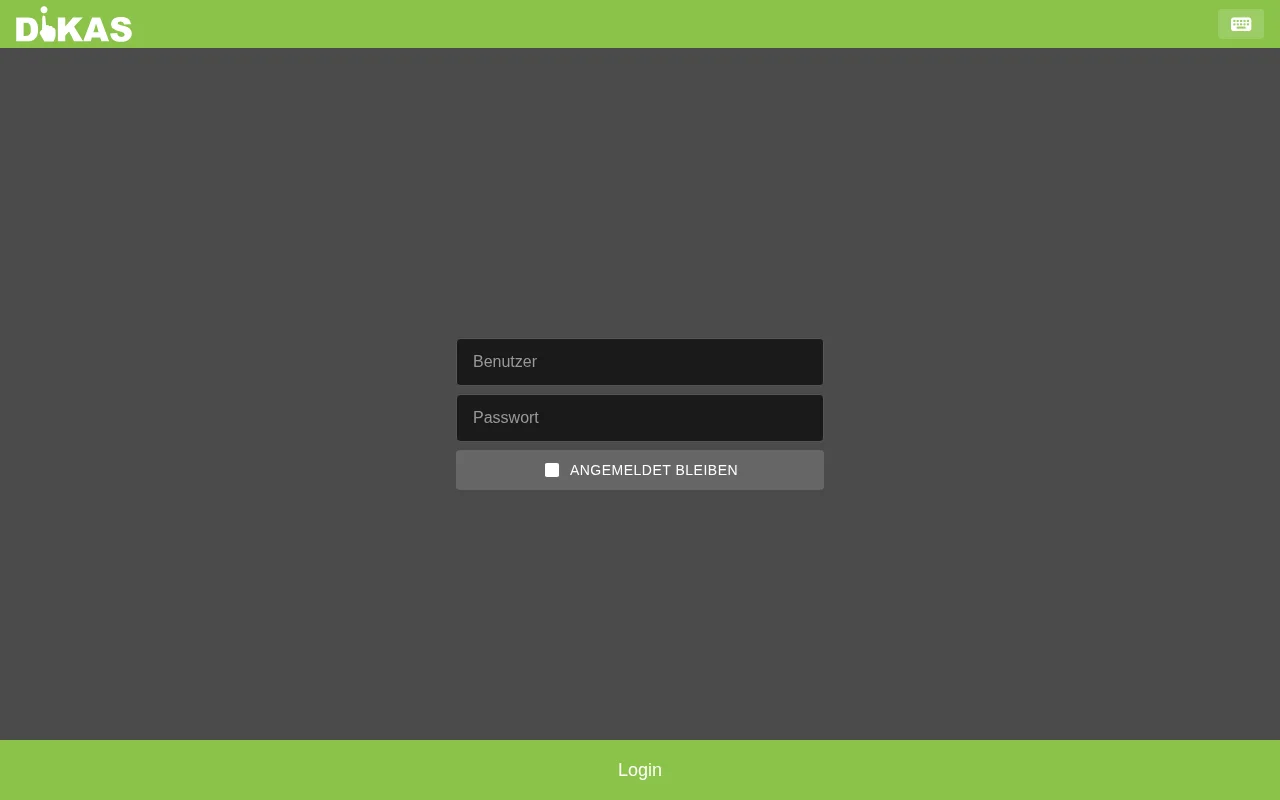
Giriş yapma
| Alan | Standart değer | Açıklama |
|---|---|---|
| Kullanıcı adı | admin |
Kullanıcı adınız |
| Parola | admin |
Parolanız |
„Giriş yap"a tıklayın.
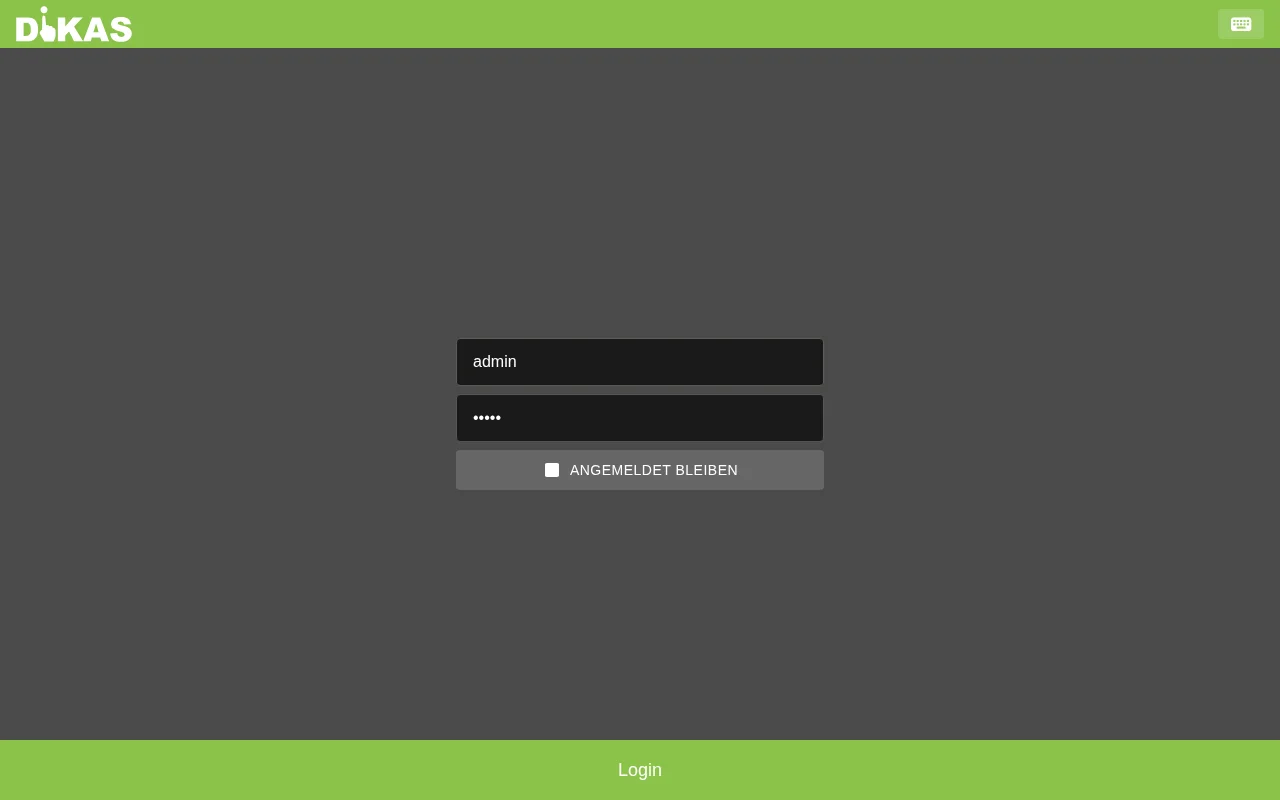
⚠️ Önemli: İlk girişten sonra standart parolayı Admin → Personel → [Admin kullanıcısı] → Parola altında değiştirin.
Girişi hatırla: Bir sonraki açışta tekrar erişim bilgilerini girmek zorunda kalmamak için „Giriş yapılı kal" onay kutusunu işaretleyin.
🖥️ Arayüzü tanıma
Girişten sonra kasa görünümünde (POS) bulunursunuz. DiKAS'ın iki ana alanı vardır:
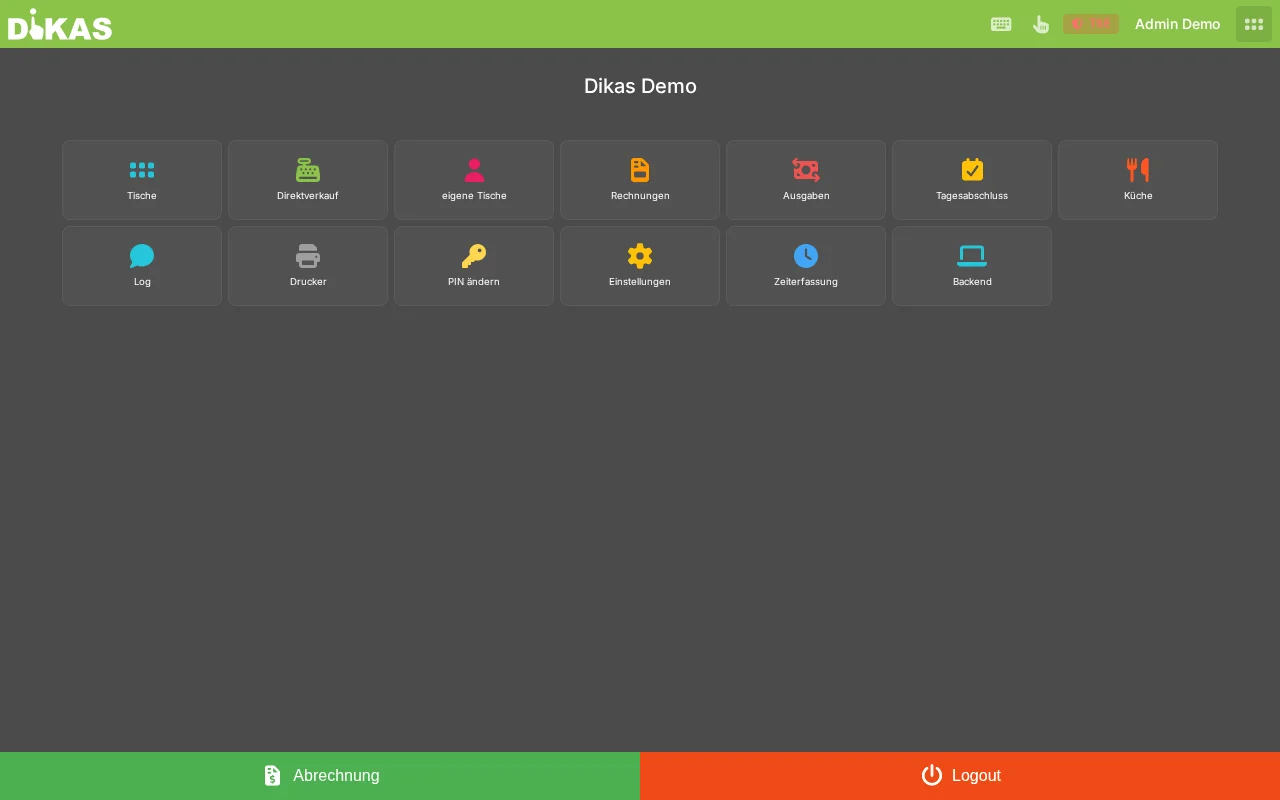
Kasa alanı (POS)
Günlük işletme için çalışma alanı. Burada ödeme alır, masaları yönetir ve siparişleri alırsınız.
DiKAS'ın iki görünümü vardır — masalarla veya masalar olmadan çalışılmasına bağlı olarak:
Doğrudan satış (Imbiss, Tezgah, Fırın) — solda ürün grupları, fayans olarak ürünler, sağda fiş:
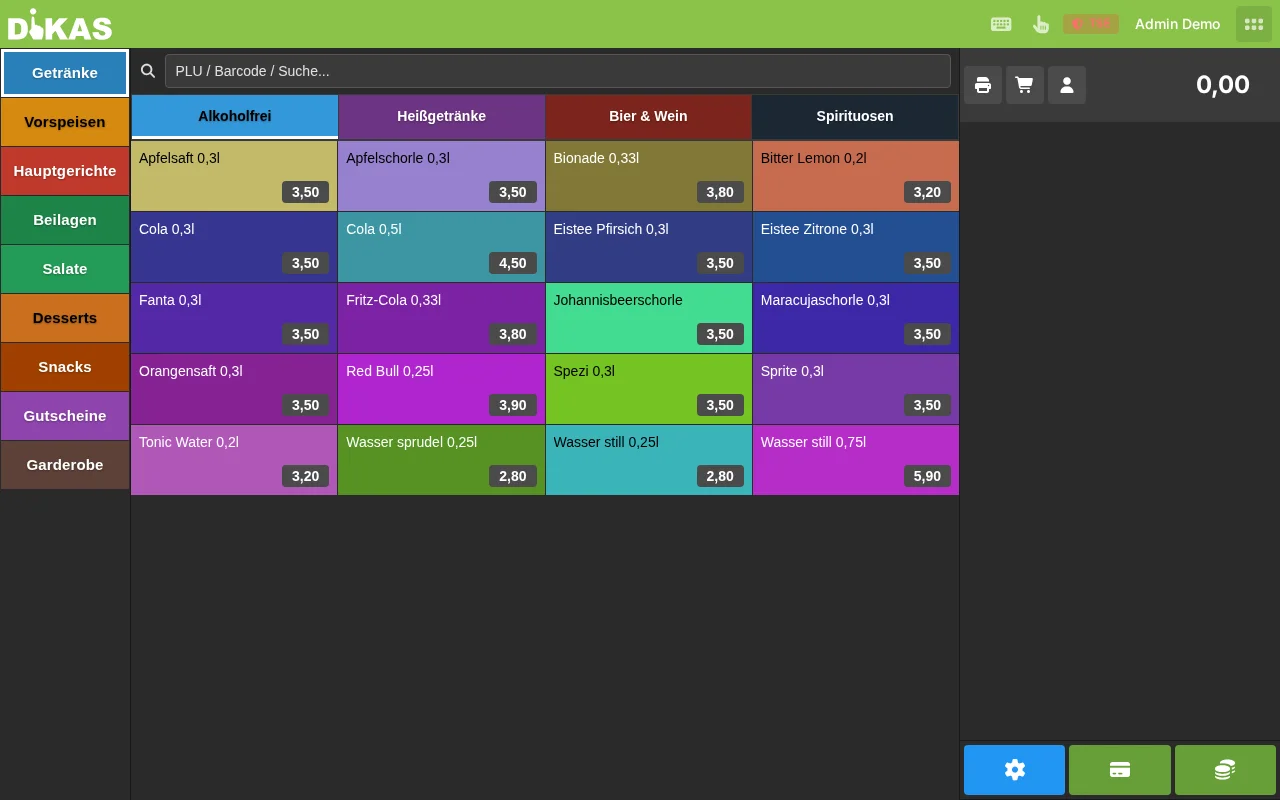
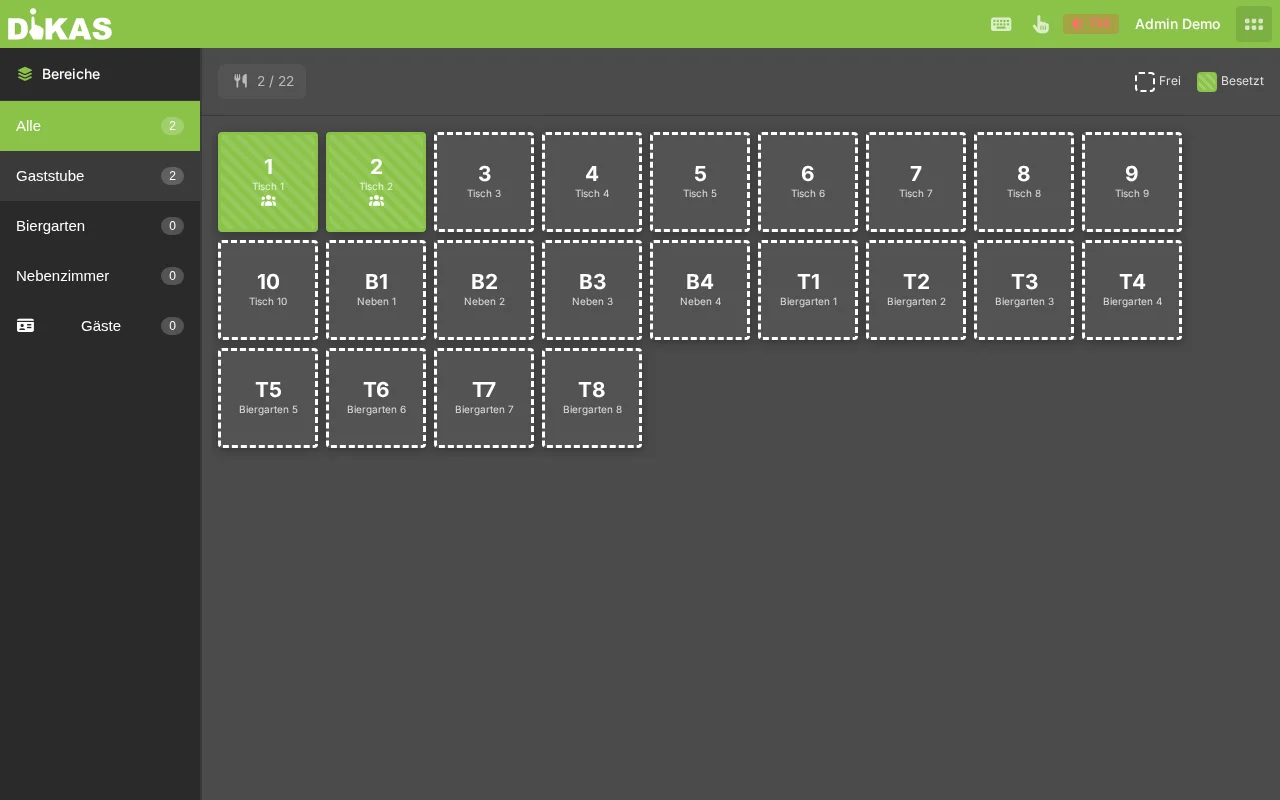
Masa servisi (Restoran, Café) — önce tüm alanları içeren masa genel görünümü:
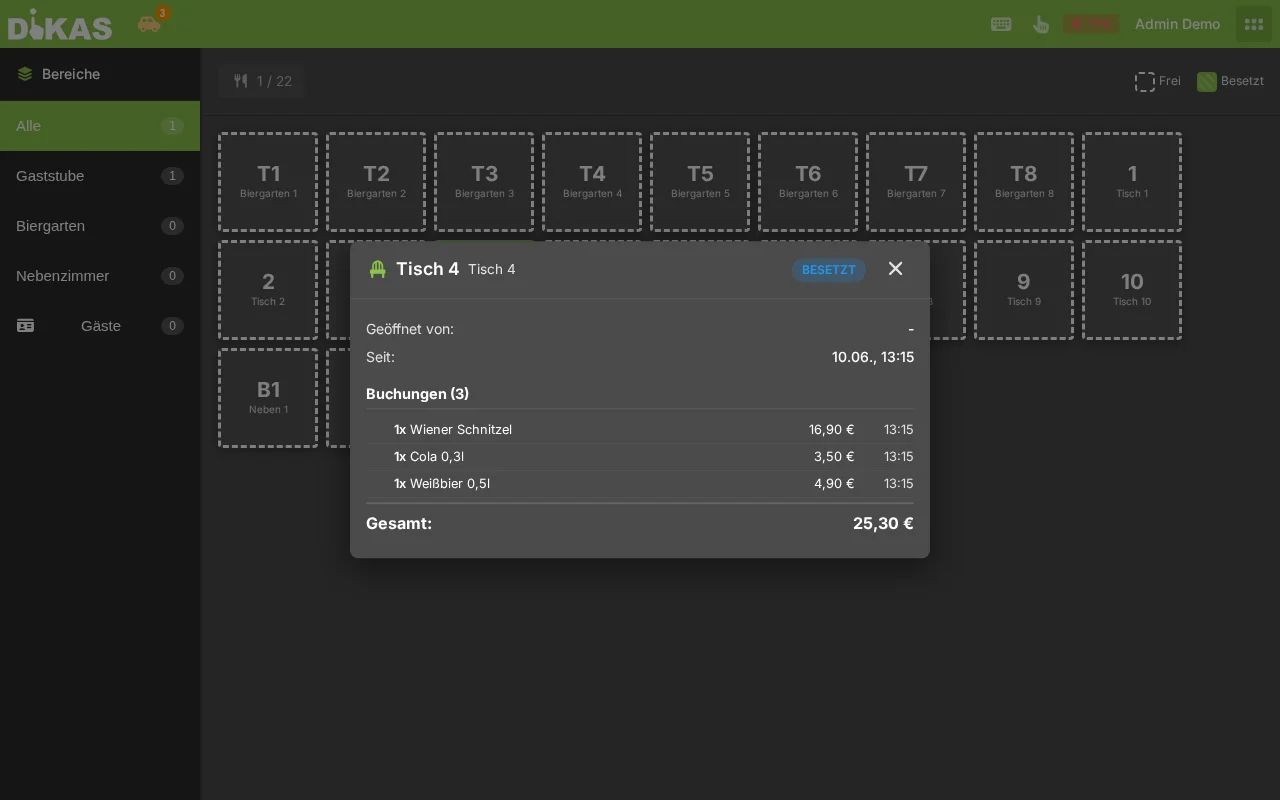
Bir masaya dokunduktan sonra fişli ürün görünümü açılır:
Üst çubuk (yukarıda):
| Öğe | Açıklama |
|---|---|
| DiKAS logosu | Tıklama ana menüyü açar |
| Teslimat / Çevrimiçi | Teslimat servisi / çevrimiçi sipariş etkinleştirildiğinde görünür |
| Çalışan adı | Şu anda kimin giriş yaptığı (Tıklama → garson değişimi veya çıkış yap) |
| Sanal klavye | Ekran klavyesi açık/kapalı (dokunmatik ekranlar için) |
| Menü (☰) | Kasa, Admin, giriş/çıkış damgası, çıkış yap erişimi |
Admin alanı
Ayarlar, ürünler, müşteriler ve raporlar için yönetim alanı. Yalnızca yetkili çalışanlar için görünür.
Admin alanında kenar çubuğu:
| Menü öğesi | Açıklama |
|---|---|
| Dashboard | Ciro genel görünümü, günlük seyir |
| Ürünler | Menüyü yönetme, gruplar, fiyatlar |
| Müşteriler | Müşteri ana verileri, bakiye, faturalar |
| Personel | Çalışanlar, yetkiler, vardiyalar |
| Kasa defteri | Belgeler, giderler, gün sonu raporları |
| Raporlar | Ciro, ürün, saat değerlendirmesi |
| Masalar | Masa grupları ve düzeni |
| Ayarlar | Sistem yapılandırması (9 sekme) |
| Veri aktarımı | Ürün içe aktarımı, Backup & Restore |
Koşullu menü öğeleri (yalnızca Ayarlar → İşletme altında etkinleştirildiğinde görünür):
| Menü öğesi | Gereksinim |
|---|---|
| HACCP | Ayarlar → İşletme → HACCP |
| Atölye | Ayarlar → İşletme → Atölye |
| Zaman takibi | Ayarlar → İşletme → Zaman takibi |
| Finans | Ayarlar → İşletme → Finans |
| Disco | Ayarlar → İşletme → Disco |
Kasa ve Admin arasında geçiş yapma
| İşlem | Açıklama |
|---|---|
| Kasa → Admin | Menü (☰) → „Admin" veya kenar çubuğu simgesi |
| Admin → Kasa | Admin kenar çubuğundaki „Kasaya geri dön" düğmesi |
💡 İpucu: Birden fazla tarayıcı sekmesi açabilirsiniz — biri kasa için, biri admin alanı için. Değişiklikler gerçek zamanlı olarak senkronize edilir.
📱 Birden fazla cihaz
DiKAS bir web sistemidir — onu istenildiği kadar cihazda aynı anda kullanabilirsiniz:
| Cihaz | Kullanım |
|---|---|
| Tezgahta dokunmatik PC | Ana kasa, doğrudan satış |
| Serviste tablet | Masa siparişlerini alma |
| Ofiste PC | Admin, raporlar, muhasebe |
| Akıllı telefon | Hızlı durum kontrolü |
Tüm cihazlar aynı verilere erişir. Siparişler, ödemeler ve masa durumu SignalR üzerinden tüm cihazlarda gerçek zamanlı olarak güncellenir.
Çıkış yapma
Üst çubukta çalışan adınıza tıklayın → „Çıkış yap".
İşletme sırasında tam çıkış yerine garson değişimini kullanın — böylece çalışanlar tarayıcıyı kapatmadan PIN veya NFC kartıyla hızlıca geçiş yapar.
Sonraki adım
→ Temel Kurulum — İşletme adı, vergi oranları ve yazıcıyı yapılandırma