Masaları kurma
Masa servisli bir restoran işletmesi yürütüyorsanız masa planınızı burada kurarsınız. DiKAS, çeşitli formlar, dekorasyon öğeleri ve gerçek zamanlı durum göstergesiyle grafiksel masa planlarını destekler.
Masa grupları oluşturma
Masalar gruplar halinde düzenlenir — örn. işletmenizin alanlarına göre.
Admin → Masalar → „+ Grup"
| Alan | Örnek | Açıklama |
|---|---|---|
| Ad | Teras | Grup adı |
| Renk | #4CAF50 | Kasada arka plan rengi |
| Sıralama | 10 | Masa genel görünümündeki sıra |
| Masa planını göster | Evet | Grafiksel planı veya yalnızca listeyi göster |
| Oturma yeri seçimi | Hayır | Sipariş sırasında oturma yeri numarasını kaydetme |
Tipik masa grupları:
| Grup | Açıklama | İpucu |
|---|---|---|
| İç mekan | Salon | Ana grup, düşük sıralama |
| Teras | Dış alan | Mevsimsel göster/gizle |
| Bar | Bar yerleri / Tezgah | Gelip geçen müşteriler için |
| Separee | Yan oda, etkinlikler | Kapalı topluluklar için |
| VIP | Özel alan | Tanınabilirlik için kendine özgü renk |
Masaları oluşturma
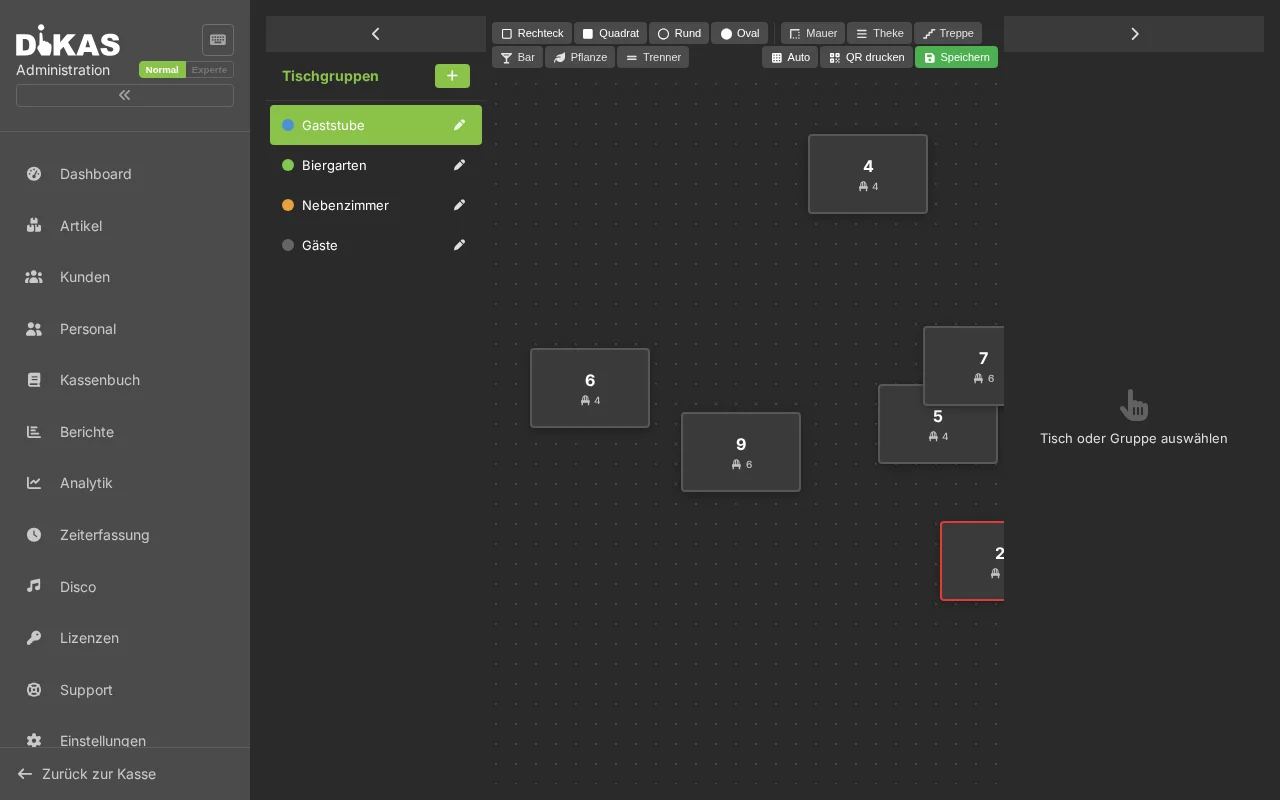
- Bir masa grubu seçin
- „+ Masa"ya tıklayın
- Doldurun:
Temel veriler
| Alan | Örnek | Açıklama |
|---|---|---|
| Masa numarası | 1 | Benzersiz, kasada gösterilir |
| Ad | Köşe yeri | İsteğe bağlı gösterim adı |
| Yerler | 4 | Oturma yeri sayısı |
| Sıralama | 10 | Grup içindeki sıra |
| Aktif | Evet | Kasada göster |
Görünüm
| Alan | Açıklama |
|---|---|
| Form | Dikdörtgen, Kare, Yuvarlak veya Oval |
| Genişlik / Yükseklik | Masa planındaki boyut (piksel olarak) |
| Döndürme | −90° ile +90° arası rotasyon |
| Konum X / Y | Grafiksel masa planındaki yerleşim |
Bir masanın rengi manuel olarak ayarlanmaz, otomatik olarak güncel durumu gösterir (bkz. Kasada masa renkleri).
İsteğe bağlı alanlar
| Alan | Açıklama |
|---|---|
| Fiş metni | Bu masanın her fişinde ek metin (örn. „Teras") |
| Yazıcı masa numarası | Mutfak yazıcısı için farklı numara |
| Fıçı bira masa numarası | Fıçı bira sistemi için masa numarası |
Masa formları
DiKAS, grafiksel masa planı için 4 masa formunu destekler:
| Form | Gösterim | Tipik kullanım |
|---|---|---|
| Dikdörtgen | ▬ | Uzunlamasına masalar, sofralar |
| Kare | ■ | Standart masalar |
| Yuvarlak | ● | Yuvarlak masalar, ayaklı masalar |
| Oval | ⬭ | Oval masalar, konferans masaları |
🗺️ Grafiksel masa planı
Admin alanında masaları sürükle-bırak ile bir çalışma yüzeyinde düzenleyebilirsiniz. Plan, işletmenizi gerçeğe yakın bir şekilde yansıtır.
Dekorasyon öğeleri
Gerçek masaların yanı sıra yalnızca yönlendirme amaçlı dekorasyon öğeleri yerleştirebilirsiniz:
| Öğe | Açıklama | Kullanım |
|---|---|---|
| Duvar | Yatay/dikey duvar | Oda ayrımını gösterme |
| Tezgah | Tezgah/sayaç alanı | Bar, kasa alanı |
| Merdiven | Basamak alanı | Kat değişimini işaretleme |
| Bar | Bar alanı | İçecek servis alanı |
| Bitki | Dekorasyon | Saksılar, oda bölücüler |
| Ayırıcı | İnce çizgi | Alanları görsel olarak ayırma |
Dekorasyon öğeleri kesik kenarlı ve hafif şeffaf olarak gösterilir. Masa numaraları yoktur ve doldurulamazlar.
Masa planını tasarlama
- Admin → Masalar → Grup seçin
- Masaları ve dekorasyon öğelerini sürükle-bırak ile konumlandırın
- Boyutu ve döndürmeyi ayarlayın
- „Kaydet" — plan hemen kasaya aktarılır
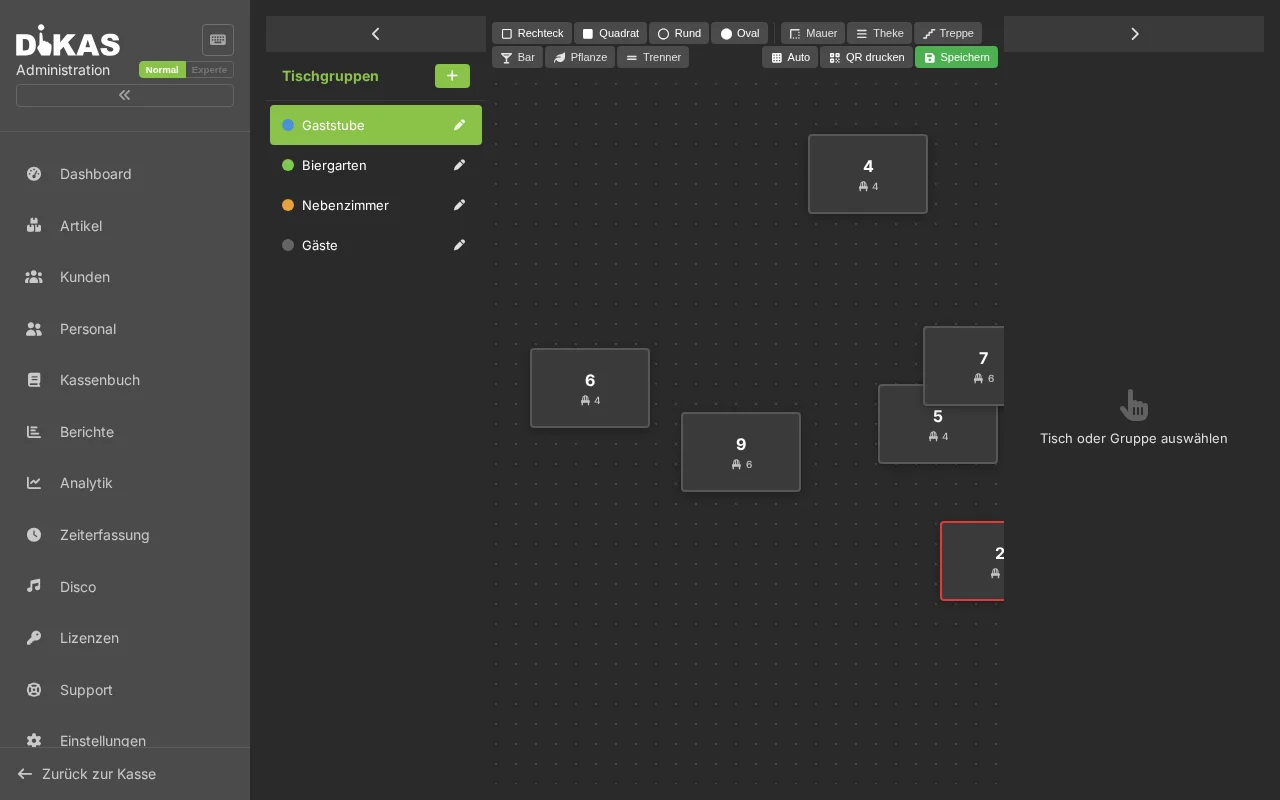
Gerçek kat planını referans alın. Yönlendirme noktaları olarak duvarları ve tezgahları yerleştirin, ardından masaları içlerine yerleştirin.
Kasada masa renkleri
Masaların sabit bir rengi yoktur — renk, duruma göre otomatik olarak değişir. Böylece her masada ne olduğunu bir bakışta görürsünüz:
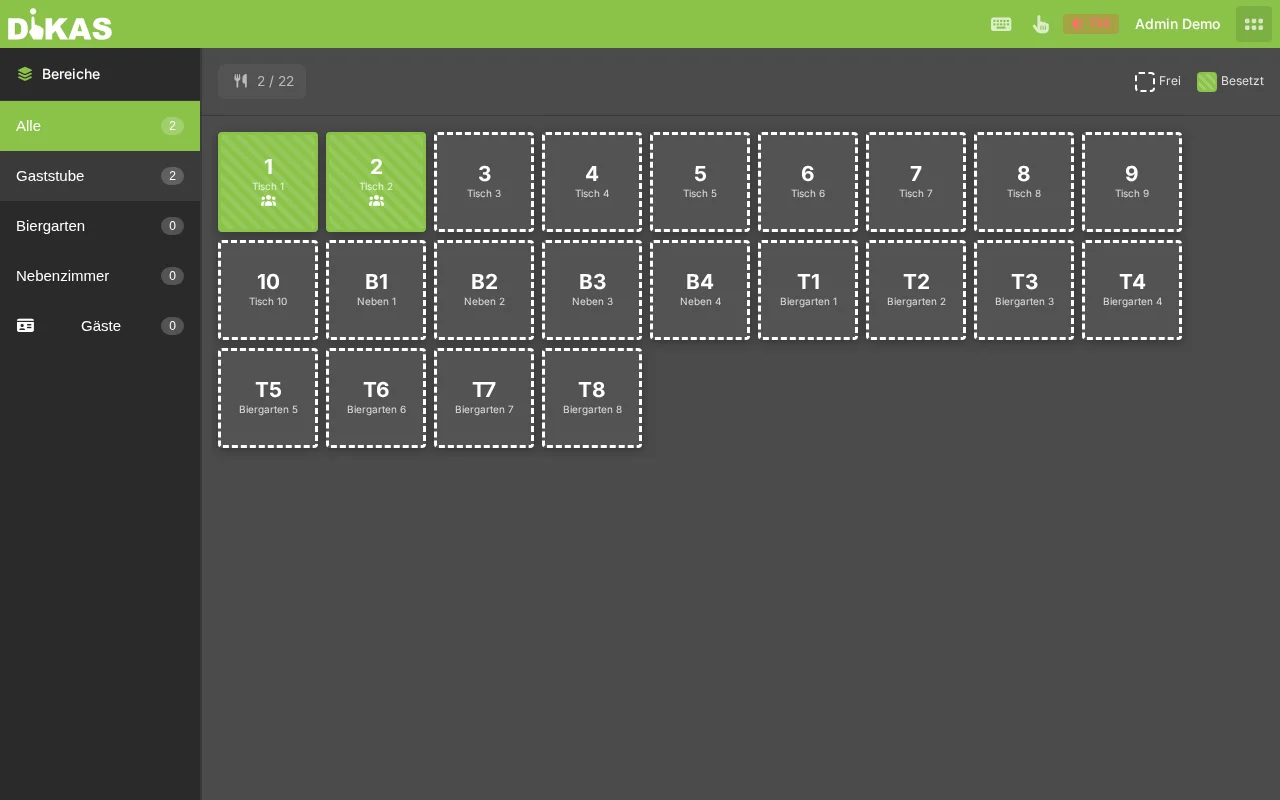
| Renk | Durum | Anlamı | Ne zaman? |
|---|---|---|---|
| Yeşil | Boş | Masa kullanılabilir, sipariş yok | Başlangıç durumu veya ödeme/temizlik sonrası |
| Sarı | Yeni dolu | Masa az önce açıldı, ancak henüz sipariş gönderilmedi | Garson masaya dokundu, şu anda ürün seçiyor |
| Kırmızı | Dolu | Açık siparişler mevcut | Sipariş „Sipariş ver" ile gönderildi |
| Turuncu | Rezerve | Bu masa için rezervasyon kayıtlı | Rezervasyon sistemde oluşturuldu |
| Mor | Temizlik | Masa hâlâ temizlenmeli | Ödemeden sonra (temizlik zorunluluğu etkinleştirildiyse) |
| Gri | Kapalı | Masa kullanılamaz | Manuel olarak kapatıldı (örn. arızalı, tadilat) |
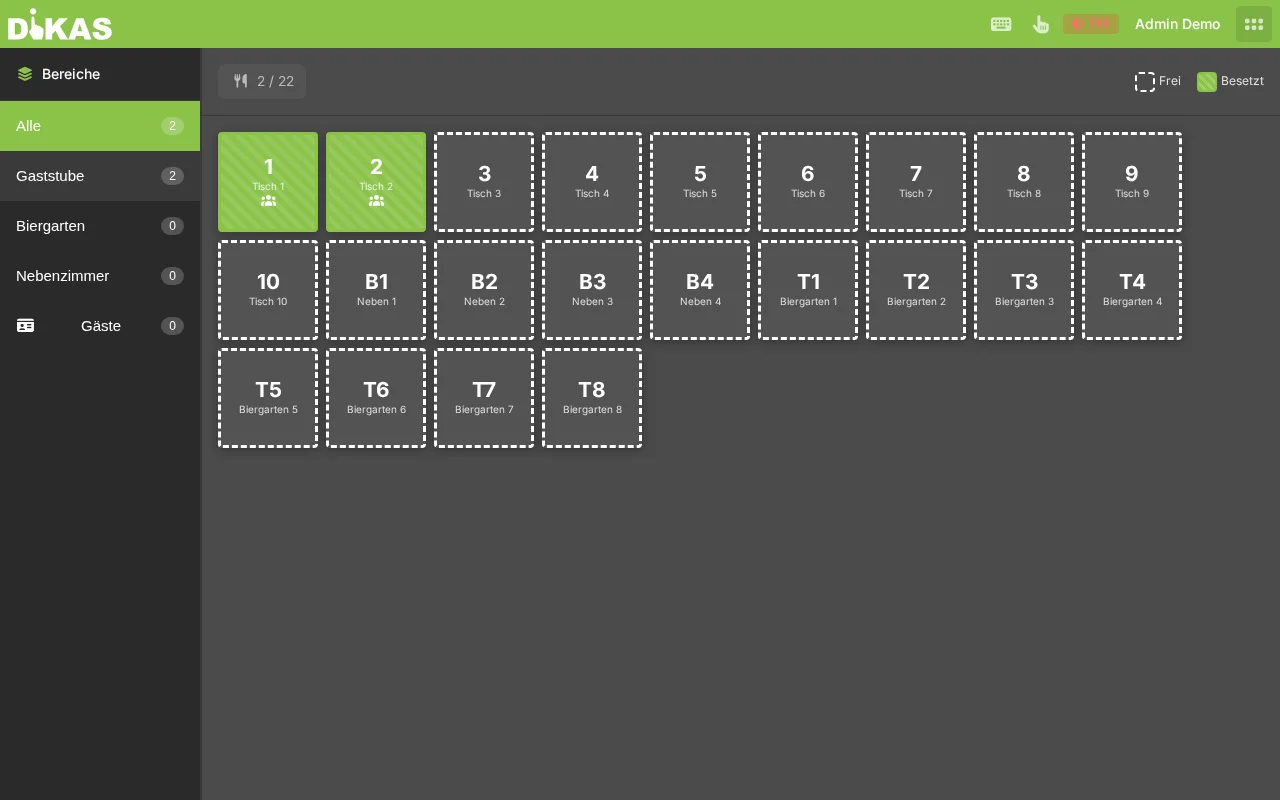
Bir masanın tipik renk seyri
Temizlik zorunluluğu (isteğe bağlı)
Ödeme aldıktan sonra bir temizlik onayı isteyen işletmeler için:
Admin → Ayarlar → İşletme → „Masa temizlik zorunluluğu"
Temizlik zorunluluğuyla akış
- Misafir öder → masa mor olur (hemen yeşil yerine)
- Çalışan masayı temizler
- Mor masaya uzun basma → „Temizlenmiş olarak işaretle"
- Masa tekrar yeşil (boş) olur
Temizlik zorunluluğu olmadan masa, ödemeden sonra hemen tekrar yeşil olur.
Masa bilgilerini gösterme
POS'ta bir masanın ayrıntılarını istediğiniz zaman çağırabilirsiniz:
- Bir masaya uzun basma (yaklaşık 0,5 saniye)
- Masa bilgi paneli açılır:
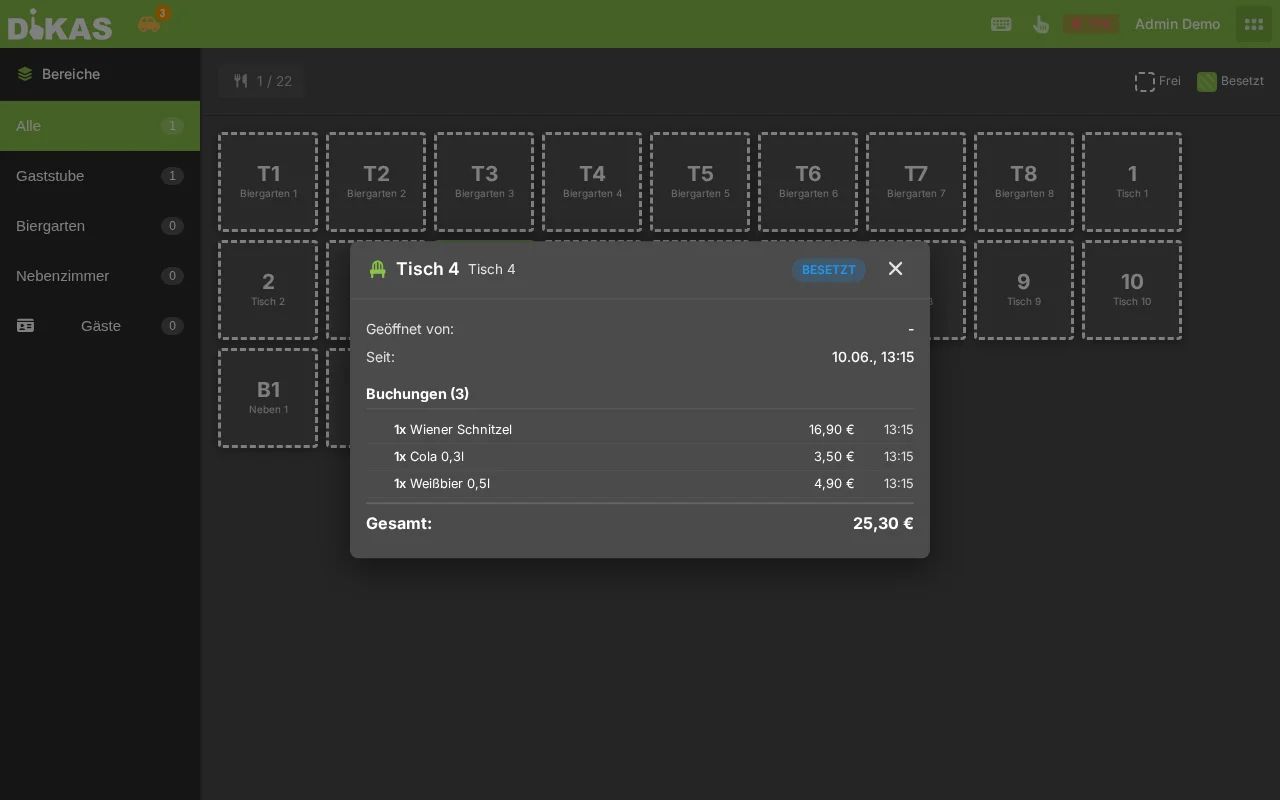
| Bilgi | Açıklama |
|---|---|
| Siparişler | Fiyatlarıyla tüm açık pozisyonlar |
| Garson | Masaya kimin hizmet ettiği |
| Toplam tutar | Tüm siparişlerin güncel toplamı |
| İlk sipariş | İlk kaydın zamanı |
| Güncel gang | Gang numarası (gang sistemi aktifse) |
🍽️ Gang sistemi (Çok ganglı menüler)
Çok ganglı menülere sahip restoranlar için gang sistemini kullanabilirsiniz:
Admin → Ayarlar → Frontend → „Gang göster"
Gangları kullanma
- Masayı doldurun ve siparişleri alın
- Masaya uzun basma → masa bilgileri açılır
- Gang düğmesini seçin (Gang 1 ile 6 arası)
- Masanın tüm açık siparişleri seçilen ganga ayarlanır
- Mutfak yazıcısı gang fişini yazdırır (yapılandırıldıysa)
| Gang | Tipik kullanım |
|---|---|
| 1 | Mutfaktan ikram / Amuse-Bouche |
| 2 | Başlangıç |
| 3 | Ara gang / Çorba |
| 4 | Ana yemek |
| 5 | Tatlı |
| 6 | Kahve / Digestif |
Gang değişimi mutfak yazıcısına gönderilir, böylece mutfak hangi gangın bir sonraki olarak hazırlanması gerektiğini bilir.
Misafir masaları (NFC kartları)
Müşterilerin bir NFC müşteri kartı varsa DiKAS otomatik olarak bir misafir masası oluşturabilir:
- Müşteri NFC kartını okuyucuya tutar
- DiKAS otomatik olarak sanal bir masa oluşturur
- Siparişler bu masaya (= müşteri kartı) kaydedilir
- Ödeme sırasında kart hesaplanır
Misafir masaları „Misafirler" sistem grubunda görünür ve hesaplama sonrası otomatik olarak temizlenir.
Organizasyon için ipuçları
Numaralandırma: Mantıklı bir numaralandırma kullanın — örn. iç mekan için 1–20, teras için 101–120. Böylece garsonlar doğru masayı daha hızlı bulur.
Mevsimsel gruplar: „Teras" grubu oluşturun ve kışın devre dışı bırakın. Masalar korunur, ancak kasada görünmez.
Etkinlikler: Özel durumlar için geçici masa grupları oluşturabilir (örn. „Müller firması yılbaşı kutlaması") ve ardından tekrar devre dışı bırakabilirsiniz.
Oturma yeri seçimi: Garsonların hangi misafirin ne sipariş ettiğini bilmesi gereken gruplarda „Oturma yeri seçimi" seçeneğini etkinleştirin — örn. soru sormadan masada servis için.
Sonraki adım
→ Personel oluşturma — Farklı yetkilere sahip çalışanlar