İlk Satış¶
Şimdi ödeme alınıyor! Bu bölüm, basit doğrudan satıştan ayrı ödemeli masa servisine kadar ilk satışı adım adım nasıl gerçekleştireceğinizi gösterir.
Doğrudan satış (masalar olmadan)¶
En basit yol: ürün seç, ödeme al, bitti.
Adım 1: Ürün seçme¶
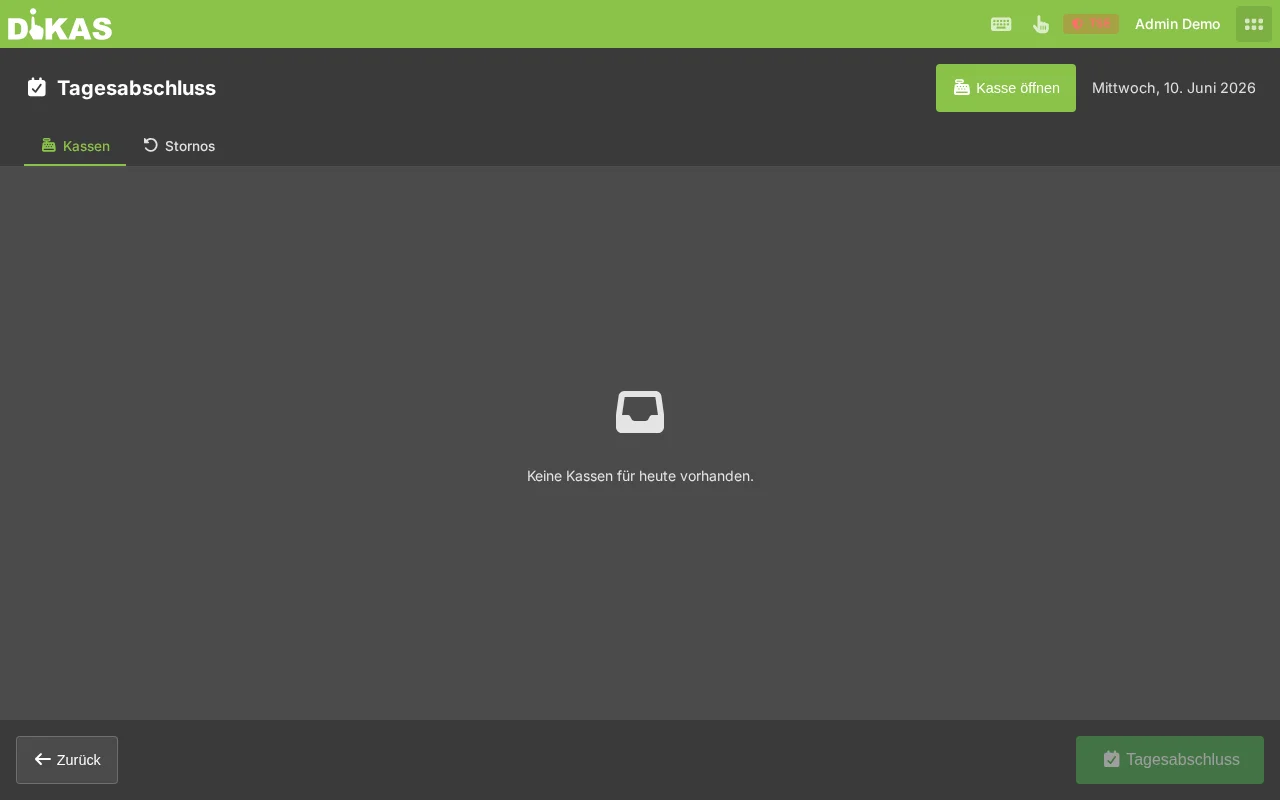
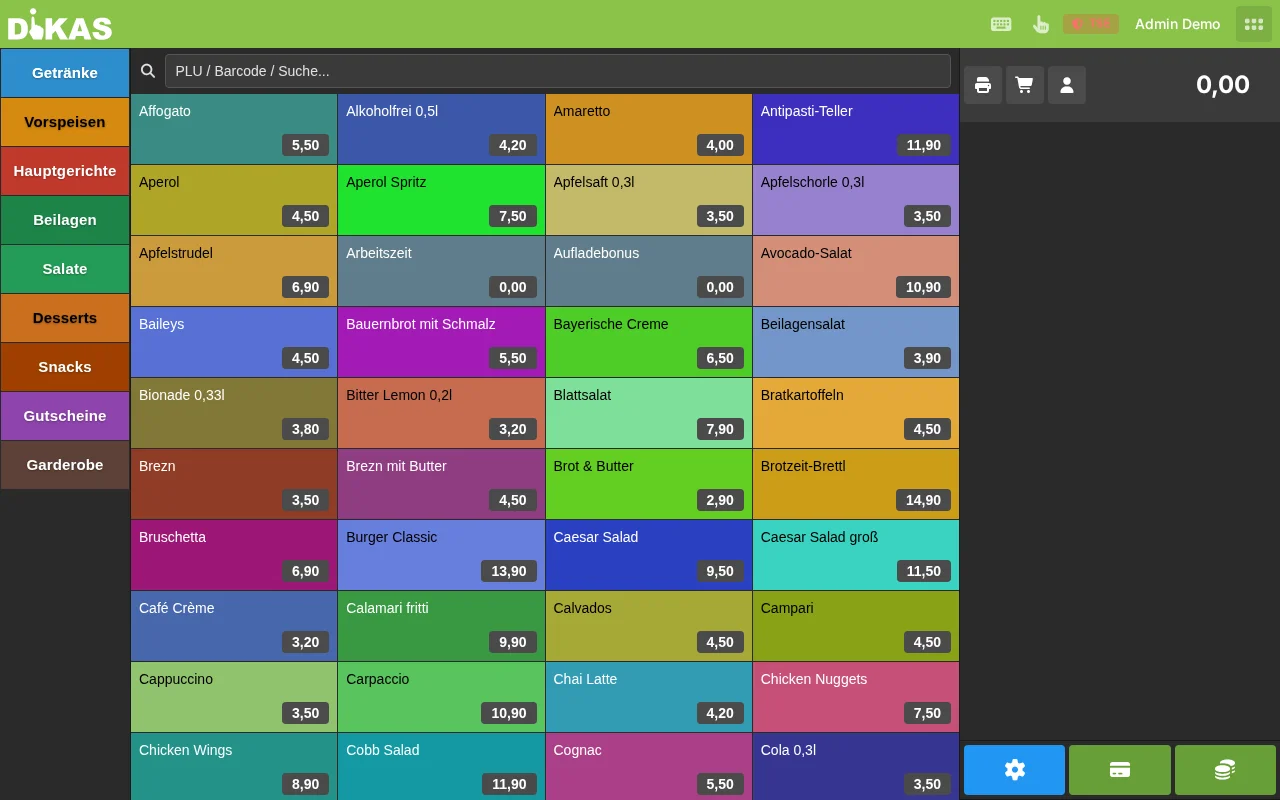
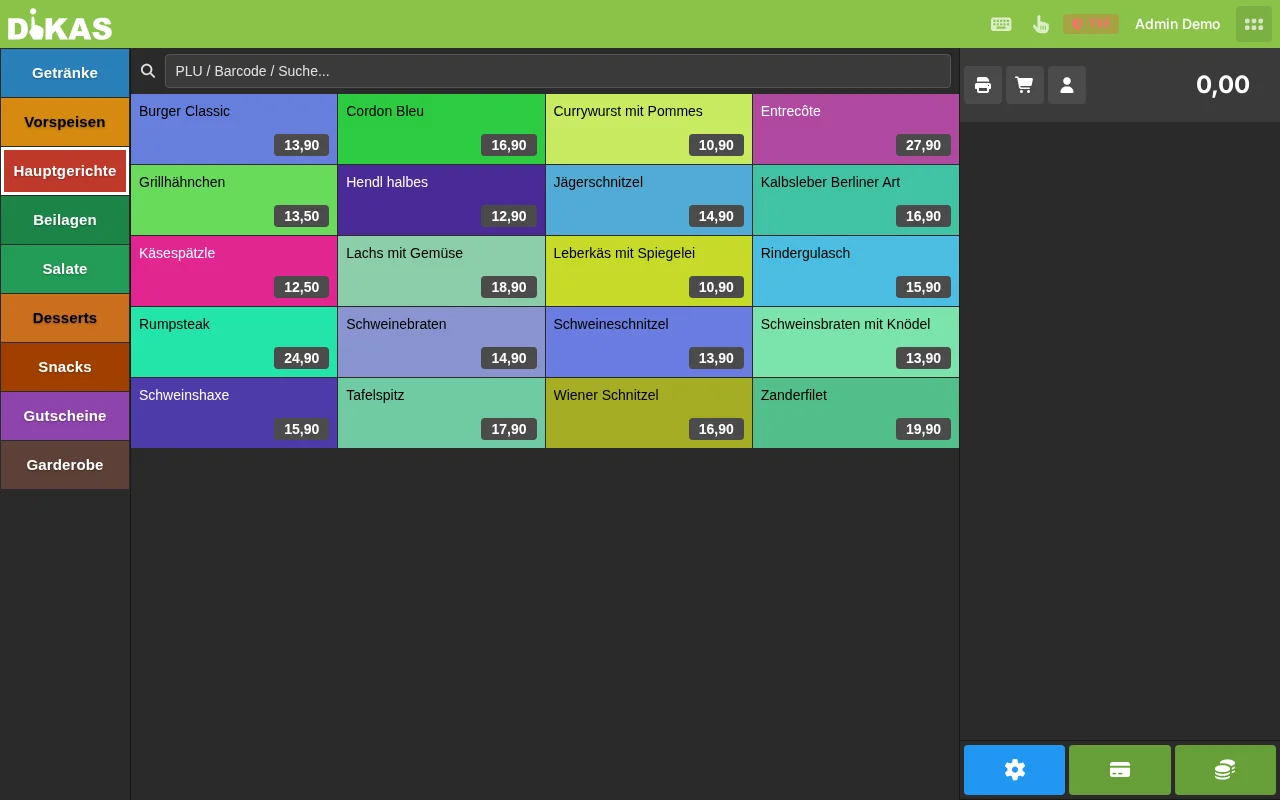
- Kasaya geçin (üst çubukta „Kasa"ya tıklayın)
- Ürün gruplarını renkli fayanslar olarak görürsünüz
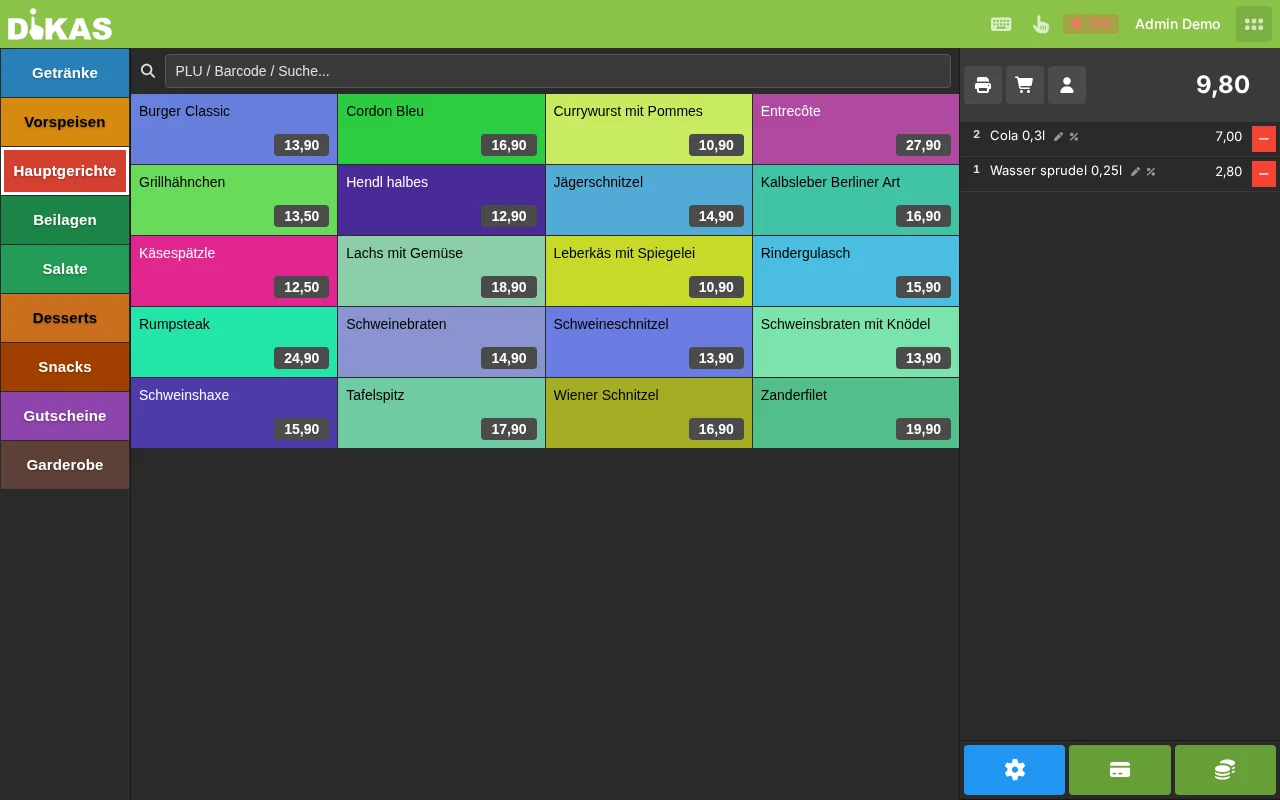
- Bir gruba dokunun (örn. „İçecekler")
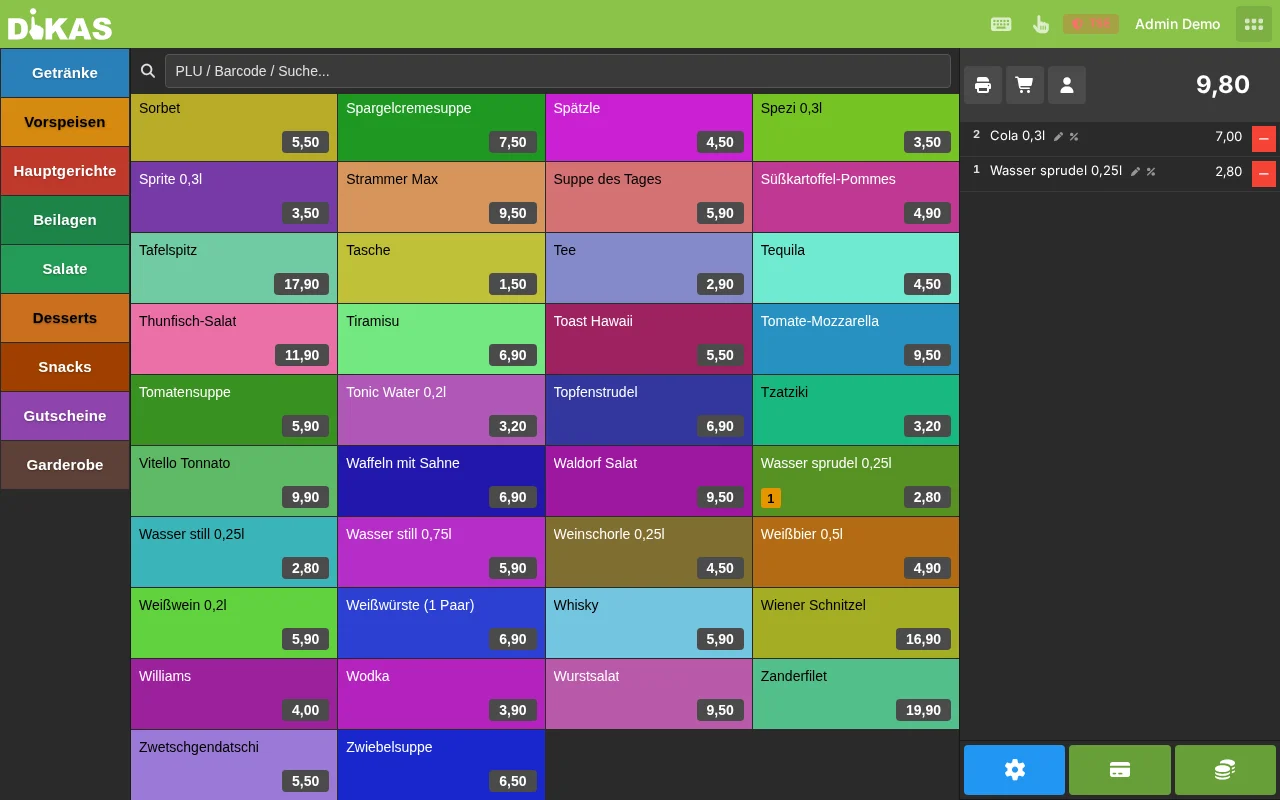
- Bir ürüne dokunun (örn. „Cola 0,3l")
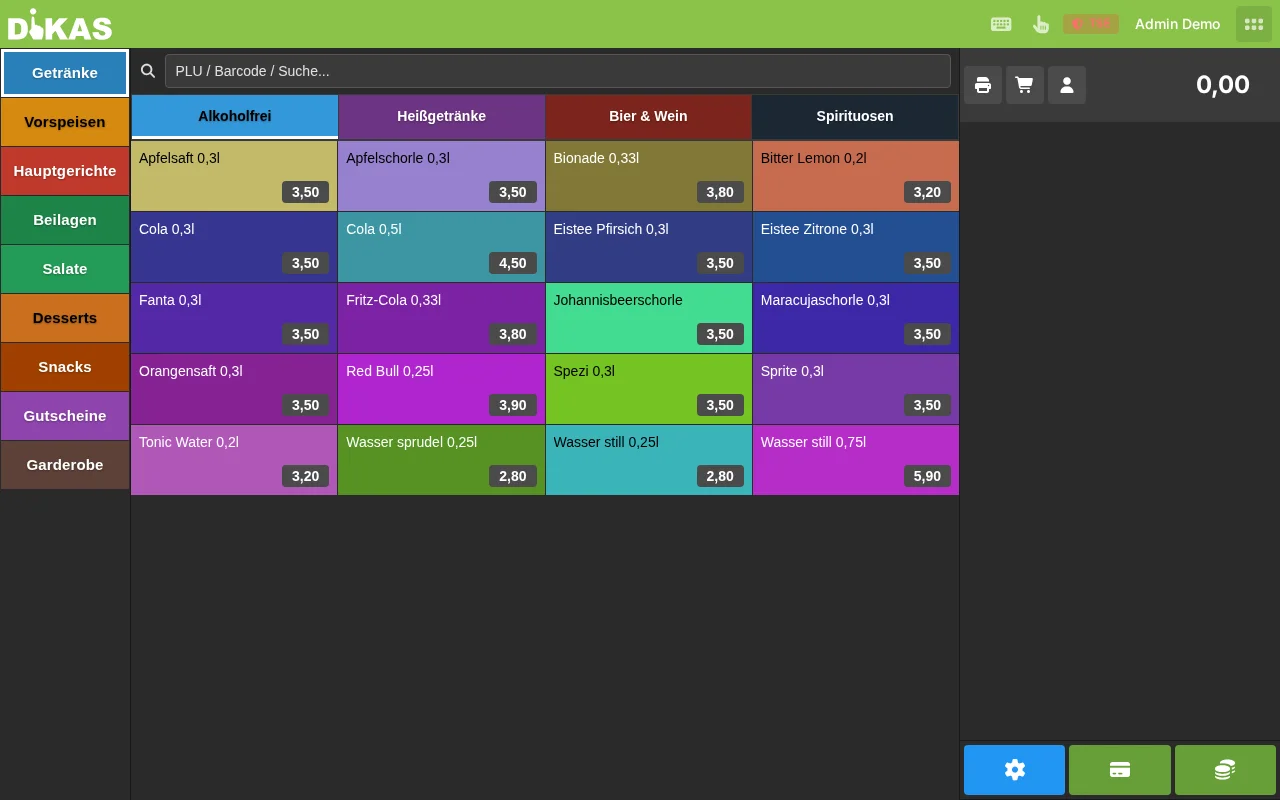
Ürün fişte (sağ taraf) görünür:
Adım 2: Daha fazla ürün ekleme¶
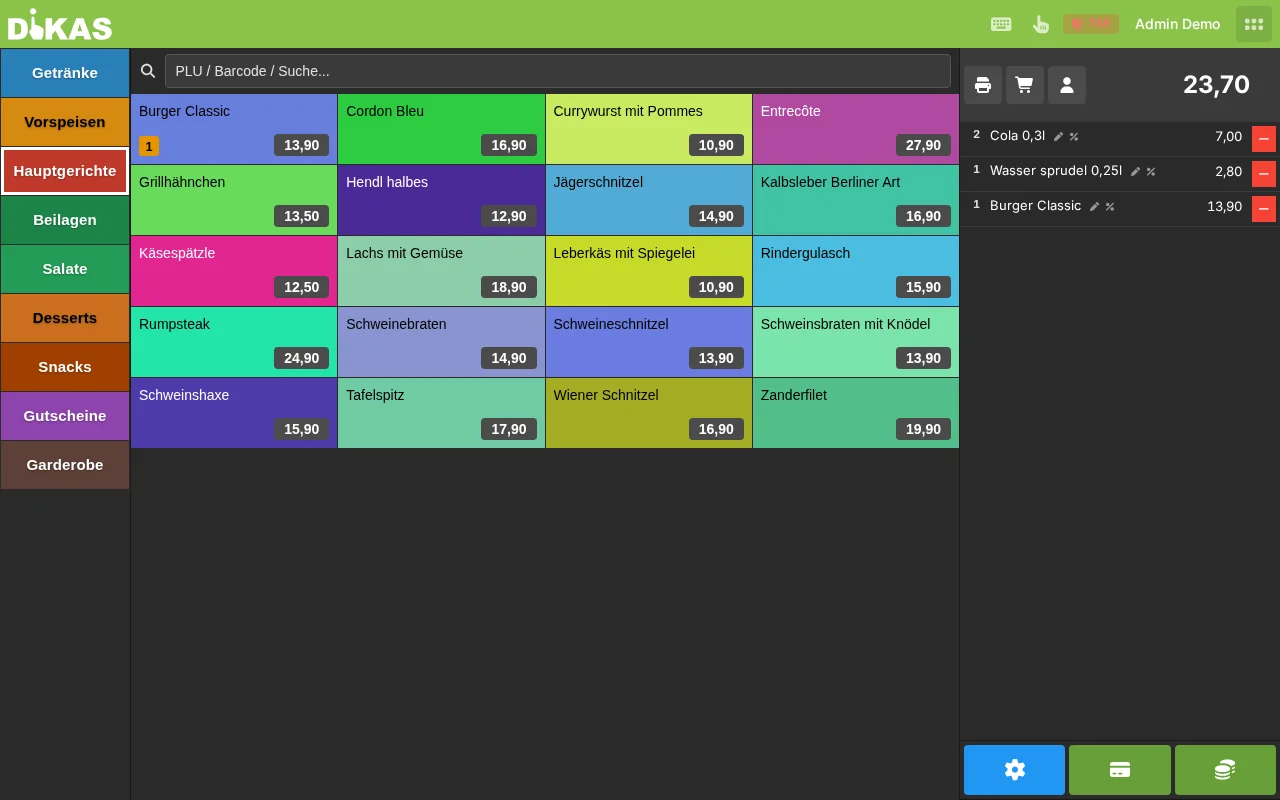
- Aynı ürün tekrar mı? Sadece tekrar dokunun → miktar artar
- Başka ürün mü? Grup değiştirin ve dokunun
- Miktarı değiştirme? Fişteki ürüne dokunun → miktarı girin
- Seçenekli ürün mü? Ekstralı ürünlerde (örn. pizza malzemeleri) seçenek iletişim kutusu otomatik olarak açılır
  Bon
──────────────────────────────
  2× Cola 0,3l          7,00
  1× Weizen 0,5l        4,20
  1× Pizza Margherita    9,50
──────────────────────────────
  Gesamt:               20,70
Adım 3: Ödeme alma¶
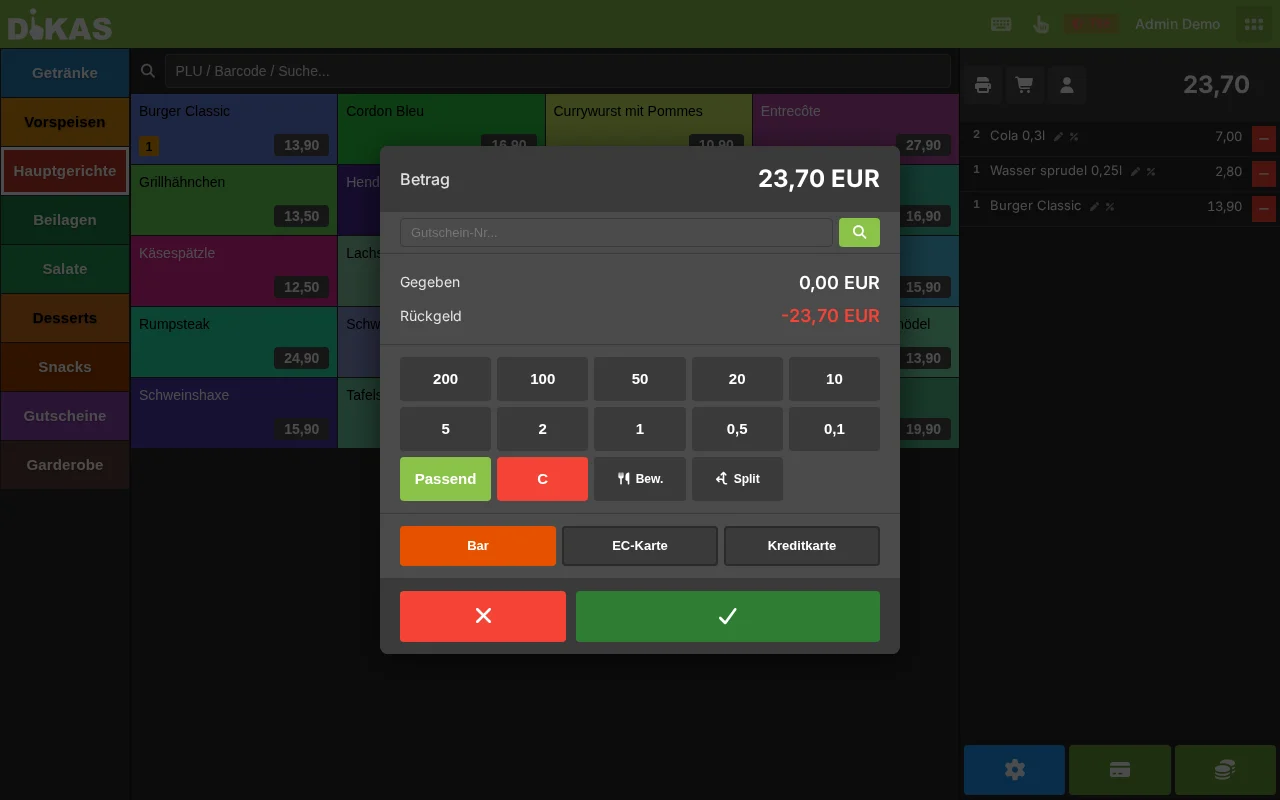
- „Ödeme yap"a (veya toplam tutara) dokunun
- Ödeme yöntemini seçin
- Fiş yazdırılır (yazıcı yapılandırılmışsa)
💳 Ödeme yöntemleri¶
Nakit ödeme¶
- „Nakit" seçin
- Alınan tutarı girin (örn. 50,00 €)
- DiKAS para üstünü otomatik olarak hesaplar
💡 İpucu: Sık kullanılan tutarlar için hızlı seçim düğmelerinden birine (10 €, 20 €, 50 €) dokunun.
Banka kartı ödemesi¶
- „Banka kartı" seçin
- Banka kartı terminali otomatik olarak yönlendirilir (ZVT protokolü)
- Müşteri terminalde öder (kartı takarak veya temassız)
- Başarılı ödemeden sonra fiş tamamlanır
Bölünmüş ödeme (ödeme yöntemine göre ayrım)¶
Bir misafir kısmen nakit, kısmen kartla öderse:
- „Ödeme yap" → ilk ödeme yöntemini seçin (örn. „Nakit")
- Kısmi tutarı girin (örn. 10,00 €)
- Kalan tutar ikinci ödeme yöntemiyle ödenir (örn. „Banka kartı")
İstediğiniz kadar ödeme yöntemini birleştirebilirsiniz: Nakit + Kart, Kart + Müşteri bakiyesi, Nakit + Hediye çeki vb.
Müşteri bakiyesi¶
Müşterinin bir bakiye hesabı varsa:
- Müşteriyi kasada seçin (arama alanı veya müşteri kartı)
- Kullanılabilir bakiye gösterilir
- Ödeme yöntemi olarak „Müşteri bakiyesi" seçin
- Tutar müşteri hesabından düşülür
DiKAS otomatik olarak önce Bonus bakiyesini (promosyonlar), ardından Hesap bakiyesini (yatırılan para) mahsup eder.
Hediye çeki kullanma¶
- Ödeme yöntemi olarak „Hediye çeki" seçin
- Hediye çeki kodunu girin (veya tarayın)
- Hediye çeki değeri mahsup edilir
- Hediye çeki yetmiyor mu? Kalan tutarı başka bir ödeme yöntemiyle ödeyin
Hediye çeki satışı: Bir hediye çeki ürünü oluşturun (değer hediye çeklerinde vergi sınıfı 0 %). Satış sırasında benzersiz bir kodla otomatik olarak bir hediye çeki oluşturulur.
Hesap fişi (fatura üzerine)¶
Aylık ödeme yapan kurumsal müşteriler veya sürekli müşteriler için:
- Müşteriyi seçin
- Ödeme yöntemi olarak „Hesap fişi" seçin
- Tutar müşteri faturasına kaydedilir
- Ay sonunda: Toplu fatura oluşturun (Admin → Müşteriler → Faturalar)
Masa satışı (Restoran)¶
Masalarla çalışıyorsanız akış iki aşamada ilerler: önce sipariş ver, sonra ödeme al.
Aşama 1: Sipariş verme¶
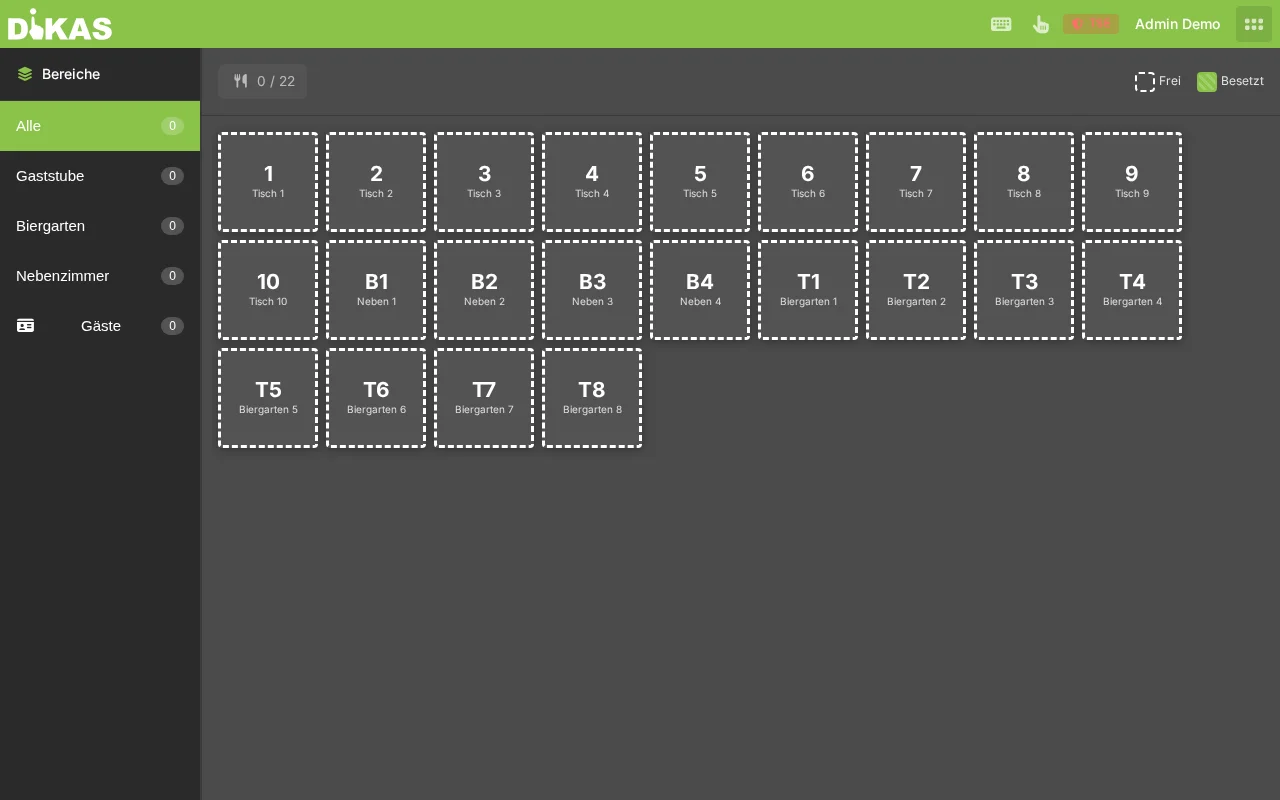
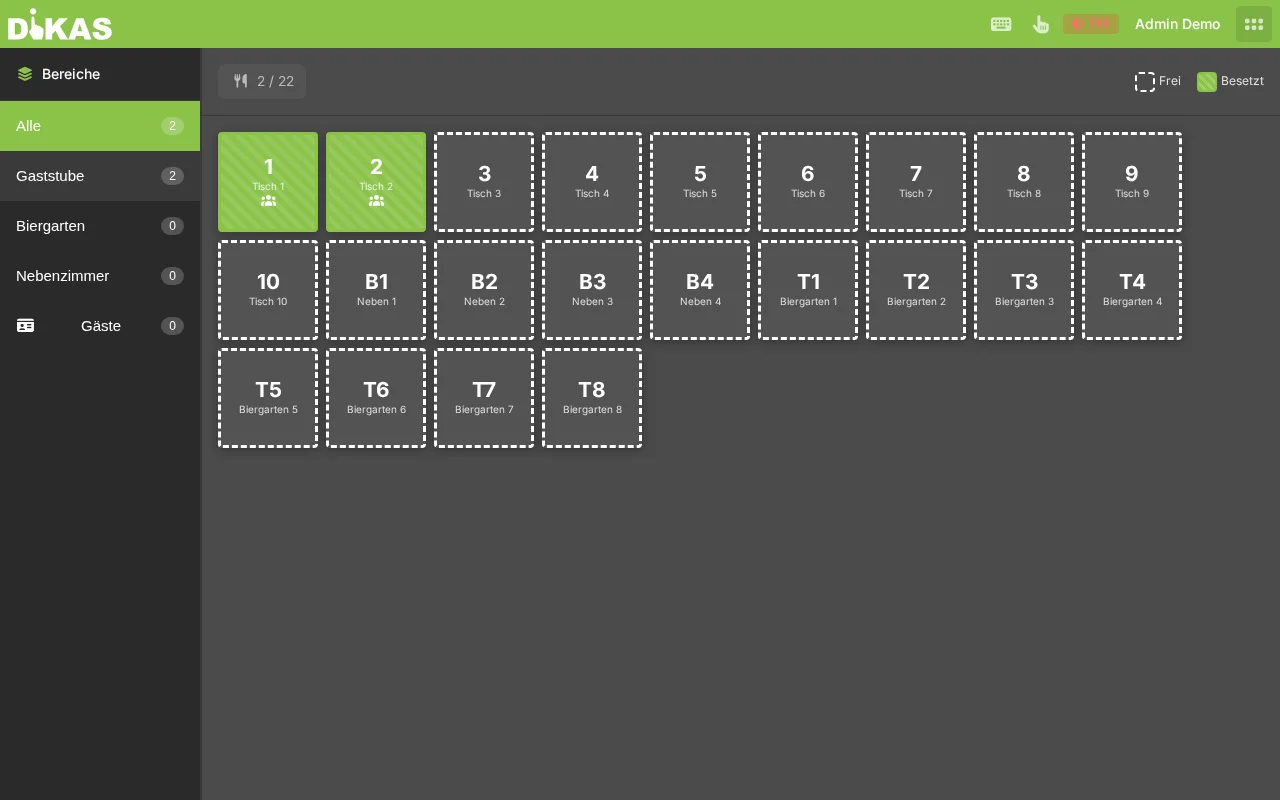
- Masa genel görünümünde: Boş (yeşil) bir masaya dokunun
- Masa mavi olur (dolu)
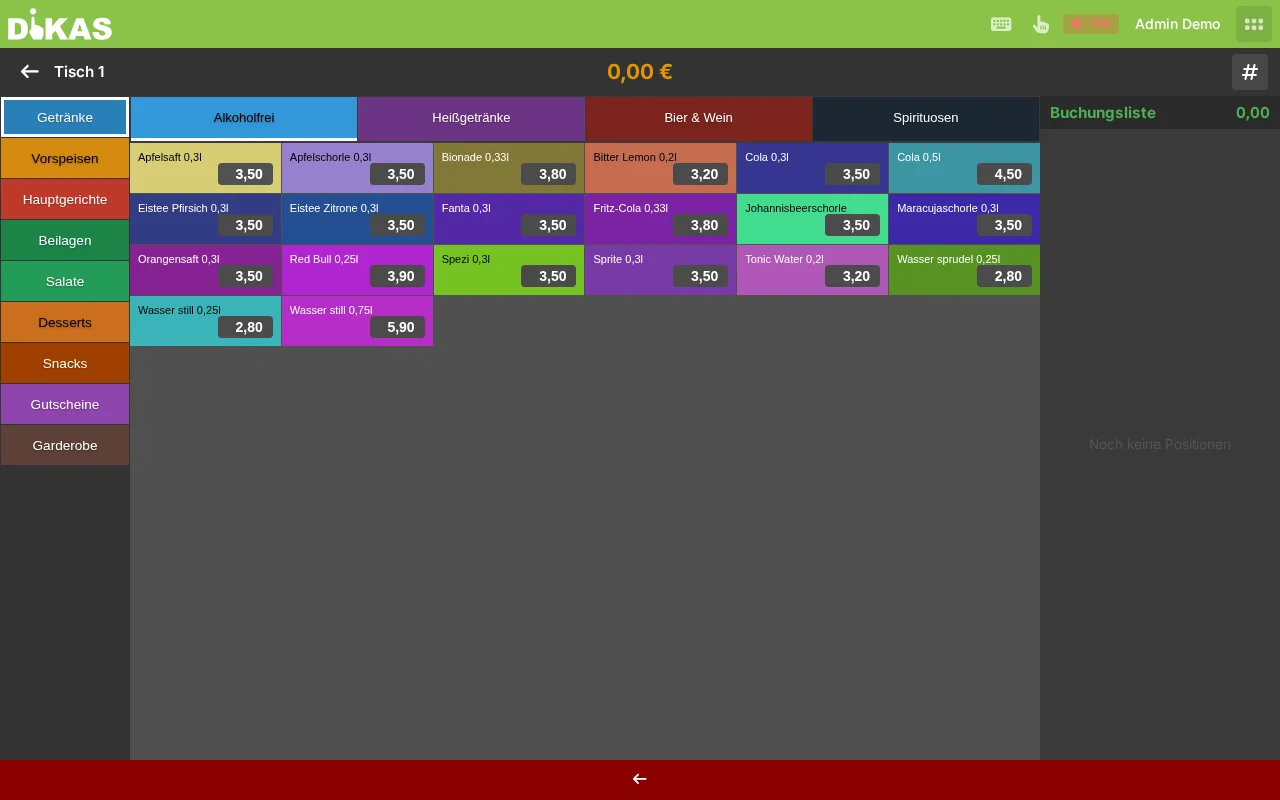
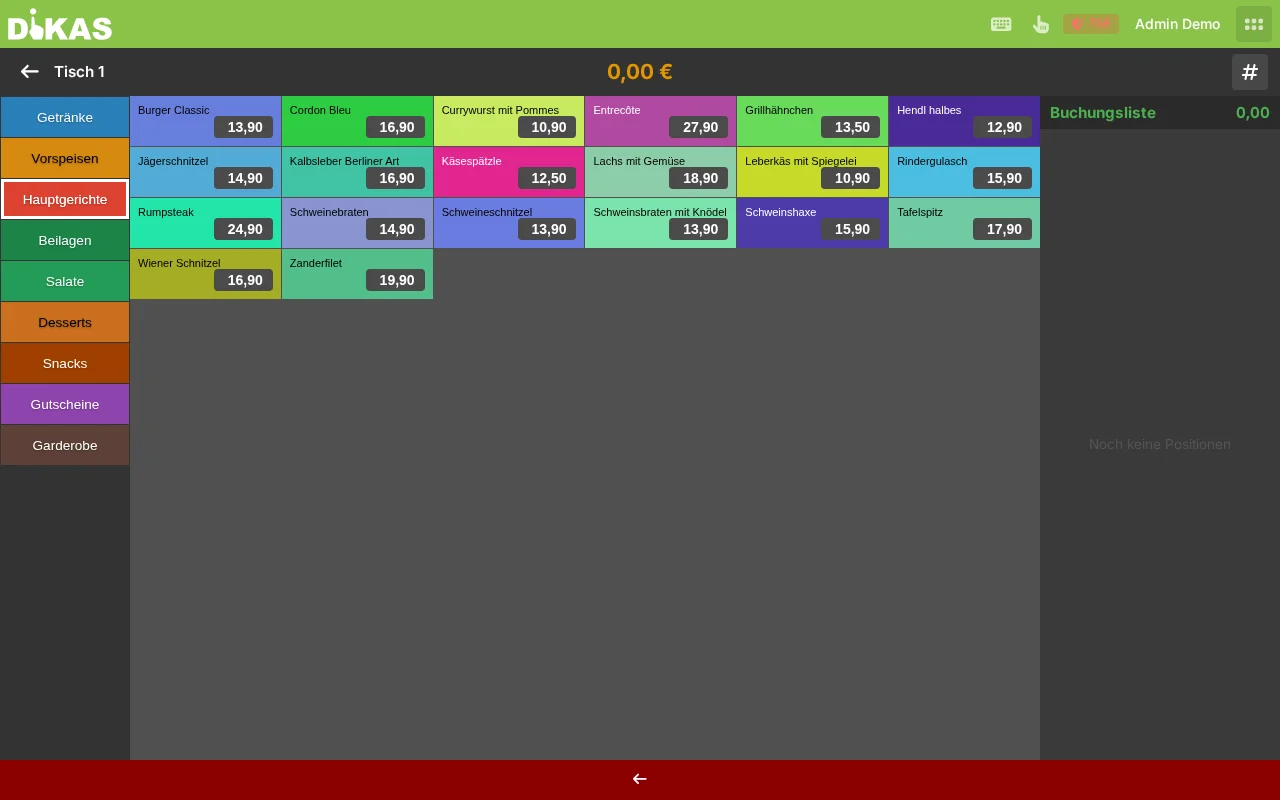
- Doğrudan satışta olduğu gibi ürünleri seçin
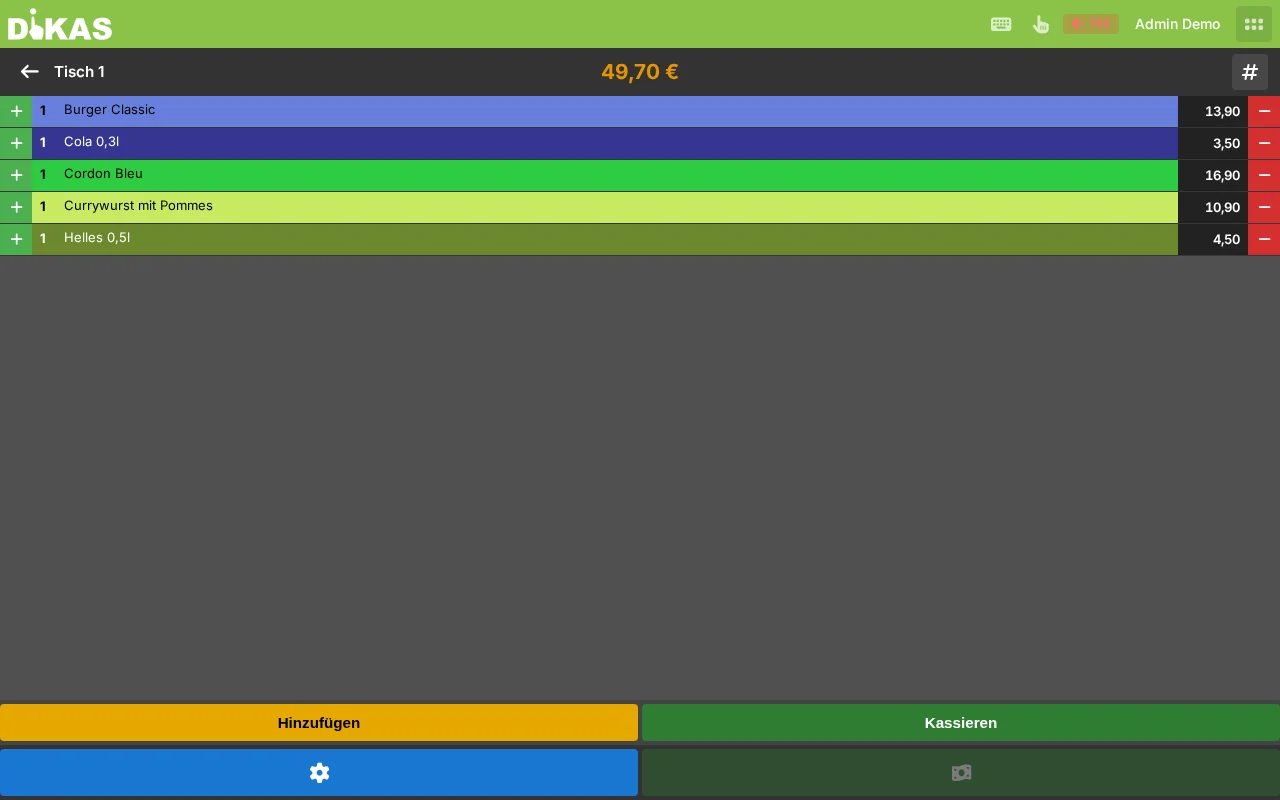
- „Sipariş ver"e dokunun („Ödeme yap"a değil!)
- Sipariş mutfak ve tezgah yazıcısına gönderilir
- Masa daha fazla sipariş için açık kalır
Aşama 2: Yeniden sipariş verme¶
- (Mavi) masaya dokunun
- Önceki siparişleri görürsünüz
- Yeni ürünler ekleyin
- „Sipariş ver"e dokunun
Aşama 3: Ödeme alma¶
Misafir ödeme yapmak istediğinde:
- Masaya dokunun
- „Ödeme yap"a dokunun
- Hepsi birlikte mi? → Ödeme yöntemini seçin, bitti
- Ayrı ödeme mi? → Sonraki bölüme bakın
Ayrı ödeme¶
Pozisyonları bölme¶
Masa 5 sipariş etti: 2× Cola (7,00 €), 1× Weizen (4,20 €), 2× Pizza (19,00 €)
Misafir A ödeme yapmak istiyor: 1. Misafir A'nın pozisyonlarına dokunun (örn. 1× Cola + 1× Pizza) 2. Tutar: 12,50 € 3. Ödeme yöntemini seçin → fiş yazdırılır
Misafir B kalanı öder: 1. Kalan pozisyonlar zaten seçili 2. Tutar: 17,70 € 3. Ödeme yöntemini seçin → fiş yazdırılır → masa boşalır
Eşit bölme¶
Alternatif olarak toplam tutarı misafir sayısına bölebilir ve her birinden aynı tutarı tahsil edebilirsiniz.
İkram belgesi¶
Misafirin vergiden düşülebilir bir belgeye ihtiyaç duyduğu iş yemekleri için (§ 4 Abs. 5 Nr. 2 EStG):
- Ödeme almadan önce: „İkram belgesi"ni etkinleştirin
- Normal şekilde ödeme alın
- Fişe ikram notu yazdırılır
İkram belgesi, vergi dairesinin %70 düşülebilirlik için ihtiyaç duyduğu bilgileri içerir.
İndirim verme¶
Gereksinim: Çalışan için „İndirime izin ver" yetkisi etkinleştirilmiş olmalıdır.
- Fişteki pozisyona dokunun
- Yeni fiyatı girin (manuel fiyat indirimi)
- İndirimli fiyat fişte gösterilir
İndirimler gün sonu raporunda ayrıca gösterilir.
❌ İptal¶
Pozisyonu silme (sipariş vermeden önce)¶
- Fişteki pozisyona dokunun
- Çöp kutusu simgesine dokunun → pozisyon kaldırılır
Sipariş edilen pozisyonu iptal etme (sipariş verdikten sonra, ödemeden önce)¶
- Fişteki pozisyona dokunun
- „İptal et" seçin
- Pozisyon iptal edilmiş olarak işaretlenir (iptal fişi mutfağa/tezgaha yazdırılır)
Fişi iptal etme (ödemeden sonra)¶
- Kasa → Son fişler (veya Admin → Kasa defteri)
- Fişi arayın
- „İptal et"e dokunun
- İptal nedenini girin (zorunlu alan)
- PIN ile onaylayın
İptal seviyesine dikkat: İptal seviyenize bağlı olarak yalnızca kendi fişlerinizi veya tüm fişleri iptal edebilirsiniz.
ℹ️ Not: İptaller TSE ile imzalanır ve gün sonu raporunda belgelenir. Banka kartı ödemelerinde terminalde otomatik olarak bir geri ödeme tetiklenir.
Kısayol tuşları¶
| Tuş | İşlev |
|---|---|
| Enter | Ödemeyi onayla |
| Escape | Geri / İptal |
| Ok tuşları | Listelerde ve sonuçlarda gezinme |
| 0–9 | Tutar veya miktar girme |
Sonraki adım¶
→ Ayrıntılı ödeme alma — Tüm kasa işlevlerine genel bakış