Ödeme yöntemleri¶
DiKAS çok sayıda ödeme yöntemini destekler — nakit ödemeden kart ödemesine, hediye çeklerine, müşteri bakiyesine ve açık hesaplara kadar. Bir işlemde birden fazla ödeme yöntemi birleştirilebilir.
Tüm ödeme yöntemlerine genel bakış¶
| Ödeme yöntemi | Tip kodu | Kasa etkisi | Açıklama |
|---|---|---|---|
| Nakit | 0 | Evet (nakit gelir) | Para üstü hesaplamalı nakit ödeme |
| Banka kartı | 1 | Evet (kart cirosu) | ZVT terminali veya SumUp üzerinden |
| Kredi kartı | 1 | Evet (kart cirosu) | ZVT terminali veya SumUp üzerinden |
| Net Nakit | 3 | Evet | KDV gösterimi olmadan nakit ödeme |
| Net Kart | 4 | Evet | KDV gösterimi olmadan kart ödemesi |
| Havale | 5 | Hayır | Banka havalesi |
| Müşteri bakiyesi | 10 | Hayır | Müşterinin ön ödemeli bakiyesi |
| Hediye çeki | 20 | Hayır | Değer çeki kullanma |
| Açık hesap | 99 | Hayır | Müşteri faturasına (kredi) |
ℹ️ Not: Kasa etkisi şu anlama gelir: Tutar kasa mevcudunda (nakit) veya kart cirosunda (kart) görünür. Kasa etkisi olmayan ödeme yöntemleri (açık hesap, bakiye, hediye çeki) kasa mevcudunu değiştirmez.
Nakit ödeme¶
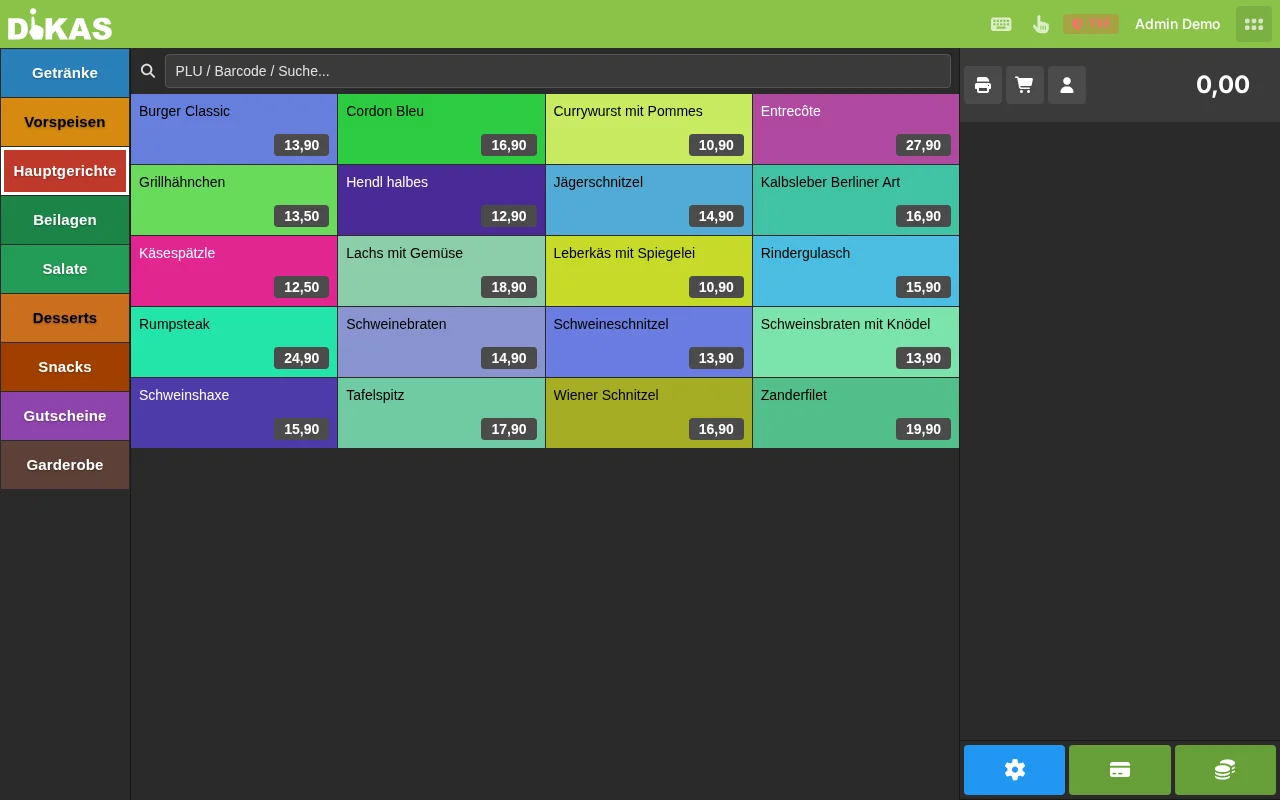
- „Ödeme al" öğesine dokunun
- „Nakit" seçin
- Alınan tutarı girin (veya hızlı seçim düğmesine dokunun)
- DiKAS para üstünü otomatik hesaplar
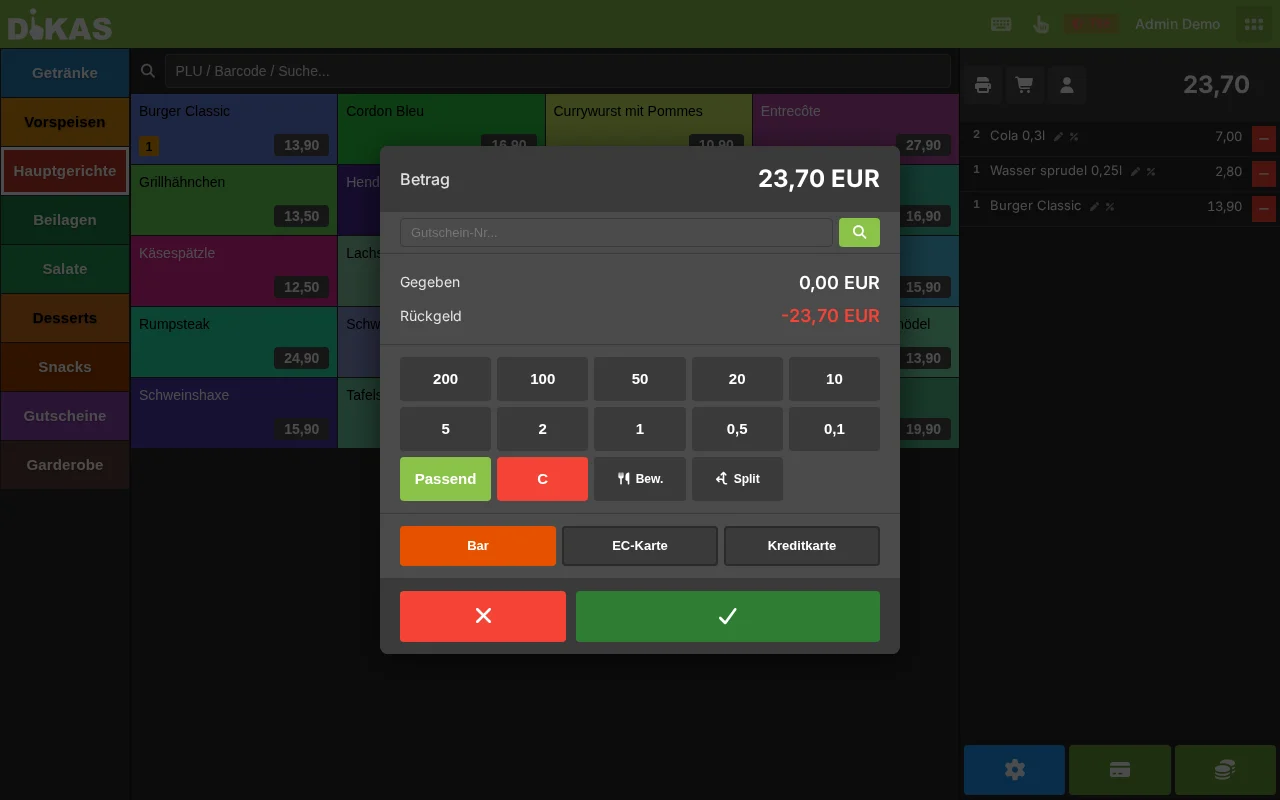
Hızlı seçim düğmeleri (Banknot birimleri)¶
Ödeme diyaloğunda, verilen tutarı hızlıca birleştirebileceğiniz sabit banknot/madeni para tuşları vardır:
- Örneğin 20'ye dokunursanız „Verilen = 20,00 €" ayarlanır ve para üstü hesaplanır.
- „Tam", tam tutarı işler — para üstü gerekmez.
- „C", verilen alanını sıfırlar.
💡 Verilen alanını boş bırakıp doğrudan „Nakit"e dokunursanız, DiKAS otomatik olarak „tam" işler (para üstü yok).
Para üstü hesaplaması¶
| Toplam tutar | Verilen | Para üstü |
|---|---|---|
| 12,70 € | 15,00 € | 2,30 € |
| 12,70 € | 20,00 € | 7,30 € |
| 12,70 € | 12,70 € (Tam) | 0,00 € |
ℹ️ Para üstü yalnızca kasa görevlisinin görmesi içindir. Her zaman fatura tutarı işlenir (ve gün sonu raporuna/belgeye kaydedilir) — verilen tutar değil. Bir misafir para üstünden vazgeçerse, fark bahşiştir (aşağıya bakın).
💳 Kart ödemesi (Banka / Kredi kartı)¶
DiKAS üç terminal türünü destekler:
| Terminal türü | Protokol | Açıklama |
|---|---|---|
| ZVT terminali | ZVT (Ingenico, Verifone, CCV) | Ağ üzerinden klasik EC terminali |
| SumUp Reader | Cloud API | SumUp Solo Reader, temassız |
| Tap-to-Pay | SDK | Terminal olarak akıllı telefon (Android) |
💡 Gerçek terminal olmadan demo/test: Demo modunda DiKAS, EC terminalini simüle eder. Simülatör, her ikinci işlemi bilinçli olarak reddeder („Simülatör: Ödeme reddedildi") — böylece hata durumu da test edilebilir. Tekrar Ödeme al'a dokunmanız yeterli, bir sonraki işlem yine başarılı olur.
ZVT terminaliyle (önerilir)¶
- „Ödeme al" öğesine dokunun
- „Banka kartı" veya „Kredi kartı" seçin
- DiKAS tutarı otomatik olarak terminale gönderir (ZVT protokolü)
- Misafir kartı terminale tutar veya takar
- Terminal „Ödeme başarılı" gösterir
- DiKAS onayı alır ve fişi yazdırır
Avantaj: Tutar otomatik olarak aktarılır — terminalde manuel giriş gerekmez.
SumUp Reader ile¶
- „Banka kartı" seçin
- DiKAS tutarı SumUp Cloud API üzerinden eşleştirilmiş Reader'a gönderir
- Misafir kartı Reader'a tutar
- Onay geri gelir → fiş yazdırılır
Terminalsiz¶
- „Banka kartı" seçin
- Tutarı harici terminale manuel girin
- Başarılı ödemeden sonra DiKAS'te onaylayın
Bir kart ödemesinin iptali¶
Yanlışlıkla yanlış bir tutar düşülmüşse:
- Yönetici → Kasa defteri veya belgeyi arayın
- „İptal et" seçin
- Neden girin
- DiKAS, ZVT terminaline bir Reversal isteği gönderir
- Terminal işlemi iptal eder
- Bir iptal belgesi (negatif tutarlarla) oluşturulur
Kart iadesi / Geri ödeme (Kart)¶
Bir iptalden farklı olarak (belirli bir kayda atıfta bulunan), kart iadesi kartın üzerine yapılan bağımsız bir geri ödemedir — örn. başka bir günde iade veya orijinal belge olmadan kısmi tutar için.
- Kasada İade düğmesine (ödeme işlem çubuğunda) dokunun — veya Admin → Ayarlar → Ödeme terminalleri'nde terminalde „Kart iadesi"
- Tutarı girin → „İadeyi gerçekleştir"
- Misafir kartı terminale tutar
- DiKAS sonucu ve müşteri belgesini gösterir
Kart türü ödeme yöntemi olarak (isteğe bağlı)¶
İstek üzerine DiKAS, terminal tarafından bildirilen kart türünü (girocard, Visa, Mastercard …) raporlarda kendi ödeme yöntemi olarak alır — yalnızca „EC" yerine. Anahtarı Admin → Ayarlar → Ödemeler altında bulursunuz.
Belge ve terminal yazıcısı¶
Her terminal için Admin → Ayarlar → Ödeme terminalleri altında kendi yazıcısı olup olmadığını ayarlarsınız:
- Yazıcılı (Varsayılan): Terminal müşteri belgesini ve kasa kesintisini kendisi yazdırır. DiKAS kart belgesini fişe ayrıca yazdırmaz — çift yazdırma olmaz.
- Yazıcısız: DiKAS müşteri belgesini kasa fişine ve EC günlük kesintisini fiş yazıcısıyla yazdırır.
Diğer terminal işlevleri¶
Admin → Ayarlar → Ödeme terminalleri altında her terminal için şunlar mevcuttur:
- Durum / Cihaz bilgisi — Bağlantıyı kontrol etme, terminal kimliği ve satıcı numarasını gösterme
- Belge tekrarı — Son belgeyi tekrar yazdırma
- Ciro ara toplamı — Terminalin kart toplamını sorgulama (ayrıca Gün sonu raporunda karşılaştırma için)
- Kasa kesintisi — Terminalde EC günlük kesintisini tetikleme
Sürmekte olan bir kart ödemesi sırasında ödeme diyaloğundaki „İptal" üzerinden işlemi terminalde aktif olarak iptal edebilirsiniz — cihaz artık kartı beklemez.
💡 Terminalden canlı bildirimler: Bir işlem doğrudan cihazda başlatılırsa (örn. terminalde iptal veya kasa kesintisi), DiKAS bunu kalıcı bağlantı üzerinden kasada hemen gösterir (Ayar „ZVT-Geräte-Listener").
ℹ️ Kendi ZVT bağlantısı: DiKAS, ZVT bağlantısını kendisi getirir — başka bir araç yok, işlem başına ek ücret yok. Terminal, bankanızla kendi sözleşmeniz kapsamında çalışır. Bulut işleyişinde DiKAS, terminale mağaza ağındaki yerel bir donanım aracısı üzerinden ulaşır.
Hediye çeki kullanma¶
Değer çeki (ör. „Hediye çeki 50 €")¶
- Ürünü her zamanki gibi seçin
- „Ödeme yap" öğesine dokunun (genişletilmiş ödeme diyaloğu)
- Diyaloğun üstündeki „Hediye çeki no…" alanına kodu girin veya tarayın → büyütece dokunun
- DiKAS, kodun geçerli, kapatılmamış ve hâlâ kalan bakiye olup olmadığını kontrol eder
- Hediye çeki tutarı fatura tutarından düşülür (en fazla açık tutar kadar). Açık bir kalan tutar, altında seçilen ödeme yöntemiyle (nakit/kart) ödenir.
ℹ️ „Hediye çeki" kendi başına bir ödeme yöntemi düğmesi değildir, ödeme yöntemi seçiminden önce hesaplaşılan bir düşüştür. Birden fazla hediye çeki art arda kullanılabilir.
ℹ️ Not: Değer çeki vergisel olarak ödeme aracı sayılır. KDV satın alınan ürünlere uygulanır — hediye çekinin kendisine değil.
Tekil hediye çeki (ör. „2 kişilik brunch")¶
Bir tekil hediye çeki ödeme aracı olarak hesaplaşılmaz, negatif bir belge kalemi (indirim satırı) olarak işlenir. KDV, hediye çeki satışında zaten hesaplanmıştır.
→ Ayrıntılı kılavuz: Hediye çekleri
Müşteri bakiyesi¶
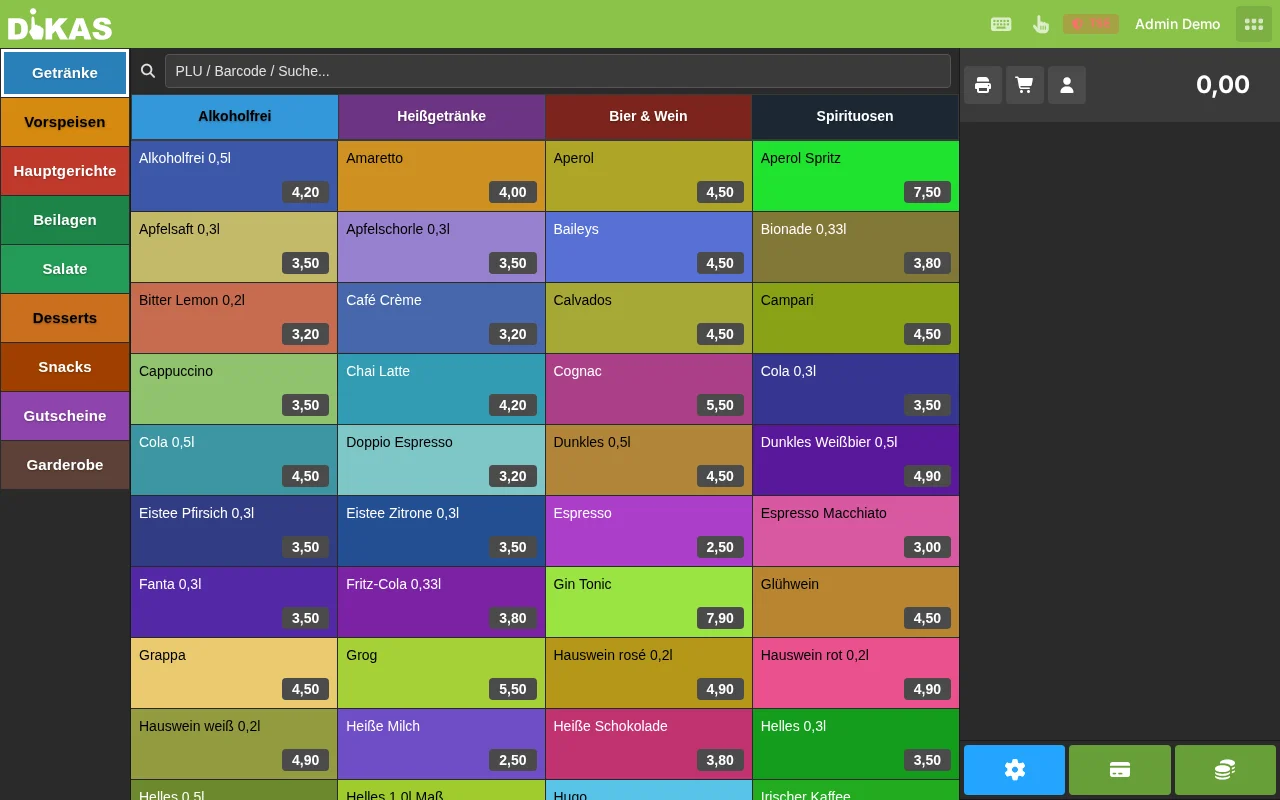
- Müşteriyi seçin (ödemeden önce!)
- „Ödeme yap" öğesine dokunun — müşterinin bakiyesi varsa, DiKAS bunu fatura tutarından otomatik olarak düşer ve düşüşü diyaloğun üstünde gösterir
- Bir kalan tutar varsa (bakiye yetmiyor), bunun için normal bir ödeme yöntemi (nakit/kart) seçin
ℹ️ Müşteri bakiyesi, seçilebilecek bir ödeme yöntemi düğmesi değildir — bakiyesi olan bir müşteri seçilir seçilmez her zaman otomatik olarak hesaplaşılır. İstisna: Sepette bir yükleme veya çekim ürünü varsa, otomatik düşüş yapılmaz.
Bakiye yetmiyorsa: Kalan tutar başka bir ödeme yöntemiyle ödenir.
→ Ayrıntılı kılavuz: Müşteri bakiyesi
Açık hesap (faturaya)¶
Faturaya sipariş veren firma müşterileri ve düzenli müşteriler için:
- Müşteriyi seçin (zorunlu!)
- „Ödeme al" → „Açık hesap" seçin
- Tutar müşteri hesabına işlenir
- Fatura daha sonra Yönetici'de oluşturulabilir
Önemli ayrıntılar¶
| Özellik | Açıklama |
|---|---|
| Kasa etkisi | Hiçbiri — nakit para hareketi yok |
| Nerede görünür? | Yönetici → Müşteriler → [Müşteri] → Faturalar |
| Fatura oluşturma | Yönetici → Muhasebe → Faturalar → „Oluştur" |
| İhtar süreci | Gecikmede otomatik 3 aşamalı ihtar süreci |
| SEPA otomatik ödeme | IBAN'ı kayıtlı müşteriler için mümkün |
Uygulama örneği: Catering firması¶
„Event GmbH" düzenli olarak catering sipariş eder:
- Event GmbH'nin çalışanı sipariş eder: 20× Schnitzel, 20× içecek
- Garson „Event GmbH" müşterisini seçer → „Açık hesap"
- Ay sonunda: Yönetici → Muhasebe → Faturalar → tüm açık hesapları birleştirme
- Faturayı e-posta ile gönderme
- Ödemeyi SEPA otomatik ödemeyle tahsil etme
Net ödeme yöntemleri¶
Net müşterileri olan işletmeler için (ör. net fatura alan firma müşterileri):
| Ödeme yöntemi | Açıklama |
|---|---|
| Net Nakit | Nakit ödeme, belge net tutarları gösterir |
| Net Kart | Kart ödemesi, belge net tutarları gösterir |
Net ödeme yöntemleri ayarlarda etkinleştirilmelidir.
🔀 Birden fazla ödeme yöntemini birleştirme (Bölünmüş ödeme)¶
Bir misafir istediği kadar çok ödeme yöntemiyle aynı anda ödeme yapabilir:
Örnek 1: Nakit + Kart¶
Toplam tutar:    45,00 €
─────────────────────────
1. Nakit:        20,00 €
2. Banka kartı:  25,00 €
─────────────────────────
Ödendi:          45,00 €
Örnek 2: Hediye çeki + Bakiye + Nakit¶
Toplam tutar:         60,00 €
───────────────────────────────
1. Hediye çeki GS-A7B3: 30,00 €
2. Müşteri bakiyesi:    20,00 €
3. Nakit:               10,00 €
───────────────────────────────
Ödendi:                60,00 €
Örnek 3: Müşteri bakiyesi yetmiyor¶
Toplam tutar:         25,00 €
───────────────────────────────
1. Müşteri bakiyesi:    18,50 €  (tüm bakiye)
   Kalan tutar:          6,50 €
2. Nakit:                6,50 €
───────────────────────────────
Ödendi:                25,00 €
Bölünmüş ödemede iş akışı¶
- „Ödeme yap" öğesine dokunun
- „Split" öğesine dokunun
- İlk ödeme yöntemi için tutarı girin (ör. 20,00 € banka kartı)
- İkinci ödeme yöntemi otomatik olarak kalan tutarı üstlenir (ör. 25,00 € nakit)
- Her iki ödeme yöntemi serbestçe seçilebilir; onaylayın
ℹ️ Split işlevi bir ödemeyi tam olarak iki ödeme yöntemine böler. Hediye çekleri ve müşteri bakiyesi ek olarak öncesinde otomatik hesaplaşılır — böylece pratikte „hediye çeki + bakiye + kalan tutar nakit" gibi kombinasyonlar da gerçekleştirilebilir.
Kullanılan her ödeme yöntemi ayrı bir Payment kaydı olarak saklanır — eksiksiz muhasebe için.
Ödeme sırasında arka planda ne olur?¶
DiKAS'teki her ödeme şu adımlardan geçer:
| Adım | Açıklama |
|---|---|
| 1. Yetkileri kontrol etme | Personelin ödeme alma yetkisi var mı? |
| 2. Ürünleri yükleme | Sipariş edilen tüm ürünler ve vergi sınıfları |
| 3. Belge oluşturma | Kalemler, vergiler, ödemelerle kasa belgesi |
| 4. TSE imzalama | Vergi dairesi için imza (KassenSichV) |
| 5. Ödemeleri işleme | Ödeme yöntemi başına Payment kaydı |
| 6. Hediye çeklerini işleme | Yeni hediye çekleri oluşturma / mevcutları kullanma |
| 7. Müşteri hesabını güncelleme | Bakiye, puanlar, son ziyaret tarihi |
| 8. Fiş yazdırma | Yapılandırılmış yazıcıda kasa fişi |
| 9. Masayı serbest bırakma | Durumu „Boş" veya „Temizlik" olarak ayarlama |
İkram belgesi¶
Ticari ikramlar için (§ 4 Abs. 5 EStG uyarınca vergiden düşülebilir) DiKAS, tüm zorunlu bilgileri içeren ayrı bir ikram belgesi oluşturur:
- Ürünleri sipariş edin/ödeme alın
- Ödeme diyaloğunda „Bew." anahtarına dokunun (ödeme yöntemi seçiminden önce)
- „Bew." anahtarı etkinleştirildiğinde ek olarak „Bahşiş" alanı (EUR cinsinden) belirir. Buraya isteğe bağlı olarak ikram belgesinde gösterilecek bahşiş tutarını girin.
- Ödemeyi tamamlayın
- İkram belgesi ek olarak yazdırılır/PDF olarak oluşturulur — girilen bahşiş belgede ayrı bir gösterim olarak görünür
Diğer ödeme yöntemleri ve cihazlar¶
Nakit ve kartın yanı sıra DiKAS, kısmen gizli olan başka ödeme yollarını da destekler:
| Ödeme yöntemi / Cihaz | Açıklama |
|---|---|
| Yönetici ödeme yöntemleri | Yalnızca „Yönetici ödeme yöntemleri görünür" yetkisine sahip personelin gördüğü ödeme yöntemleri (ör. dahili mahsuplaşma) |
| Nakit otomatı | Bağlı madeni para/banknot bozma makineleri (Ayarlar → Donanım → Nakit otm.): Ödeme tutarı otomata gönderilir, para üstü otomatik verilir |
| OnlinePayment (11) | Çevrimiçi ödenmiş siparişler (ör. teslimat servisi ön ödemesi, Stripe/PayPal) |
| Tap-to-Pay | Temassız kart terminali olarak Android akıllı telefon (ayrı cihaz olmadan) |
Bahşiş¶
Bahşiş iki şekilde kaydedilebilir:
- Bahşiş ürünü: Bahşiş işaretli özel ürün → tutar ayrıca gösterilir
- Daha fazla nakit verme: Misafir gerekenden fazla nakit verir ve para üstünden vazgeçerse
- Terminalde girilen: Misafir bahşişi EC terminalinde girerse, tahsil edilen tutar istenen tutardan daha yüksek olur. DiKAS farkı tanır ve bunu düzeltme olarak değil bahşiş olarak işler. Doğrudan satışta ve masa ödemesinde çalışır.
Bahşiş, gün sonu raporunda ayrı bir kalem olarak görünür ve ilgili garsona atanır.
Sonraki adım¶
→ Hediye çekleri — Hediye çeki satma ve kullanma → Müşteri bakiyesi — Düzenli müşteriler için ön ödemeli hesaplar