Métodos de pago¶
DiKAS admite numerosos métodos de pago — desde el pago en efectivo y el pago con tarjeta hasta los vales, el saldo del cliente y las cuentas de la casa. Pueden combinarse varios métodos de pago en un solo proceso.
Vista general de todos los métodos de pago¶
| Método de pago | Código de tipo | Efecto en caja | Descripción |
|---|---|---|---|
| Efectivo | 0 | Sí (ingreso en efectivo) | Pago en efectivo con cálculo del cambio |
| Tarjeta de débito | 1 | Sí (facturación con tarjeta) | A través de terminal ZVT o SumUp |
| Tarjeta de crédito | 1 | Sí (facturación con tarjeta) | A través de terminal ZVT o SumUp |
| Efectivo neto | 3 | Sí | Pago en efectivo sin indicación de IVA |
| Tarjeta neta | 4 | Sí | Pago con tarjeta sin indicación de IVA |
| Transferencia | 5 | No | Transferencia bancaria |
| Saldo del cliente | 10 | No | Saldo prepago del cliente |
| Vale | 20 | No | Canjear un vale de valor |
| Cuenta de la casa | 99 | No | A factura del cliente (crédito) |
ℹ️ Nota: Efecto en caja significa: el importe aparece en el saldo de caja (efectivo) o en la facturación con tarjeta (tarjeta). Los métodos de pago sin efecto en caja (cuenta de la casa, saldo, vale) no modifican el saldo de caja.
Pago en efectivo¶
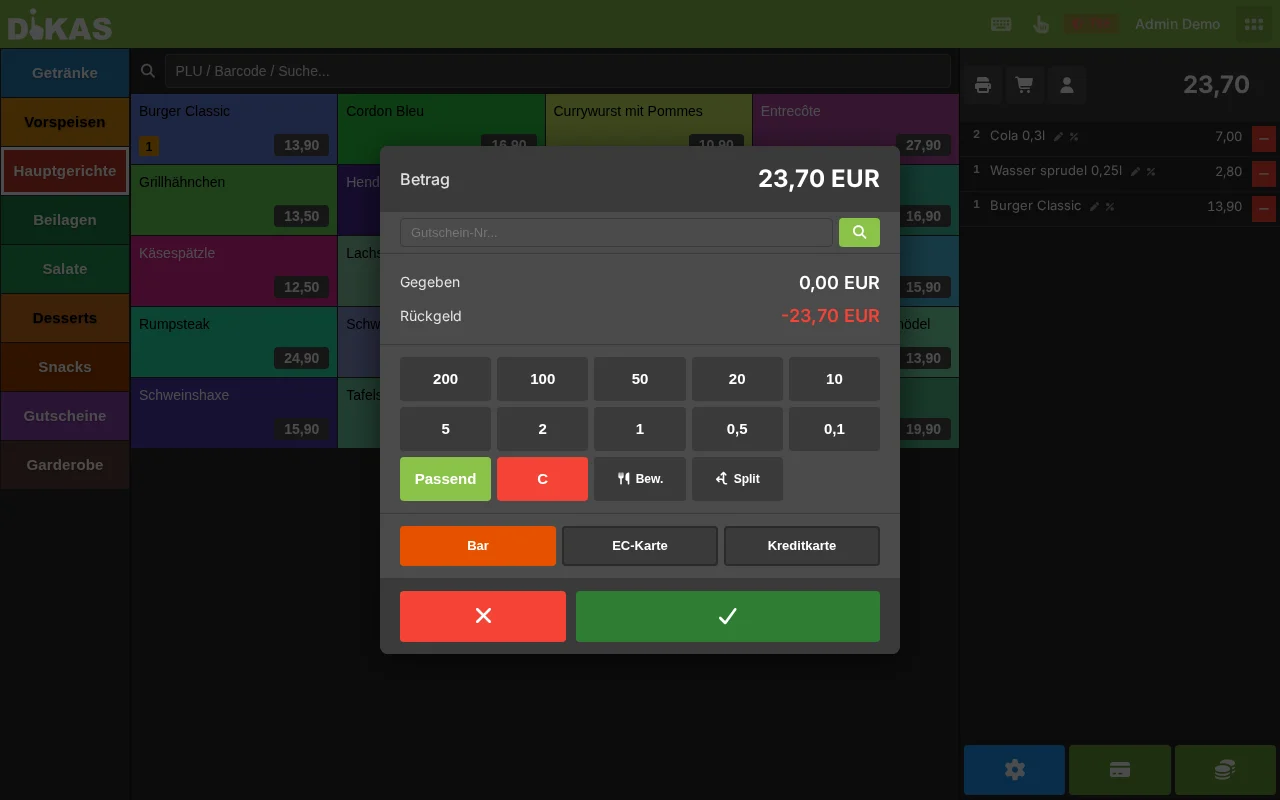
- Tocar «Pagar»
- Elegir «Efectivo»
- Introducir el importe recibido (o tocar un botón de selección rápida)
- DiKAS calcula automáticamente el cambio
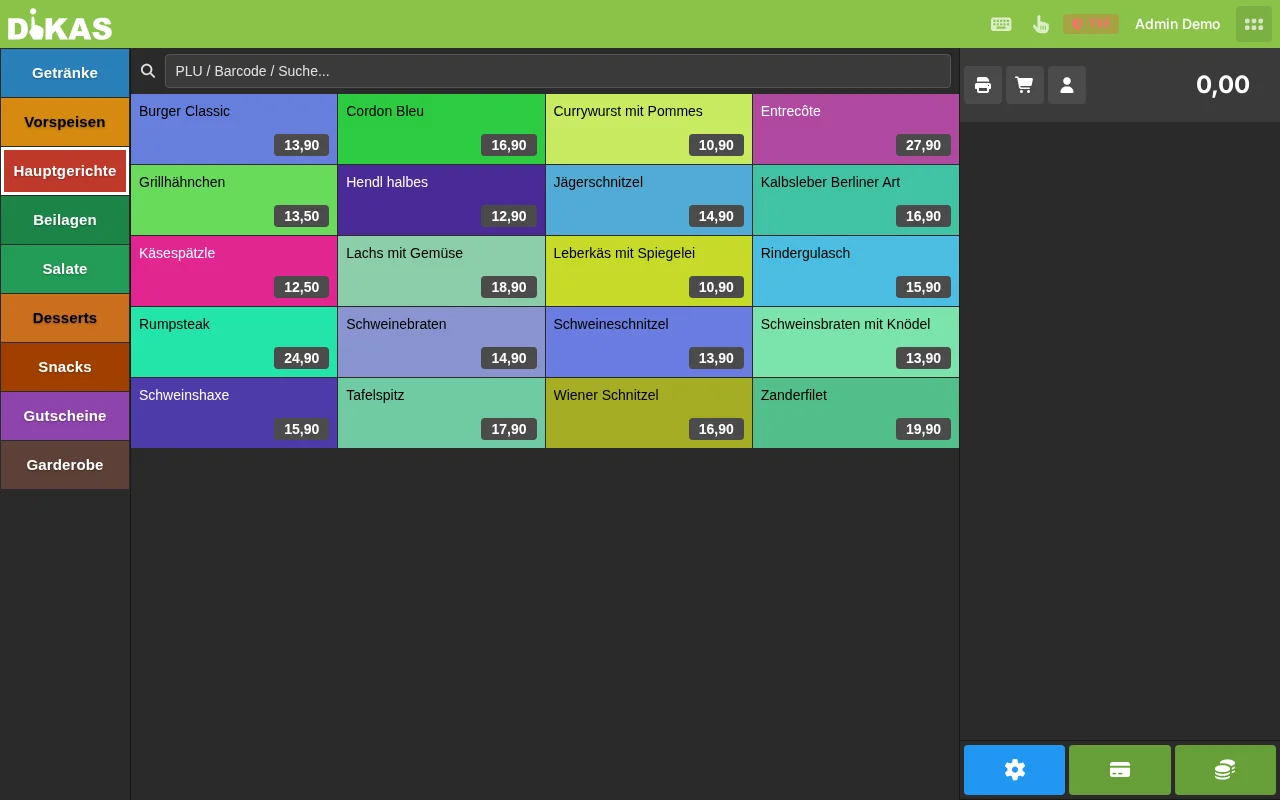
Botones de selección rápida (denominaciones)¶
En el diálogo de pago hay teclas fijas de billetes/monedas con las que puede componer rápidamente el importe entregado:
- Si toca p. ej. 20, se establece «Entregado = 20,00 €» y se calcula el cambio.
- «Exacto» registra el importe exacto — no es necesario dar cambio.
- «C» restablece el campo de entregado.
💡 Si deja vacío el campo de entregado y toca directamente «Efectivo», DiKAS registra automáticamente «exacto» (sin cambio).
Cálculo del cambio¶
| Importe total | Entregado | Cambio |
|---|---|---|
| 12,70 € | 15,00 € | 2,30 € |
| 12,70 € | 20,00 € | 7,30 € |
| 12,70 € | 12,70 € (exacto) | 0,00 € |
ℹ️ El cambio sirve únicamente como indicación para el personal de caja. Lo que se registra (y se guarda en el cierre de caja/recibo) es siempre el importe de la factura — no el importe entregado. Si un cliente renuncia al cambio, la diferencia es propina (véase abajo).
💳 Pago con tarjeta (débito / tarjeta de crédito)¶
DiKAS admite tres tipos de terminal:
| Tipo de terminal | Protocolo | Descripción |
|---|---|---|
| Terminal ZVT | ZVT (Ingenico, Verifone, CCV) | Terminal de débito clásico por red |
| SumUp Reader | Cloud API | SumUp Solo Reader, sin contacto |
| Tap-to-Pay | SDK | Smartphone como terminal (Android) |
💡 Demo/prueba sin terminal real: En el modo demo, DiKAS simula el terminal de tarjeta. El simulador rechaza deliberadamente cada segunda transacción («Simulador: pago rechazado») — así puede probarse también el caso de error. Basta con tocar de nuevo en pagar, la siguiente transacción vuelve a ser correcta.
Con terminal ZVT (recomendado)¶
- Tocar «Pagar»
- Elegir «Tarjeta de débito» o «Tarjeta de crédito»
- DiKAS envía el importe automáticamente al terminal (protocolo ZVT)
- El cliente acerca la tarjeta al terminal o la introduce
- El terminal muestra «Pago correcto»
- DiKAS recibe la confirmación e imprime el recibo
Ventaja: El importe se transmite automáticamente — no es necesaria una entrada manual en el terminal.
Con SumUp Reader¶
- Elegir «Tarjeta de débito»
- DiKAS envía el importe a través de la SumUp Cloud API al Reader emparejado
- El cliente acerca la tarjeta al Reader
- Llega la confirmación → se imprime el recibo
Sin terminal¶
- Elegir «Tarjeta de débito»
- Introducir el importe manualmente en el terminal externo
- Tras el pago correcto, confirmar en DiKAS
Anulación de un pago con tarjeta¶
Si se ha cargado por error un importe incorrecto:
- Administración → Libro de caja o buscar el recibo
- Elegir «Anular»
- Introducir el motivo
- DiKAS envía una solicitud de reversal al terminal ZVT
- El terminal anula la transacción
- Se crea un recibo de anulación (con importes negativos)
Reembolso / devolución (tarjeta)¶
A diferencia de una anulación (que hace referencia a una contabilización concreta), el reembolso es una devolución independiente a la tarjeta — por ejemplo, para una devolución en otro día o un importe parcial sin recibo original.
- En la caja, tocar el botón de reembolso (en la barra de acciones de pago) — o bien en Admin → Configuración → Terminales de pago, en el terminal, tocar «Reembolso con tarjeta»
- Introducir el importe → «Realizar reembolso»
- El cliente acerca la tarjeta al terminal
- DiKAS muestra el resultado y el recibo del cliente
Tipo de tarjeta como método de pago (opcional)¶
Si se desea, DiKAS puede utilizar el tipo de tarjeta notificado por el terminal (girocard, Visa, Mastercard...) como método de pago propio en los informes — en lugar de solo «tarjeta de débito». Interruptor en Admin → Configuración → Pagos.
Recibo e impresora del terminal¶
Por terminal, configure en Admin → Configuración → Terminales de pago si dispone de una impresora propia:
- Con impresora (predeterminado): el terminal imprime él mismo el recibo del cliente y el corte de caja. DiKAS no imprime el recibo de tarjeta adicionalmente en el recibo — sin impresión doble.
- Sin impresora: DiKAS imprime el recibo del cliente en el recibo de caja y el cierre diario EC a través de la impresora de tickets.
Otras funciones del terminal¶
Por terminal, en Admin → Configuración → Terminales de pago están disponibles:
- Estado / info del dispositivo — comprobar la conexión, mostrar el ID del terminal y el número de comerciante
- Repetición del recibo — imprimir de nuevo el último recibo
- Subtotal de facturación — consultar la suma de tarjeta del terminal (también en el Cierre de caja para la comparación)
- Corte de caja — lanzar el cierre diario EC en el terminal
Durante un pago con tarjeta en curso, puede cancelar activamente el proceso en el terminal mediante «Cancelar» en el diálogo de pago — el dispositivo dejará de esperar la tarjeta.
💡 Mensajes en directo del terminal: Si se lanza un proceso directamente en el dispositivo (p. ej. una anulación o un corte de caja en el propio terminal), DiKAS lo muestra de inmediato en la caja a través de una conexión permanente (ajuste «Escucha de dispositivos ZVT»).
ℹ️ Conexión ZVT propia: DiKAS incorpora la conexión ZVT — sin herramientas de terceros, sin recargo por contabilización. El terminal funciona con su propio contrato a sus condiciones bancarias. En el modo nube, DiKAS alcanza el terminal a través de un agente de hardware local en la red del local.
Canjear un vale¶
Vale de valor (p. ej. «Vale regalo 50 €»)¶
- Elegir los artículos como de costumbre
- Tocar «Pagar» (diálogo de pago ampliado)
- En el campo «N.º de vale…» de la parte superior del diálogo, introducir o escanear el código → tocar la lupa
- DiKAS comprueba si el código es válido, no está cerrado y todavía tiene saldo restante
- El importe del vale se descuenta del importe de la factura (como máximo hasta la suma abierta). Un importe restante abierto se liquida debajo con el método de pago elegido (efectivo/tarjeta).
ℹ️ El «Vale» no es un botón de método de pago propio, sino un descuento que se compensa antes de elegir el método de pago. Pueden canjearse varios vales de forma sucesiva.
ℹ️ Nota: El vale de valor se trata fiscalmente como un medio de pago. El IVA recae sobre los artículos comprados — no sobre el vale en sí.
Vale individual (p. ej. «Brunch para 2»)¶
Un vale individual no se compensa como medio de pago, sino como partida negativa del recibo (línea de descuento). El IVA ya se calculó en la venta del vale.
→ Instrucciones detalladas: Vales
Saldo del cliente¶
- Seleccionar al cliente (¡antes de pagar!)
- Tocar «Pagar» — si el cliente tiene saldo, DiKAS lo descuenta automáticamente del importe de la factura y muestra el descuento en la parte superior del diálogo
- Si queda un importe restante (el saldo no es suficiente), elija para ello un método de pago normal (efectivo/tarjeta)
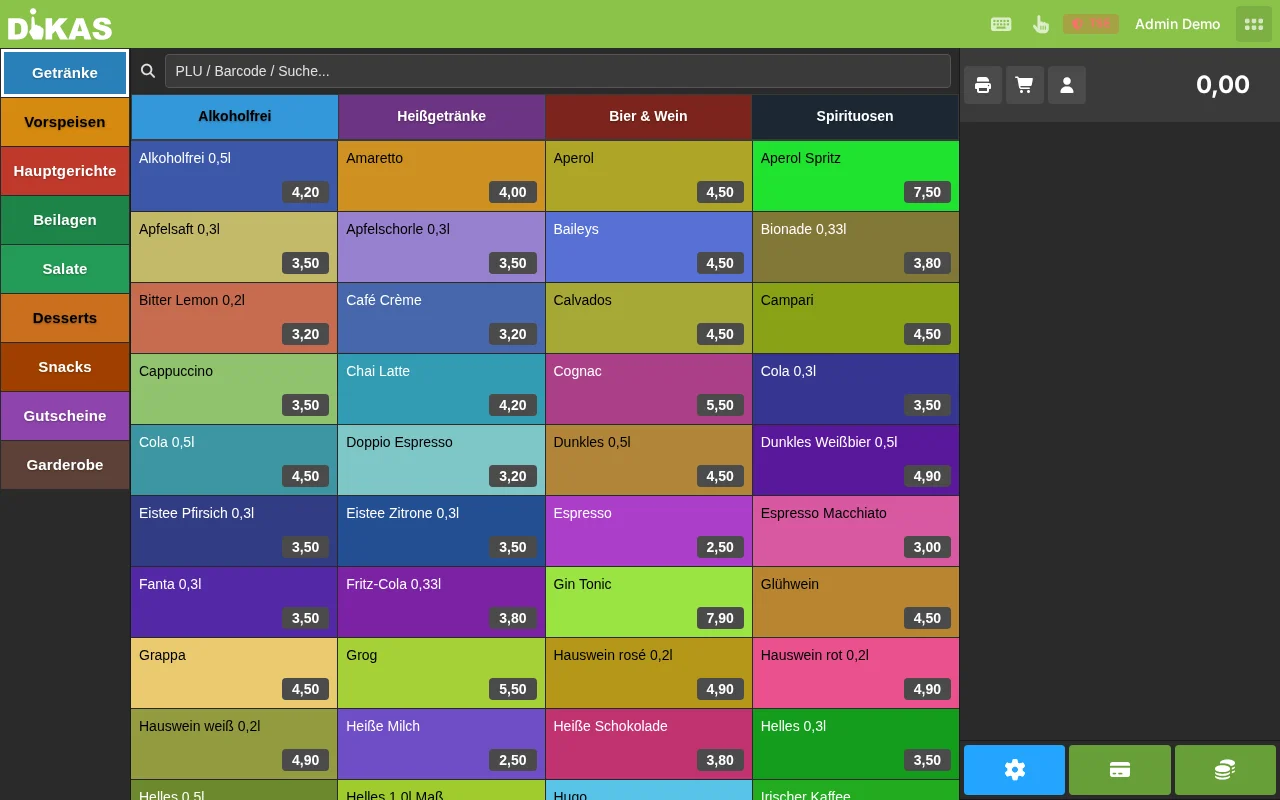
ℹ️ El saldo del cliente no es un botón de método de pago que se selecciona — siempre se compensa automáticamente en cuanto se elige un cliente con saldo. Excepción: si hay un artículo de recarga o de reembolso en el carrito, no se descuenta automáticamente.
Cuando el saldo no es suficiente: El importe restante se paga con otro método de pago.
→ Instrucciones detalladas: Saldo del cliente
Cuenta de la casa (a factura)¶
Para clientes de empresa y clientes habituales que piden a factura:
- Seleccionar al cliente (¡obligatorio!)
- «Pagar» → elegir «Cuenta de la casa»
- El importe se carga en la cuenta del cliente
- La factura puede crearse más tarde en la administración
Detalles importantes¶
| Propiedad | Descripción |
|---|---|
| Efecto en caja | Ninguno — no hay flujo de efectivo |
| ¿Dónde se ve? | Administración → Clientes → [cliente] → Facturas |
| Creación de facturas | Administración → Contabilidad → Facturas → «Crear» |
| Gestión de recordatorios | Gestión automática de recordatorios en 3 niveles en caso de vencimiento |
| Domiciliación SEPA | Posible para clientes con IBAN registrado |
Ejemplo práctico: empresa de catering¶
La «Event GmbH» pide catering con regularidad:
- Un empleado de Event GmbH pide: 20× escalope, 20× bebida
- El camarero elige al cliente «Event GmbH» → «Cuenta de la casa»
- A fin de mes: Administración → Contabilidad → Facturas → agrupar todas las cuentas de la casa
- Enviar la factura por correo electrónico
- Cobrar el pago mediante domiciliación SEPA
Métodos de pago netos¶
Para establecimientos con clientes en neto (p. ej. clientes de empresa que reciben facturas en neto):
| Método de pago | Descripción |
|---|---|
| Efectivo neto | Pago en efectivo, el recibo muestra importes en neto |
| Tarjeta neta | Pago con tarjeta, el recibo muestra importes en neto |
Los métodos de pago netos deben activarse en la configuración.
🔀 Combinar varios métodos de pago (pago dividido)¶
Un cliente puede pagar con cualquier número de métodos de pago al mismo tiempo:
Ejemplo 1: efectivo + tarjeta¶
Importe total:    45,00 €
─────────────────────────
1. Efectivo:      20,00 €
2. Tarjeta de débito: 25,00 €
─────────────────────────
Pagado:           45,00 €
Ejemplo 2: vale + saldo + efectivo¶
Importe total:         60,00 €
───────────────────────────────
1. Vale GS-A7B3:       30,00 €
2. Saldo del cliente:  20,00 €
3. Efectivo:           10,00 €
───────────────────────────────
Pagado:                60,00 €
Ejemplo 3: el saldo del cliente no es suficiente¶
Importe total:         25,00 €
───────────────────────────────
1. Saldo del cliente:  18,50 €  (saldo total)
   Importe restante:    6,50 €
2. Efectivo:            6,50 €
───────────────────────────────
Pagado:                25,00 €
Flujo de trabajo en el pago dividido¶
- Tocar «Pagar»
- Tocar «Split»
- Introducir el importe para el primer método de pago (p. ej. 20,00 € tarjeta de débito)
- El segundo método de pago asume automáticamente el importe restante (p. ej. 25,00 € en efectivo)
- Ambos métodos de pago son de libre elección; confirmar
ℹ️ La función Split divide un pago en exactamente dos métodos de pago. Los vales y el saldo del cliente se compensan además automáticamente antes — así, en la práctica, pueden representarse también combinaciones como «vale + saldo + importe restante en efectivo».
Cada método de pago utilizado se guarda como un registro de Payment propio — para una contabilidad sin lagunas.
¿Qué ocurre en segundo plano durante el pago?¶
Cada pago en DiKAS recorre los siguientes pasos:
| Paso | Descripción |
|---|---|
| 1. Comprobar los derechos | ¿Tiene el empleado derechos de cobro? |
| 2. Cargar los artículos | Todos los artículos pedidos y sus clases fiscales |
| 3. Crear el recibo | Recibo de caja con posiciones, impuestos, pagos |
| 4. Firmar TSE | Firma para la Agencia Tributaria (KassenSichV) |
| 5. Registrar los pagos | Registros de Payment por cada método de pago |
| 6. Procesar los vales | Crear vales nuevos / canjear los existentes |
| 7. Actualizar la cuenta del cliente | Saldo, puntos, fecha de la última visita |
| 8. Imprimir el recibo | Recibo de caja en la impresora configurada |
| 9. Liberar la mesa | Establecer el estado en «Libre» o «Limpieza» |
Comprobante de hospitalidad¶
Para invitaciones de negocios (deducibles fiscalmente según el § 4 apdo. 5 de la EStG), DiKAS crea un comprobante de hospitalidad aparte con todos los datos obligatorios:
- Pedir/cobrar los artículos
- En el diálogo de pago, tocar el interruptor «Hosp.» (antes de elegir el método de pago)
- Con el interruptor «Hosp.» activado aparece además el campo «Propina» (en EUR). Introduzca aquí, de forma opcional, el importe de la propina que debe indicarse en el comprobante de hospitalidad.
- Finalizar el pago
- El comprobante de hospitalidad se imprime/genera adicionalmente como PDF — la propina introducida aparece como indicación propia en el comprobante
Otros métodos de pago y dispositivos¶
Además del efectivo y la tarjeta, DiKAS admite otras vías de pago — en parte ocultas:
| Método de pago / dispositivo | Descripción |
|---|---|
| Métodos de pago de administración | Métodos de pago que solo ven los empleados con el derecho «Métodos de pago de administración visibles» (p. ej. compensación interna) |
| Cajero automático de efectivo | Cambiadores de monedas/billetes conectados (Configuración → Hardware → Cajero auto.): el importe a pagar se envía al cajero, el cambio se entrega automáticamente |
| OnlinePayment (11) | Pedidos pagados en línea (p. ej. pago anticipado del servicio de entrega, Stripe/PayPal) |
| Tap-to-Pay | Smartphone Android como terminal de tarjeta sin contacto (sin dispositivo aparte) |
Propina¶
La propina puede registrarse de dos maneras:
- Artículo de propina: artículo especial con indicador de propina → el importe se indica por separado
- Más efectivo entregado: cuando el cliente da más efectivo del necesario y renuncia al cambio
La propina aparece en el cierre de caja como una posición propia y se asigna al camarero correspondiente.
Siguiente paso¶
→ Vales — Vender y canjear vales → Saldo del cliente — Cuentas prepago para clientes habituales