Clientes
La gestión de clientes es uno de los módulos más amplios de DiKAS. Aquí gestiona los datos maestros, clientes empresariales, saldo con sistema de doble balance, puntos de fidelidad, facturas, suscripciones, documentos y direcciones de entrega. Más de 60 campos por cliente permiten una gestión completa, desde el cliente particular hasta el cliente empresarial con mandato SEPA.
Admin → Clientes
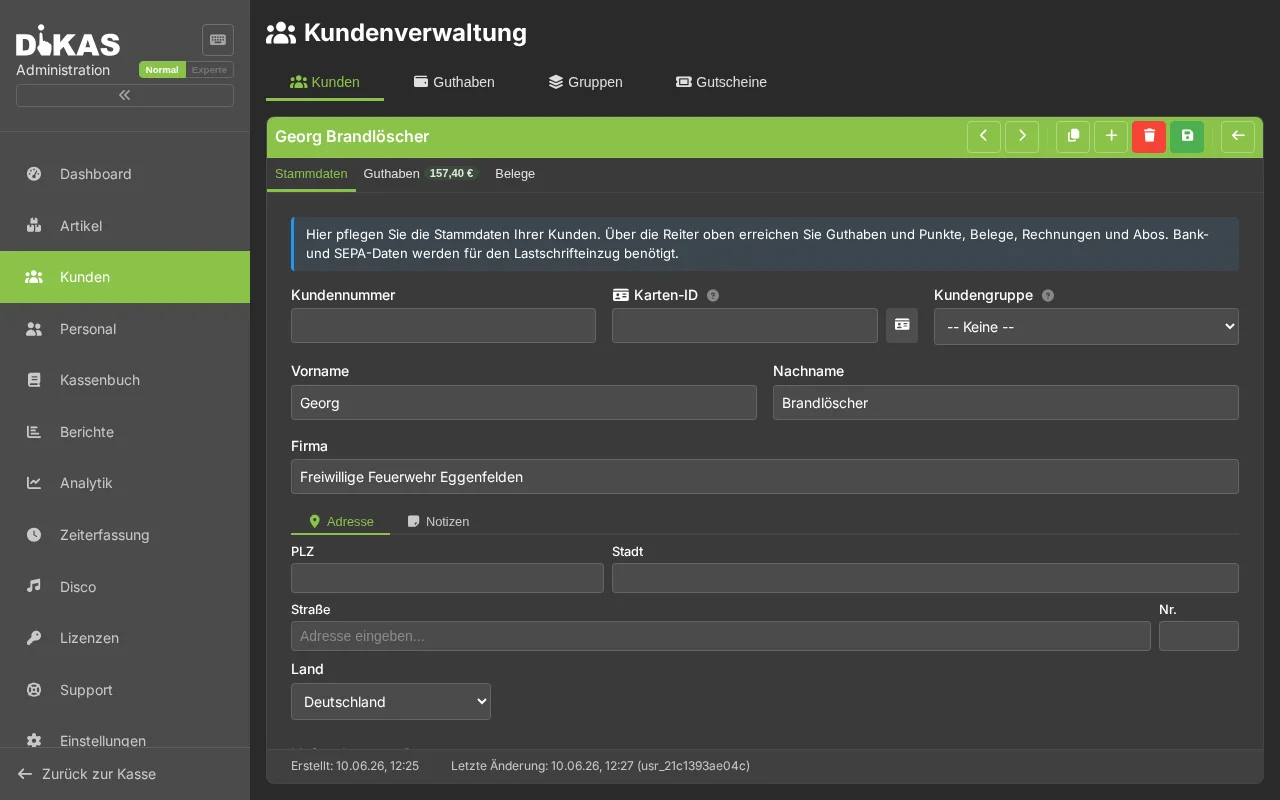
💡 En el modo Normal (conmutador arriba a la derecha) solo están visibles las pestañas más importantes: Datos maestros, Saldo, Recibos, Facturas. Las pestañas Puntos, Suscripciones, Documentos, Licencias, así como la sección Banco/SEPA de los datos maestros, aparecen solo en el modo Experto. Los iconos de ayuda (?) explican, entre otros, el n.º de tarjeta, el mandato SEPA, el límite de crédito y el plazo de pago.
Resumen de clientes
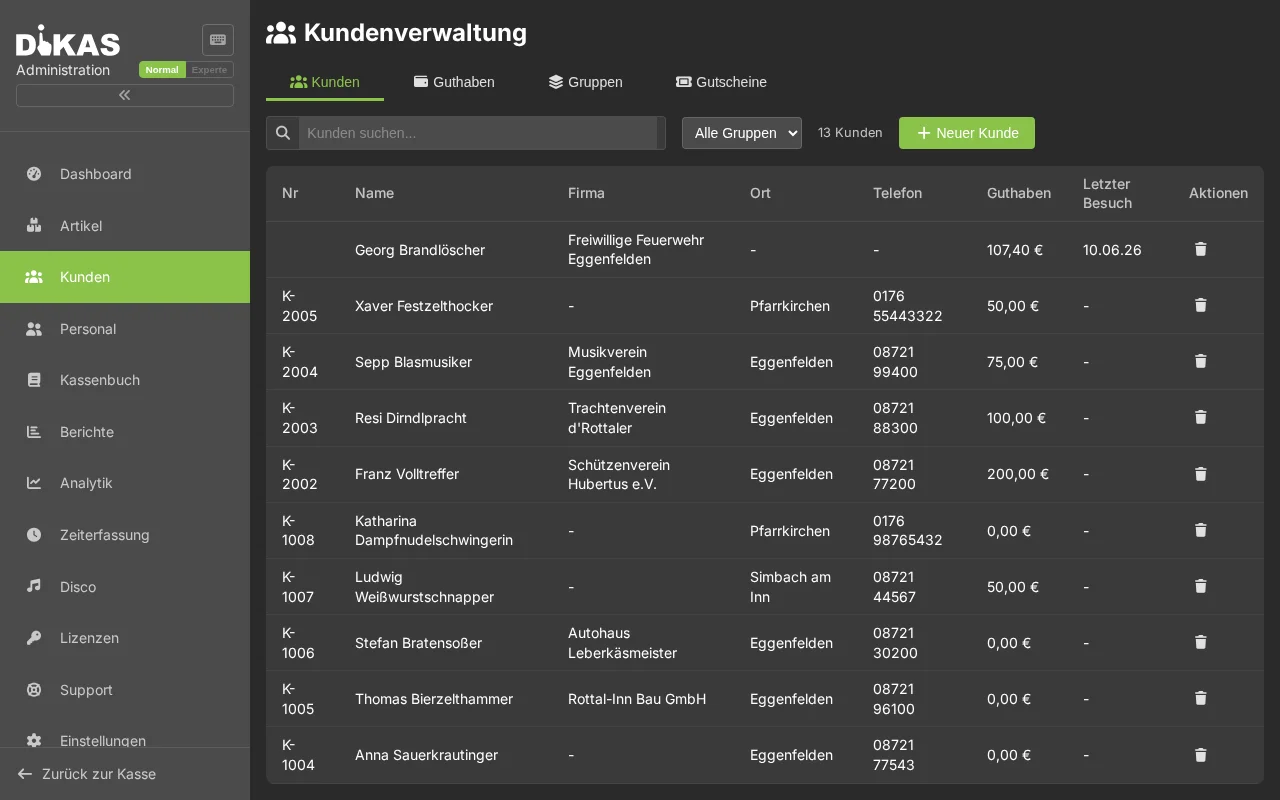
La lista de clientes muestra todos los clientes registrados con las columnas: N.º, Nombre, Empresa, Localidad, Teléfono, Saldo, Última visita y acciones. (Los puntos de fidelidad y el resumen del saldo total están en la pestaña «Saldo».)
Buscar clientes
El campo de búsqueda busca en Nombre (nombre/apellido), Nombre de empresa, Número de cliente y Dirección de correo electrónico. (Actualmente no es posible buscar por número de teléfono o de tarjeta a través del campo de búsqueda.)
Crear clientes
«+ Nuevo cliente» → Pestaña «General»:
Datos maestros
| Campo | Ejemplo | ¿Obligatorio? |
|---|---|---|
| Nombre | Thomas | No |
| Apellido | Müller | Sí |
| Número de cliente | 10042 | Generado automáticamente (único — los duplicados se rechazan) |
| Correo electrónico | thomas@example.com | No |
| Correo electrónico para facturas | buchhaltung@firma.de | No (alternativa: correo electrónico) |
| Teléfono | 089 1234567 | No |
| Móvil | 0170 1234567 | No |
| Número de WhatsApp | +49 170 1234567 | No |
| Opt-in de WhatsApp | Sí / No | Para mensajes de marketing |
| Notas | Alérgico, sin apio | No |
ℹ️ Basta con el apellido o la empresa — uno de los dos debe estar establecido. Los datos maestros se organizan en las subpestañas «Dirección» y «Banco / Condiciones». El ID de tarjeta se puede leer directamente mediante el botón Leer NFC; tras introducir el IBAN, el BIC y el nombre del banco se completan automáticamente.
Dirección
| Campo | Descripción |
|---|---|
| Calle + número | Hauptstraße 12 |
| C.P. / Localidad | 80331 München |
| País | Deutschland |
| Geodatos | Latitud / Longitud (para la distancia del servicio de entrega) |
Campos de clientes empresariales
| Campo | Descripción |
|---|---|
| Nombre de empresa | Nombre de la empresa (se utiliza como nombre mostrado) |
| NIF-IVA | ID de impuesto sobre el valor añadido (activa la inversión del sujeto pasivo en el extranjero de la UE) |
| Modo neto | Mostrar los importes sin IVA |
| No reclamar | Sin proceso automático de reclamación |
ℹ️ Los siguientes campos se pueden editar en la máscara de administración: Fecha de nacimiento, Descuento (%), «Permitir a crédito» (casilla) y Límite de crédito (€). El límite de crédito solo se puede introducir si «Permitir a crédito» está marcado — de lo contrario el campo está desactivado. «Permitir a crédito» permite el pago mediante el método de pago Cuenta de la casa. Aún no editable (los campos existen internamente): el editor de direcciones de entrega y la asignación de grupos de clientes.
SEPA / Datos bancarios
| Campo | Descripción |
|---|---|
| IBAN | Para la domiciliación SEPA |
| BIC | Identificación del banco |
| Nombre del banco | Nombre del banco |
| Referencia de mandato SEPA | Número de mandato único |
| Fecha del mandato SEPA | Fecha de otorgamiento del mandato |
| Plazo de pago (días) | Plazo de pago estándar para las facturas |
Tarjeta de cliente
| Campo | Descripción |
|---|---|
| Número de tarjeta | ID de tarjeta NFC o número de tarjeta de cliente (único — los duplicados se rechazan) |
| Depósito de tarjeta pagado | Si se cobró un depósito por la tarjeta |
📋 Las pestañas de cliente en detalle
Pestaña: General
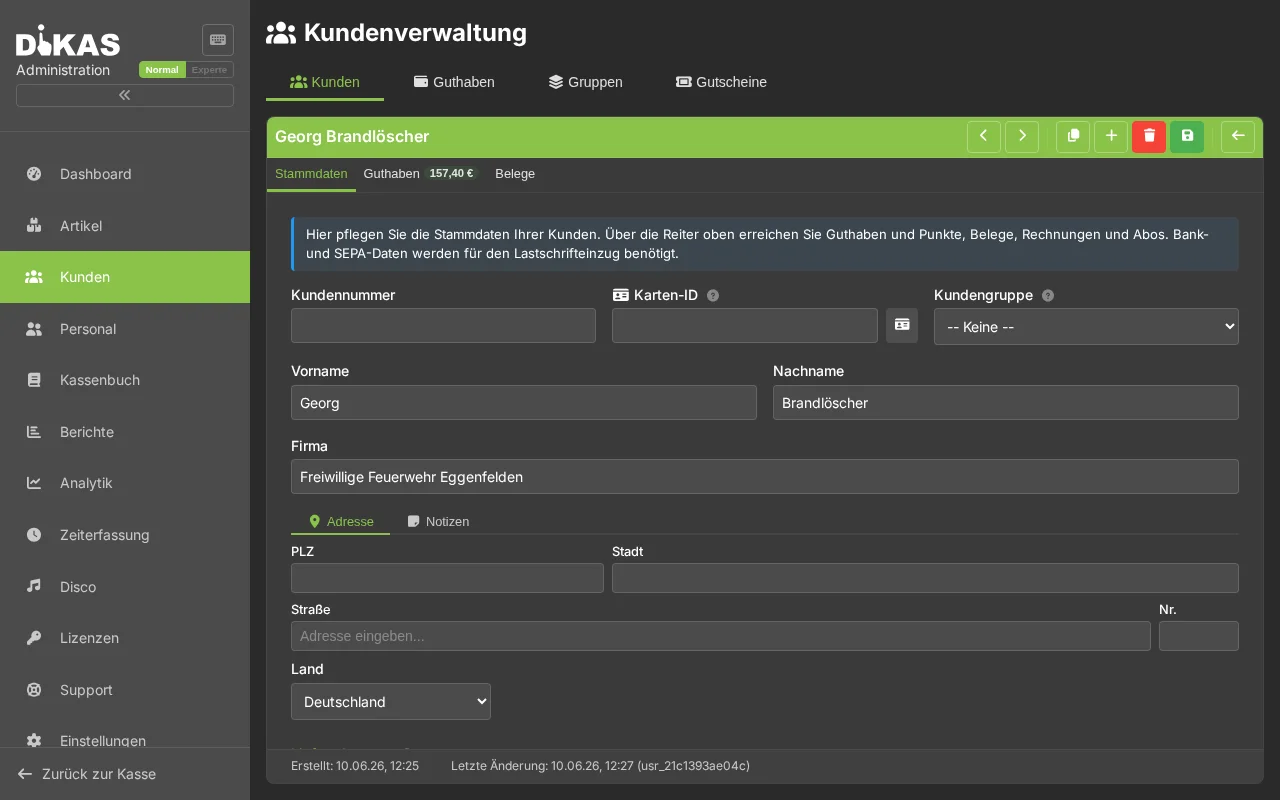
Datos maestros, información de la empresa, datos SEPA, grupo de clientes y configuración especial (modo neto, no reclamar, descuento).
Pestaña: Saldo
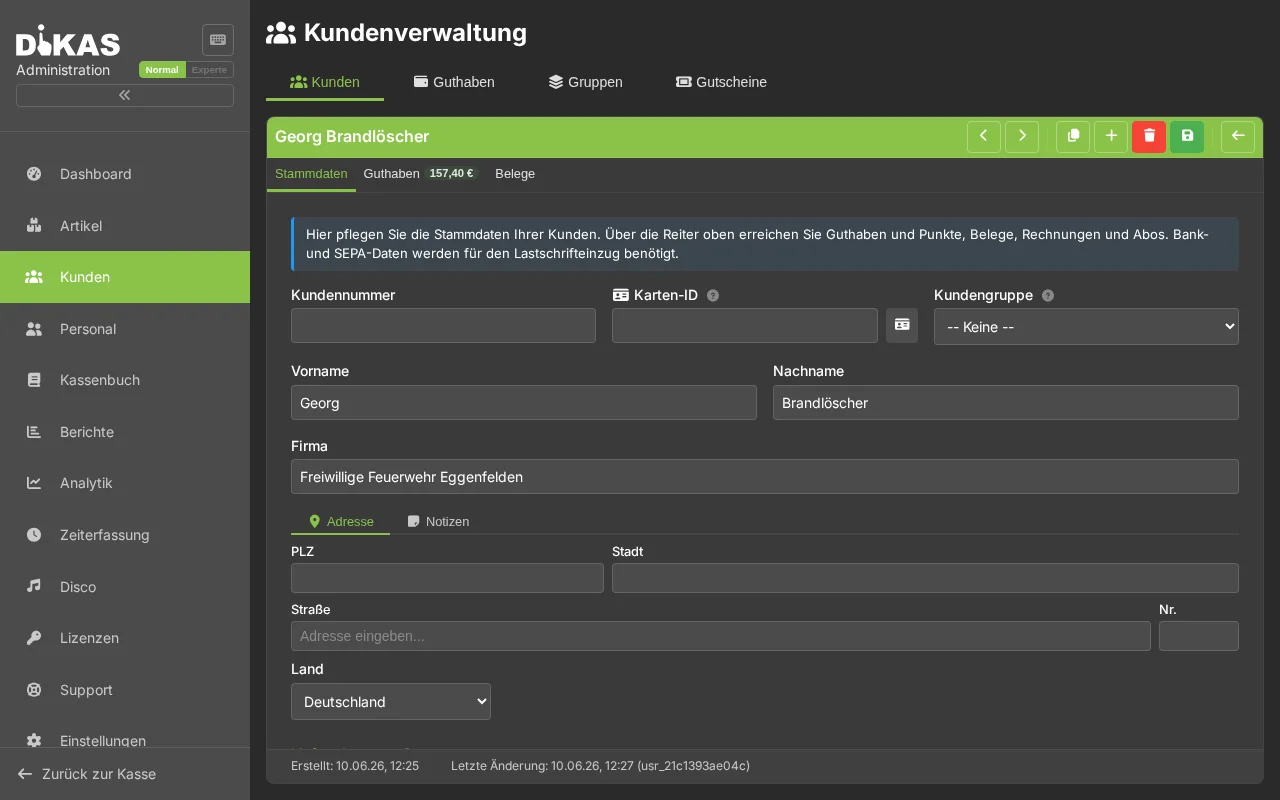
DiKAS gestiona un sistema de doble balance con cuentas separadas:
| Cuenta | Descripción |
|---|---|
| Cuenta de efectivo (AccountBalance) | Saldo recargado por el cliente |
| Cuenta de bonificación (BonusBalance) | Bonificación automática al recargar |
Bonificación por recarga: si el establecimiento ha configurado, p. ej., un 10 % de bonificación al recargar, el cliente recibe, al recargar 100 €, 10 € adicionales en la cuenta de bonificación. Al pagar se tienen en cuenta ambas cuentas — primero la cuenta de bonificación, luego la cuenta de efectivo.
Pago: mediante el botón de pago en la pestaña Saldo. Solo es posible desde la cuenta de efectivo (el saldo de bonificación no se puede pagar).
Tipos de transacción:
| Tipo | Descripción |
|---|---|
| Recarga (0) | Recarga de la cuenta de efectivo por el cliente |
| Uso (1) | Pago con saldo en la caja |
| Corrección (2) | Ajuste manual |
| Recarga de bonificación (3) | Bonificación automática al recargar |
| Uso de bonificación (4) | Saldo de bonificación utilizado |
| Pago (5) | Pago de la cuenta de efectivo al cliente |
Historial de transacciones:
| Columna | Descripción |
|---|---|
| Fecha | Momento del asiento |
| Tipo | Recarga, uso, corrección, bonificación, pago |
| Importe | Importe del asiento |
| Cuenta de efectivo después | Saldo de la cuenta tras el asiento |
| Cuenta de bonificación después | Saldo de bonificación tras el asiento |
| N.º de recibo | Recibo de caja correspondiente |
Pestaña: Puntos
Sistema de puntos de fidelidad (siempre activo — los puntos se asignan por artículo mediante el campo «Puntos»):
- Saldo de puntos actual
- Historial de puntos (acumulados, canjeados, corregidos)
- Configuración: puntos por euro (p. ej. 1 punto = 1 €)
| Tipo de transacción | Descripción |
|---|---|
| Acumulado (0) | Puntos ganados con la compra |
| Canjeado (1) | Puntos canjeados como descuento |
| Corrección (2) | Ajuste manual |
Pestaña: Facturas
Lista de todas las facturas del cliente:
| Columna | Descripción |
|---|---|
| N.º de factura | Número correlativo |
| Fecha | Fecha de la factura |
| Importe | Importe bruto |
| Importe pendiente | Aún por pagar |
| Estado | Borrador, Abierta, Pagada, Vencida, Reclamación 1/2/3 |
| SEPA | Estado de la domiciliación |
→ Facturas para más detalles
Pestaña: Suscripciones
Facturaciones recurrentes:
| Campo | Descripción |
|---|---|
| Denominación | Nombre de la suscripción |
| Importe | Importe de la facturación |
| Intervalo | Mensual / Trimestral / Anual |
| Próxima facturación | Próxima fecha de factura |
| SEPA | Domiciliación activada |
| Modo neto | Inversión del sujeto pasivo |
→ Suscripciones para más detalles
Pestaña: Documentos
Suba cualquier documento al cliente:
- Contratos, copias de documentos de identidad, mandatos SEPA
- Acuerdos firmados
- PDF, Word, imágenes (máx. 5 MB por archivo)
Subir documento: 1. Hacer clic en «+ Documento» 2. Seleccionar el archivo (es posible arrastrar y soltar) 3. Opcional: introducir un título 4. «Subir»
Almacenamiento: adjuntos de CouchDB o sistema de archivos (según la configuración).
Pestaña: Direcciones de entrega
Si el servicio de entrega está activado, se pueden registrar varias direcciones de entrega por cliente:
| Campo | Descripción |
|---|---|
| Denominación | p. ej. «Oficina», «Casa» |
| Calle / número | Dirección de entrega |
| C.P. / Localidad / País | Lugar de entrega |
| Geodatos | Determinados automáticamente mediante geocodificación |
| Predeterminada | Marcar como dirección de entrega predeterminada |
Pestaña: Licencias
(Solo si el módulo de licencias está activado)
Muestra todas las licencias asignadas a este cliente — con módulos, fecha de caducidad y estado de activación.
Grupos de clientes
Los clientes se pueden clasificar en grupos (p. ej. «Cliente empresarial», «Cliente habitual», «VIP»):
| Campo | Descripción |
|---|---|
| Nombre | Nombre del grupo |
| Descuento predeterminado | Descuento automático para todos los miembros del grupo |
| Color | Identificación por color en la lista de clientes |
| Orden | Orden de visualización |
Cascada de descuentos: el descuento del cliente sobrescribe el descuento del grupo. Si un cliente tiene un descuento individual del 15 %, se aplica este — independientemente del descuento del grupo.
Última visita
DiKAS guarda automáticamente la fecha de la última visita en cada pago (venta directa y pago en mesa). Así ve de un vistazo cuándo estuvo por última vez un cliente habitual — sin esfuerzo manual.
Portal del cliente (opcional)
Si el portal del cliente está activado, los clientes pueden iniciar sesión por sí mismos:
| Función | Descripción |
|---|---|
| Registro | El cliente crea su propia cuenta |
| Inicio de sesión | Correo electrónico + contraseña u OAuth (Google, Facebook) |
| 2FA | Autenticación de dos factores opcional (TOTP) |
| Facturas | Consulta y descarga de las propias facturas |
| Saldo | Saldo de la cuenta e historial de transacciones |
| Restablecimiento de contraseña | Restablecimiento autónomo de la contraseña por correo electrónico |
Invitación al portal: en Admin → Clientes → [Cliente] → «Enviar invitación al portal» se envía un enlace de invitación por correo electrónico.
Eliminar clientes
| Acción | Descripción |
|---|---|
| Eliminar cliente | Eliminación lógica (el cliente se desactiva, los datos se conservan) |
| Eliminar todos los clientes | Eliminar todos los clientes de forma irreversible |
| Eliminar clientes sin facturación | Eliminar solo los clientes sin recibos de caja asociados |
Siguiente paso
→ Personal — Gestionar empleados