Plano de mesas
En Admin → Mesas gestiona su plano de mesas — grupos de mesas, posiciones, formas y funciones especiales como la obligación de limpieza, la conexión con el sistema de grifo y los elementos decorativos.
Grupos de mesas (zonas)
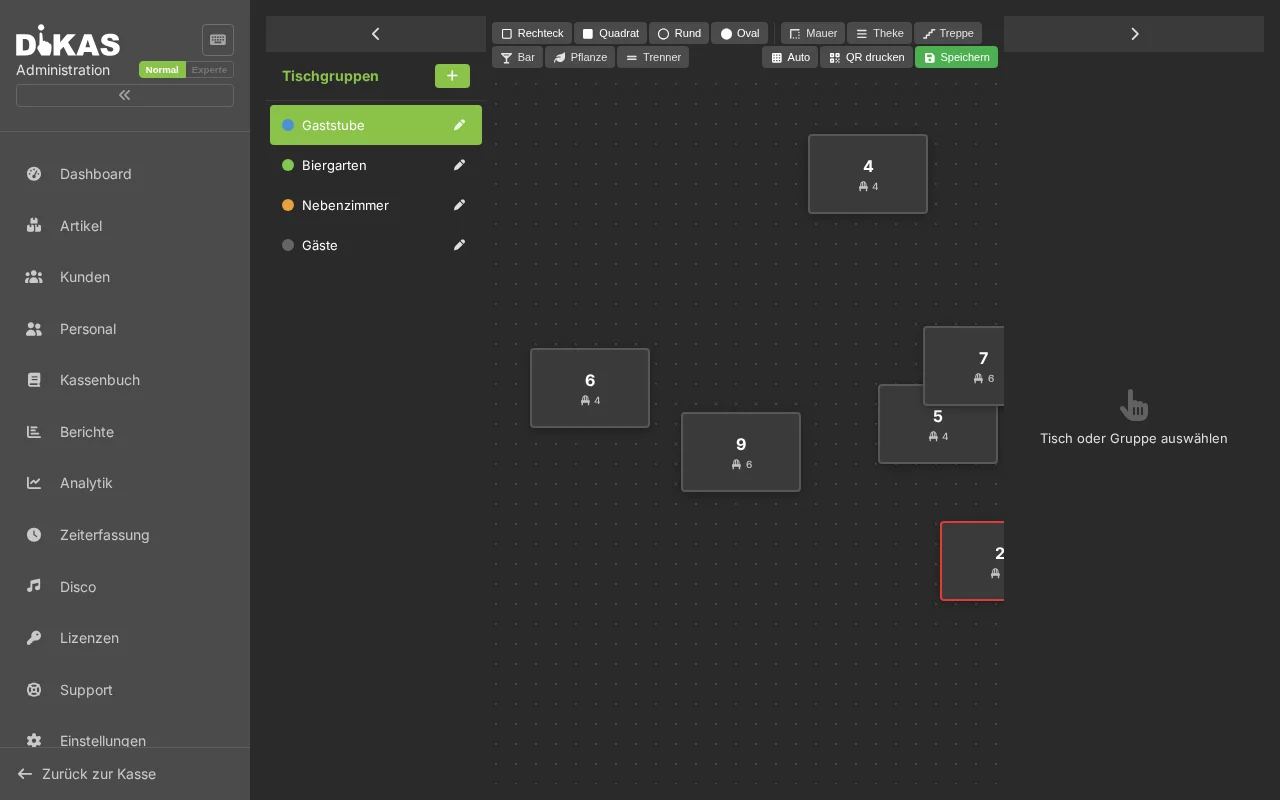
Las mesas están organizadas en grupos que normalmente representan salas o zonas:
- Hacer clic en «+ Nuevo grupo»
- Introducir un nombre (p. ej. «Terraza», «Comedor», «Bar»)
- Opcional: establecer el orden
| Campo | Descripción |
|---|---|
| Nombre | Denominación de la zona |
| Descripción / Color | Identificación opcional |
| Orden | Orden en la vista de mesas |
| Prefijo de recibo | Prefijo para los números de pedido de esta zona |
| Mostrar plano | Usar el plano de mesas gráfico para esta zona |
| Usar asientos (+ cantidad) | Activar el cobro con precisión de asiento |
| Pagar fuera | Zona en la que no se cobra en la mesa |
Estructura de ejemplo:
Gastraum (12 Tische)
├── Tisch 1–4  (Fensterplätze)
├── Tisch 5–8  (Mitte)
└── Tisch 9–12 (Nische)

Terrasse (6 Tische)
├── Tisch 20–23
└── Tisch 24–25

Bar (4 Tische)
└── Tisch 30–33

Gäste (automatisch)
└── NFC-Karten-Tische
El grupo «Invitados» se crea automáticamente y contiene las mesas que se crean mediante tarjetas NFC (p. ej. en discotecas).
Crear y editar mesas
Crear una nueva mesa
- Seleccionar el grupo
- Hacer clic en «+ Nueva mesa»
- Rellenar:
| Campo | Descripción | Ejemplo |
|---|---|---|
| Número de mesa | Número único (visualización en la caja) — los duplicados se rechazan | 12 |
| Nombre | Nombre mostrado opcional | Fensterplatz |
| Asientos | Cantidad de asientos | 4 |
| Forma | Rectángulo, círculo, cuadrado u óvalo | Rectángulo |
| Ancho / Alto | Tamaño en el plano de mesas (ajustable con el tirador de redimensión) | 80 × 80 |
| Rotación | Ángulo de giro | 0 |
| Número de mesa de recibo / texto adicional | Anulación opcional para el recibo de cocina | — |
En el editor del plano de mesas, mueve las mesas mediante arrastrar y soltar y cambia el tamaño con el tirador de esquina. Con la tecla Supr elimina la mesa marcada, el botón «Auto» ordena las mesas automáticamente.
⚠️ Una mesa ocupada (pedidos abiertos) no se puede eliminar — DiKAS se detiene con un mensaje de error. Cobre o vacíe primero la mesa.
ℹ️ Al eliminar un grupo de mesas, las mesas que contiene se eliminan también. Si al menos una mesa del grupo está ocupada, la operación se cancela.
ℹ️ Los campos Color, Orden y Activo de cada mesa no se pueden introducir en la interfaz actual del editor (existen internamente). Las nuevas mesas se crean automáticamente como «activas».
Formas de mesa
| Forma | Valor | Uso |
|---|---|---|
| Rectángulo | 0 | Mesa estándar, mesa larga |
| Círculo | 1 | Mesa de bistró redonda, mesa alta |
| Cuadrado | 2 | Mesa pequeña para dos |
| Óvalo | 3 | Mesa de conferencias ovalada |
Posición en el plano de mesas
La posición (coordenadas X/Y) determina dónde se muestra la mesa en el plano de mesas gráfico. La colocación se realiza mediante arrastrar y soltar en la administración o introduciendo manualmente las coordenadas.
Estado y colores de las mesas (caja)
En la caja, las mesas se muestran codificadas por color según su estado actual:
| Color | Estado | Valor | Descripción |
|---|---|---|---|
| Verde | Libre | 0 | La mesa se puede ocupar |
| Rojo | Ocupada | 1 | Hay pedidos abiertos |
| Naranja | Reservada | 2 | Reserva registrada |
| Violeta | Limpieza | 3 | A la espera de limpieza (tras el pago) |
| Gris | Bloqueada | 4 | La mesa está bloqueada (p. ej. averiada, en obras) |
Transiciones de estado
Frei (grün)
  ├── Bestellung aufnehmen → Belegt (rot)
  └── Reservierung eintragen → Reserviert (orange)

Belegt (rot)
  ├── Zahlung durchführen → Frei (grün)
  └── Zahlung + Reinigungspflicht → Reinigung (violett)

Reinigung (violett)
  └── „Gereinigt" markieren → Frei (grün)

Reserviert (orange)
  └── Bestellung aufnehmen → Belegt (rot)
Obligación de limpieza
Si está activada (Admin → Configuración → Operación → Obligación de limpieza de mesas), la mesa no queda libre inmediatamente tras un pago, sino que recibe el estado Limpieza (violeta):
- El invitado paga → la mesa se vuelve violeta (no verde)
- El empleado limpia la mesa
- Pulsación larga (500 ms) sobre la mesa → diálogo de información de la mesa → «Limpiada»
- La mesa se vuelve verde (libre)
Ventajas: - Concepto de higiene aplicado de forma visible - Control de calidad: ningún invitado se sienta en una mesa sin limpiar - Verificable qué mesas se han limpiado
Diálogo de información de la mesa (pulsación larga)
Una pulsación larga (500 ms) sobre una mesa en la caja abre el diálogo de información de la mesa:
| Función | Descripción |
|---|---|
| Pedidos | Todas las posiciones abiertas en la mesa |
| Cambio de portata | Mostrar la portata actual, lanzar la siguiente portata |
| Limpiada | Marcar la mesa como limpiada (con obligación de limpieza) |
| Bloquear mesa | Bloquear la mesa temporalmente |
| Asignar camarero | Asignar la mesa a otro camarero |
🎨 Elementos decorativos
Además de las mesas reales, puede colocar elementos decorativos en el plano de mesas — paredes, barras, escaleras y plantas que visualizan la distribución:
| Tipo | Descripción |
|---|---|
| Wall | Pared / divisor de espacio |
| Counter | Barra / mostrador |
| Stairs | Escalera |
| Bar | Zona de bar |
| Plant | Planta / decoración |
| Divider | Separador de espacio |
Los elementos decorativos no tienen ninguna función en la caja — sirven únicamente para la orientación visual en el plano de mesas. Se marcan mediante el campo «Decorativo» y también se pueden ajustar en forma, tamaño y posición.
Conexión con el sistema de grifo
Si hay un sistema de grifo configurado, las mesas se pueden vincular con un número de mesa de grifo:
| Campo | Descripción |
|---|---|
| N.º de sistema de grifo | Número de mesa en el sistema de grifo |
Cuando un invitado en la mesa sirve una bebida a través del sistema de grifo, el asiento se asigna automáticamente a la mesa correcta en DiKAS.
Mesas de invitados (tarjetas NFC)
En establecimientos de discoteca y club, las mesas se crean automáticamente cuando un invitado recibe una tarjeta NFC:
| Campo | Descripción |
|---|---|
| IsGuestTable | Mesa de invitado creada automáticamente |
| CustomerId | Cliente vinculado |
| CustomerCardId | ID de tarjeta NFC |
Las mesas de invitados se crean en el grupo especial «Invitados» y se limpian automáticamente después del cierre de caja.
Ejemplo práctico: restaurante con terraza
Situación: restaurante con 20 mesas en el interior, 8 mesas en la terraza y un bar.
Configuración: 1. Crear el grupo «Comedor» → 20 mesas (rectángulo, 4–6 asientos) 2. Crear el grupo «Terraza» → 8 mesas (círculo, 2–4 asientos) 3. Crear el grupo «Bar» → 4 mesas altas (círculo, 2 asientos) 4. Elementos decorativos: paredes, barra, plantas 5. Activar la obligación de limpieza (concepto de higiene)
En el plano de mesas:
┌──────────────────────────────────┐
│  Gastraum                        │
│  ┌──┐ ┌──┐ ┌──┐ ┌──┐           │
│  │T1│ │T2│ │T3│ │T4│  Fenster  │
│  └──┘ └──┘ └──┘ └──┘           │
│          ████████████  Wand     │
│  ┌──┐ ┌──┐ ┌──┐ ┌──┐           │
│  │T5│ │T6│ │T7│ │T8│  Mitte    │
│  └──┘ └──┘ └──┘ └──┘           │
│  ████████  Theke  (○)(○)(○)(○)  │
│                    Bar          │
└──────────────────────────────────┘
Preguntas frecuentes
¿Puedo mover mesas entre grupos? Sí. Simplemente cambie la asignación de grupo en el detalle de la mesa.
¿Qué ocurre con una mesa bloqueada? Se muestra en gris en la caja y no se puede ocupar. Útil en obras o con mobiliario averiado.
¿Las mesas se pueden numerar y nombrar? Sí. El número de mesa es el identificador principal (p. ej. «12»), el nombre es opcional (p. ej. «Fensterplatz»).
Siguiente paso
→ Libro de caja — Consultar recibos, gastos y cierres de caja