Crear artículos
Antes de poder cobrar, necesita artículos. La vía más rápida: importar una carta existente. Si no dispone de una lista digital, cree los artículos manualmente.
Paso 1: Importar la carta (recomendado)
Si ya tiene una carta en Excel, CSV o incluso en PDF/foto, puede importarla directamente. DiKAS reconoce las columnas automáticamente.
Admin → Importación de datos → Importar artículos
Formatos compatibles
| Formato | Descripción |
|---|---|
| Excel (.xlsx) | La variante más habitual — p. ej. exportación de otro sistema de caja o una lista creada por usted |
| CSV / TXT | Archivos de texto con punto y coma, coma o tabulador como separador |
| Lista de precios en PDF — se lee mediante IA | |
| Imagen (JPG/PNG) | Foto de una carta impresa — se lee mediante IA |
Realizar la importación
- Vaya a Admin → Importación de datos → Importar artículos
- Arrastre su archivo a la zona de carga o haga clic en «Seleccionar archivo»
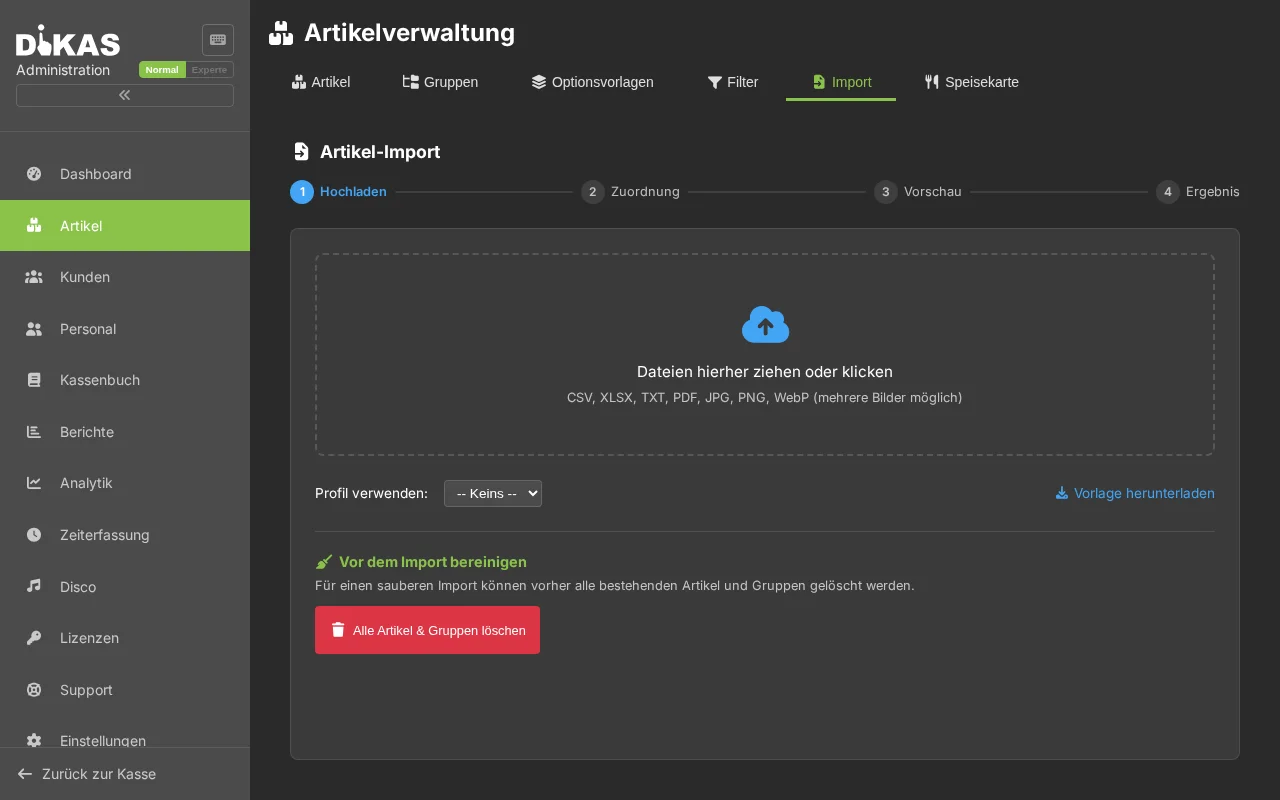
-
Asignar columnas — DiKAS analiza su archivo y propone automáticamente qué columna es cada cosa:
Su columna Campo de DiKAS «Denominación» o «Nombre del artículo» Nombre «Precio venta» o «Precio» Precio «IVA» o «Impuesto» Tipo de impuesto «Categoría» o «Familia» Grupo «PLU» o «N.º art.» Número de artículo «EAN» o «Código de barras» Código de barras Si el reconocimiento automático no es correcto, puede corregir la asignación mediante el desplegable.
-
Revisar la vista previa — Verá cuántos artículos se importarán y si hay duplicados
Tratamiento de duplicados Descripción Omitir No modificar los artículos existentes Actualizar Sobrescribir los artículos existentes con los nuevos datos Reemplazar Eliminar los artículos existentes y crearlos de nuevo -
Haga clic en «Importar» — El resultado muestra cuántos artículos se han creado, actualizado u omitido
Consejo
Las nuevas familias se crean automáticamente si el grupo de su archivo todavía no existe en DiKAS. No necesita crear los grupos previamente.
Importación con IA (PDF y fotos)
Si su carta solo está disponible en PDF o en papel:
- Suba el PDF o haga una foto de la carta (JPG/PNG)
- DiKAS envía el archivo a un proveedor de IA (OpenAI, Anthropic, Google Gemini o Ollama local)
- La IA extrae los nombres de los artículos, precios, grupos y tipos de impuesto
- El resultado aparece como vista previa en forma de tabla — a partir de aquí continúe igual que con Excel/CSV (pasos 3–5)
Sin una API-Key propia dispone de 2 importaciones con IA gratuitas. Para un uso ilimitado, registre su propia API-Key en Admin → Configuración → Importación con IA.
Plantilla de Excel
Si primero tiene que registrar su carta de forma digital: haga clic en «Descargar plantilla» en el diálogo de importación. Recibirá un archivo de Excel con todas las columnas y explicaciones — solo tiene que rellenarlo e importarlo.
→ Importación de datos en detalle — Perfiles de importación, configuración avanzada
Paso 2: Crear artículos manualmente
Si no dispone de una carta para importar, cree los grupos y artículos a mano.
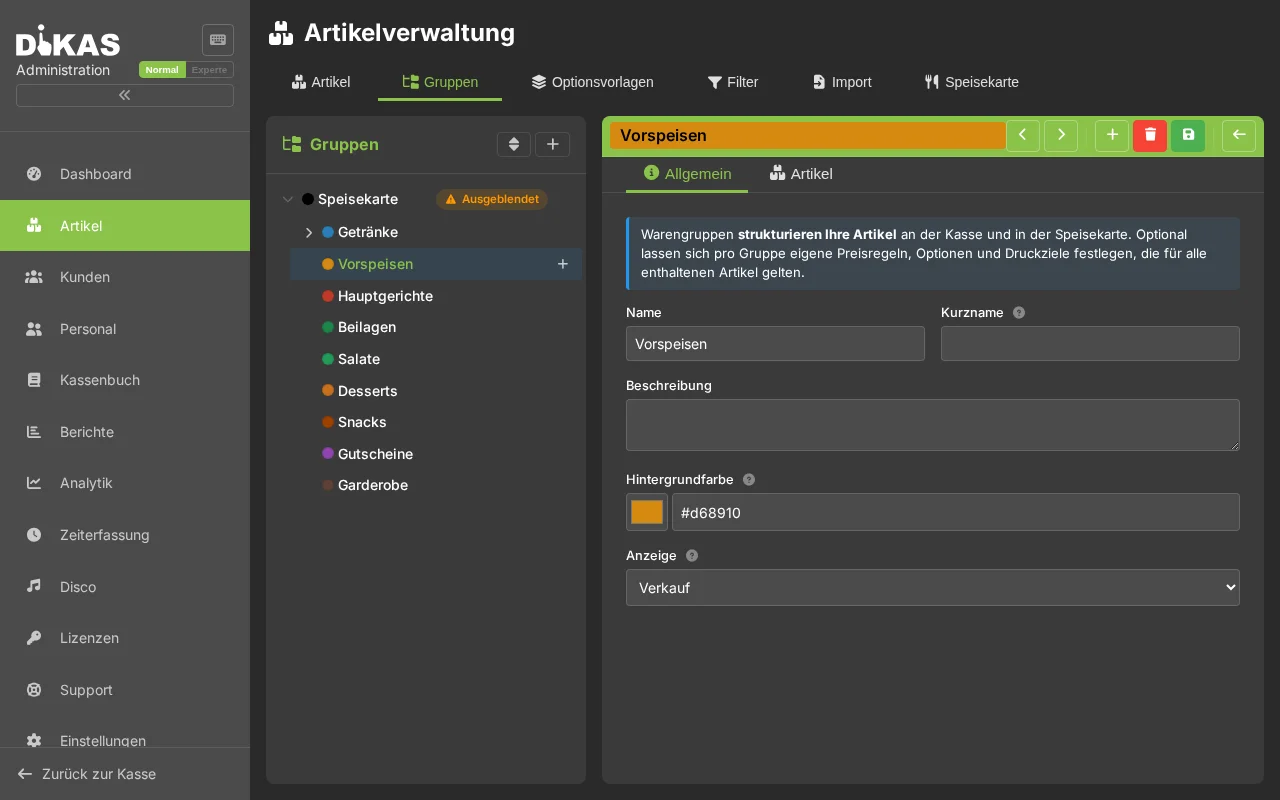
Crear grupos de artículos
Admin → Artículos — A la izquierda la estructura de grupos, a la derecha la lista de artículos.
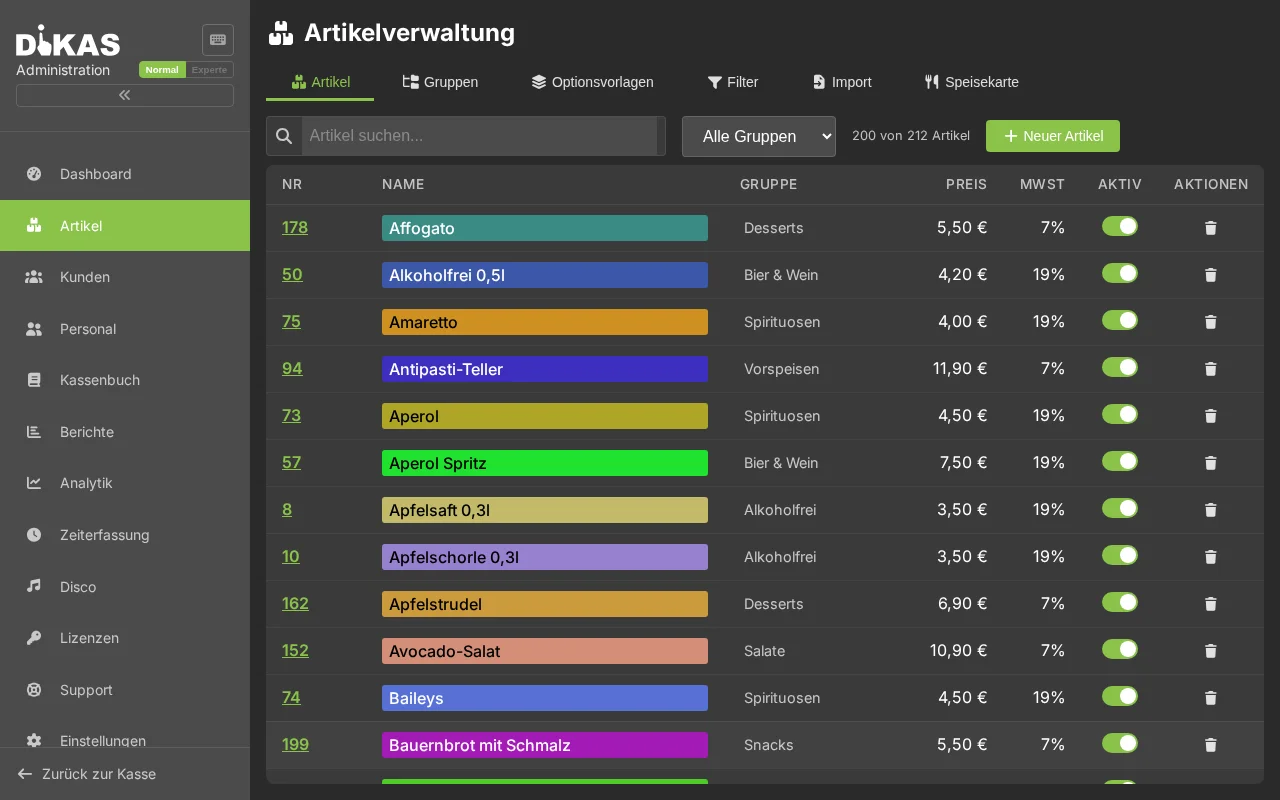
- Haga clic en «+ Grupo»
- Introduzca el nombre, p. ej. «Bebidas»
- Opcional: seleccione un grupo superior (para subgrupos)
- Opcional: seleccione un color (aparece como fondo en el punto de venta)
- «Guardar»
Estructura de ejemplo para un restaurante:
100 Getränke
├── 110 Alkoholfrei
├── 120 Bier
├── 130 Wein
└── 140 Cocktails
200 Speisen
├── 210 Vorspeisen
├── 220 Hauptgerichte
├── 230 Desserts
└── 240 Beilagen
300 Verschiedenes
├── 310 Gutscheine
└── 320 Pfand
Los números determinan el orden en el punto de venta. Coloque los grupos de uso frecuente arriba (número bajo).
Crear artículos
- Seleccione un grupo de artículos (p. ej. «Sin alcohol»)
- Haga clic en «+ Artículo»
- Rellene:
| Campo | Ejemplo | ¿Obligatorio? |
|---|---|---|
| Nombre | Cola 0,3l | Sí |
| Precio | 3,50 | Sí |
| Clase fiscal | Normal (19 %) | Sí |
- «Guardar» → El artículo aparece de inmediato en el punto de venta.
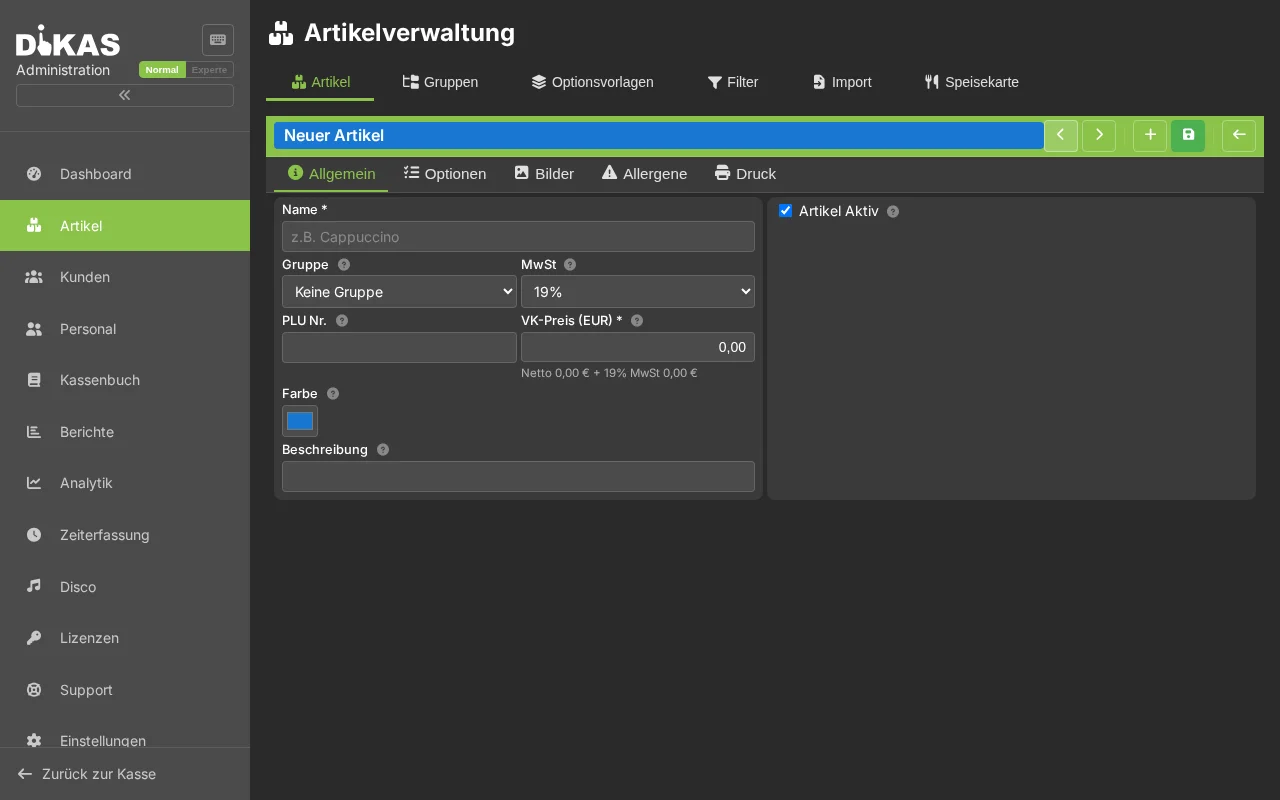
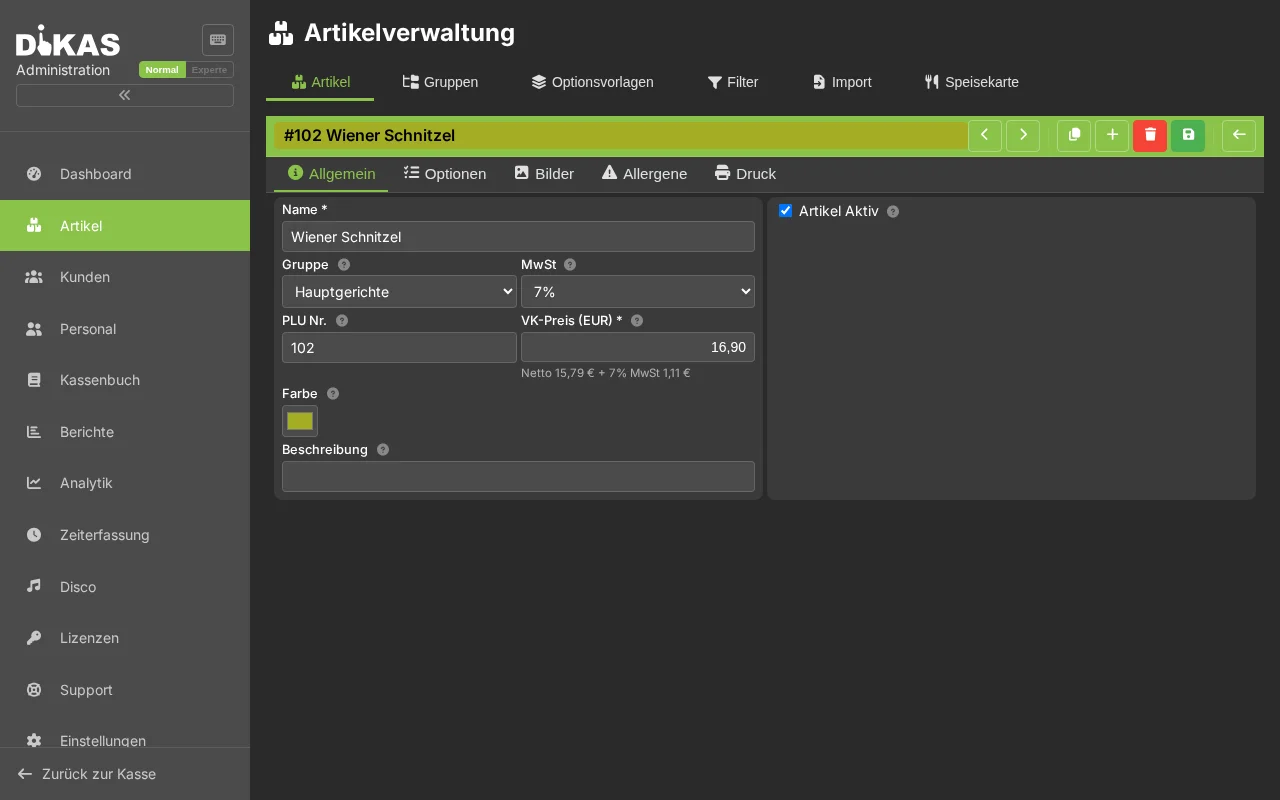
Todos los campos importantes
Para un artículo completamente configurado:
| Campo | Descripción | Ejemplo |
|---|---|---|
| Nombre | Nombre que se muestra en el punto de venta | Cola 0,3l |
| Nombre corto | Nombre compacto en el recibo | Cola |
| Número de artículo | Número único (PLU) | 1001 |
| Código de barras | Código EAN para el escáner | 4006381333931 |
| Precio | Precio de venta (bruto) | 3,50 |
| Precio 2 | Precio alternativo (p. ej. Happy Hour) | 2,50 |
| Clase fiscal | Normal (19 %), Reducido (7 %), Exento (0 %) | Normal |
| Alérgenos | 14 alérgenos de la UE (A–N) | Leche, Gluten |
| Está activo | Mostrar en el punto de venta | Sí |
| Tiempo / Curso | Curso de cocina (entrante=1, principal=2, postre=3) | 2 |
| Orden | Posición dentro del grupo | 10 |
| Color | Color de fondo en el punto de venta | #FF6B35 |
Asignar correctamente las clases fiscales
| Tipo de artículo | Clase fiscal | Justificación |
|---|---|---|
| Bebidas (todas) | 19 % | Siempre el tipo completo |
| Comidas (todas) | 7 % | Tipo reducido (desde el 01.01.2026 uniforme, tanto para consumo en el local como para llevar) |
| Venta de vales | 0 % | Exento de impuestos (obligación) |
| Depósito (Pfand) | 0 % | Exento de impuestos |
Subir una imagen del artículo
Cada artículo dispone de una galería de imágenes central. Las mismas imágenes sirven como icono en el punto de venta y se muestran en el pedido en línea (autopedido en mesa, tienda web) y en el kiosco de autopedido.
- Abra el artículo → pestaña «Imágenes»
- Coloque la imagen mediante arrastrar y soltar o haga clic para subirla (JPG, PNG, GIF, WebP)
- La imagen se optimiza automáticamente para la web al subirla (WebP + miniatura)
- La imagen marcada con la estrella dorada «Imagen principal» es el icono del punto de venta — se puede cambiar con «Como imagen principal»
Las imágenes cuadradas (p. ej. 400×400 px) tienen el mejor aspecto.
Artículos con opciones (extras)
Para artículos con posibilidades de elección — ingredientes de pizza, punto de cocción, tamaños de bebida, guarniciones:
Opción directamente en el artículo
- Abra el artículo → pestaña «Opciones»
- Haga clic en «+ Grupo de opciones»
- Añada opciones
Hay dos tipos de grupos de opciones:
Selección múltiple — el cliente puede elegir varias opciones a la vez (p. ej. ingredientes de pizza):
| Opción | Suplemento |
|---|---|
| Jamón | +1,50 € |
| Champiñones | +1,00 € |
| Aceitunas | +1,00 € |
| Mozzarella extra | +2,00 € |
Selección única — el cliente elige exactamente una opción de una lista (p. ej. el punto de cocción de un filete):
| Opción | Suplemento |
|---|---|
| Rare (poco hecho) | 0,00 € |
| Medium rare | 0,00 € |
| Medium | 0,00 € |
| Well done (muy hecho) | 0,00 € |
Más ejemplos de selección única: elección de guarnición (patatas fritas, arroz, ensalada), elección de tamaño (0,3l / 0,5l), elección de salsa.
En el punto de venta, al tocar el artículo aparece un diálogo para seleccionar las opciones.
Configuración del grupo de opciones
| Ajuste | Descripción |
|---|---|
| Selección única | Solo se puede elegir una opción del grupo (p. ej. punto de cocción, elección de guarnición) |
| Cantidad gratis | Las N opciones más económicas no se cobran (p. ej. «3 ingredientes incluidos») |
| Descuento al deseleccionar | Si se deselecciona un ingrediente estándar, se descuenta el precio |
Plantillas de opciones (para varios artículos)
Si varios artículos tienen las mismas opciones (p. ej. todas las pizzas los mismos ingredientes extra):
- Admin → Plantillas de opciones → «+ Nueva plantilla»
- Cree la plantilla «Extras de pizza»
- Añada grupos de opciones
- En los artículos de pizza: en «Plantilla» → seleccione «Extras de pizza»
Los cambios en la plantilla se aplican automáticamente a todos los artículos vinculados.
Opciones de impresión e impresión en cocina
Cuando un cliente realiza un pedido, cada artículo debe llegar a la estación correcta — la pizza a la cocina, la cola a la barra, la ensalada a la estación de ensaladas. DiKAS lo gestiona automáticamente mediante las opciones de impresión en los grupos de artículos y en los artículos.
Tipos de recibo
| Tipo de recibo | Descripción | Ejemplo |
|---|---|---|
| Ticket de estación | Un recibo individual por artículo a una estación determinada | Recibo de pizza a la impresora de cocina |
| Comanda agrupada | Reúne todos los artículos de un pedido que van a la misma impresora | Todas las comidas de un pedido en una comanda de cocina |
| Monitor de cocina | El pedido aparece en una pantalla en lugar de en papel (KDS) | Visualización del pedido en la pantalla de la cocina |
Configurar las opciones de impresión
Las opciones de impresión se configuran en el grupo de artículos (p. ej. grupo «Pizza» → Ticket de estación a la impresora de cocina). Esto significa: todos los artículos de ese grupo van automáticamente a la impresora correcta.
Ejemplo de configuración:
| Grupo de artículos | Ticket de estación 1 | Ticket de estación 2 | Comanda agrupada |
|---|---|---|---|
| Pizza | Impresora de cocina | — | Impresora de cocina |
| Pasta | Impresora de cocina | — | Impresora de cocina |
| Ensaladas | Impresora de ensaladas | — | Impresora de ensaladas |
| Bebidas | Impresora de barra | — | Impresora de barra |
Resultado: El cliente pide pizza + ensalada + cola → Tres recibos van automáticamente a tres estaciones diferentes.
Con el Ticket de estación 2 puede enviar un artículo adicionalmente a una segunda estación (p. ej. un postre va a la cocina y al mismo tiempo a la barra, para que allí preparen la bebida correspondiente).
Herencia (grupo → subgrupo → artículo)
Las opciones de impresión se heredan de arriba hacia abajo — exactamente igual que las reglas de los artículos:
Speisen (ExtraBon → Küchendrucker)
├── Pizza       → erbt Küchendrucker
├── Pasta       → erbt Küchendrucker
└── Salate      → überschreibt mit Salatdrucker
DiKAS busca la opción de impresión en este orden:
- Artículo — ¿tiene el artículo opciones de impresión propias? → utilizar estas
- Grupo — ¿tiene el grupo de artículos directo opciones de impresión? → utilizar estas
- Grupo superior — ¿tiene el grupo superior opciones de impresión? → utilizar estas
- Seguir hacia arriba — hasta el grupo más alto
Así basta con configurar la impresora una sola vez en el grupo principal «Comidas». Solo si un subgrupo (p. ej. «Ensaladas») debe ir a otra impresora, se sobrescribe ahí.
Impresoras según el área (áreas de servicio)
Si distintas áreas (interior, terraza, jardín cervecero) tienen diferentes impresoras o estaciones:
- Abra el artículo o el grupo → Opciones de impresión según el área
- Asigne una impresora distinta por área de servicio
| Área de servicio | Impresora |
|---|---|
| Interior | Impresora de cocina cocina principal |
| Jardín cervecero | Impresora de cocina cocina exterior |
| Terraza | Impresora de cocina cocina principal |
Resultado: La misma pizza va en el interior a la cocina principal, en el jardín cervecero a la cocina exterior.
→ Artículos, impresoras y reglas — Inicio rápido — Paso a paso con ejemplos prácticos → Artículos, impresoras y reglas — Detallado — Todas las opciones en detalle → Impresora de cocina y monitor de cocina — Gestión de portadas y pedidos en pantalla
Consejos para la organización
Orden en el punto de venta: Los artículos aparecen en el orden de su número de grupo y de su orden. Coloque arriba los grupos más vendidos.
Usar colores: Asigne distintos colores a los grupos y artículos — así los empleados encuentran más rápido el artículo correcto.
Ya no disponible: En lugar de eliminar un artículo, póngalo como «No activo». Así se conserva en los recibos antiguos, pero ya no aparece en el punto de venta.
Reglas de precios: Puede configurar precios según la hora, p. ej. precios de Happy Hour entre las 17:00 y las 19:00, descuentos para grupos de clientes o recargos según el área (p. ej. jardín cervecero +0,50 €). Las reglas de precios se heredan igual que las opciones de impresión, del grupo a todos los artículos que contiene. → Reglas de precios en detalle
Siguiente paso
→ Configurar mesas — Si trabaja con servicio de mesa → Primera venta — Cobrar directamente sin mesas