Módulo Disco
El módulo Disco es un rasgo distintivo de DiKAS: ningún otro sistema de caja del mercado ofrece una gestión de club integrada con sistema de tarjetas NFC, grupos de entrada controlados por horario, guardarropa, transferencia de invitados y liquidación completa con saldo gratuito, consumo mínimo y bebidas gratuitas.
Activación: Admin → Configuración → Operación → Disco
Resumen de funciones
| Función | Descripción |
|---|---|
| Check-in de invitados | Emitir tarjeta NFC, elegir grupo de entrada, tomar foto |
| Grupos de entrada | Reglas por hora, día de la semana, sexo |
| Cargo en barra | Cargar bebidas en la tarjeta NFC (sin efectivo en la barra) |
| Guardarropa | Cargar el depósito de chaqueta en la tarjeta |
| Transferencia de invitados | Cambiar de tarjeta (pérdida, defecto, cambio de zona) |
| Terminal de autopago | Los invitados pagan ellos mismos con tarjeta de débito en el terminal |
| Check-out | Liquidar la tarjeta con líneas de liquidación |
| Recarga de saldo | Cargar saldo prepago en la tarjeta |
| Liquidación de personal | Consumo del personal con franquicia de autoconsumo, rotura/anulación |
| Tarjeta de cliente habitual | Usar cuenta de cliente + saldo en el Disco (entrada y salida) |
| Modo mesa | Atender mesas y cargarlas en una tarjeta Disco en lugar de efectivo/tarjeta |
| Combinar tarjetas | Liquidar varias tarjetas de invitado (p. ej. pareja) en una sola factura |
| Pantalla de importe para el cliente | Una segunda pantalla muestra al invitado el importe en tiempo real en la barra y la caja |
| Registro diario | Número de invitados, ingresos, estadísticas |
📱 Sistema de tarjetas NFC
Cada invitado recibe una tarjeta NFC al entrar. La tarjeta sirve como:
- Identificación — el invitado se reconoce por la ID de la tarjeta (
GuestId) - Medio de pago — todos los cargos (bebidas, guardarropa) se realizan a través de la tarjeta
- Cuenta prepago — recarga de saldo opcional
A la salida, la tarjeta se liquida y se devuelve.
Más de 10 páginas POS
El módulo Disco tiene páginas de caja especializadas para cada puesto de trabajo del club:
1. Entrada (check-in)
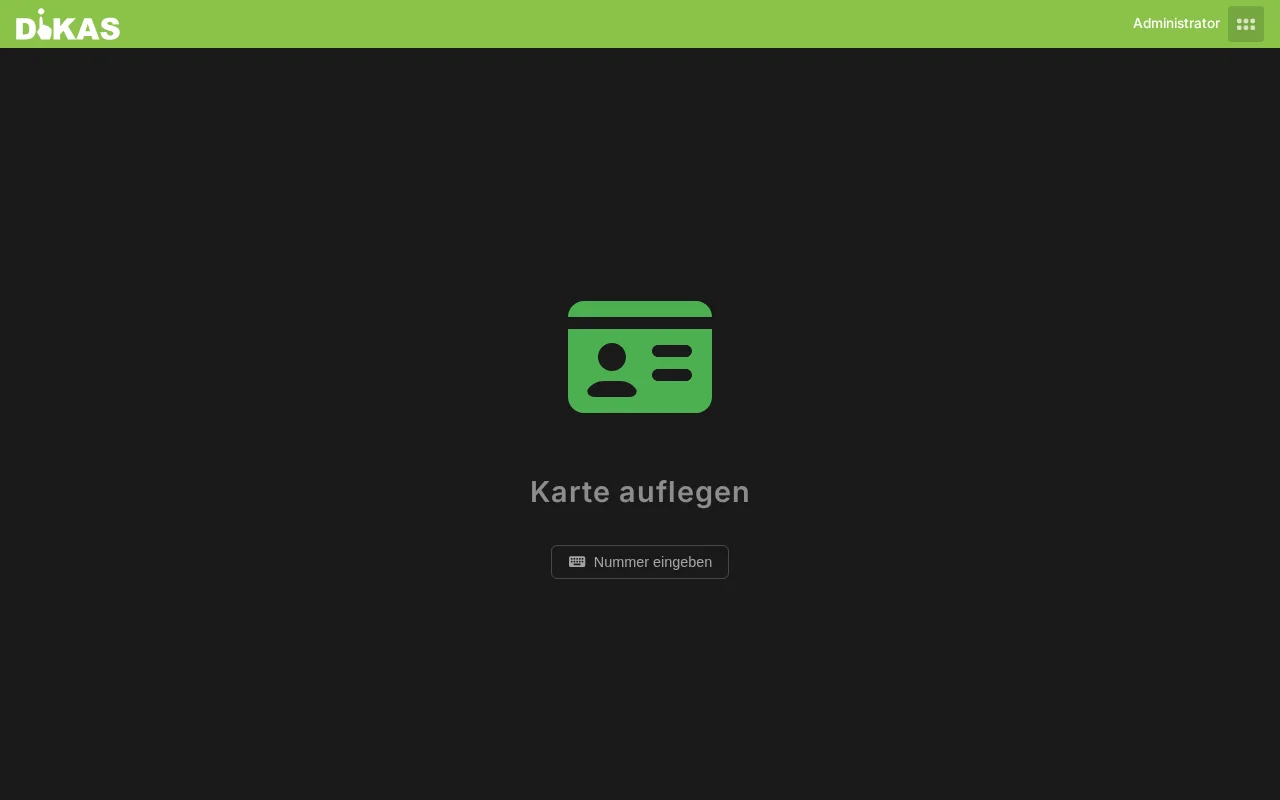
El invitado llega → escanear la tarjeta → elegir el grupo de entrada → registrar la entrada:
Karte:    NFC-12345
Gast-Nr:  0042
Gruppe:   "Regulär, 22:00–01:00"
Geschl.:  Männlich
Eintritt: 10,00 €
Freigeld:  5,00 €
Campos de entrada: - Escanear la tarjeta NFC (o introducirla manualmente) - Seleccionar el grupo de entrada (filtrado por disponibilidad) - Elegir el sexo (determina la regla de entrada) - Opcional: nombre, foto (webcam), marca de personal, reentrada
2. Barra / Bar
Cargar bebidas en la tarjeta del invitado (sin efectivo en la barra):
- Escanear la tarjeta
- Seleccionar las bebidas del menú
- «Cargar» → el importe se guarda en la tarjeta
- Cargo por lotes: varias bebidas a la vez
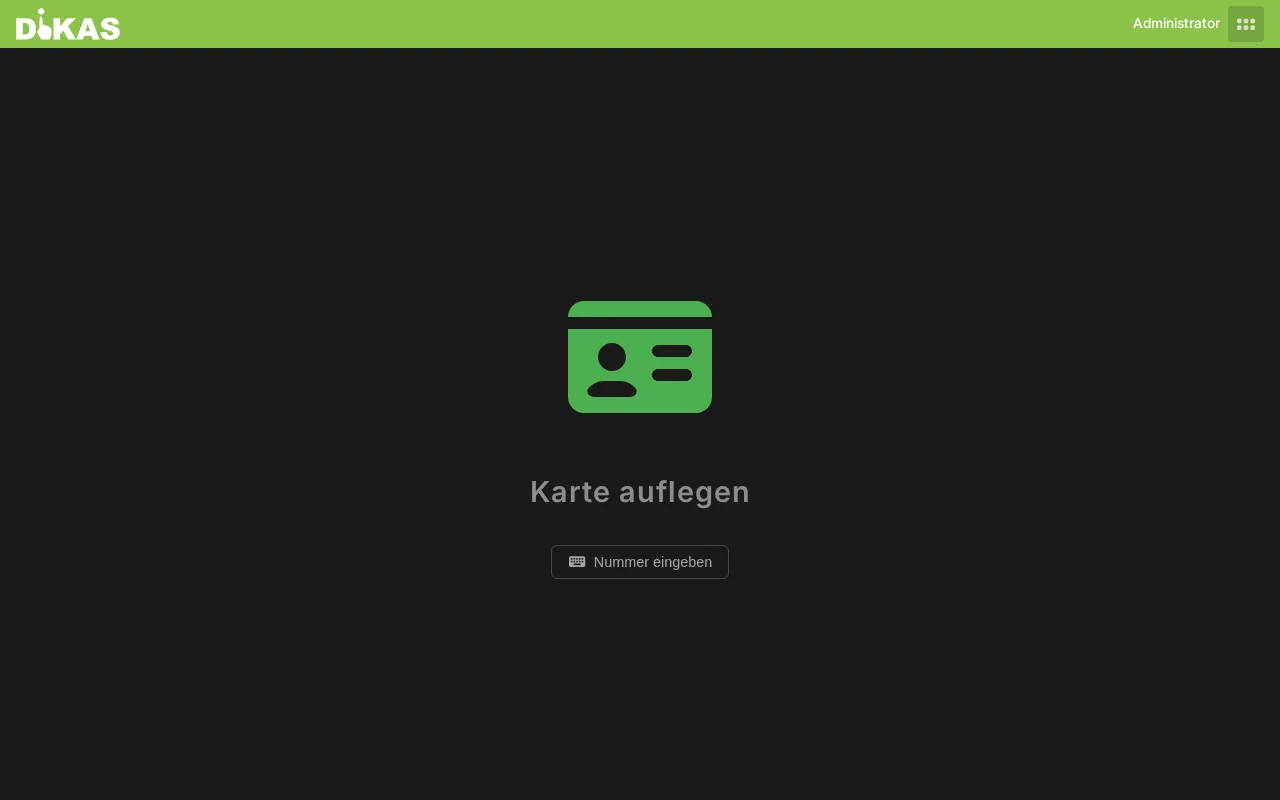
Pantalla de importe para el cliente (segunda pantalla)
Si en la caja hay conectada una pantalla de importe para el cliente (segunda pantalla que muestra al invitado el importe), ahora también se actualiza en tiempo real en la barra y en la caja/salida — igual que en la caja normal. El invitado ve su suma actual; después de la reserva o el pago, la pantalla se actualiza automáticamente. Sin una pantalla conectada no ocurre nada (sin efecto).
3. Salida (check-out)
La página más compleja: aquí se liquida la tarjeta:
- Escanear la tarjeta → se muestran todos los cargos
- Las líneas de liquidación calculan el importe final (véase más abajo)
- Elegir el método de pago (efectivo, tarjeta de débito, dividido)
- Calcular el cambio
- La tarjeta se libera
Liquidar varias tarjetas juntas (pareja)
Si una pareja o un grupo quiere pagar conjuntamente, en la salida se pueden combinar varias tarjetas: escanear la primera tarjeta → «Otra tarjeta» → colocar la(s) siguiente(s) tarjeta(s). DiKAS liquida todas las tarjetas en una sola factura y genera un recibo, tras lo cual se liberan todas las tarjetas. Para cada tarjeta siguen aplicándose el propio consumo mínimo, la entrada, las propias franquicias y el propio saldo — los importes se unen simplemente en una sola factura (el saldo de una tarjeta cubre únicamente la parte que le corresponde).
4. Guardarropa
Entregar la chaqueta → asignar el número de guardarropa → cargar la tarifa en la tarjeta:
- Escanear la tarjeta del invitado
- Asignar el número de etiqueta de guardarropa
- La tarifa se carga en la tarjeta
- Al recoger: introducir el número de etiqueta → confirmar la devolución (la tarifa se mantiene, el número queda libre)
Encontrar el guardarropa por número
Si un invitado ha perdido su tarjeta, pero conoce su número de guardarropa, se le puede encontrar mediante la búsqueda de invitados (campo «N.º de guardarropa»); solo se buscan los tickets de guardarropa aún no devueltos.
Impresión de comandas para guardarropa y barra
Si en el artículo o en su grupo de artículos hay configurado un ticket de estación/comanda agrupada o monitor de cocina, la comanda se imprime al cargar en la barra y en el guardarropa igual que en la caja normal (resolución artículo → grupo → grupo superior).
5. Bridge (transferencia)
Cambiar de tarjeta — en caso de pérdida, defecto o cambio de zona:
- Escanear la tarjeta antigua (o introducir el número de invitado)
- Escanear la tarjeta nueva
- Se transfieren todos los datos (cargos, saldo, guardarropa)
- Opcional: cobrar una tarifa de tarjeta
- La ID de la tarjeta antigua se guarda como
SourceCard
6. Terminal de autopago
Los invitados pagan ellos mismos con tarjeta de débito:
- El invitado escanea la tarjeta NFC en el terminal
- Se muestra el importe total
- El pago con tarjeta de débito se activa automáticamente
- La tarjeta se libera
7. Recarga de saldo (TopUp)
Cargar saldo prepago en la tarjeta del invitado:
- Escanear la tarjeta
- Elegir el importe (o introducirlo libremente)
- Pagar (efectivo o tarjeta de débito)
- El saldo se carga en el prepago de la tarjeta (como recibo de pasivo al 0 %, saldado a la salida)
Tarjeta de cliente
Si hay una tarjeta de cliente registrada, la recarga va en su lugar a la cuenta de cliente (incl. bonificación, véase «Clientes habituales con tarjeta de cliente y saldo»).
8. Liquidación de personal
Gestión y liquidación del consumo del personal. Los empleados consumen a través de su propia tarjeta; al final del turno (o en el cierre de caja) se liquida.
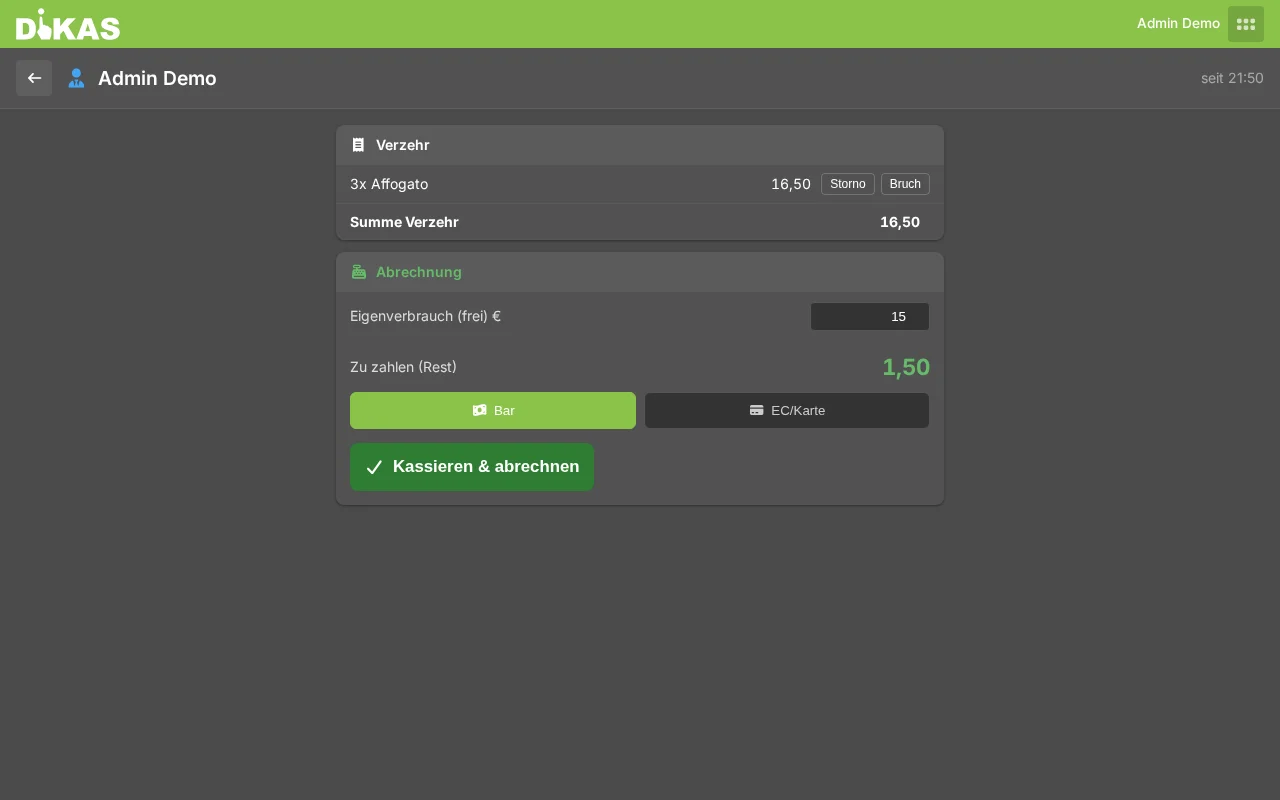
Reconocer la tarjeta de personal: Registre en el empleado, en el Admin, una ID de tarjeta (Personal → General → ID de tarjeta). Cuando se coloca esta tarjeta, el sistema reconoce automáticamente la tarjeta de personal, la asigna al empleado y abre directamente su liquidación en la página de personal. Las tarjetas de personal no tienen tarifa de entrada, consumo mínimo, límite ni contingentes gratuitos: solo registran el autoconsumo.
Franquicia de autoconsumo: El consumo hasta una franquicia fija en € es gratuito para el personal (autoconsumo / retiro en especie). La franquicia se fija por empleado (Personal → Autoconsumo Disco); si está vacía, se aplica la franquicia estándar de la configuración del Disco; si esta también es 0, no hay nada gratuito.
Procedimiento de la liquidación:
- Colocar la tarjeta (o tocar al empleado en la lista) → se abre la vista de liquidación
- El consumo, la rotura y la anulación se muestran por separado (la rotura/anulación no se cobran)
- El autoconsumo (franquicia) es gratuito; el resto se cobra como un pago de cliente normal (efectivo / tarjeta de débito, también pago parcial)
- «Cobrar y liquidar» → la tarjeta se cierra, el consumo se contabiliza como recibo de autoconsumo + en su caso el pago restante
Rotura vs. anulación: Al anular una posición se elige Anulación (registro erróneo) o Rotura (rotura de cristal/pérdida). Ninguna de las dos se cobra, pero se desglosan por separado en la liquidación (para el análisis de inventario/mermas).
Análisis en el backend
En el Admin, en Personal → [Empleado] → Disco, se ve por empleado todas las visitas al Disco con consumo, suma de anulaciones y de roturas.
9. Búsqueda / informe
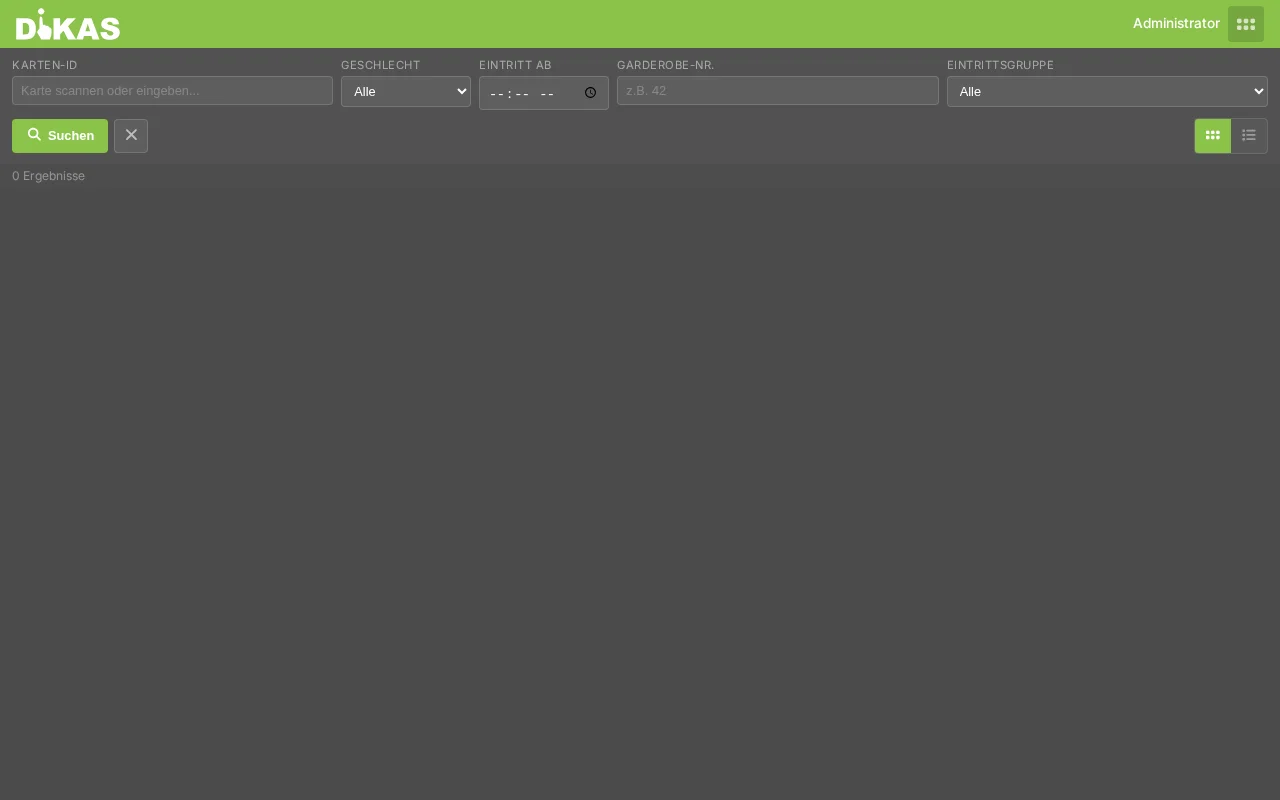
Búsqueda histórica de invitados y análisis:
| Filtro | Descripción |
|---|---|
| Fecha | Periodo |
| Sexo | Masculino / Femenino |
| Grupo de entrada | Filtrar por grupo |
| Puesto de trabajo | Por caja/zona |
| Hora | Rango de hora de entrada |
| N.º de guardarropa | Encontrar al invitado por su número de guardarropa (aún no devuelto) |
10. Liquidación de caja y cierre de caja
Liquidación de barra para puestos de trabajo individuales: muestra el ingreso por caja/bar.
Cierre de caja: El cierre de caja normal del POS cierra también automáticamente las tarjetas Disco abiertas. Si en el cierre aún hay tarjetas abiertas, el sistema advierte («N tarjetas Disco abiertas, de ellas M de personal») y las liquida tras la confirmación:
| Caso | Tratamiento en el cierre de caja |
|---|---|
| Tarjeta de cliente (habitual) | Liquidada a través de la cuenta de cliente (saldo cargado, resto como deuda cobrable) |
| Tarjeta anónima, el saldo cubre | Contabilizada desde el saldo de la tarjeta; saldo restante según el modo (pago/caducidad) |
| Tarjeta anónima, no liquidable | Las posiciones no cubiertas se anulan (sin pagaré fantasma) |
| Personal | Todo el consumo se contabiliza como autoconsumo |
Las cifras de anulación y liquidación se documentan en el cierre de caja («N anulados, X € no liquidables, M mediante cuenta de cliente»).
Cajas móviles (salida, entrada, barra, guardarropa)
En un dispositivo móvil (host MAUI/Android o pantalla estrecha), las cajas Disco cambian automáticamente a la vista de móvil — como caja adicional cuando hay mucha afluencia. El cambio se produce en vivo al cambiar el tamaño o la orientación del dispositivo:
- Salida: el importe + grupo/entrada fijo arriba, pestañas Foto / Posiciones / Info debajo, grandes botones de pago abajo (Efectivo/Tarjeta/Opciones).
- Entrada: selección de grupo simple → foto opcional → Pagar / Entrada.
- Barra: columna única — importe arriba, entrada de cantidad, pestañas de grupo, cuadrícula de artículos grande, lista de posiciones y barra de reserva.
- Guardarropa: pestañas Reservar / Lista de guardarropa — selección de artículo + teclado numérico grande, lista de devoluciones por separado.
🎫 Grupos de entrada
Los grupos de entrada definen reglas para distintos tipos de invitados, escalonadas según hora, día de la semana y sexo.
Configuración básica
| Campo | Descripción |
|---|---|
| Nombre | Nombre del grupo (p. ej. «Regular», «Ladies Night») |
| Activo | Activar/desactivar |
| Mostrar en caja | Visible en la página de entrada del POS |
| Orden | Orden en la selección |
| Color de fondo | Color del mosaico del grupo |
| Depósito | Depósito de la tarjeta en € |
| Límite de tarjetas | Máx. de tarjetas para este grupo |
| Días de la semana | En qué días rige el grupo (lu–do) |
| Válido de / a | Periodo de temporada o de campaña |
Reglas basadas en el tiempo
Cada grupo puede tener varias reglas de franja horaria. Por cada franja horaria se definen condiciones separadas para Masculino y Femenino:
| Campo | Descripción |
|---|---|
| Franja horaria | p. ej. 22:00–00:00, 00:00–03:00 |
| Entrada | Precio de entrada |
| Consumo mínimo | Consumo mínimo en € |
| Saldo gratuito | Importe que no se cobra |
| Cuenta gratuita | Cuenta de abono |
| Bebidas gratuitas | Número de bebidas gratuitas |
| Puntos | Puntos de fidelidad al entrar |
| Límite de crédito | Importe máx. en la tarjeta |
| Entrada a la salida | Cobrar la entrada solo al salir |
| U18 | Categoría de menores de edad |
| Sin descuento de artículo | Desactivar descuentos |
| Entrada como ingreso en efectivo | Contabilizar la tarifa de entrada como ingreso en efectivo |
| Tipo impositivo de entrada | 19 %, 7 % o 0 % |
Grupos de ejemplo
| Grupo | Entrada M | Entrada F | Regla |
|---|---|---|---|
| Regular | 10,00 € | 10,00 € | Estándar |
| Early Bird | 5,00 € | 5,00 € | Antes de las 23:00 |
| Ladies Night | 10,00 € | 0,00 € | Femenino, antes de las 00:00 |
| VIP | 25,00 € | 25,00 € | Incl. 2 bebidas gratuitas + 20 € de saldo gratuito |
| Lista de invitados | 0,00 € | 0,00 € | Entrada gratuita |
| Personal | 0,00 € | 0,00 € | Marca de personal establecida |
💰 Líneas de liquidación (posiciones virtuales)
En el check-out (salida), DiKAS calcula automáticamente las líneas de liquidación. Son posiciones virtuales: se calculan en tiempo real y se muestran en el recibo:
6 tipos de líneas de liquidación
| Línea | Condición | Tipo | Descripción |
|---|---|---|---|
| Entrada | La entrada se cobra a la salida | Recargo (+) | Tarifa de entrada |
| Recargo por consumo mínimo | Consumo < consumo mínimo | Recargo (+) | Se recarga la diferencia |
| Saldo gratuito | Saldo gratuito > 0 | Descuento (−) | Franquicia incluida |
| Bebidas gratuitas | Bebidas gratuitas > 0 | Descuento (−) | Valor de las bebidas gratuitas utilizadas |
| Cuenta gratuita | Cuenta gratuita > 0 | Descuento (−) | Cuenta de abono |
| Saldo | Saldo prepago > 0 | Descuento (−) | Saldo cargado |
Ejemplo de cálculo
Gast #0042 — Gruppe "VIP" (Eintritt bei Austritt)

Konsumierte Getränke:                    45,00 €
+ Garderobe:                              2,00 €
─────────────────────────────────────────────────
Zwischensumme Buchungen:                 47,00 €

Abrechnungszeilen:
+ Eintritt (VIP):                        25,00 €
  Mindestverzehr (50,00 €): Konsum 47 € → Aufschlag nicht nötig
                            (Buchungen > Mindestverzehr mit Eintritt)
− Freigeld:                             −20,00 €
− Freigetränke (2/2 genutzt):           −10,00 €
− Guthaben (aufgeladen):                −15,00 €
─────────────────────────────────────────────────
Zu zahlen:                               27,00 €

[Bar]  [EC-Karte]  [Split]
🍽️ Modo mesa (cargar mesas en la tarjeta)
Opcionalmente se pueden atender mesas cuya cuenta no se paga en efectivo/tarjeta, sino que se carga en una tarjeta de invitado Disco (la liquidación se hace entonces a la salida del Disco). Activación: Admin → Disco → General → «Cargo de mesa en tarjeta» + por cada grupo de mesas un modo de cargo Disco (Admin → Mesas → Grupo):
| Modo | Comportamiento |
|---|---|
| Desactivado | Pago normal (efectivo/tarjeta), sin cambios |
| En tarjeta (Normal) | Los pedidos se acumulan en la mesa; en lugar de «Pagar», las posiciones se transfieren a una tarjeta Disco escaneada |
| En tarjeta (Inmediato / Cervecería) | Cada ronda de pedido se transfiere de inmediato a una tarjeta (sin cuenta de mesa abierta) |
Procedimiento: Atender la mesa como de costumbre → «Pagar» abre un diálogo de escaneo de tarjeta → colocar la tarjeta → las posiciones abiertas se transfieren a la tarjeta (se comprueba el límite de la tarjeta; si no es suficiente, aparece un mensaje y no se transfiere nada) → la mesa queda libre. La comanda ya se imprimió al hacer el pedido; los encargos de cocina permanecen hasta «terminado» en el monitor: sin doble impresión.
👤 Clientes habituales con tarjeta de cliente y saldo
Un cliente habitual con una tarjeta de cliente registrada (ID de tarjeta en el cliente) y saldo de cliente puede usar su tarjeta directamente como tarjeta Disco:
- Check-in: Si se coloca la tarjeta de cliente, el sistema reconoce automáticamente al cliente y aumenta el límite de la tarjeta en su saldo (saldo de cuenta + bonificación): así puede consumir hasta límite + saldo.
- Recargar en el Disco: Si el invitado carga dinero, va a su cuenta de cliente (no a un prepago de tarjeta). Si existe un artículo de saldo de cliente con exactamente ese importe, se utiliza y su bonificación se abona también (p. ej. «Saldo 50 € + 10 %»).
- Pagar mediante la cuenta de cliente: Tanto en la entrada (tarifa de entrada) como a la salida, el cajero puede elegir la cuenta de cliente como método de pago, incl. pago parcial si el saldo no es suficiente (el resto, entonces, en efectivo/tarjeta de débito). A la salida, el cliente vinculado se preselecciona automáticamente.
Campos de datos del invitado
Cada invitado del Disco tiene datos extensos en la tarjeta:
Identificación y estado
| Campo | Descripción |
|---|---|
| GuestId | ID de la tarjeta NFC |
| Sexo | Masculino / Femenino |
| Personal | Entrada de personal |
| Bloqueado | Tarjeta bloqueada |
| Reentrada | El invitado ha salido del club y ha vuelto |
| Tarjeta de origen | ID de la tarjeta anterior (tras transferencia) |
| Hora de entrada / salida | Marcas de tiempo |
Regla de entrada y precios
| Campo | Descripción |
|---|---|
| Grupo de entrada | Grupo elegido |
| Regla de entrada | Regla aplicada (basada en el tiempo) |
| Precio de entrada | Tarifa de entrada |
| Consumo mínimo | Consumo mínimo |
| Saldo gratuito / cuenta gratuita | Franquicias |
| Bebidas gratuitas | Número + valor utilizado |
| Límite de crédito | Importe máximo de la tarjeta |
Finanzas
| Campo | Descripción |
|---|---|
| Importe total | Todos los cargos acumulados |
| Pagado | Parte ya pagada |
| Saldo | Recarga prepago |
| Importe pendiente | Aún por pagar |
| IDs de recibo | Recibos de caja vinculados |
Cargos y guardarropa
| Campo | Descripción |
|---|---|
| OpenBons | Lista de todos los cargos (artículo, precio, cantidad, caja, empleado) |
| Guardarropa | Números de guardarropa |
Registro diario (protocolo diario)
Al final de la noche, el registro diario muestra un resumen:
Disco-Tagesprotokoll: 05.03.2026

Gäste gesamt:        342
davon weiblich:      156  (45,6 %)
davon männlich:      186  (54,4 %)

Eintritt-Umsatz:   2.140,00 €
Getränke-Umsatz:   4.567,00 €
Garderobe-Umsatz:    384,00 €
─────────────────────────────
Gesamt-Umsatz:     7.091,00 €
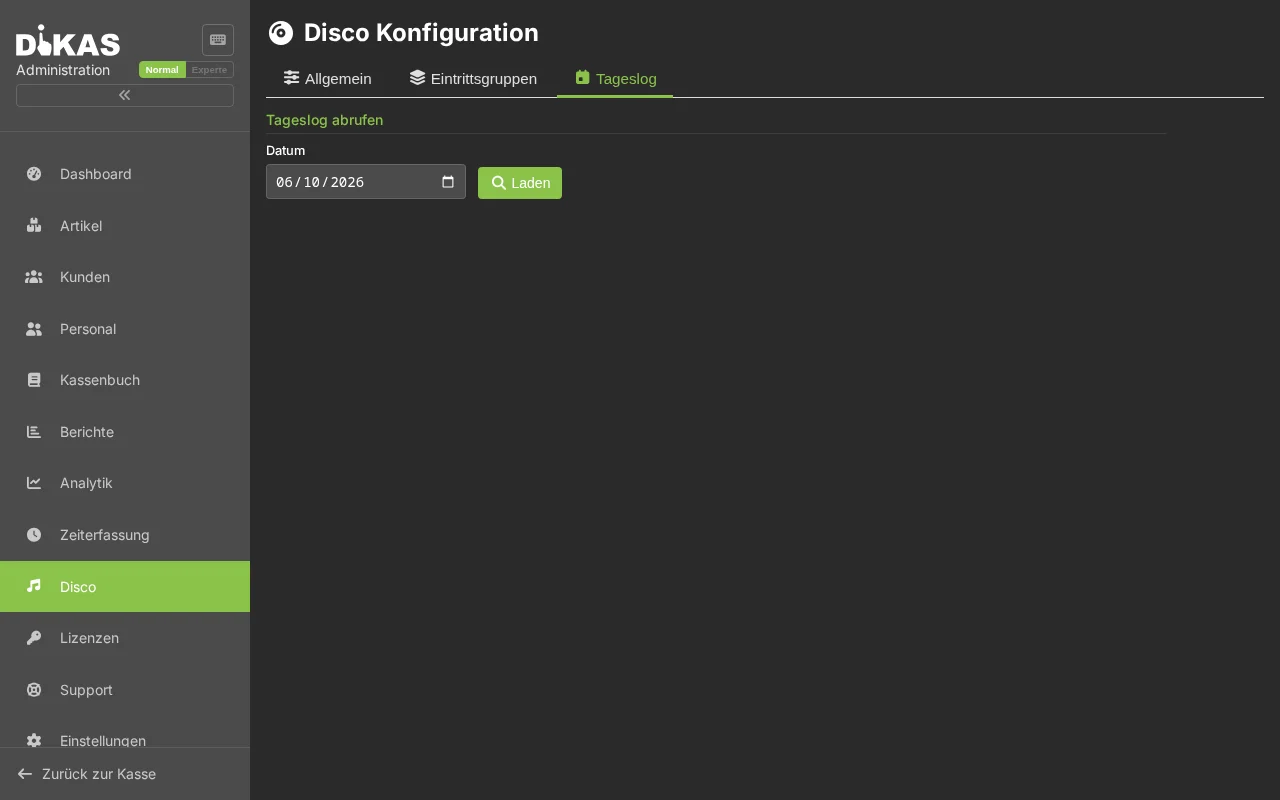
Consultar el registro diario: Admin → Disco → Registro diario → elegir fecha
📊 Estadísticas del Disco
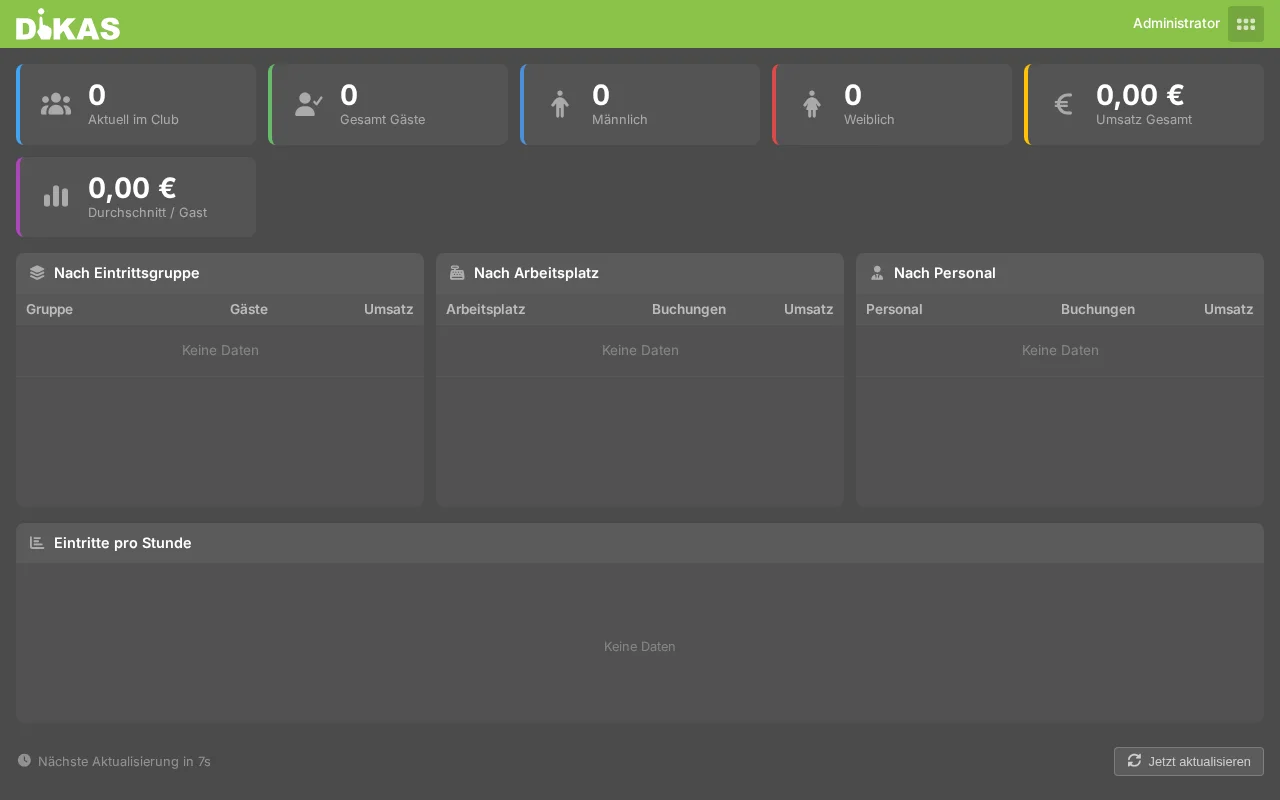
Las estadísticas en tiempo real muestran:
| Indicador | Descripción |
|---|---|
| Actualmente en el club | Invitados con tarjeta, aún no en check-out |
| Total hoy | Todas las entradas desde el inicio del día comercial |
| Ingresos por zona | Por puesto de trabajo (barra, bar, VIP) |
| Ingresos por hora | Análisis por hora |
| Artículos principales | Bebidas más vendidas |
| Ocupación por grupo | Entradas por grupo de entrada |
⚙️ Configuración del Admin
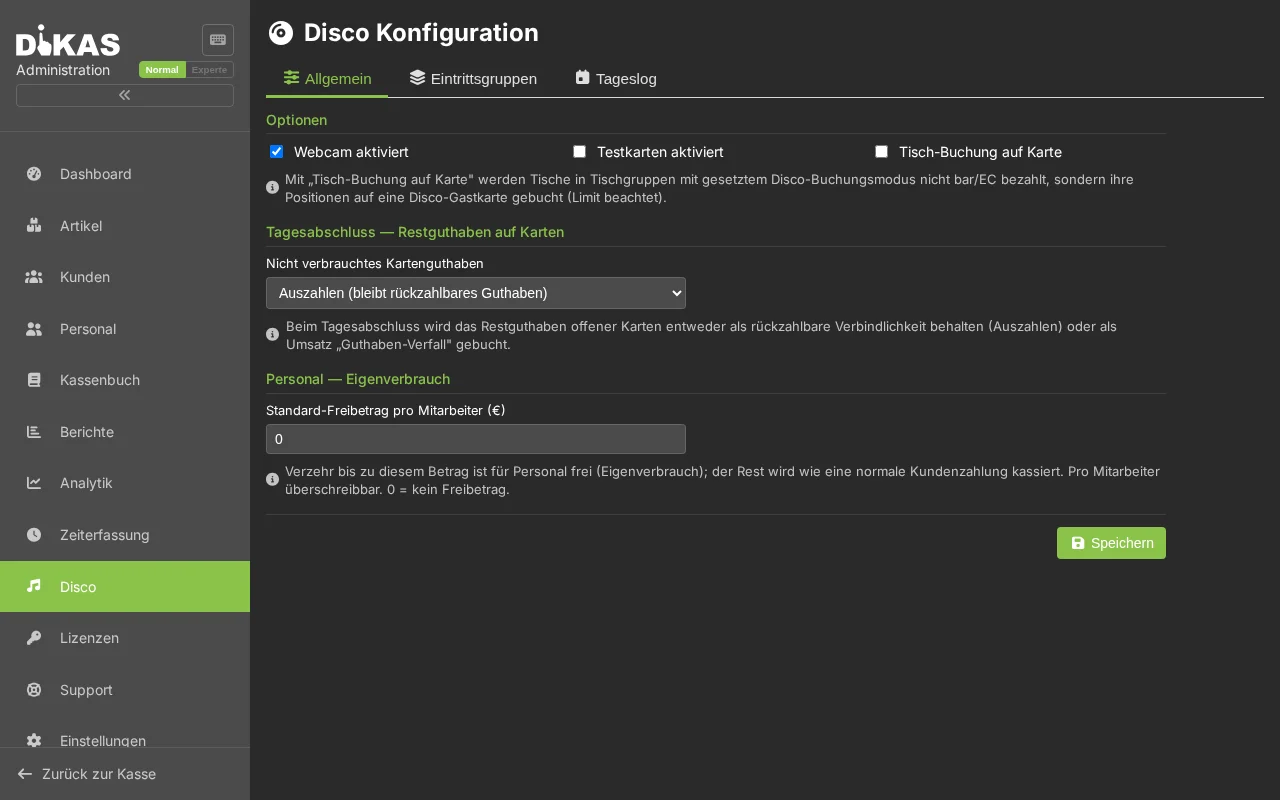
Configuración general del Disco
Admin → Disco → General
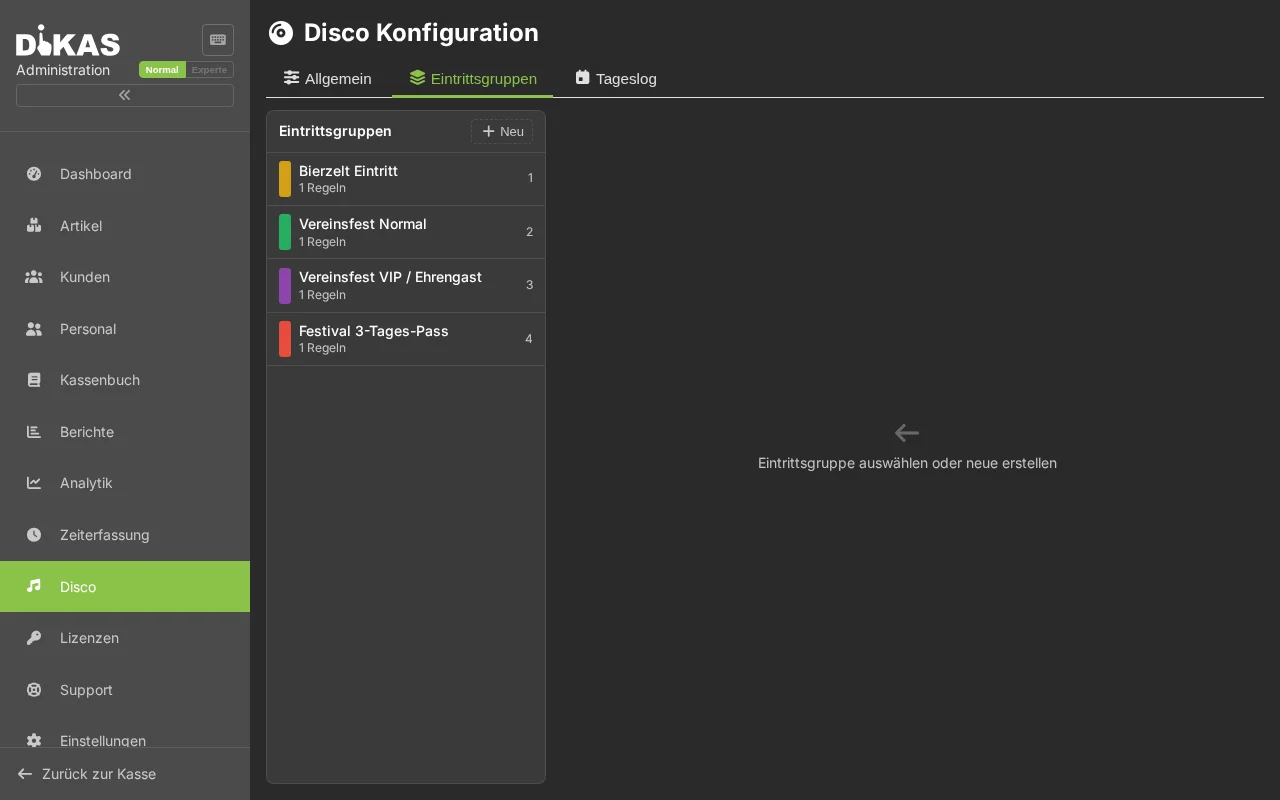
Gestionar grupos de entrada
Admin → Disco → Grupos
- Crear, editar, desactivar grupos
- Definir reglas de franja horaria por sexo
- Configurar días de la semana y periodo de validez
Configuración del Disco
Admin → Configuración → Operación → Disco
| Configuración | Descripción |
|---|---|
| Disco activado | Activar/desactivar el módulo |
| Webcam activada | Tomar una foto al entrar |
| Tarjetas de prueba activadas | Tarjetas NFC simuladas para pruebas |
| Cargo de mesa en tarjeta | Activar el modo mesa (véase más arriba) |
| Autoconsumo estándar (€) | Franquicia predeterminada para el consumo del personal (anulable por empleado) |
| Saldo restante en el cierre de caja | El saldo de tarjeta no consumido se paga (pasivo reembolsable) o se contabiliza como ingreso «Caducidad de saldo» |
Puestos de trabajo para el Disco
En la configuración de los puestos de trabajo, las cajas se pueden configurar como tipo Disco:
| Tipo | Descripción |
|---|---|
| DiscoKasse (1) | Entrada / salida |
| DiscoVerkauf (2) | Barra / bar |
| Garderobe (3) | Puesto de guardarropa |
Puesta en marcha
- Active el módulo Disco (Admin → Configuración → Operación → Disco)
- Cree grupos de entrada (Admin → Disco → Grupos) con reglas de horario
- Configure los puestos de trabajo (asignar cajas como tipo Disco)
- Instale lectores de tarjetas NFC en todas las cajas
- Opcional: configure la webcam para las fotos de los invitados
- Asigne a los empleados los permisos correspondientes
Siguiente paso
→ Taller — Gestión de encargos y reparaciones