Disco-Modul
Das Disco-Modul ist ein Alleinstellungsmerkmal von DiKAS — kein anderes Kassensystem auf dem Markt bietet ein integriertes Club-Management mit NFC-Kartensystem, zeitgesteuerten Eintrittsgruppen, Garderobe, Gäste-Übergabe und vollständiger Abrechnung mit Freigeld, Mindestverzehr und Freigetränken.
Aktivierung: Admin → Einstellungen → Betrieb → Disco
Funktionsübersicht
| Funktion | Beschreibung |
|---|---|
| Gäste-Check-In | NFC-Karte ausgeben, Eintrittsgruppe wählen, Foto aufnehmen |
| Eintrittsgruppen | Regeln nach Uhrzeit, Wochentag, Geschlecht |
| Thekenbuchung | Getränke auf NFC-Karte buchen (bargeldlos am Tresen) |
| Garderobe | Jacket-Check auf Karte buchen |
| Gäste-Übergabe | Karte wechseln (Verlust, Defekt, Bereichswechsel) |
| Self-Pay Terminal | Gäste bezahlen selbst per EC am Terminal |
| Check-Out | Karte abrechnen mit Abrechnungszeilen |
| Guthaben-Aufladung | Prepaid-Guthaben auf Karte laden |
| Personal-Abrechnung | Personalverzehr mit Eigenverbrauch-Freibetrag, Bruch/Storno |
| Stammgast-Kundenkarte | Kundenkonto + Guthaben im Disco nutzen (Eintritt & Ausgang) |
| Tisch-Modus | Tische bedienen und auf eine Disco-Karte buchen statt bar/EC |
| Karten zusammenlegen | Mehrere Gastkarten (z. B. Pärchen) auf eine Rechnung abrechnen |
| Kunden-Betragsanzeige | Zweitdisplay zeigt dem Gast den Betrag live an Theke & Kasse |
| Tageslog | Gästezahlen, Umsätze, Statistiken |
📱 NFC-Kartensystem
Jeder Gast erhält beim Eintritt eine NFC-Karte. Die Karte dient als:
- Identifikation — der Gast wird über die Karten-ID (
GuestId) erkannt - Zahlungsmittel — alle Buchungen (Getränke, Garderobe) laufen über die Karte
- Prepaid-Konto — optionale Guthaben-Aufladung
Am Ausgang wird die Karte abgerechnet und zurückgegeben.
10+ POS-Seiten
Das Disco-Modul hat spezialisierte Kassenseiten für jeden Arbeitsplatz im Club:
1. Eintritt (Check-In)
Gast kommt → Karte scannen → Eintrittsgruppe wählen → Eintritt buchen:
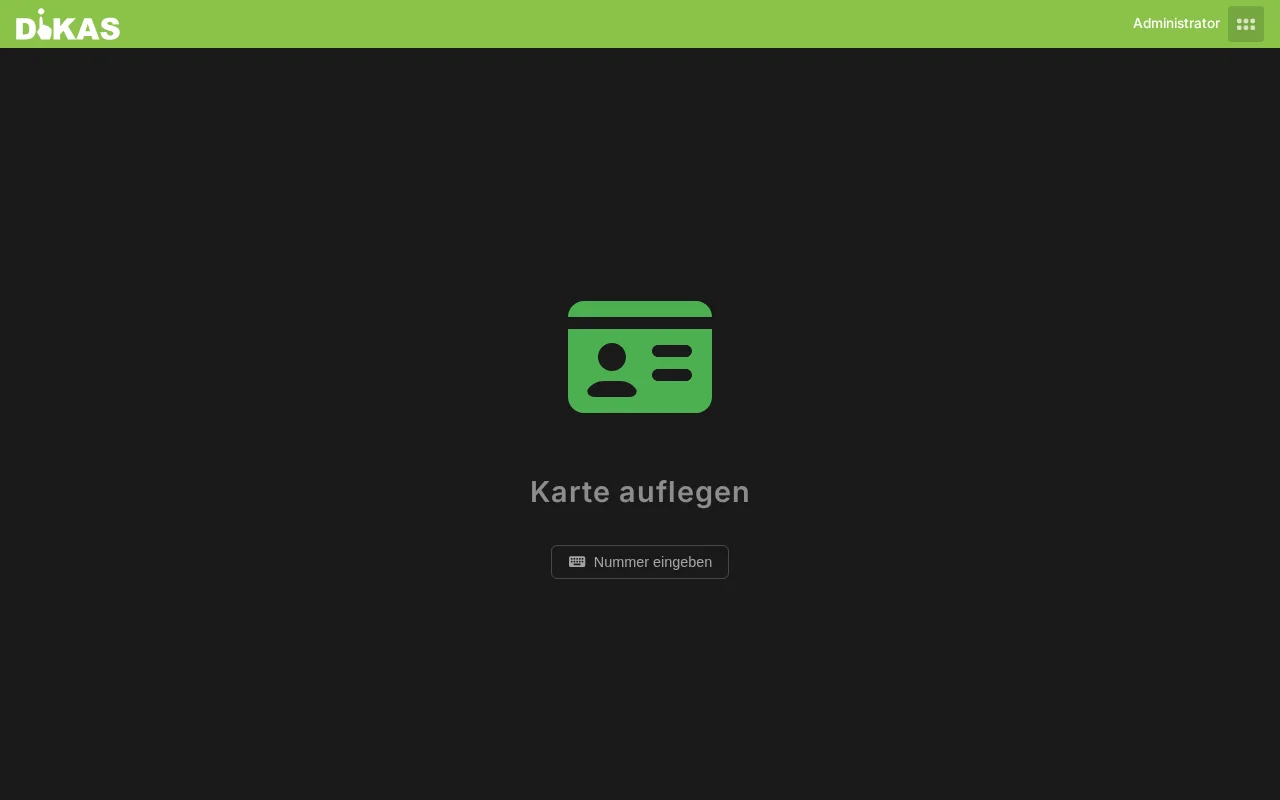
Karte:    NFC-12345
Gast-Nr:  0042
Gruppe:   "Regulär, 22:00–01:00"
Geschl.:  Männlich
Eintritt: 10,00 €
Freigeld:  5,00 €
Eingabefelder: - NFC-Karte scannen (oder manuell eingeben) - Eintrittsgruppe auswählen (nach Verfügbarkeit gefiltert) - Geschlecht wählen (bestimmt die Eintrittsregel) - Optional: Name, Foto (Webcam), Personal-Flag, Wiedereintritt
Gutschein einlösen: Im Bezahl-Dialog kann ein Gutschein per Seriennummer gesucht werden — er deckt den Eintrittsbetrag (gedeckelt auf den offenen Rest), der Rest wird bar/per Karte bezahlt.
2. Theke / Bar
Getränke auf Gästekarte buchen (kein Bargeld am Tresen):
- Karte scannen
- Getränke aus dem Menü auswählen
- „Buchen" → Betrag wird auf der Karte gespeichert
- Batch-Buchung: Mehrere Getränke auf einmal
Kunden-Betragsanzeige (Zweitdisplay)
Ist an der Kasse eine Kunden-Betragsanzeige gekoppelt (zweiter Bildschirm, der dem Gast den Betrag zeigt), wird sie jetzt auch an der Theke und an der Kasse/Ausgang live bespielt — genau wie an der regulären Kasse. Der Gast sieht seine laufende Summe; nach dem Buchen/Bezahlen aktualisiert sich die Anzeige automatisch. Ohne gekoppeltes Display passiert nichts (keine Wirkung).
3. Austritt (Check-Out)
Die komplexeste Seite — hier wird die Karte abgerechnet:
- Karte scannen → Alle Buchungen werden angezeigt
- Abrechnungszeilen berechnen den Endbetrag (siehe unten)
- Zahlungsart wählen (Bar, EC-Karte, Split)
- Wechselgeld berechnen
- Karte wird freigegeben
Mehrere Karten zusammen abrechnen (Pärchen)
Möchte ein Paar oder eine Gruppe gemeinsam zahlen, lassen sich am Ausgang mehrere Karten zusammenlegen: erste Karte scannen → „Weitere Karte" → die nächste(n) Karte(n) auflegen. DiKAS rechnet alle Karten auf eine einzige Rechnung ab und erzeugt einen Beleg, danach werden alle Karten freigegeben. Dabei gelten je Karte weiterhin der eigene Mindestverzehr, Eintritt, die eigenen Freibeträge und das eigene Guthaben — die Beträge werden nur zu einer Rechnung zusammengeführt (das Guthaben einer Karte deckt also nur deren eigenen Anteil).
4. Garderobe
Jacket abgeben → Garderobennummer vergeben → Gebühr auf Karte buchen:
- Gästekarte scannen
- Garderoben-Tag-Nummer vergeben
- Gebühr wird auf der Karte gebucht
- Bei Abholung: Tag-Nummer eingeben → Rückgabe bestätigen (Gebühr bleibt, die Nummer wird frei)
Garderobe per Nummer finden
Hat ein Gast seine Karte verloren, aber kennt seine Garderoben-Nummer, kann er über die Gästesuche (Feld „Garderobe-Nr.") gefunden werden — gesucht werden nur noch nicht zurückgegebene Garderoben-Tickets.
Bondruck für Garderobe & Theke
Ist beim Artikel oder seiner Artikelgruppe ein ExtraBon/Sammelbon bzw. Küchenmonitor hinterlegt, wird der Bon beim Buchen an der Theke und in der Garderobe genauso gedruckt wie an der normalen Kasse (Auflösung Artikel → Gruppe → Obergruppe).
5. Bridge (Übergabe)
Karte wechseln — bei Verlust, Defekt oder Bereichswechsel:
- Alte Karte scannen (oder Gastnummer eingeben)
- Neue Karte scannen
- Alle Daten werden übertragen (Buchungen, Guthaben, Garderobe)
- Optional: Kartengebühr berechnen
- Alte Karten-ID wird als
SourceCardgespeichert
6. Self-Pay Terminal
Gäste bezahlen selbst per EC-Karte:
- Gast scannt NFC-Karte am Terminal
- Gesamtbetrag wird angezeigt
- EC-Zahlung wird automatisch ausgelöst
- Karte wird freigegeben
7. Guthaben-Aufladung (TopUp)
Prepaid-Guthaben auf die Gästekarte laden:
- Karte scannen
- Betrag wählen (oder frei eingeben)
- Bezahlen (Bar oder EC)
- Guthaben wird auf das Karten-Prepaid gebucht (als 0 %-Verbindlichkeitsbeleg, beim Austritt getilgt)
Kundenkarte
Bei einer hinterlegten Kundenkarte geht die Aufladung stattdessen auf das Kundenkonto (inkl. Bonus, s. „Stammgäste mit Kundenkarte & Guthaben").
8. Personal-Abrechnung
Verwaltung und Abrechnung des Personalverzehrs. Mitarbeiter konsumieren über ihre eigene Karte; am Ende der Schicht (oder beim Tagesabschluss) wird abgerechnet.
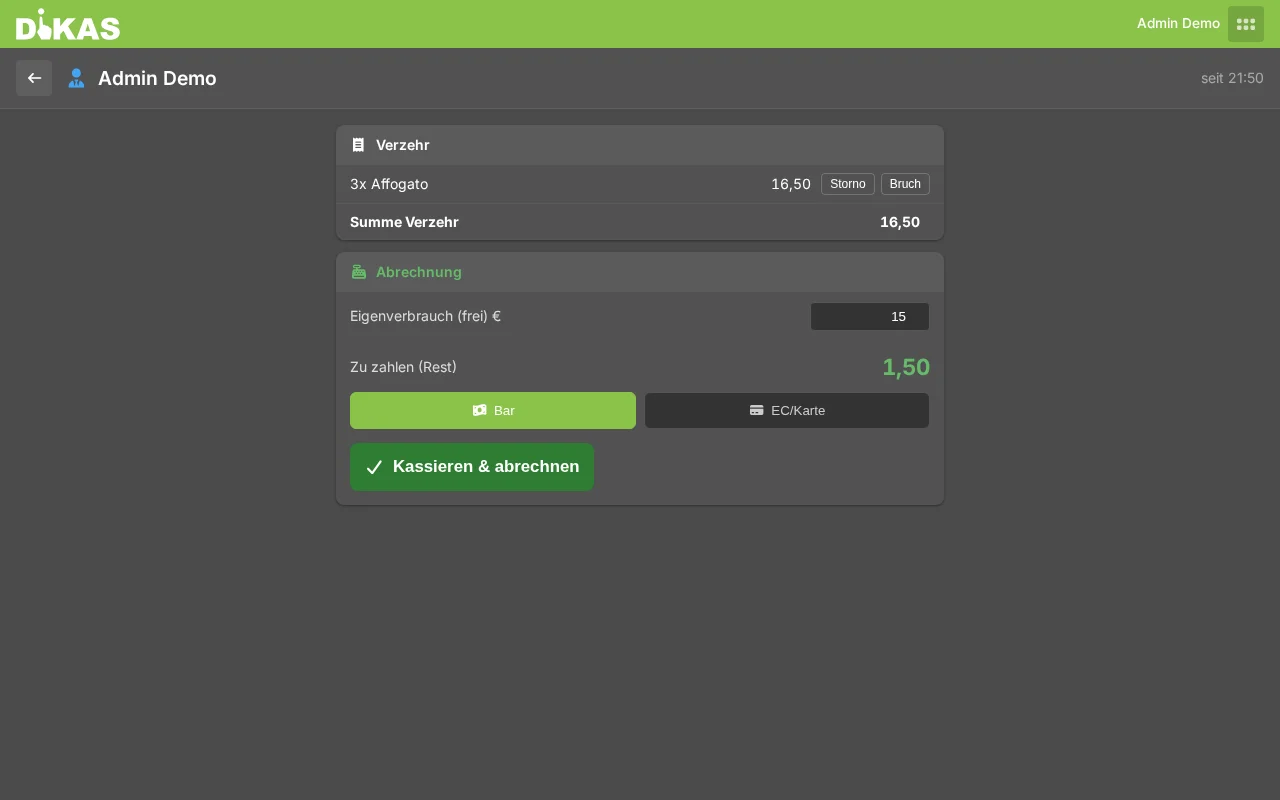
Personal-Karte erkennen: Hinterlegen Sie beim Mitarbeiter im Admin eine Karten-ID (Personal → Allgemein → Karten-ID). Wird diese Karte aufgelegt, erkennt das System automatisch die Personal-Karte, ordnet sie dem Mitarbeiter zu und öffnet auf der Personal-Seite direkt dessen Abrechnung. Personal-Karten haben keine Eintrittsgebühr, keinen Mindestverzehr, kein Limit und keine Freikontingente — sie erfassen nur den Eigenverbrauch.
Eigenverbrauch-Freibetrag: Verzehr bis zu einem festen €-Freibetrag ist für das Personal frei (Eigenverbrauch / Sachentnahme). Der Freibetrag wird pro Mitarbeiter gesetzt (Personal → Disco-Eigenverbrauch); ist er leer, gilt der Standard-Freibetrag aus den Disco-Einstellungen; ist auch dieser 0, ist nichts frei.
Ablauf der Abrechnung:
- Karte auflegen (oder Mitarbeiter in der Liste antippen) → Abrechnungs-Ansicht öffnet sich
- Verzehr, Bruch und Storno werden getrennt angezeigt (Bruch/Storno werden nicht berechnet)
- Der Eigenverbrauch (Freibetrag) ist frei; der Rest wird wie eine normale Kundenzahlung kassiert (Bar / EC, auch Teilzahlung)
- „Kassieren & abrechnen" → Karte wird geschlossen, der Verzehr als Eigenverbrauch-Beleg + ggf. Restzahlung gebucht
Bruch vs. Storno: Beim Stornieren einer Position wählt man Storno (Fehlbuchung) oder Bruch (Glasbruch/Verlust). Beide werden nicht berechnet, aber in der Abrechnung getrennt ausgewiesen (für Lager-/Schwund-Auswertung).
Backend-Auswertung
Im Admin unter Personal → [Mitarbeiter] → Disco sieht man je Mitarbeiter alle Disco-Besuche mit Verbrauch, Storno- und Bruch-Summe.
9. Suche / Bericht
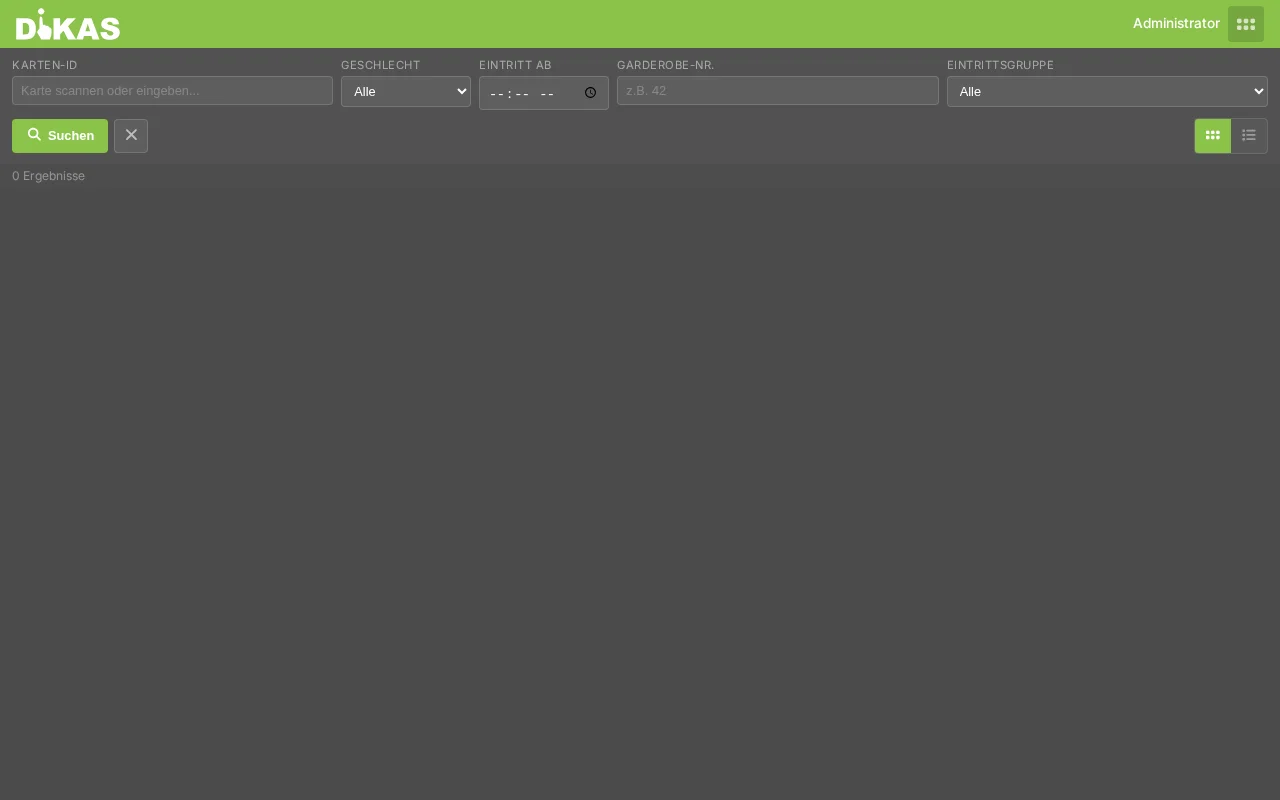
Historische Gästesuche und Auswertungen:
| Filter | Beschreibung |
|---|---|
| Datum | Zeitraum |
| Geschlecht | Männlich / Weiblich |
| Eintrittsgruppe | Nach Gruppe filtern |
| Arbeitsplatz | Nach Kasse/Bereich |
| Uhrzeit | Eintrittszeit-Bereich |
| Garderobe-Nr. | Gast über seine (noch nicht zurückgegebene) Garderoben-Nummer finden |
10. Kassen-Abrechnung & Tagesabschluss
Theken-Abrechnung für einzelne Arbeitsplätze — zeigt Umsatz pro Kasse/Bar.
Tagesabschluss: Der normale POS-Tagesabschluss schließt offene Disco-Karten automatisch mit ab. Sind beim Abschluss noch Karten offen, warnt das System („N Disco-Karten offen, davon M Personal") und rechnet sie bei Bestätigung ab:
| Fall | Behandlung beim Tagesabschluss |
|---|---|
| Kundenkarte (Stammgast) | Über das Kundenkonto abgerechnet (Guthaben belastet, Rest als einbringbare Schuld) |
| Anonyme Karte, Guthaben deckt | Aus dem Kartenguthaben gebucht; Restguthaben je Modus (s. u.) |
| Anonyme Karte, nicht abrechenbar | Nicht gedeckte Positionen werden storniert (kein Phantom-Schuldschein) |
| Personal | Ganzer Verzehr als Eigenverbrauch gebucht |
Die Storno- und Abrechnungszahlen werden im Tagesabschluss dokumentiert („N storniert, X € nicht abrechenbar, M über Kundenkonto").
Restguthaben auf Karten (Guthaben > Verzehr) — Verhalten per Einstellung Restguthaben auf Karten:
- Auszahlen – bleibt rückzahlbares Guthaben (Verbindlichkeit).
- Als Umsatz verbuchen – „Guthaben-Verfall" als Einnahme.
- Als Trinkgeld verbuchen – Überschuss als Trinkgeld-Einnahme.
Mehrtägige Events: Ist Offene Karten beim Tagesabschluss automatisch abrechnen aus, bleiben die Karten über den Tagesabschluss hinaus offen. Die Abrechnung erfolgt später manuell über den Button „Alle Karten abrechnen" in der Disco-Statistik.
Steckbrief: Stornierte/nicht bezahlte Karten bleiben mit Foto und Daten erhalten. In der Suche lassen sie sich filtern (Badge „Storniert") und als Steckbrief ansehen/ausdrucken (großes Foto, Karten-ID, Ein-/Austritt, Gruppe, stornierter Betrag, Buchungsliste) — öffnet in einem neuen Tab.
🟢 Selbst-Checkout, mobile Kassen & Drehkreuz
Drei Wege für den Ausgang — je nach Andrang und Hardware:
Selbst-Checkout (Kiosk/Handy)
Vollbild-Maske zum selbstständigen Verlassen (/disco/selfcheckout). Gast legt die Karte auf:
- Gedeckte Karte → ganzer Bildschirmrand GRÜN, großer Button „OK und verlassen" (rechnet die Karte ab). Ist noch ein Restguthaben da, erscheint der Hinweis „Restguthaben X € — an der Kasse abholen".
- Noch offener Betrag → ganzer Rand ROT mit „Noch X € zu zahlen — bitte zur Kasse".
Die volle Rand-Farbe ist Absicht: die Security erkennt schon aus der Ferne, ob jemand raus darf.
Mobile Kassen (Ausgang, Eintritt, Theke, Garderobe)
Auf einem mobilen Gerät (MAUI/Android-Host bzw. schmaler Bildschirm) schalten die Disco-Kassen automatisch in die Handy-Ansicht um — als zusätzliche Kasse, wenn viel los ist. Die Umschaltung erfolgt live bei Größenänderung/Drehung des Geräts:
- Ausgang: oben fest der Betrag + Gruppe/Eintritt, darunter Tabs Foto / Positionen / Infos, unten große Zahl-Buttons (Bar/EC/Optionen).
- Eintritt: einfache Gruppenauswahl → optionales Foto → Bezahlen / Eintritt.
- Theke: einspaltig — Betrag oben, Mengen-Eingabe, Gruppen-Tabs, großes Artikelraster, Positionsliste und Buchen-Leiste.
- Garderobe: Tabs Buchen / Garderobe-Liste — Artikelauswahl + großes Nummern-Numpad, Rückgabe-Liste separat.
Drehkreuz (Turnstile)
Ein Karten-Einbehalt-Drehkreuz kann per API selbst entscheiden, ob eine Karte raus darf. Bei gedeckter Karte wird sie sofort unter einem eigenen Benutzer „Drehkreuz" abgerechnet (belegt einen Lizenz-Seat). Einrichtung unter Admin → Disco → Allgemein → Drehkreuz (API-Key generieren, URL kopieren). Details: Technik → Disco-Drehkreuz.
🎫 Eintrittsgruppen
Eintrittsgruppen definieren Regeln für verschiedene Gästetypen, gestaffelt nach Uhrzeit, Wochentag und Geschlecht.
Grundkonfiguration
| Feld | Beschreibung |
|---|---|
| Name | Gruppenname (z. B. „Regulär", „Ladies Night") |
| Aktiv | Ein-/Ausschalten |
| In Kasse anzeigen | Sichtbar in der POS-Eintrittsseite |
| Sortierung | Reihenfolge in der Auswahl |
| Hintergrundfarbe | Farbe für die Gruppen-Kachel |
| Pfand | Kartenpfand in € |
| Kartenlimit | Max. Karten für diese Gruppe |
| Wochentage | An welchen Tagen die Gruppe gilt (Mo–So) |
| Gültig von / bis | Saison- oder Kampagnen-Zeitraum |
Zeitbasierte Regeln
Jede Gruppe kann mehrere Zeitfenster-Regeln haben. Pro Zeitfenster werden separate Konditionen für Männlich und Weiblich definiert:
| Feld | Beschreibung |
|---|---|
| Zeitfenster | z. B. 22:00–00:00, 00:00–03:00 |
| Eintritt | Eintrittspreis |
| Mindestverzehr | Mindestkonsum in € |
| Freigeld | Betrag, der nicht berechnet wird |
| Freikonto | Gutschrift-Konto |
| Freigetränke | Anzahl kostenloser Getränke |
| Punkte | Treuepunkte bei Eintritt |
| Kreditlimit | Max. Betrag auf der Karte |
| Eintritt bei Austritt | Eintritt erst beim Verlassen berechnen |
| U18 | Minderjährigen-Kategorie |
| Kein Artikelrabatt | Rabatte deaktivieren |
| Eintritt als Bar-Umsatz | Eintrittsgebühr als Barumsatz verbuchen |
| Eintritts-Steuersatz | 19 %, 7 % oder 0 % |
Beispiel-Gruppen
| Gruppe | Eintritt M | Eintritt W | Regel |
|---|---|---|---|
| Regulär | 10,00 € | 10,00 € | Standard |
| Early Bird | 5,00 € | 5,00 € | Vor 23:00 Uhr |
| Ladies Night | 10,00 € | 0,00 € | Weiblich, vor 00:00 |
| VIP | 25,00 € | 25,00 € | Inkl. 2 Freigetränke + 20 € Freigeld |
| Gästeliste | 0,00 € | 0,00 € | Freier Eintritt |
| Personal | 0,00 € | 0,00 € | Personal-Flag gesetzt |
💰 Abrechnungszeilen (Virtuelle Positionen)
Beim Check-Out (Austritt) berechnet DiKAS automatisch die Abrechnungszeilen. Diese sind virtuelle Positionen — sie werden in Echtzeit berechnet und auf dem Bon angezeigt:
6 Abrechnungszeilen-Typen
| Zeile | Bedingung | Typ | Beschreibung |
|---|---|---|---|
| Eintritt | Eintritt wird beim Austritt berechnet | Zuschlag (+) | Eintrittsgebühr |
| Mindestverzehr-Aufschlag | Konsum < Mindestverzehr | Zuschlag (+) | Differenz wird aufgeschlagen |
| Freigeld | Freigeld > 0 | Abzug (−) | Inkludierter Freibetrag |
| Freigetränke | Freigetränke > 0 | Abzug (−) | Wert der genutzten Freigetränke |
| Freikonto | Freikonto > 0 | Abzug (−) | Gutschrift-Konto |
| Guthaben | Prepaid-Guthaben > 0 | Abzug (−) | Aufgeladenes Guthaben |
Berechnungsbeispiel
Gast #0042 — Gruppe "VIP" (Eintritt bei Austritt)

Konsumierte Getränke:                    45,00 €
+ Garderobe:                              2,00 €
─────────────────────────────────────────────────
Zwischensumme Buchungen:                 47,00 €

Abrechnungszeilen:
+ Eintritt (VIP):                        25,00 €
  Mindestverzehr (50,00 €): Konsum 47 € → Aufschlag nicht nötig
                            (Buchungen > Mindestverzehr mit Eintritt)
− Freigeld:                             −20,00 €
− Freigetränke (2/2 genutzt):           −10,00 €
− Guthaben (aufgeladen):                −15,00 €
─────────────────────────────────────────────────
Zu zahlen:                               27,00 €

[Bar]  [EC-Karte]  [Split]
🍽️ Tisch-Modus (Tische auf Karte buchen)
Optional können Tische bedient werden, deren Rechnung nicht bar/EC bezahlt, sondern auf eine Disco-Gastkarte gebucht wird (Abrechnung dann beim Disco-Austritt). Aktivierung: Admin → Disco → Allgemein → „Tisch-Buchung auf Karte" + je Tischgruppe ein Disco-Buchungsmodus (Admin → Tische → Gruppe):
| Modus | Verhalten |
|---|---|
| Aus | Normale Zahlung (Bar/EC) — unverändert |
| Auf Karte (Normal) | Bestellungen sammeln sich am Tisch; statt „Bezahlen" werden die Positionen auf eine gescannte Disco-Karte übertragen |
| Auf Karte (Sofort / Biergarten) | Jede Bestellrunde wird sofort auf eine Karte übertragen (kein offener Tisch-Tab) |
Ablauf: Tisch bedienen wie gewohnt → „Bezahlen" öffnet einen Karten-Scan-Dialog → Karte auflegen → die offenen Positionen werden auf die Karte übertragen (das Kartenlimit wird geprüft; reicht es nicht, erscheint eine Meldung und nichts wird übertragen) → Tisch wird frei. Der Bon wurde bereits bei der Bestellung gedruckt; Küchenaufträge bleiben bis „erledigt" am Monitor — kein Doppeldruck.
👤 Stammgäste mit Kundenkarte & Guthaben
Ein Stammkunde mit hinterlegter Kundenkarte (Karten-ID am Kunden) und Kundenguthaben kann seine Karte direkt als Disco-Karte verwenden:
- Eincheck: Wird die Kundenkarte aufgelegt, erkennt das System den Kunden automatisch und erhöht das Kartenlimit um sein Guthaben (Kontostand + Bonus) — er kann also bis Limit + Guthaben konsumieren.
- Aufladen im Disco: Lädt der Gast Geld auf, geht es auf sein Kundenkonto (nicht auf ein Karten-Prepaid). Gibt es einen Kundenguthaben-Artikel mit genau diesem Betrag, wird dieser verwendet und sein Bonus mit gutgeschrieben (z. B. „Guthaben 50 € + 10 %").
- Bezahlen über Kundenkonto: Sowohl beim Eintritt (Eintrittsgebühr) als auch beim Ausgang kann der Kassierer das Kundenkonto als Zahlart wählen — inkl. Teilzahlung, falls das Guthaben nicht reicht (Rest dann bar/EC). Am Ausgang wird der verknüpfte Kunde automatisch vorausgewählt.
Gast-Datenfelder
Jeder Disco-Gast hat umfangreiche Daten auf der Karte:
Identifikation & Status
| Feld | Beschreibung |
|---|---|
| GuestId | NFC-Karten-ID |
| Geschlecht | Männlich / Weiblich |
| Personal | Staff-Eintritt |
| Gesperrt | Karte gesperrt |
| Wiedereintritt | Gast hat den Club verlassen und ist zurück |
| Quell-Karte | Vorherige Karten-ID (nach Übergabe) |
| Eintritts- / Austrittszeit | Timestamps |
Eintrittsregel & Preise
| Feld | Beschreibung |
|---|---|
| Eintrittsgruppe | Gewählte Gruppe |
| Eintrittsregel | Angewandte Regel (zeitbasiert) |
| Eintrittspreis | Eintrittsgebühr |
| Mindestverzehr | Mindestkonsum |
| Freigeld / Freikonto | Freibeträge |
| Freigetränke | Anzahl + genutzter Wert |
| Kreditlimit | Maximaler Kartenbetrag |
Finanzen
| Feld | Beschreibung |
|---|---|
| Gesamtbetrag | Alle Buchungen kumuliert |
| Bezahlt | Bereits bezahlter Anteil |
| Guthaben | Prepaid-Aufladung |
| Offener Betrag | Noch zu zahlen |
| Bon-IDs | Verknüpfte Kassenbelege |
Buchungen & Garderobe
| Feld | Beschreibung |
|---|---|
| OpenBons | Liste aller Buchungen (Artikel, Preis, Menge, Kasse, Mitarbeiter) |
| Garderobe | Garderoben-Nummern |
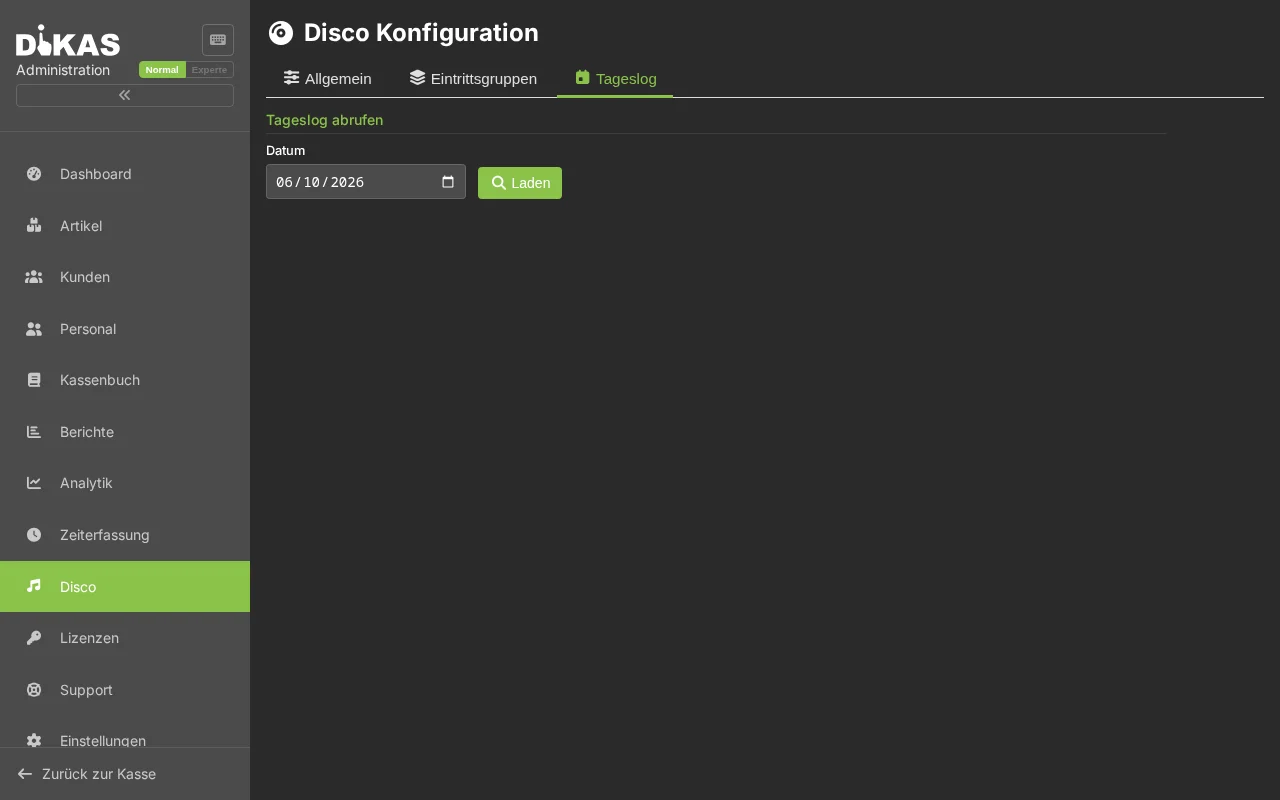
Tageslog (Tagesprotokoll)
Am Ende der Nacht zeigt der Tageslog eine Zusammenfassung:
Disco-Tagesprotokoll: 05.03.2026

Gäste gesamt:        342
davon weiblich:      156  (45,6 %)
davon männlich:      186  (54,4 %)

Eintritt-Umsatz:   2.140,00 €
Getränke-Umsatz:   4.567,00 €
Garderobe-Umsatz:    384,00 €
─────────────────────────────
Gesamt-Umsatz:     7.091,00 €
Tageslog abrufen: Admin → Disco → Tageslog → Datum wählen
📊 Disco-Statistiken
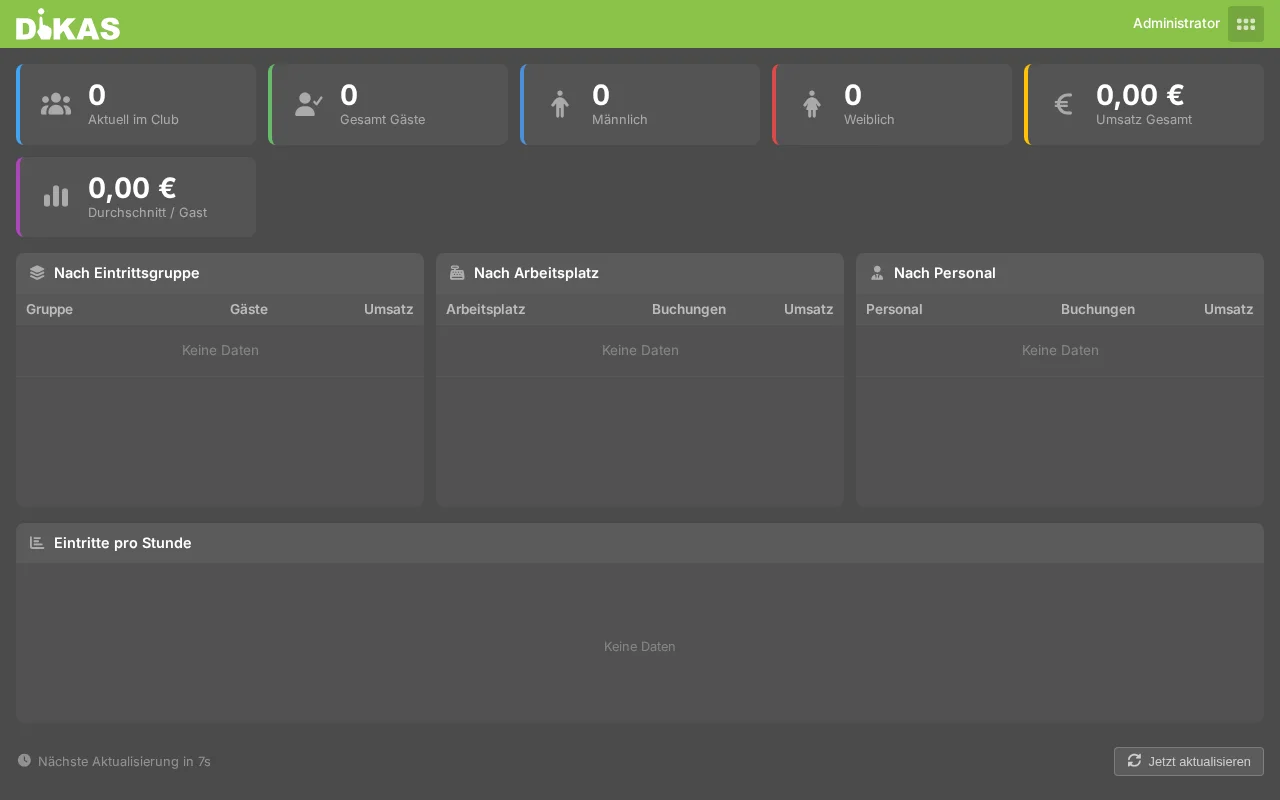
Die Echtzeit-Statistiken zeigen:
| Kennzahl | Beschreibung |
|---|---|
| Aktuell im Club | Gäste mit Karte, noch nicht ausgecheckt |
| Gesamt heute | Alle Eintritte seit Geschäftstag-Beginn |
| Umsatz nach Bereich | Pro Arbeitsplatz (Theke, Bar, VIP) |
| Umsatz nach Stunde | Stündliche Auswertung |
| Top-Artikel | Meistverkaufte Getränke |
| Auslastung nach Gruppe | Eintritte pro Eintrittsgruppe |
⚙️ Admin-Konfiguration
Allgemeine Disco-Einstellungen
Admin → Disco → Allgemein
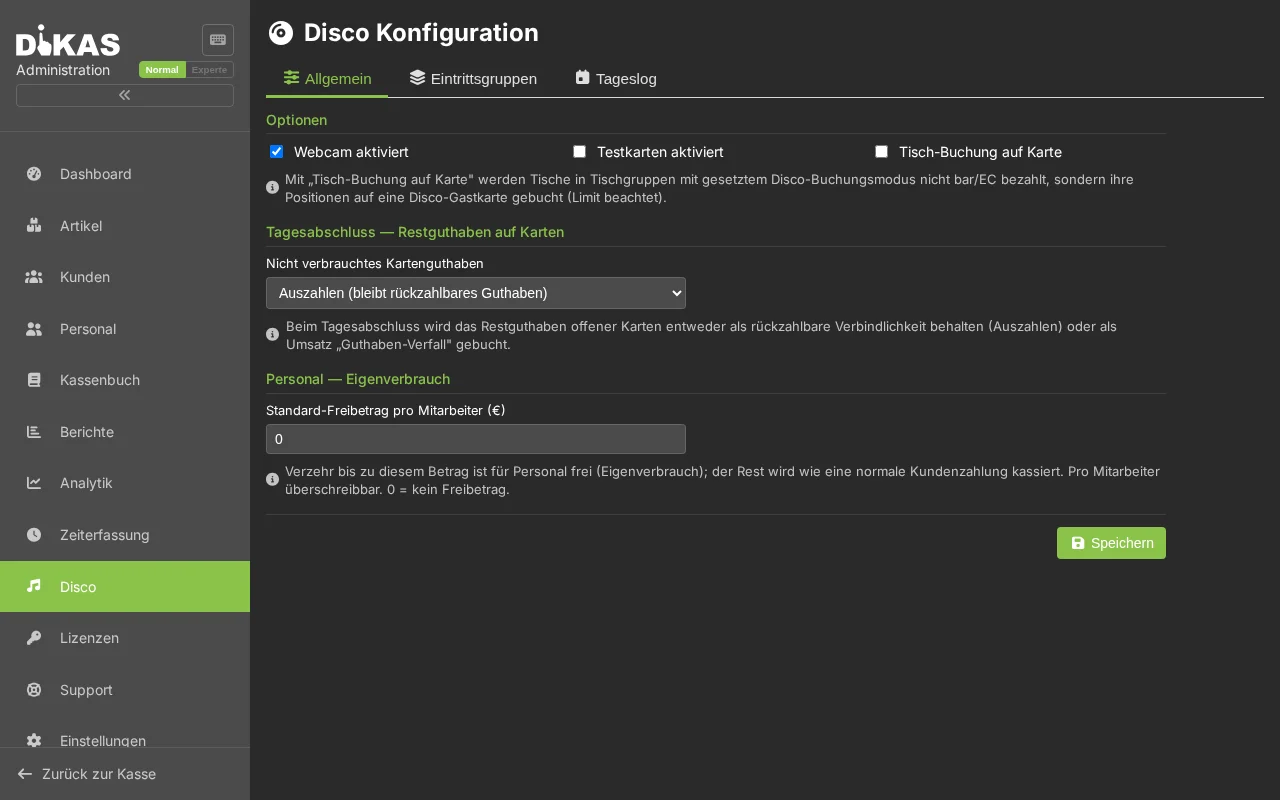
Wichtige Einstellungen:
- Webcam / Testkarten / Tisch-Buchung auf Karte – Funktionen an/aus.
- Offene Karten beim Tagesabschluss automatisch abrechnen – aus = Karten bleiben offen (mehrtägiges Event), Abrechnung später über „Alle Karten abrechnen".
- Restguthaben auf Karten – Auszahlen / Als Umsatz (Guthaben-Verfall) / Als Trinkgeld.
- Drehkreuz (Turnstile-API) – API-Key generieren (wird vollständig angezeigt) + Anbindungs-URL kopieren. Leer = Drehkreuz-API aus. Siehe Technik → Disco-Drehkreuz.
- Personal-Eigenverbrauch – Standard-Freibetrag pro Mitarbeiter (€).
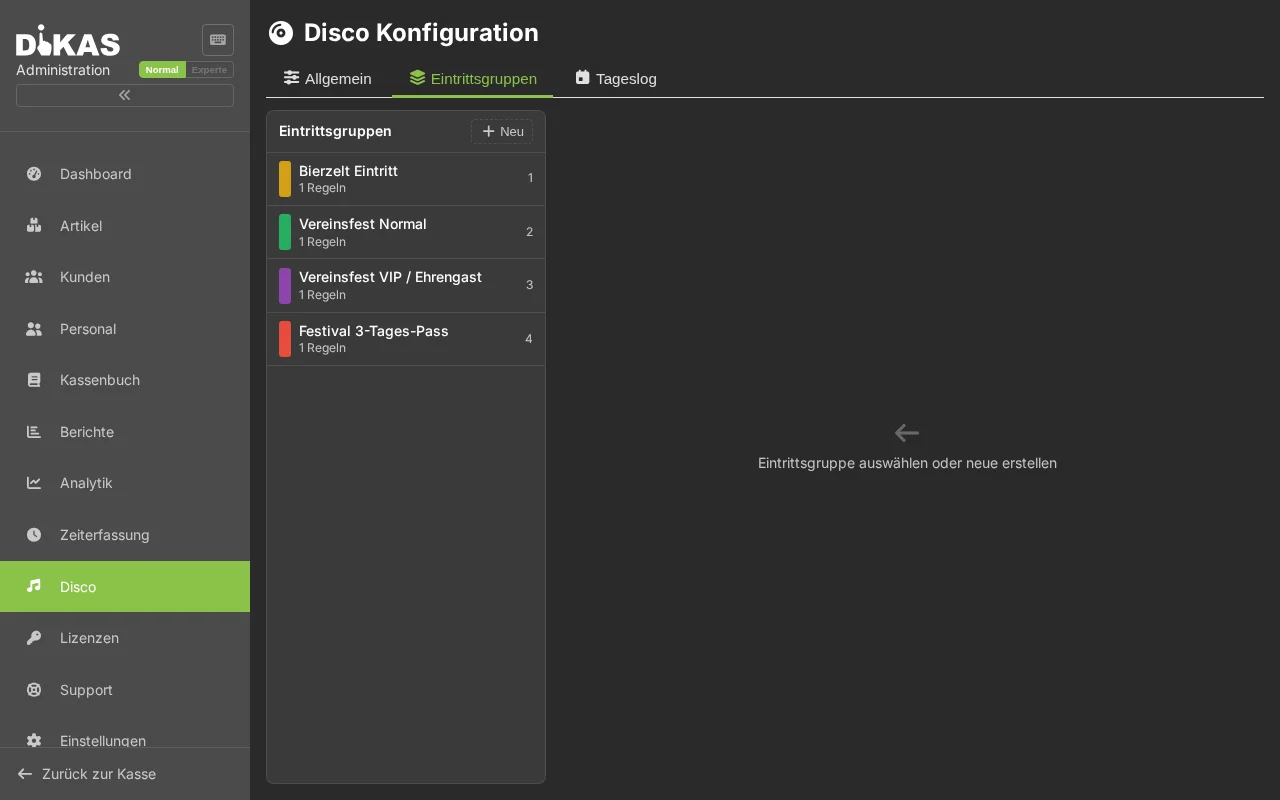
Eintrittsgruppen verwalten
Admin → Disco → Gruppen
- Gruppen erstellen, bearbeiten, deaktivieren
- Zeitfenster-Regeln pro Geschlecht definieren
- Wochentage und Gültigkeitszeitraum einstellen
Disco-Einstellungen
Admin → Einstellungen → Betrieb → Disco
| Einstellung | Beschreibung |
|---|---|
| Disco aktiviert | Modul ein/aus |
| Webcam aktiviert | Foto bei Eintritt aufnehmen |
| Testkarten aktiviert | Simulierte NFC-Karten für Tests |
| Tisch-Buchung auf Karte | Tisch-Modus aktivieren (s. oben) |
| Standard-Eigenverbrauch (€) | Default-Freibetrag für Personalverzehr (pro Mitarbeiter überschreibbar) |
| Restguthaben bei Tagesabschluss | Nicht verbrauchtes Kartenguthaben auszahlen (rückzahlbare Verbindlichkeit) oder als Umsatz „Guthaben-Verfall" verbuchen |
Arbeitsplätze für Disco
Unter den Arbeitsplatz-Einstellungen können Kassen als Disco-Typ konfiguriert werden:
| Typ | Beschreibung |
|---|---|
| DiscoKasse (1) | Eintritt / Austritt |
| DiscoVerkauf (2) | Theke / Bar |
| Garderobe (3) | Garderoben-Arbeitsplatz |
Einrichtung
- Aktivieren Sie das Disco-Modul (Admin → Einstellungen → Betrieb → Disco)
- Erstellen Sie Eintrittsgruppen (Admin → Disco → Gruppen) mit Zeitregeln
- Konfigurieren Sie Arbeitsplätze (Kassen als Disco-Typ zuweisen)
- Richten Sie NFC-Kartenleser an allen Kassen ein
- Optional: Webcam für Gästefotos einrichten
- Weisen Sie Mitarbeitern die entsprechenden Rechte zu
Nächster Schritt
→ Werkstatt — Auftrags- und Reparaturverwaltung