Zeiterfassung
Die Zeiterfassung ermöglicht es Mitarbeitern, ihre Arbeitszeiten per Stempeluhr zu erfassen — direkt in der Kasse, ohne zusätzliche Software. Arbeitszeiten, Pausen und Überstunden werden automatisch berechnet und können als Excel-Datei für die Lohnbuchhaltung exportiert werden.
Funktionsübersicht
| Funktion | Beschreibung |
|---|---|
| Stempeluhr | Kommen, Pause, Ende Pause, Gehen — direkt im POS |
| Live-Übersicht | Welche Mitarbeiter sind gerade eingestempelt? |
| Zeitberichte | Einzeln pro Mitarbeiter oder Gesamtübersicht |
| Excel-Export | 2-Blatt-Workbook für die Lohnbuchhaltung |
| Nachbearbeitung | Admin kann Stempel korrigieren, hinzufügen, löschen |
| Auto-Refresh | Status-Aktualisierung alle 30 Sekunden |
⏱️ Stempeln (POS)
Stempel-Seite öffnen
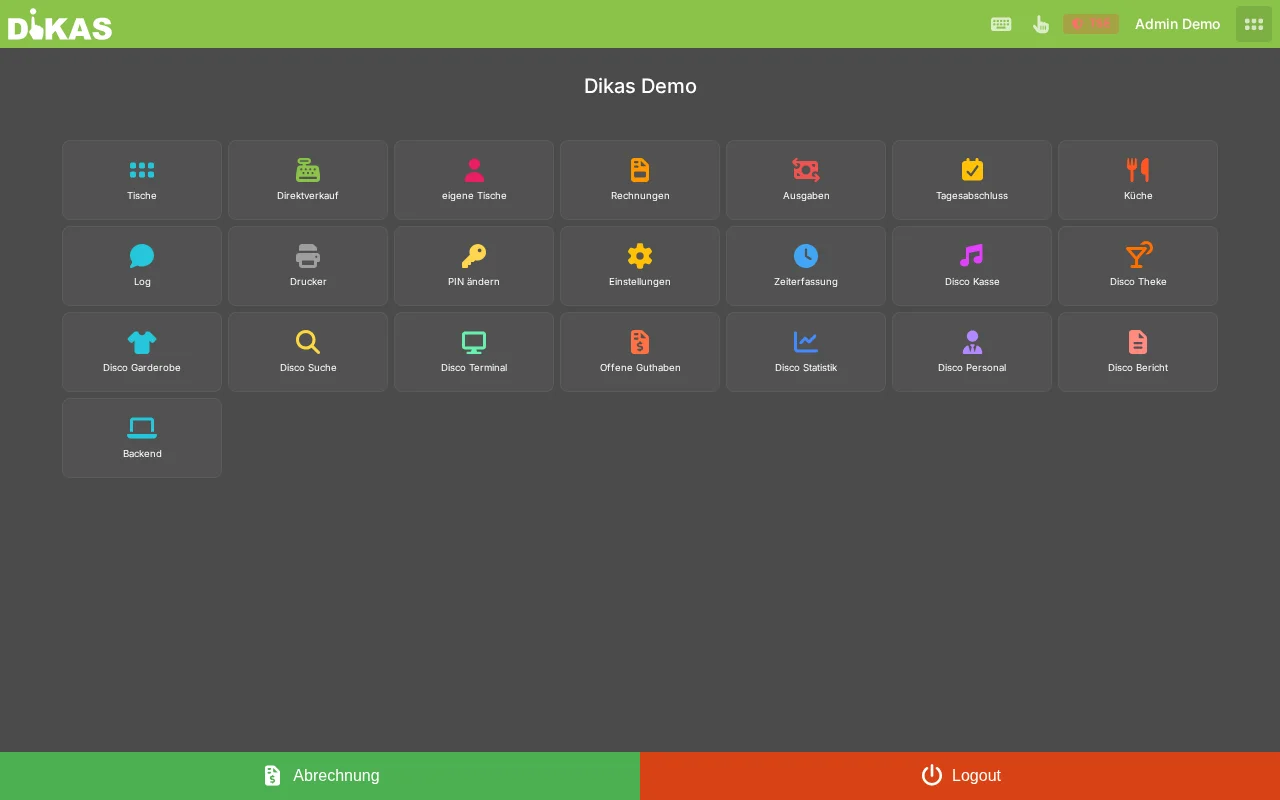
In der Kasse: Menü → Zeiterfassung
Die Stempel-Seite zeigt den aktuellen Status und vier Aktions-Buttons:
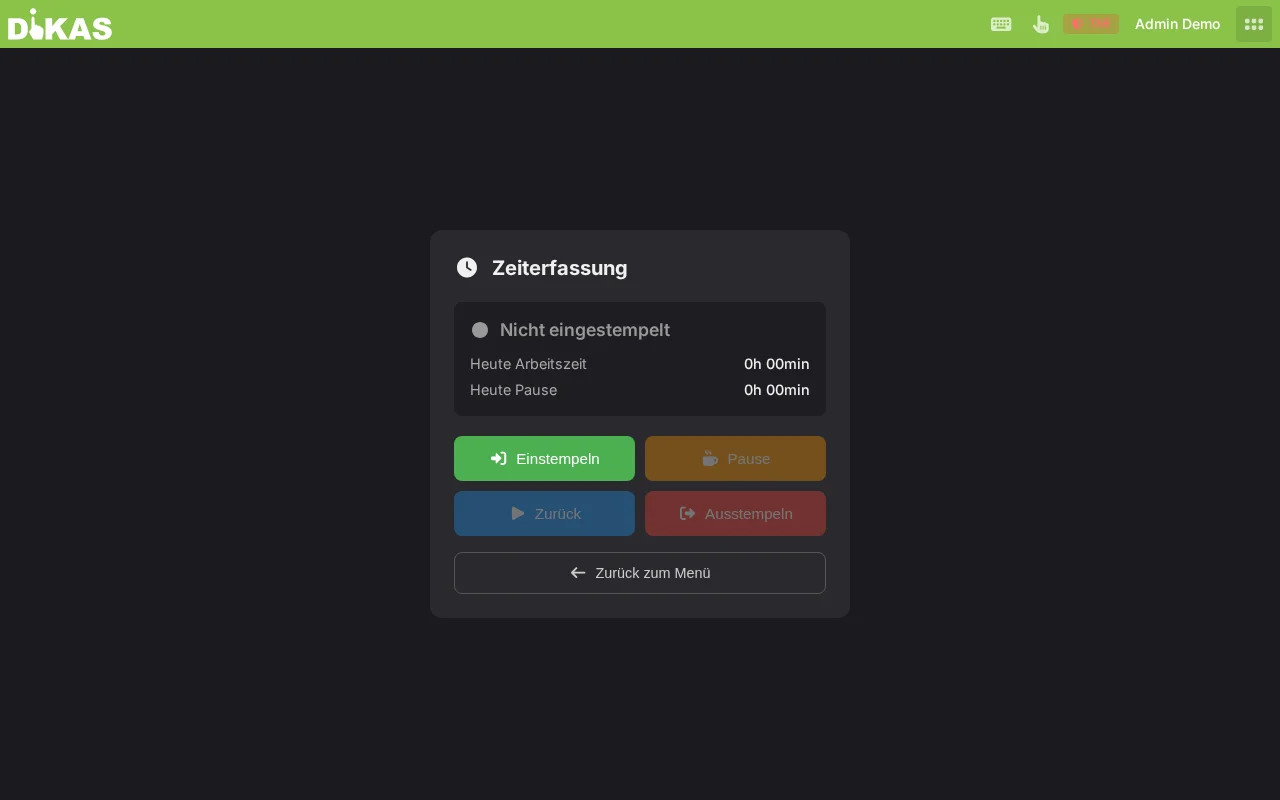
┌──────────────────────────────────────┐
│                                      │
│    Maria Schmidt                     │
│    ● Eingestempelt seit 08:00        │
│                                      │
│    Arbeitszeit heute: 4 Std. 30 Min. │
│    Pause heute:       0 Std. 45 Min. │
│                                      │
│    ┌──────────┐  ┌──────────┐       │
│    │ Kommen   │  │  Pause   │       │
│    │  (grün)  │  │ (orange) │       │
│    └──────────┘  └──────────┘       │
│    ┌──────────┐  ┌──────────┐       │
│    │ Zurück   │  │  Gehen   │       │
│    │  (blau)  │  │  (rot)   │       │
│    └──────────┘  └──────────┘       │
│                                      │
└──────────────────────────────────────┘
Stempel-Aktionen
| Button | Farbe | Beschreibung | Verfügbar wenn |
|---|---|---|---|
| Kommen | Grün | Arbeitsbeginn — Schicht beginnt | Nicht eingestempelt |
| Pause | Orange | Pause beginnen | Eingestempelt, nicht in Pause |
| Zurück | Blau | Pause beenden, weiter arbeiten | In Pause |
| Gehen | Rot | Arbeitsende — Schicht beenden | Eingestempelt, nicht in Pause |
Zustandsmaschine
Die Zeiterfassung funktioniert als Zustandsmaschine — nur gültige Übergänge sind erlaubt:
                    ┌──────────┐
         ┌─────────│  Kommen  │─────────┐
         │         └──────────┘         │
         ▼                              ▼
  ┌──────────┐                   ┌──────────┐
  │  Pause   │◄─────────────────│  Zurück  │
  └──────────┘                   └──────────┘
         │                              │
         ▼                              ▼
  ┌──────────┐                   ┌──────────┐
  │  Zurück  │                   │  Gehen   │
  └──────────┘                   └──────────┘
Ungültige Aktionen werden automatisch verhindert. Beispiel: „Gehen" ist nicht möglich, wenn der Mitarbeiter in der Pause ist — erst „Zurück" drücken, dann „Gehen".
| Aktueller Status | Erlaubte Aktionen | Nicht erlaubt |
|---|---|---|
| Nicht eingestempelt | Kommen | Pause, Zurück, Gehen |
| Eingestempelt | Pause, Gehen | Kommen, Zurück |
| In Pause | Zurück | Kommen, Pause, Gehen |
| Nach Pause (zurück) | Pause, Gehen | Kommen, Zurück |
Ablauf eines typischen Arbeitstages
08:00  → [Kommen]       Arbeit beginnt
         ● Status: Eingestempelt (grün)

12:00  → [Pause]        Mittagspause
         ● Status: In Pause (orange)

12:45  → [Zurück]       Weiter arbeiten
         ● Status: Eingestempelt (grün)

15:30  → [Pause]        Kurze Kaffeepause
         ● Status: In Pause (orange)

15:45  → [Zurück]       Weiter arbeiten
         ● Status: Eingestempelt (grün)

17:00  → [Gehen]        Feierabend
         ● Status: Nicht eingestempelt

Ergebnis:
  Arbeitszeit: 8 Std. 0 Min. (abzgl. 1 Std. Pause)
  Pausenzeit:  1 Std. 0 Min. (45 + 15 Min.)
Mehrere Pausen an einem Tag
Mitarbeiter können beliebig viele Pausen machen — jede Pause wird einzeln erfasst:
| Uhrzeit | Aktion | Arbeitszeit | Pausenzeit |
|---|---|---|---|
| 08:00 | Kommen | 0:00 | 0:00 |
| 10:00 | Pause | 2:00 | 0:00 |
| 10:15 | Zurück | 2:00 | 0:15 |
| 12:00 | Pause | 3:45 | 0:15 |
| 12:45 | Zurück | 3:45 | 1:00 |
| 17:00 | Gehen | 8:00 | 1:00 |
Live-Übersicht (Admin)
Wer arbeitet gerade?
Admin → Zeiterfassung → Tab „Live"
Die Live-Ansicht zeigt in Echtzeit, welche Mitarbeiter eingestempelt sind:
| Status | Name | Kommen | Arbeitszeit | Pause |
|---|---|---|---|---|
| ● Arbeitet | Maria Schmidt | 08:00 | 4:30 | 0:45 |
| ● Pause | Thomas Weber | 09:00 | 2:45 | — |
| ● Arbeitet | Lisa Müller | 07:30 | 5:00 | 0:30 |
Status-Anzeige:
| Symbol | Farbe | Bedeutung |
|---|---|---|
| ● | Grün | Arbeitet gerade |
| ● | Orange | Ist in der Pause |
| — | Grau | Nicht eingestempelt |
Die Ansicht aktualisiert sich automatisch alle 30 Sekunden. Eine pulsierende Animation am Badge „Live" signalisiert die Echtzeit-Aktualisierung.
📊 Zeitberichte (Admin)
Admin → Zeiterfassung → Tab „Einzeln" oder „Gesamt"
Einzelbericht (Detail)
Zeigt die täglichen Arbeitszeiten eines oder aller Mitarbeiter:
Filter: - Von / Bis: Zeitraum auswählen - Mitarbeiter: Einzelner Mitarbeiter oder „Alle"
| Name | Datum | Kommen | Gehen | Pause (Min) | Arbeitszeit (Min) |
|---|---|---|---|---|---|
| Maria Schmidt | 01.03.2026 | 08:00 | 17:00 | 45 | 495 |
| Maria Schmidt | 02.03.2026 | 09:00 | 14:00 | 0 | 300 |
| Maria Schmidt | 03.03.2026 | 08:00 | 18:00 | 45 | 555 |
Plan vs. Ist
Ist zusätzlich das Modul Dienstplan aktiv, erscheint hier die Spalte „Geplant" mit der Soll-Schichtzeit aus dem Dienstplan — direkt neben den gestempelten Ist-Zeiten.
Gesamtbericht (Zusammenfassung)
Zeigt die Monats-/Periodensummen pro Mitarbeiter:
| Mitarbeiter | Arbeitsstunden | Pausenstunden | Arbeitstage |
|---|---|---|---|
| Maria Schmidt | 168,50 | 16,50 | 22 |
| Thomas Weber | 152,00 | 15,00 | 20 |
| Lisa Müller | 135,75 | 13,50 | 18 |
Excel-Export
Klicken Sie auf „Excel-Export" für eine detaillierte Tabelle:
Blatt 1: „Übersicht"
| Name | Arbeitsstunden | Pausenstunden | Arbeitstage |
|---|---|---|---|
| Maria Schmidt | 168,50 | 16,50 | 22 |
| Thomas Weber | 152,00 | 15,00 | 20 |
Blatt 2: „Details"
| Name | Datum | Beginn | Ende | Pause (Min) | Arbeitszeit (Min) |
|---|---|---|---|---|---|
| Maria Schmidt | 01.03.2026 | 08:00 | 17:00 | 45 | 495 |
| Maria Schmidt | 02.03.2026 | 09:00 | 14:00 | 0 | 300 |
Das Excel-Format (XLSX) kann direkt in gängige Lohnbuchhaltungssoftware importiert werden.
🔧 Stempelzeiten korrigieren
Falls ein Mitarbeiter vergessen hat zu stempeln oder eine falsche Zeit erfasst wurde:
Stempel bearbeiten
- Admin → Zeiterfassung
- Mitarbeiter und Monat auswählen
- Den betreffenden Stempeleintrag anklicken
- Uhrzeit, Typ oder Notiz anpassen
- Speichern — die Arbeitszeit wird automatisch neu berechnet
Stempel hinzufügen
Wenn ein Mitarbeiter vergessen hat zu stempeln:
- Im Admin den fehlenden Stempeleintrag manuell hinzufügen
- Typ auswählen (Kommen, Pause, Zurück, Gehen)
- Uhrzeit eingeben
- Speichern
Stempel löschen
Wenn ein Stempeleintrag fehlerhaft ist:
- Stempeleintrag auswählen
- „Löschen" klicken
- Bestätigen — die Arbeitszeit wird automatisch neu berechnet
Alle Korrekturen werden protokolliert — für die Nachvollziehbarkeit.
🧮 Berechnung der Arbeitszeit
DiKAS berechnet die Arbeitszeit automatisch nach folgendem Algorithmus:
Grundregel
Beispiel mit zwei Pausen
Kommen:     08:00
Pause 1:    10:00 - 10:15 (15 Min.)
Pause 2:    12:00 - 12:45 (45 Min.)
Gehen:      17:00

Bruttozeit: 17:00 - 08:00 = 9 Std. 0 Min.
Pausen:     15 + 45 = 60 Min.
Arbeitszeit: 9:00 - 1:00 = 8 Std. 0 Min.
Sonderfälle
| Situation | Verhalten |
|---|---|
| Schicht über Mitternacht | z. B. 22:00 bis 06:00 = 8 Stunden (korrekt berechnet) |
| Pause nicht beendet | Offene Pause wird nicht gezählt (erst nach „Zurück") |
| Kein Gehen | Arbeitszeit wird ab „Kommen" in Echtzeit berechnet |
| Mehrere Schichten pro Tag | Jede Schicht (Kommen→Gehen) wird separat gezählt und addiert |
| Nur Kommen, kein Gehen | Arbeitszeit läuft weiter (in Live-Anzeige sichtbar) |
Monats-Zusammenfassung
Am Ende des Monats werden die Tageswerte summiert:
März 2026 — Maria Schmidt:
  22 Arbeitstage
  168 Std. 30 Min. Arbeitszeit
   16 Std. 30 Min. Pausenzeit
    7 Std. 39 Min. Durchschnitt/Tag
Praxisbeispiele
Restaurant mit Schichtbetrieb
Situation: Restaurant mit Früh- und Spätschicht, 8 Mitarbeiter.
Frühschicht (Maria):
Spätschicht (Thomas):
Monatsende: Admin → Zeiterfassung → Excel-Export → an Lohnbüro senden.
Disco mit Nachtschicht
Situation: Club, Mitarbeiter arbeiten über Mitternacht.
DiKAS berechnet Schichten über Mitternacht korrekt — die Stempel werden nach Uhrzeit sortiert.
Aushilfe mit kurzer Schicht
Situation: Studentische Aushilfe, 3 Stunden am Samstag.
Vergessenes Ausstempeln
Situation: Lisa hat vergessen, sich auszustempeln.
- Am nächsten Tag sieht der Admin in der Live-Ansicht: Lisa ist seit gestern 08:00 „eingestempelt"
- Admin → Zeiterfassung → Lisa → Stempel hinzufügen:
- Typ: Gehen
- Uhrzeit: 17:00 (geschätztes Arbeitsende)
- Arbeitszeit wird rückwirkend korrekt berechnet
Technische Details
Datenstruktur
Pro Mitarbeiter und Monat existiert ein TimeSheet-Dokument (z. B. ts_usr_001_202603):
| Feld | Beschreibung |
|---|---|
| UserId | Mitarbeiter-ID |
| Year / Month | Jahr und Monat |
| Stamps | Liste aller Stempeleinträge |
| TotalWorkMinutes | Gesamtarbeitszeit (Monat) |
| TotalBreakMinutes | Gesamtpausenzeit (Monat) |
| LastStampType | Letzter Stempeltyp (für Status-Anzeige) |
Jeder Stempeleintrag enthält:
| Feld | Beschreibung |
|---|---|
| Zeitpunkt | Datum und Uhrzeit (UTC) |
| Typ | 0=Kommen, 1=Pause, 2=Zurück, 3=Gehen |
| Notiz | Optionaler Kommentar |
API-Endpunkte
| Methode | Endpoint | Beschreibung |
|---|---|---|
| POST | /api/v1/time-tracking/stamp |
Stempeln |
| GET | /api/v1/time-tracking/status/{userId} |
Status abfragen |
| GET | /api/v1/time-tracking/active-workers |
Aktive Mitarbeiter |
| GET | /api/v1/time-tracking/sheets/{userId}/{year}/{month} |
Monats-Daten |
| GET | /api/v1/time-tracking/report |
Zeitbericht |
| GET | /api/v1/time-tracking/report/excel |
Excel-Export |
| PUT | /api/v1/time-tracking/sheets/{id}/stamps/{index} |
Stempel bearbeiten |
| DELETE | /api/v1/time-tracking/sheets/{id}/stamps/{index} |
Stempel löschen |
Konfiguration
Die Zeiterfassung wird unter Admin → Einstellungen → Betrieb aktiviert.
| Einstellung | Beschreibung |
|---|---|
| Zeiterfassung aktivieren | Modul ein-/ausschalten |
Nach Aktivierung erscheint der Menüpunkt „Zeiterfassung" im POS-Menü und im Admin-Bereich.
Häufige Fragen
Kann ein Mitarbeiter mehrere Schichten am selben Tag arbeiten? Ja. Jede Kommen→Gehen-Sequenz wird als separate Schicht gezählt und die Arbeitszeiten addiert.
Was passiert bei einem Stromausfall während der Schicht? Der letzte Stempel bleibt erhalten. Der Mitarbeiter kann sich nach dem Neustart ausstempeln, oder der Admin korrigiert den Eintrag nachträglich.
Können Mitarbeiter ihre eigenen Zeiten einsehen? Die Stempel-Seite zeigt dem eingeloggten Mitarbeiter seine heutige Arbeitszeit und seinen aktuellen Status. Detaillierte Berichte sind nur im Admin-Bereich verfügbar.
Ist die Zeiterfassung auch auf dem Android-Tablet (MAUI-App) verfügbar? Ja. Die Stempel-Seite funktioniert identisch auf der Android-App — auch im Offline-Modus.
Nächster Schritt
→ Buchhaltung — DATEV, Rechnungen, Mahnwesen