Rilevazione presenze
La rilevazione presenze consente ai dipendenti di registrare i propri orari di lavoro tramite timbratura — direttamente nella cassa, senza software aggiuntivo. Orari di lavoro, pause e straordinari vengono calcolati automaticamente e possono essere esportati come file Excel per la contabilità delle retribuzioni.
Panoramica delle funzioni
| Funzione | Descrizione |
|---|---|
| Timbratura | Entrata, Pausa, Fine pausa, Uscita — direttamente nel POS |
| Panoramica in tempo reale | Quali dipendenti sono attualmente timbrati? |
| Report orari | Singoli per dipendente o panoramica complessiva |
| Esportazione Excel | Cartella di lavoro a 2 fogli per la contabilità delle retribuzioni |
| Rielaborazione | L'amministratore può correggere, aggiungere, eliminare timbrature |
| Aggiornamento automatico | Aggiornamento dello stato ogni 30 secondi |
⏱️ Timbrare (POS)
Aprire la pagina di timbratura
Nella cassa: Menu → Rilevazione presenze
La pagina di timbratura mostra lo stato attuale e quattro pulsanti di azione:
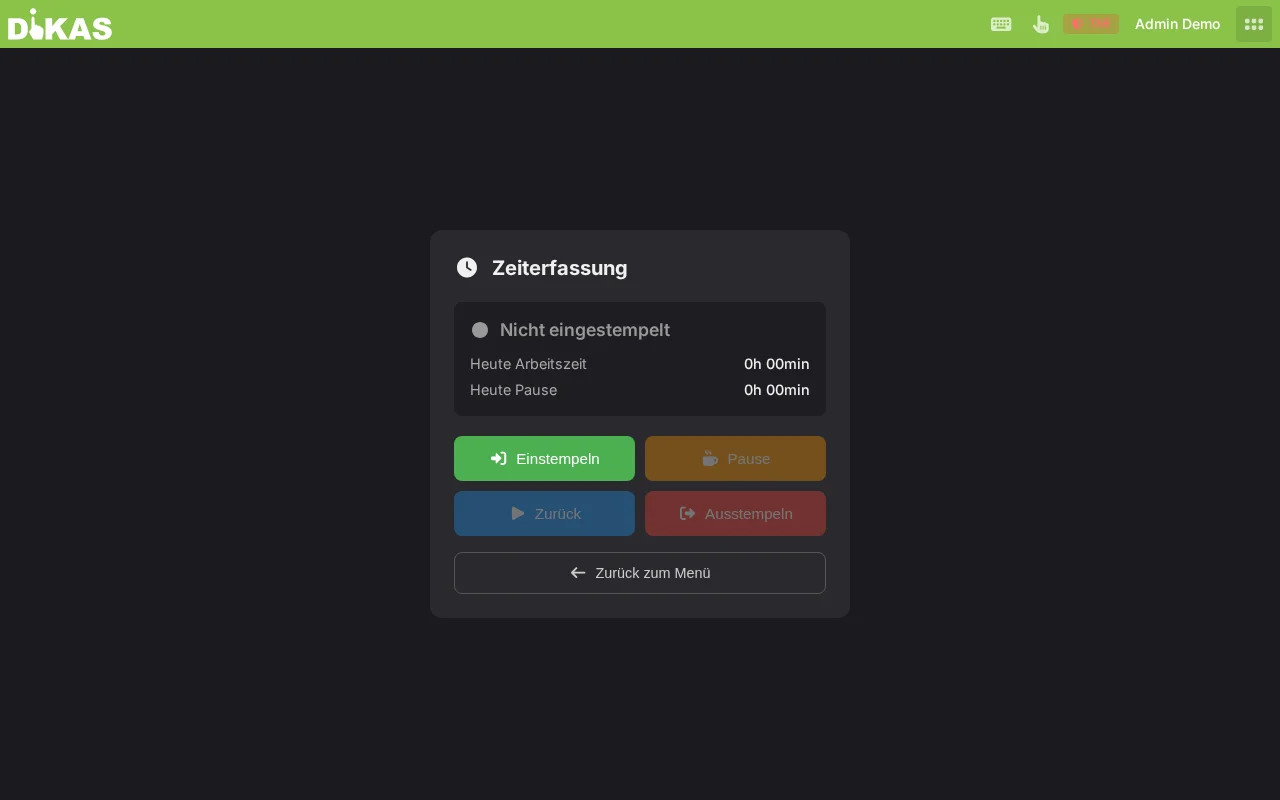
┌──────────────────────────────────────┐
│                                      │
│    Maria Schmidt                     │
│    ● Eingestempelt seit 08:00        │
│                                      │
│    Arbeitszeit heute: 4 Std. 30 Min. │
│    Pause heute:       0 Std. 45 Min. │
│                                      │
│    ┌──────────┐  ┌──────────┐       │
│    │ Kommen   │  │  Pause   │       │
│    │  (grün)  │  │ (orange) │       │
│    └──────────┘  └──────────┘       │
│    ┌──────────┐  ┌──────────┐       │
│    │ Zurück   │  │  Gehen   │       │
│    │  (blau)  │  │  (rot)   │       │
│    └──────────┘  └──────────┘       │
│                                      │
└──────────────────────────────────────┘
Azioni di timbratura
| Pulsante | Colore | Descrizione | Disponibile quando |
|---|---|---|---|
| Entrata | Verde | Inizio del lavoro — il turno comincia | Non timbrato |
| Pausa | Arancione | Iniziare la pausa | Timbrato, non in pausa |
| Ritorno | Blu | Terminare la pausa, riprendere il lavoro | In pausa |
| Uscita | Rosso | Fine del lavoro — terminare il turno | Timbrato, non in pausa |
Macchina a stati
La rilevazione presenze funziona come una macchina a stati — sono consentite solo le transizioni valide:
                    ┌──────────┐
         ┌─────────│  Kommen  │─────────┐
         │         └──────────┘         │
         ▼                              ▼
  ┌──────────┐                   ┌──────────┐
  │  Pause   │◄─────────────────│  Zurück  │
  └──────────┘                   └──────────┘
         │                              │
         ▼                              ▼
  ┌──────────┐                   ┌──────────┐
  │  Zurück  │                   │  Gehen   │
  └──────────┘                   └──────────┘
Le azioni non valide vengono impedite automaticamente. Esempio: „Uscita" non è possibile se il dipendente è in pausa — premere prima „Ritorno", poi „Uscita".
| Stato attuale | Azioni consentite | Non consentite |
|---|---|---|
| Non timbrato | Entrata | Pausa, Ritorno, Uscita |
| Timbrato | Pausa, Uscita | Entrata, Ritorno |
| In pausa | Ritorno | Entrata, Pausa, Uscita |
| Dopo la pausa (ritorno) | Pausa, Uscita | Entrata, Ritorno |
Svolgimento di una tipica giornata lavorativa
08:00  → [Kommen]       Arbeit beginnt
         ● Status: Eingestempelt (grün)

12:00  → [Pause]        Mittagspause
         ● Status: In Pause (orange)

12:45  → [Zurück]       Weiter arbeiten
         ● Status: Eingestempelt (grün)

15:30  → [Pause]        Kurze Kaffeepause
         ● Status: In Pause (orange)

15:45  → [Zurück]       Weiter arbeiten
         ● Status: Eingestempelt (grün)

17:00  → [Gehen]        Feierabend
         ● Status: Nicht eingestempelt

Ergebnis:
  Arbeitszeit: 8 Std. 0 Min. (abzgl. 1 Std. Pause)
  Pausenzeit:  1 Std. 0 Min. (45 + 15 Min.)
Più pause nello stesso giorno
I dipendenti possono fare un numero qualsiasi di pause — ogni pausa viene registrata singolarmente:
| Ora | Azione | Orario di lavoro | Tempo di pausa |
|---|---|---|---|
| 08:00 | Entrata | 0:00 | 0:00 |
| 10:00 | Pausa | 2:00 | 0:00 |
| 10:15 | Ritorno | 2:00 | 0:15 |
| 12:00 | Pausa | 3:45 | 0:15 |
| 12:45 | Ritorno | 3:45 | 1:00 |
| 17:00 | Uscita | 8:00 | 1:00 |
Panoramica in tempo reale (Admin)
Chi sta lavorando in questo momento?
Admin → Rilevazione presenze → Scheda „Live"
La vista in tempo reale mostra in tempo reale quali dipendenti sono timbrati:
| Stato | Nome | Entrata | Orario di lavoro | Pausa |
|---|---|---|---|---|
| ● Sta lavorando | Maria Schmidt | 08:00 | 4:30 | 0:45 |
| ● Pausa | Thomas Weber | 09:00 | 2:45 | — |
| ● Sta lavorando | Lisa Müller | 07:30 | 5:00 | 0:30 |
Indicazione di stato:
| Simbolo | Colore | Significato |
|---|---|---|
| ● | Verde | Sta lavorando in questo momento |
| ● | Arancione | È in pausa |
| — | Grigio | Non timbrato |
La vista si aggiorna automaticamente ogni 30 secondi. Un'animazione pulsante sul badge „Live" segnala l'aggiornamento in tempo reale.
📊 Report orari (Admin)
Admin → Rilevazione presenze → Scheda „Singolo" o „Complessivo"
Report singolo (Dettaglio)
Mostra gli orari di lavoro giornalieri di uno o di tutti i dipendenti:
Filtri: - Da / A: selezionare l'intervallo di tempo - Dipendente: singolo dipendente o „Tutti"
| Nome | Data | Entrata | Uscita | Pausa (Min) | Orario di lavoro (Min) |
|---|---|---|---|---|---|
| Maria Schmidt | 01.03.2026 | 08:00 | 17:00 | 45 | 495 |
| Maria Schmidt | 02.03.2026 | 09:00 | 14:00 | 0 | 300 |
| Maria Schmidt | 03.03.2026 | 08:00 | 18:00 | 45 | 555 |
Pianificato vs. Effettivo
Se è attivo anche il modulo Piano dei turni, qui compare la colonna „Pianificato" con l'orario di turno previsto dal piano dei turni — direttamente accanto agli orari effettivi timbrati.
Report complessivo (Riepilogo)
Mostra i totali mensili/del periodo per dipendente:
| Dipendente | Ore di lavoro | Ore di pausa | Giorni di lavoro |
|---|---|---|---|
| Maria Schmidt | 168,50 | 16,50 | 22 |
| Thomas Weber | 152,00 | 15,00 | 20 |
| Lisa Müller | 135,75 | 13,50 | 18 |
Esportazione Excel
Fare clic su „Esportazione Excel" per una tabella dettagliata:
Foglio 1: „Panoramica"
| Nome | Ore di lavoro | Ore di pausa | Giorni di lavoro |
|---|---|---|---|
| Maria Schmidt | 168,50 | 16,50 | 22 |
| Thomas Weber | 152,00 | 15,00 | 20 |
Foglio 2: „Dettagli"
| Nome | Data | Inizio | Fine | Pausa (Min) | Orario di lavoro (Min) |
|---|---|---|---|---|---|
| Maria Schmidt | 01.03.2026 | 08:00 | 17:00 | 45 | 495 |
| Maria Schmidt | 02.03.2026 | 09:00 | 14:00 | 0 | 300 |
Il formato Excel (XLSX) può essere importato direttamente nei comuni software di contabilità delle retribuzioni.
🔧 Correggere gli orari di timbratura
Se un dipendente ha dimenticato di timbrare o è stato registrato un orario errato:
Modificare una timbratura
- Admin → Rilevazione presenze
- Selezionare dipendente e mese
- Fare clic sulla voce di timbratura interessata
- Modificare Ora, Tipo o Nota
- Salvare — l'orario di lavoro viene ricalcolato automaticamente
Aggiungere una timbratura
Se un dipendente ha dimenticato di timbrare:
- Nell'Admin aggiungere manualmente la voce di timbratura mancante
- Selezionare il tipo (Entrata, Pausa, Ritorno, Uscita)
- Inserire l'ora
- Salvare
Eliminare una timbratura
Se una voce di timbratura è errata:
- Selezionare la voce di timbratura
- Fare clic su „Elimina"
- Confermare — l'orario di lavoro viene ricalcolato automaticamente
Tutte le correzioni vengono registrate nel protocollo — per la tracciabilità.
🧮 Calcolo dell'orario di lavoro
DiKAS calcola automaticamente l'orario di lavoro secondo il seguente algoritmo:
Regola di base
Esempio con due pause
Kommen:     08:00
Pause 1:    10:00 - 10:15 (15 Min.)
Pause 2:    12:00 - 12:45 (45 Min.)
Gehen:      17:00

Bruttozeit: 17:00 - 08:00 = 9 Std. 0 Min.
Pausen:     15 + 45 = 60 Min.
Arbeitszeit: 9:00 - 1:00 = 8 Std. 0 Min.
Casi particolari
| Situazione | Comportamento |
|---|---|
| Turno oltre la mezzanotte | ad es. dalle 22:00 alle 06:00 = 8 ore (calcolato correttamente) |
| Pausa non terminata | Una pausa aperta non viene conteggiata (solo dopo „Ritorno") |
| Nessuna uscita | L'orario di lavoro viene calcolato in tempo reale a partire da „Entrata" |
| Più turni al giorno | Ogni turno (Entrata→Uscita) viene conteggiato separatamente e sommato |
| Solo entrata, nessuna uscita | L'orario di lavoro continua a scorrere (visibile nella vista in tempo reale) |
Riepilogo mensile
Alla fine del mese vengono sommati i valori giornalieri:
März 2026 — Maria Schmidt:
  22 Arbeitstage
  168 Std. 30 Min. Arbeitszeit
   16 Std. 30 Min. Pausenzeit
    7 Std. 39 Min. Durchschnitt/Tag
Esempi pratici
Ristorante con lavoro a turni
Situazione: Ristorante con turno mattutino e serale, 8 dipendenti.
Turno mattutino (Maria):
Turno serale (Thomas):
Fine mese: Admin → Rilevazione presenze → Esportazione Excel → inviare all'ufficio paghe.
Discoteca con turno notturno
Situazione: Club, i dipendenti lavorano oltre la mezzanotte.
DiKAS calcola correttamente i turni che superano la mezzanotte — le timbrature vengono ordinate per ora.
Aiutante con turno breve
Situazione: Aiutante studentesco, 3 ore di sabato.
Mancata uscita
Situazione: Lisa ha dimenticato di timbrare l'uscita.
- Il giorno successivo l'amministratore vede nella vista in tempo reale: Lisa è „timbrata" dalle 08:00 di ieri
- Admin → Rilevazione presenze → Lisa → Aggiungere timbratura:
- Tipo: Uscita
- Ora: 17:00 (fine lavoro stimata)
- L'orario di lavoro viene ricalcolato correttamente in modo retroattivo
Dettagli tecnici
Struttura dei dati
Per ogni dipendente e mese esiste un documento TimeSheet (ad es. ts_usr_001_202603):
| Campo | Descrizione |
|---|---|
| UserId | ID del dipendente |
| Year / Month | Anno e mese |
| Stamps | Elenco di tutte le voci di timbratura |
| TotalWorkMinutes | Orario di lavoro totale (mese) |
| TotalBreakMinutes | Tempo di pausa totale (mese) |
| LastStampType | Ultimo tipo di timbratura (per l'indicazione di stato) |
Ogni voce di timbratura contiene:
| Campo | Descrizione |
|---|---|
| Momento | Data e ora (UTC) |
| Tipo | 0=Entrata, 1=Pausa, 2=Ritorno, 3=Uscita |
| Nota | Commento opzionale |
Endpoint API
| Metodo | Endpoint | Descrizione |
|---|---|---|
| POST | /api/v1/time-tracking/stamp |
Timbrare |
| GET | /api/v1/time-tracking/status/{userId} |
Interrogare lo stato |
| GET | /api/v1/time-tracking/active-workers |
Dipendenti attivi |
| GET | /api/v1/time-tracking/sheets/{userId}/{year}/{month} |
Dati mensili |
| GET | /api/v1/time-tracking/report |
Report orari |
| GET | /api/v1/time-tracking/report/excel |
Esportazione Excel |
| PUT | /api/v1/time-tracking/sheets/{id}/stamps/{index} |
Modificare timbratura |
| DELETE | /api/v1/time-tracking/sheets/{id}/stamps/{index} |
Eliminare timbratura |
Configurazione
La rilevazione presenze viene attivata in Admin → Impostazioni → Attività.
| Impostazione | Descrizione |
|---|---|
| Attivare la rilevazione presenze | Attivare/disattivare il modulo |
Dopo l'attivazione compare la voce di menu „Rilevazione presenze" nel menu POS e nell'area Admin.
Domande frequenti
Un dipendente può lavorare più turni nello stesso giorno? Sì. Ogni sequenza Entrata→Uscita viene conteggiata come turno separato e gli orari di lavoro vengono sommati.
Cosa succede in caso di interruzione di corrente durante il turno? L'ultima timbratura viene conservata. Il dipendente può timbrare l'uscita dopo il riavvio, oppure l'amministratore corregge la voce in un secondo momento.
I dipendenti possono visualizzare i propri orari? La pagina di timbratura mostra al dipendente collegato il proprio orario di lavoro odierno e il proprio stato attuale. I report dettagliati sono disponibili solo nell'area Admin.
La rilevazione presenze è disponibile anche sul tablet Android (app MAUI)? Sì. La pagina di timbratura funziona in modo identico sull'app Android — anche in modalità offline.
Passo successivo
→ Contabilità — DATEV, fatture, sollecito pagamenti